
PDFはビジネスやプライベートなど、様々なシーンで活用されるファイル形式です。
しかし、画像形式で扱いたい場面や、特定のソフトウェアに取り込む必要がある場合、BMPファイルに変換すると便利なことがあります。この記事では、Adobe Acrobatオンラインツールを使ったPDFの画像変換と、変換後にBMPファイルに仕上げる手順をわかりやすく解説します。
PDFをオンラインでBMPに変換する手順
PDFファイルをBMPファイルに変換する第一歩として、オンラインツールを活用する方法が手軽でオススメです。
インターネット環境さえあれば追加のソフトウェアをインストールする必要がなく、誰でもカンタンに扱えます。ここでは、Acrobatオンラインツールを使った基本的な変換手順を紹介します。
【手順1】AcrobatオンラインツールでPDFを画像形式に変換
https://www.youtube.com/embed/E88KTX0WlGA?si=PoKBRgxcm2j9KB0f
Acrobatオンラインツールでは、PDFファイルをアップロードし、たった数回のクリックで手軽に画像形式に変換できます。以下の手順を参考に、作業を進めてみてください。
- 「PDFを画像に変換」にアクセスします。
- 変換したいファイルをアップロードします。中央の「ファイルを選択」ボタンをクリックしてファイルを選ぶか、画面内にファイルをドラッグ&ドロップすれば、ファイルをアップロードできます。
- ドロップダウンリストより「JPG」「PNG」「TIFF」のいずれかを選びましょう(※どの形式を選択しても、BMPファイルへの変換は可能です)。
- 選択が完了したら、変換のボタンをクリックしましょう。すると自動で変換が行われます。
- 変換が完了すると「ダウンロード」のボタンが表示されるので、クリックしてZipファイルをダウンロードし解凍してください。
なお、以下のページでは上記で紹介した方法を、キャプチャ付きでわかりやすく解説しています。操作に迷った際には、ぜひご参照ください。
【無料】PDFをJPEG(JPG)に変換するカンタンな方法
さて、ここまででPDFを画像形式に変換できました。
次はいよいよ、画像ファイルをBMPファイルとして仕上げる作業に移りましょう。
【手順2】自身の環境で拡張子を変更する
解凍したファイルの拡張子を変更していきます。
まずは、該当のファイルを右クリックし、「プロパティ」を選択します。
(※Macをお使いの場合は、該当のファイルを右クリックし、「情報を見る」を選択してください。)

すると、以下のようなダイアログボックスが開きます。

次に、拡張子の部分を「.bmp」の形式に書き換え、「OK」をクリックします。
(※Macをお使いの場合は、開いた情報パネル内にある「拡張子を非表示」のチェックを外してから、.bmpへ拡張子を書き換えてください。)

なお、拡張子の変更に際して、以下のようなダイアログボックスが表示されることがありますが「OK」をクリックしてください。
(※Macをお使いの場合は、「“.jpg”を保持」と「“.bmp”を使用」を選択できるダイアログボックスが表示されるので、「“.bmp”を使用」をクリックしましょう。)

これでBMPファイルへの変換は完了です。
今回活用したAcrobat オンラインツールは、変換機能以外にも「結合」「編集(コメント)」機能や、「圧縮」「回転」といった機能をご利用いただけます。
さらに、ワンクリックで文書を要約してくれるAIアシスタント機能など、PDFに関する25以上の機能を使うことも可能です。セキュリティ面にも配慮されていて安全に使えるので、日々の業務にぜひお役立てください。
Acrobatオンラインツールをチェックしてみる
そして、より高度な機能を使いたい、あるいは電子署名や機密情報の取り扱いまで含めてPDF業務を管理したい場合は、有償版のAcrobat Proがオススメです。
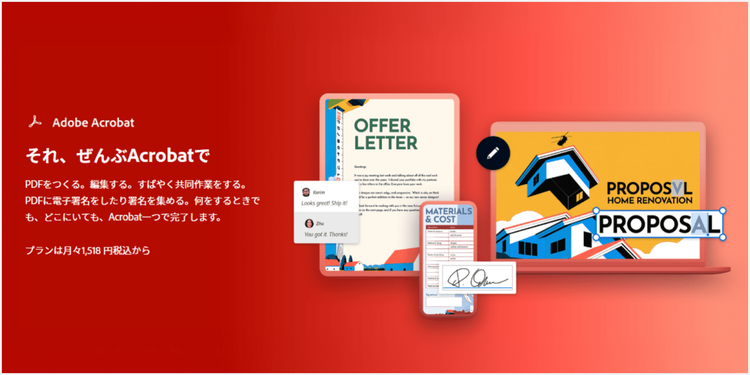
Acrobat Proは直接編集から電子署名に至るまで、充実の機能が搭載されたPDFツールです。Acrobat Proなら、機密情報を完全に削除できる「墨消し」や、複数ファイルを比較して差分を確認できる「文書比較」など、ビジネスシーンで役立つ多彩な機能も利用できます。
7日間の無料お試し期間があるので、この機会にぜひお試しください。
Acrobat Proを7日間の無料お試し期間で使ってみる
また、企業利用に最適な法人向けAcrobatでは、ライセンスの割り当てや付け替えが非常に楽になります。
法人向けAcrobatを契約した後に付与される、専用のダッシュボード「Admin Console」では、ユーザーライセンスの一元管理が可能です。アカウントの作成・検索・更新・削除が自由に行えるほか、各メンバーの利用状況やストレージ容量の確認、共有機能へのアクセス制限もできます。
なお、以下の記事では、企業利用にオススメしたい「法人向けAdobe Acrobat」についてわかりやすく解説しています。
文書管理にお悩みの方は、ぜひ一度ご覧ください。
https://milo.adobe.com/libs/img/mnemonics/svg/acrobat-pro-64.svg

ぜひAdobe Acrobatオンラインツールをお試しください
関連記事
以下の記事では、PDFに関するお役立ち情報をご紹介しています。Adobe Acrobat オンラインツールを使って、日々の業務を効率化する方法をご紹介しているので、ぜひチェックしてみてください。

【無料】Macで画像(JPG・PNG)をPDFに変換する方法
Macで画像(JPG・PNG)をPDFに変換する方法を解説します。無料の「Adobe Acrobat オンラインツール」を使えば初心者でもカンタンにファイル形式の変換ができます。
【無料】安全にPDFを圧縮する方法(オンラインツールで完結
無料の「Adobe Acrobat オンラインツール」を使えば、PDFを簡単かつ安全に圧縮できます。本記事ではPDF軽量化の手順とメリット・デメリットを解説します。
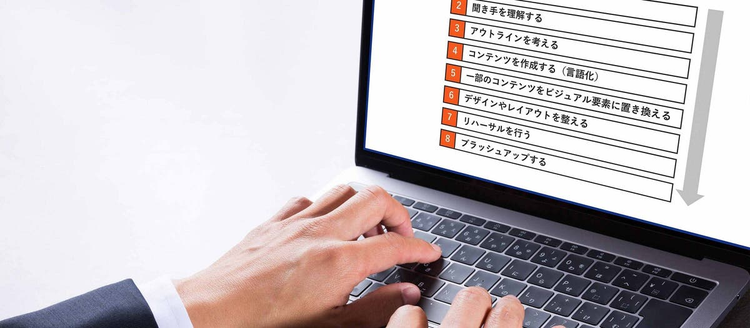
伝わりやすいプレゼン資料の作り方と構成・デザインのコツ
良質なプレゼン資料を作成するための具体的なコツを紹介します。提案内容が明確に伝わり、聞き手の行動を促せるプレゼン資料を用意できれば、プレゼンが成功する可能性が高まります。
caas:content-type/article,
caas:country/jp,
caas:topic/convert-pdf,
caas:business-unit/document-cloud,
caas:products/acrobat