.

webページやwebサイトをPDF化する方法【無料で簡単】

webページをPDFに変換するなら、Adobe Acrobatを使えばカンタンです。すぐ無料で試しましょう。

すぐに試す

webページやwebサイトをPDF化する方法【無料で簡単】

webページをPDFとして保存しておくと、オフラインでも気軽に閲覧できるほか、メールに添付して共有したり、お使いの生成AIサービスと連携させたりと、様々な場面で役立ちます。ここでは、webページのPDF化に便利な方法を紹介しながら、それぞれの具体的な手順をわかりやすく解説します。

webページをPDFに変換する3つの方法

webページをPDFに変換する手段はいくつかあります。

ここでは、以下3つの方法をご紹介します。

  1. AcrobatでwebページをPDFに変換する方法
  2. Google ChromeでwebページをPDFに変換する方法
  3. Microsoft EdgeでwebページをPDFに変換する方法

AcrobatでwebページをPDFに変換する方法

ご使用のブラウザーでAdobe Acrobat の拡張機能を有効にすると、Adobe Acrobat PDF ツールを直接web上で利用できるようになり、webページをPDFに変換するオプションも使用できるようになります。

この拡張機能はAdobe Acrobat オンラインツール」の一部として提供されており、PDFの作成や編集など、様々な機能をブラウザー上で利用できます。


【Google Chrome】Adobe Acrobat オンラインツールの拡張機能をインストールする

【Microsoft Edge】Adobe Acrobat オンラインツールの拡張機能をインストールする


特に普段からPDFを扱う機会が多い方は、すぐにツールを立ち上げられて便利なので、ぜひご活用ください。

それでは実際の操作画面と共に確認していきましょう。

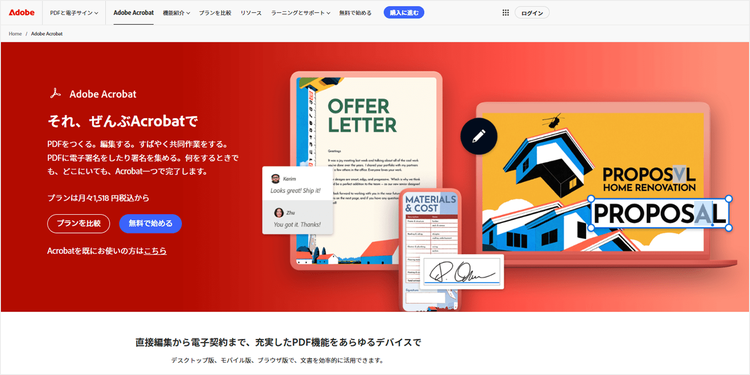
まずは、PDFに変換したいwebページを開きます。

まずはPDFに変換したいwebページを開く

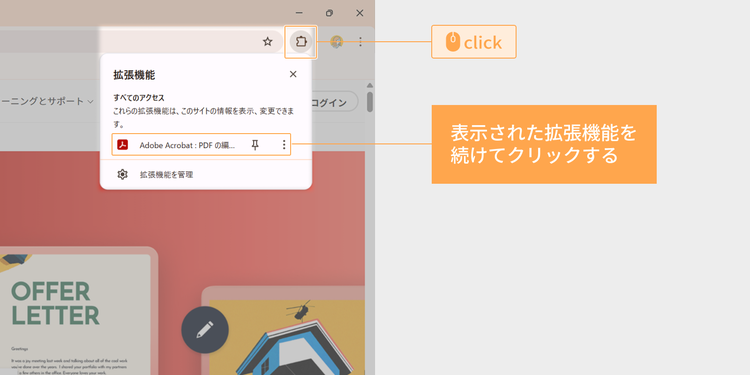
次に、アドレスバーの右側にあるアイコンをクリックしましょう。

すると、先ほど追加した拡張機能が表示されるので、続けてクリックしてください。

アドレスバーの右側にあるアイコンをクリックし、拡張機能を続けてクリック

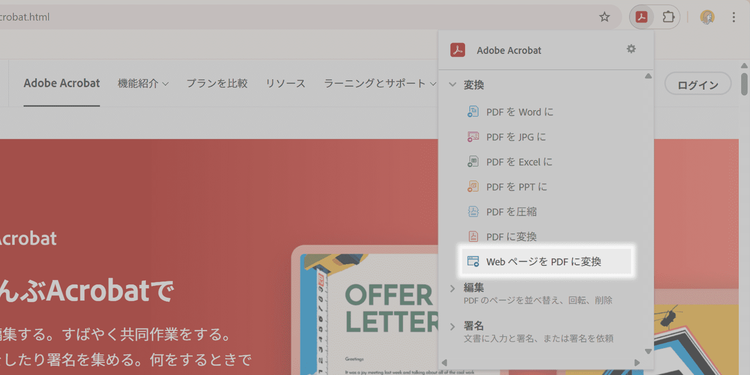
すると、Adobe Acrobatの変換ツールが開くので、その中から「WebページをPDFに変換」を選択しましょう。

「WebページをPDFに変換」を選択

変換の処理が完了するとダイアログボックスが開くので、保存先を選択し、ファイル名を入力して、「保存」を選択しましょう。

これでwebページのPDF化は完了です。

たったの数ステップでPDF化できるのはとても便利ですよね。もしAcrobatを利用できない場合でも、ブラウザーの標準機能を使って簡単にPDFを作成することができます。

Google ChromeでwebページをPDFに変換する方法

Google Chromeでは、標準機能だけでwebページをPDF化できます。

手順は以下のとおりです。

  1. PDFに変換したいwebページを開き、Ctrl + Pキーを押します(MacはCommand + Pキー)。
  2. 表示された印刷ダイアログの「送信先」プルダウンメニューから「PDFに保存」を選択します。
  3. 「保存」ボタンをクリックします。
  4. 保存先とファイル名を指定し、「保存」をクリックします。
  5. 指定した場所にPDFファイルが保存されます。

Chrome以外のブラウザーを利用している場合でも、同様にPDF化できる方法があります。次はMicrosoft Edgeでの操作手順を見ていきましょう。

Microsoft EdgeでwebページをPDFに変換する方法

Microsoft EdgeでもカンタンにwebページをPDFに保存できます。

具体的な操作方法は以下のとおりです。

  1. PDFに変換したいwebページを開き、Ctrl + Pキーを押します(MacはCommand + Pキー)。
  2. 表示された印刷ダイアログの「プリンター」から「PDFとして保存」を選択します。
  3. 「保存」ボタンをクリックします。
  4. 保存先とファイル名を指定し、「保存」をクリックします。
  5. 指定した場所にPDFファイルが保存されます。

webサイトをPDFに変換する方法

1ページではなく、「webサイトを丸ごと」を保存したいときは、Acrobat Proのwebキャプチャ機能がオススメです。指定したURLを起点にページをたどって自動で取り込み、PDFに変換してくれます。

まずはAcrobat Pro を起動し、画面上部のメニューから「作成」>「Webページ」を選びます。

すると、URLを入力するダイアログが表示されるので、まずはPDFに変換したいページのURLを入力してください。

次に、画面中央の「複数レベルをキャプチャ」にチェックを入れましょう。

ここで、キャプチャする範囲を設定するメニューを開けます。

サイト全体をPDFに変換したいときは「サイト全体」。

PDFに変換する範囲を指定したいときは「レベル数を指定」の入力欄に数字を入力します。

レベル数を設定する際は、以下の表を参考にしてください。

レベル数

概要

レベル1
最初に表示されているページ全体をキャプチャできる設定です。
レベル2
最初に表示されているページ全体と、そのページに埋め込まれたリンクをすべて1回ずつクリックした後のページも含めてキャプチャできる設定です。
レベル3
最初に表示されているページ全体と、そのページに埋め込まれたリンクをすべて1回ずつクリックした後のページと、さらにそのページに埋め込まれたリンクを全て1回ずつクリックした後のページも含める設定になります。

なお、webサイトによっては、ページ数が数百や数千単位にも及ぶ場合があります。

大規模なwebサイトを変換すると、システムの速度が遅くなったり、応答しなくなったりすることがあるため注意しましょう。

また、ハードディスクの空き容量や空きメモリがすべて使用されて、システムがクラッシュする可能性もあります。そのため、まず1レベル分のページをダウンロードし、それらのページからダウンロードが必要なリンクを探す方法をオススメします。

そして、最後に「作成」ボタンをクリックすると自動で処理が始まります。

以上がwebサイトをPDFに変換する方法でした。

それでは最後に改めて、今回紹介したツールについておさらいしましょう。

無料のPDF編集ツール「Adobe Acrobat オンラインツール」

無料のPDF編集ツール「Adobe Acrobat オンラインツール」

Acrobat オンラインツールは、ブラウザー上でPDFの編集や変換ができる無料ツールです。

ソフトのインストールは不要で、インターネット環境があれば、PCやスマホ、タブレットで手軽に利用できます。

基本操作はファイルをドラッグ&ドロップするだけと、とてもカンタン。結合編集(コメント)機能のほか、変換圧縮」、ワンクリックで文書を要約してくれるAIアシスタント機能など、PDFに関する25以上の機能が揃っています。

セキュリティ面にも配慮されていて安全に使えるので、日々の業務にぜひお役立てください。

Acrobatオンラインツールをチェックしてみる


より高度な機能を使いたい、あるいは電子署名や機密情報の取り扱いまで含めてPDF業務を管理したい場合は、有料版のAcrobat Proがオススメです。

高度なPDF編集ツール「Adobe Acrobat Pro」

全世界で500万社以上が活用するPDFツール「Adobe Acrobat Pro」

Acrobat Proは直接編集から電子署名に至るまで、充実の機能が搭載されたPDFツールです。Acrobat Proなら、機密情報を完全に削除できる墨消し」や、複数ファイルを比較して差分を確認できる文書比較」など、ビジネスシーンで役立つ多彩な機能も利用できます。

7日間の無料お試し期間があるので、この機会にぜひお試しください。

Acrobat Proを7日間の無料お試し期間で使ってみる


また、企業利用に最適な法人向けAcrobatでは、ライセンスの割り当てや付け替えが非常に楽になります。

法人向けAcrobatを契約した後に付与される、専用のダッシュボード「Admin Console」では、ユーザーライセンスの一元管理が可能です。アカウントの作成・検索・更新・削除が自由に行えるほか、各メンバーの利用状況やストレージ容量の確認、共有機能へのアクセス制限もできます。

なお、以下の記事では、企業利用にオススメしたい法人向けAdobe Acrobat」についてわかりやすく解説しています。

文書管理にお悩みの方は、ぜひ一度ご覧ください。

【5分でわかる】法人向けAcrobatのすべて

スッキリわかる!Adobe Acrobat個人版と法人版の違い

ぜひAdobe Acrobatオンラインツールをお試しください

https://main--cc--adobecom.aem.live/jp/fragments/seo/product-blade/acrobat

関連記事

以下の記事では、PDFに関するお役立ち情報をご紹介しています。Adobe Acrobat オンラインツールを使って、日々の業務を効率化する方法をご紹介しているので、ぜひチェックしてみてください。

無料でPDFを分割する方法(ページ抽出や圧縮の方法も紹介)

PDFを分割する無料かつカンタンな方法をご紹介。「Adobe Acrobat オンラインツール」なら、ソフトをインストールせずにすぐに分割可能です。

無料でPDFをトリミングする簡単な方法(複数ページの一括切り取りも可能)

PDFをトリミングする無料かつカンタンな方法をご紹介。「Adobe Acrobat オンラインツール」なら、ソフトをインストールせずにPDFの切り取りがすぐにできます。

【無料】安全にPDFを圧縮する方法(オンラインツールで完結)

無料の「Adobe Acrobat オンラインツール」を使えば、PDFを簡単かつ安全に圧縮できます。本記事ではPDF軽量化の手順とメリット・デメリットを解説します。

word word word word word word word word word word word word word word word word word word word word word word word word word word word word word word word word word word word word word word word word word word word word word word word word word word word word word word word word word word word word word word word word word word word word word word word word word word word word word word word word word word word word word word word word word word word word word word word word word word word word word word word word word word word word word word word word word word word word word word word word word word word word word word word word word word word word word word word word word word word word word word word word word word word word word word word word word word word word word word word word word word word word word word word word word word word word word word word word word word word word word word word word word word word word word word word word word word word word word word word word

mmMwWLliI0fiflO&1
mmMwWLliI0fiflO&1
mmMwWLliI0fiflO&1
mmMwWLliI0fiflO&1
mmMwWLliI0fiflO&1
mmMwWLliI0fiflO&1
mmMwWLliI0fiflO&1