


紙の書類を
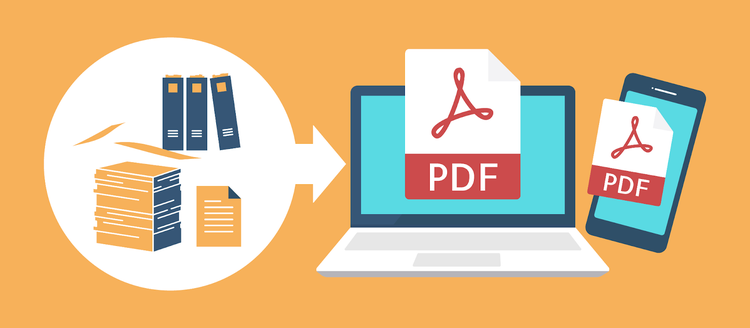
近年、
さらに、
しかし、
「紙を
「そも
「PDFに
といった
そこで
また、
今すぐ
紙の書類をPDFにする3つのメリット
PDFとは
関連:
紙の書類を
1.
それぞれ
1.業務を効率化できる
紙をPDF
例えば、
そのため、
また、
必要な
さらに、
そのため、
関連:
なお、
2.コストを削減できる
紙の印刷や
PDF
そのため、
また、
PDF
3.リスクを軽減できる
紙の書類は、
さらに、
加えて、
紙をPDFに
関連:
また、
紙の書類をPDFにする3つの方法
「紙の
1. スマートフォンの
2. PC
3.
それぞれ
方法1.スマートフォンのアプリでスキャンしてPDFに変換する
スマートフォンの
無料の
ホワイト
また、
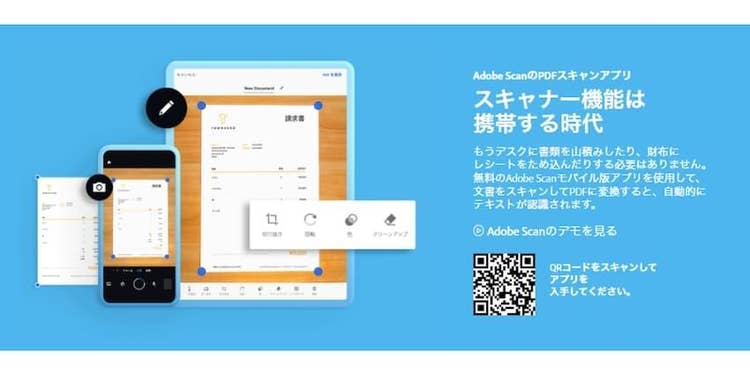
ここからは、
スキャンを
【Android
なお、
それでは
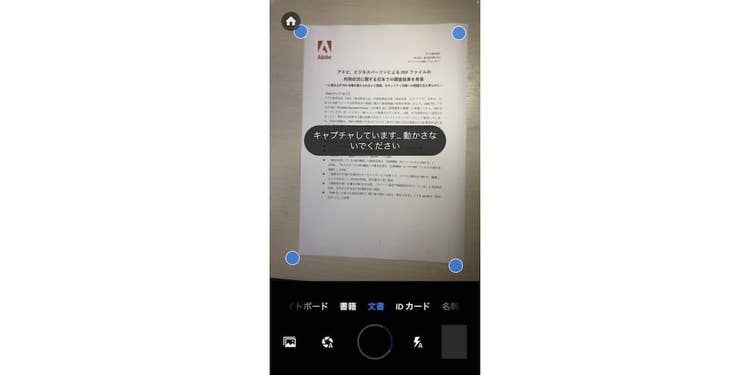
【手順1】書類をスキャンする
Adobe Scanを
アプリが
【手順2】スキャンの範囲を調整する
PDF
スキャンしたい
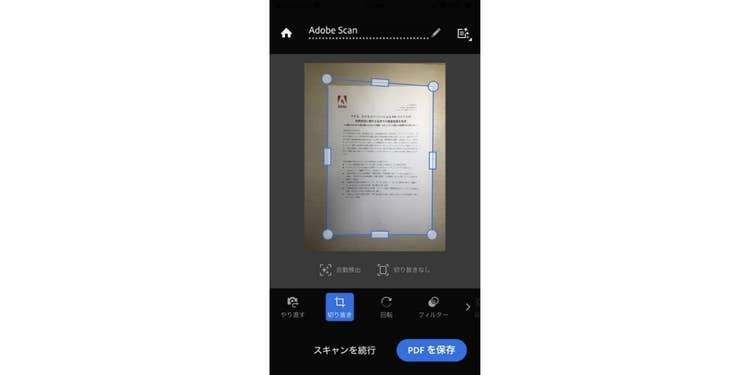
【手順3】スキャンデータをPDF形式で保存する
画面右下の
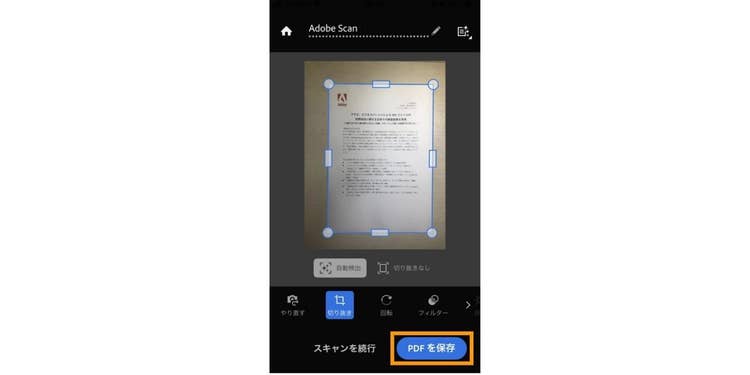
クラウド
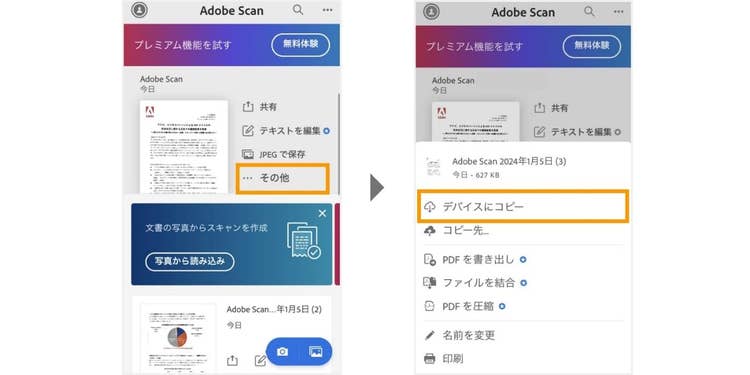
これで
【参考】PDFファイルをカンタンに共有する方法
Adobe Scanで
スキャン後の
コピーした
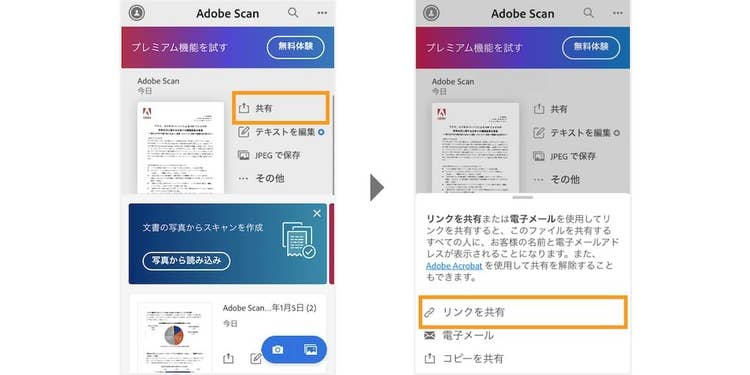
詳しい
方法2.PC内の画像をオンラインツールを使ってPDFに変換する
手元に
Acrobat
そのため、
もちろん、
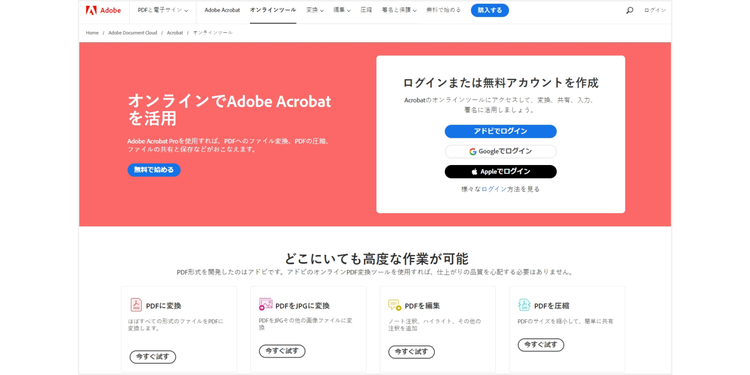
ここからは、
それでは
【手順1】紙の書類を撮影した画像ファイルをPCに保存しておく
まずは、
スマホなど
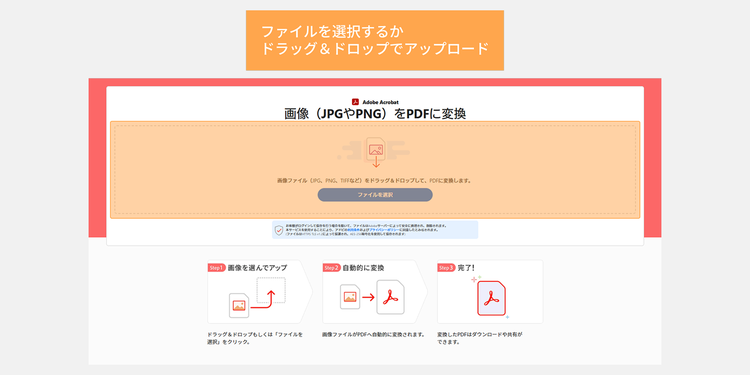
【手順2】変換したいファイルをアップロードする
次に「画像
画面中央の
すると、
アップ
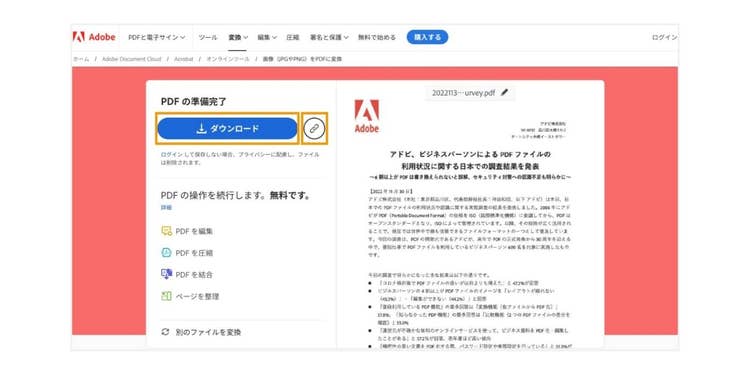
【手順3】PDFファイルをダウンロード、またはリンクで共有する
変換した
「ダウンロード」を
⚫️リンクで
「ダウンロード」
リンクを
関連:
なお、
無料の
ログイン
Acrobat
【参考】PDFファイルを圧縮・編集する
Acrobat
便利な
PDF
複数の
PDF
有料の
ちなみに、
例えば、
ぜひ作業効率
方法3.コピー機(複合機)でスキャンしてPDFに変換する
スキャン
もし、
スキャン
⚫️スキャン
【手順1】
【手順2】
【手順3】
【手順4】
コンビニの
各コンビニに
⚫️コンビニの
【手順1】
【手順2】
【手順3】
【手順4】
【手順5】
いずれの
スキャンするなら「OCR」機能が付いたツールがオススメ
OCR
通常、
そのため、
無料の
紙をPDFにして共有や編集をするなら無料の「アドビ」ツールが便利
最後に、
紙の書類をスマホでPDFにするなら「Adobe Scan」
無料の
⚫️Adobe Scanの
1.AIに
2.「OCR
3.変換後の
スキャンしたPDFをPCで編集するなら「Adobe Acrobat オンラインツール」
無料の
基本操作は
PDFの
また、
Adobe Scanで
1.オンラインで
2.ドラッグ&
3.無料で
拡張機能は、
Acrobat
しかし、
以下の
はじめての
スムーズな
(執筆:

Acrobatオンラインツールを試す


PDFに変換


ファイルサイズをコンパクトに

編集


cardTitle
紙の書類をPDFにする方法は?スマホ・パソコン・コピー機でカンタン!
cardImage
CardImageAltText
Adobe Document Cloud
primaryTag
caas:content-type/article
Tags
caas:content-type/article,caas:country/jp, caas:topic/edit-pdf,
caas:topic/merge-pdf,
caas:topic/word-to-pdf,
caas:topic/pdf-to-jpg,
caas:topic/compress-pdf,
caas:topic/convert-pdf,
caas:topic/password-protect-pdf,
caas:business-unit/document-cloud,caas:products/acrobat
created
2024-3-7
cta1Text
今すぐ読む

