#111

PDFをPDF/Aに変換する方法(長期保存に最適)

PDFをPDF/Aに変換するには、Acrobat Proが便利です。以下のページをぜひチェックしておいてください。

ツールをチェックしておく

PDFをPDF/Aに変換する方法(長期保存に最適)

ビジネス文書や公的な書類を扱う中で、重要な電子文書を長期保存するために「PDF/A」という特殊な形式を求められることがあります。

PDF/Aは通常のPDFとは異なり、将来にわたり長期間確実に閲覧できるよう設計された国際標準規格です。

この記事では、PDFを開発したアドビが提供するAdobe Acrobat Proを使って、PDFをPDF/Aに変換する方法をわかりやすく解説します。

迷わずカンタンに変換できるため、ぜひお試しください。

目次

PDF/Aとは?

変換前に確認:PDF/A形式か確認する方法

PDFをPDF/Aに変換する方法

PDF/A変換ができない場合の対処法

Acrobat ProならPDF/Aへの変換がスムーズに

PDF/Aとは?

PDF/Aは「PDF Archive」の略で、電子文書の長期保存を目的として国際標準化機構(ISO)によって策定された規格です。

一般的なPDFとは異なり、あえて機能を制限することで、「後から見ても必ず同じように表示できる」ようにしています。

例えば、文書の表示に必要なフォントや画像はすべてPDFファイル内に埋め込まれ、外部の環境に依存しません。将来、特定のフォントが利用できなくなったり、外部サーバーの画像が消えたりしても、PDF/Aファイルを開けば作成時とまったく同じように表示できるという仕組みです。

PDF/Aは法律文書や自治体の政策文書、税務データ、企業や組織の重要文書といった、長期にわたって内容を保証する必要がある場面で広く利用されています。

変換前に確認:PDF/A形式か確認する方法

変換作業を始める前に、手元のドキュメントがPDF/A形式かどうかを確認しましょう。既にPDF/A形式であれば、変換は不要です。

確認には、PDFのオールインワンツール「Adobe Acrobat Pro」を使用します。

まずは以下のリンクからソフトをインストールしましょう。7日間の無料体験があるので、ぜひお試しください。

7日間無料でAcrobat Proを体験する

インストールが完了したら、PDFファイルをAcrobat Proで開きます。

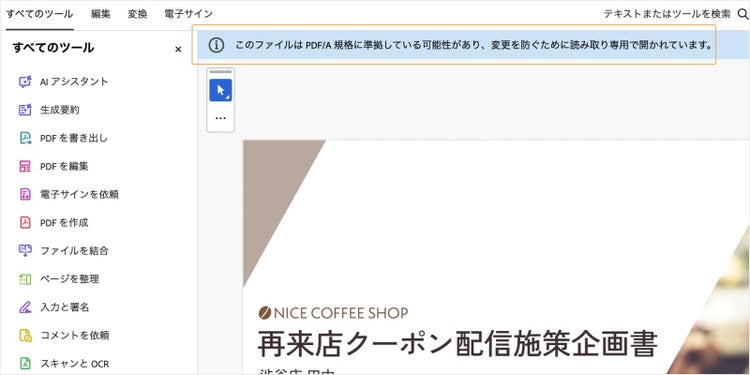
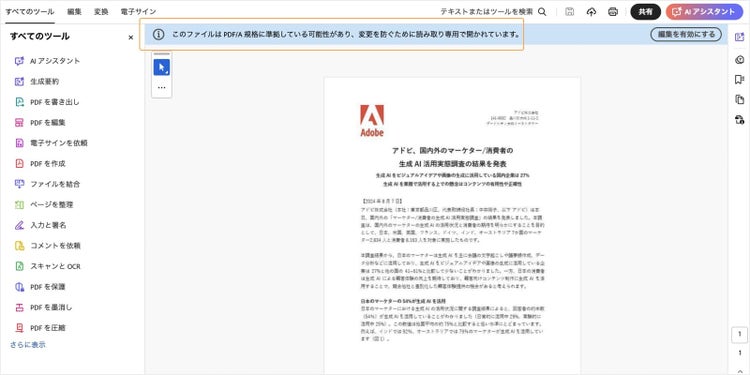
ウィンドウの上部に青いバーが表示され、「この文書はPDF/A規格に準拠している」といったメッセージが記載してあれば、そのPDFファイルはPDF/A形式です。

Acrobat ProでPDFファイルを開くと、PDF/A形式であれば上部にメッセージが表示される

青いバーが表示されない場合でも、上部のメニューから「ファイル」>「プロパティ」の「概要」タブを開くことで、PDF/A準拠かどうかを確認できます。

PDF/A形式でない場合は、次の章で紹介するPDF/Aへの変換方法を試してみましょう。

PDFをPDF/Aに変換する方法

引き続き、Acrobat Proを使えば、PDF/A形式への変換もカンタンです。

さっそく、以下の手順で変換してみましょう。

7日間無料でAcrobat Proを体験する

【手順1】インストールが完了したら、PDFファイルをAcrobat Proで開きます。

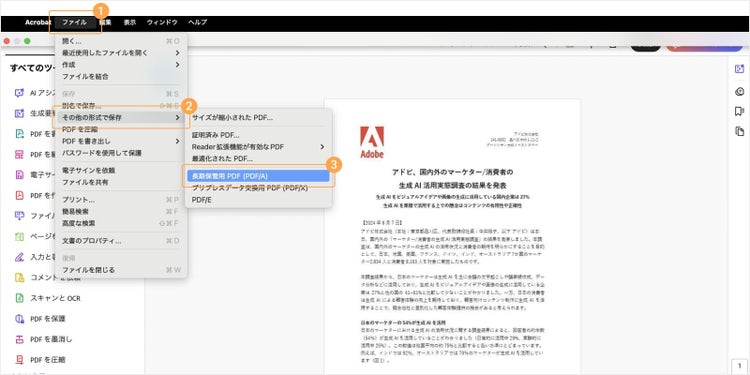
上部メニューの「ファイル」>「その他の形式で保存」>「長期保管用 PDF(PDF/A)」をクリックします。

Acrobat ProでPDFファイルを開き、メニューから「長期保管用 PDF(PDF/A)」をクリックする

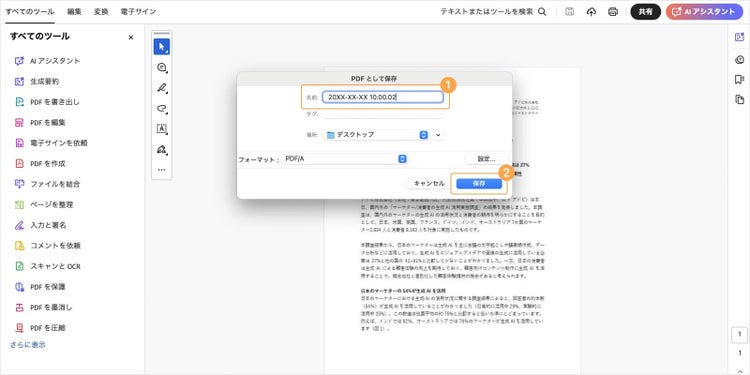
【手順2】ポップアップが表示されるので、ファイル名を変更します。

ファイル名を変更しない場合は、元のファイルがPDF/A形式に上書き変更されるので注意してください。

最後に、保存先を指定して「保存」ボタンをクリックします。変換処理が実行され、PDF/A形式のファイルが作成されます。

ファイル名を変更して「保存」ボタンをクリックする

【手順3】PDF/A形式になっているか確認しましょう。

正しく変換が完了していれば、ウィンドウの上部に青いバーで「この文書はPDF/A規格に準拠している」といったメッセージが表示されます。

PDF/A形式に変換されていれば、上部にメッセージが表示される

7日間無料でAcrobat Proを体験する

しかし、場合によっては変換がうまくいかないこともあります。

次の章では、その原因と対処法を見ていきましょう。

PDF/A変換ができない場合の対処法

PDF/A変換の際、エラーが表示されたり、変換後のファイルがPDF/Aとして認識されなかったりすることがあります。主な原因と対処法をまとめましたので参考にしてください。

禁止要素を取り除く

PDF/Aは長期保存を目的に機能を制限しているため、次のような要素が含まれていると変換できません。

そのため、元のPDFから上記のような禁止要素を削除または無効化してから、再度変換をしてみましょう。元の文書作成ソフトで編集し直してから変換するのも有効です。

フォントをすべて埋め込む

フォントが埋め込まれていないと、PDF/Aに変換できない場合があります。

Acrobat Proで、フォントの埋め込み状態を確認してみましょう。

上部のメニューから「ファイル」>「文書のプロパティ」>「フォント」を開き、すべてのフォント名の横に(埋め込み)と表示されているかを確認します。表示されないフォントがある場合は、元の文書作成ソフトでフォントを埋め込んでから、再度PDFに変換してください。

PDFファイルを作成し直す

そもそもPDFファイル自体が破損している場合、PDF/Aへの変換はうまくいきません。その場合、元の文書作成ソフトからPDFを作成し直しましょう。

Acrobat Proの「プリフライト」機能を使う

Acrobat Proには、PDF/Aへの変換をサポートする「プリフライト」機能があります。これを使うと原因を特定し、自動修正できる場合があります。

⚫︎Acrobat Proの「プリフライト」を使った診断・修復の手順

  1. Acrobat ProでPDFを開き、「すべてのツール」>「印刷工程を使用」>「プリフライト」を選択
  2. プリフライト画面の「プロファイル」で、「PDF/A」>「PDF/A-1bに変換」を選択
  3. 「解析してフィックスアップ」を選択後、「保存」をクリック

これで、PDF/Aへ変換できる場合があるので、お試しください。

Acrobat ProならPDF/Aへの変換がスムーズに

PDF/Aへの変換は、大切な電子文書を未来に残すために欠かせない作業です。PDFの開発元であるアドビが提供するAcrobat Proを使えば、迷うことなく手軽にPDF/Aファイルへの変換・確認ができます。

PDF/Aへの変換がスムーズに行えるAcrobat Pro

Acrobat Proは、PDFに関する多彩な機能を備えたオールインワンツールです。PDFをPDF/Aに変換するだけでなく、Microsoft Word・Microsoft Excel・Microsoft PowerPointなどのオフィス文書や、JPG・PNGといった画像ファイルにも変換できます。

他にも、PDFのテキストや画像の編集、ページの結合や分割など、70以上のPDF編集機能を備えているため、一度インストールしておけばあらゆる文書作業を効率的に進められます。

さらに、生成AIベースの最新の対話型エンジン「Acrobat AIアシスタント」も搭載され、PDFの要約や翻訳などもワンストップで行えるのが魅力です。

7日間の無料期間があるので、この機会にお試しください。

7日間無料でAcrobat Proを体験する


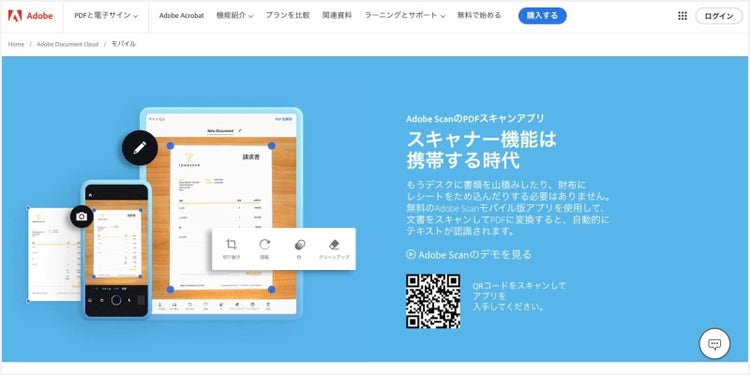
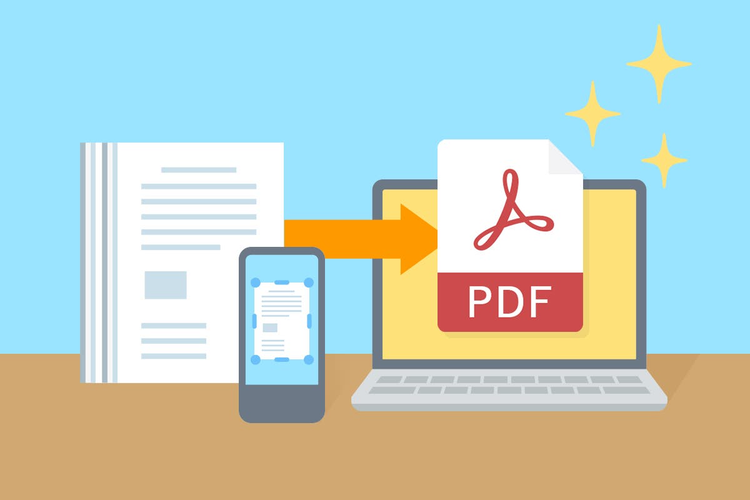
なお、紙の書類を電子化してPDF/A形式で保存する場合、無料のスキャンアプリ「Adobe Scan」が便利です。

スマホで撮影するだけで高品質なPDFを作成できるため、紙書類を将来的にも安心して保存できます。

紙書類の電子化に役立つ無料のスキャンアプリAdobe Scan

書類のほか、手書きのメモ、ホワイトボードなども手軽にスキャンできるので、ビジネスシーンだけでなく、日常生活でも役立ちます。ぜひご活用ください。

【iOS版】Adobe Scanをダウンロードする

【Android版】Adobe Scanをダウンロードする

詳しい使い方は、以下の記事で紹介しています。

スマホで紙の書類をスキャンできるおすすめの無料アプリと使い方

https://www.adobe.com/jp/dc-shared/fragments/roc/seo/product-blade/acrobat

関連記事

以下の記事では、PDFに関するお役立ち情報をご紹介しています。Adobe Acrobat オンラインツールを使って、日々の業務を効率化する方法をご紹介しているので、ぜひチェックしてみてください。

書類を電子化する方法は?メリットと注意点、おすすめツールも紹介

書類を電子化するメリットや注意点をご紹介。PDF編集ツール「Adobe Acrobat オンラインツール」や無料のスキャンアプリを使った書類の電子化の方法もわかりやすく解説します。

今すぐ読む

PDFとは?PDFのメリットとPCやスマホでの表示・作成方法を解説

PDFとは、文書を紙に印刷したようなレイアウトのまま保存・表示できるファイル形式です。PDFの特徴とメリット、PCやスマホでの表示・作成方法などを詳しく解説します。

今すぐ読む

【無料】複数のPDFを結合して1つにまとめる方法(オンラインで完結)

無料の「Adobe Acrobatオンラインツール」を使ってPDFを結合する方法を紹介。最大100件のファイルをひとつにまとめられます。

今すぐ読む

https://main--dc--adobecom.aem.page/jp/dc-shared/fragments/acrobat/seo-frictionless-footer