.

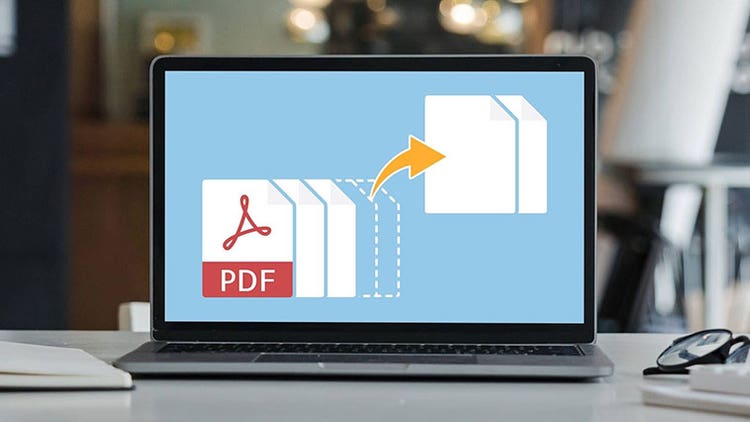
無料でPDFをトリミングする簡単な方法(複数ページの一括切り取りも可能)

PDFの一部を切り取ってトリミングするなら、Acrobat オンラインツールを使えばカンタンです。すぐ無料で試しましょう。

すぐに試す

無料でPDFをトリミングする簡単な方法(複数ページの一括切り取りも可能)

「PDFページ内の無駄な余白を取り除きたい」「グラフや写真など、ページ内の特定箇所のみを取り出したい」といった場合には、PDFのトリミングが便利です。

この記事では、PDFのトリミングがカンタンにできる無料のAdobe Acrobat オンラインツール」をご紹介します。

Acrobat オンラインツールはブラウザ上で動くので、新しいソフトをデバイスにインストールせずに使えます。(一部の機能は、スマホやタブレットで使うときにアプリのインストールが必要です)

また、直感的に操作でき、初めて使う方でもカンタンにPDFを切り抜けます。

PDFファイル内の複数のページを一括でトリミングすることも可能です。

手軽にPDFを切り取りたい方は、ぜひお試しください。

Acrobat オンラインツールですぐにPDFをトリミングする

無料のツールを使ってPDFをトリミングする(切り取る)方法

Adobe Acrobat オンラインツール」を使ってPDFをトリミングする方法を、実際の操作画面とともに解説します。

必要な手順は以下のとおりです。

操作は非常にカンタンなので、「トリミングなんて難しそう」と感じていらっしゃる方も安心してください。

【手順1】PDFファイルをアップロード

【手順2】無料でログイン

【手順3】トリミング・保存

【手順1】PDFファイルをアップロードする

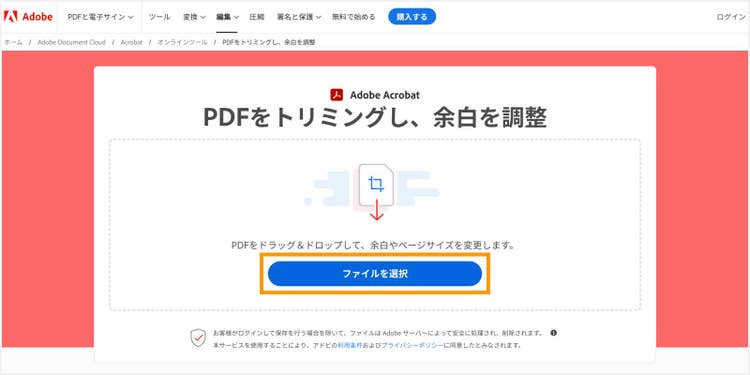
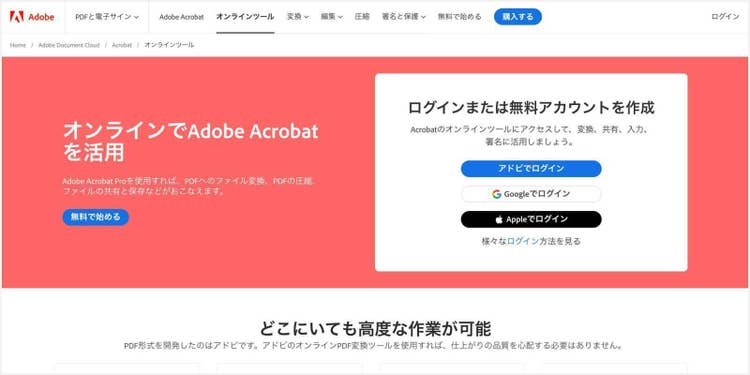
Acrobat オンラインツールのPDFをトリミングし、余白を調整」を開き、トリミングしたいPDFファイルを以下のいずれかの方法でアップロードしてください。

・グレーの破線で囲われたエリアに、PDFファイルを直接ドラッグ&ドロップする

・中央の「ファイルを選択」ボタンをクリックしてPDFファイルを選択する

「ファイルを選択」ボタンをクリックして、PDFファイルをアップロードする

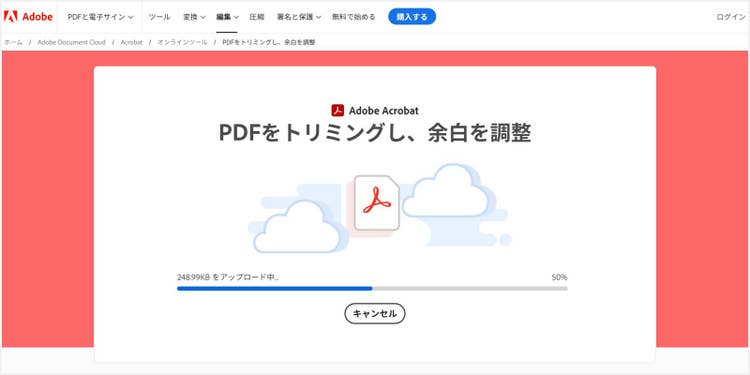
ファイルを選択すると、自動的にアップロードが始まるので、そのまま少しお待ちください。

選択したPDFファイルが自動的にアップロードされる

【手順2】無料でログイン

アップロードが完了したら、画面左のボタンからAcrobat オンラインツールにログイン(無料)します。

Adobe アカウント、Google アカウント、Facebook アカウント、Apple IDのいずれかによってログインする

ログイン方法は、Adobe アカウントに加えて、Google アカウント、Facebook アカウント、Apple IDから選べます。

【手順3】トリミング・保存

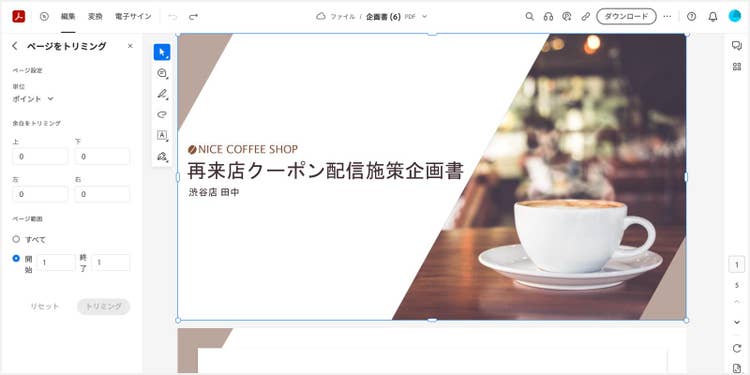
ログインすると、アップロードしたPDFのページが縦に並び、左側にトリミングのメニューが表示された画面が開きます。

アップロードしたPDFのページが縦に並び、左側にトリミングのメニューが表示された画面が表示される

この画面では、以下の2つの方法でトリミング箇所を選択できます。

【手順3-1】特定のページをトリミングする

【手順3-2】全ページをトリミングする

【手順3-1】特定のページをトリミングする

まず、トリミングしたいページを選択します。

1ページのみをトリミングしたい場合は、そのページをクリックするだけで大丈夫です。

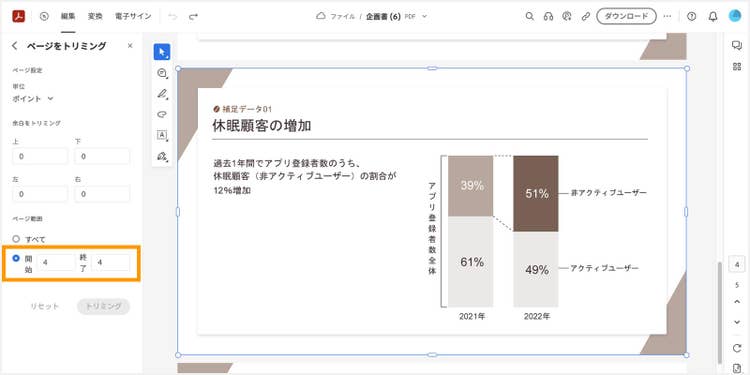
複数のページをトリミングしたい場合は、左のメニューの「ページ範囲」で開始ページと終了ページの番号をそれぞれ入力します。

ページの周囲に青い枠が表示されたら、そのページを選択できています。

左のメニューの「ページ範囲」で開始ページと終了ページの番号をそれぞれ入力する

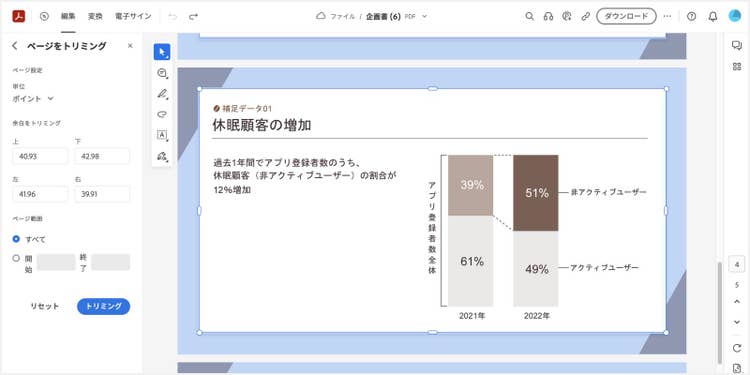
次に、ページの周囲にある青い枠にカーソルを乗せて、そのままドラッグしましょう。

すると、青い枠が動き、トリミング箇所を調整できます。

半透明の青で塗りつぶされた箇所がなくなり、白い箇所のみが残されます。

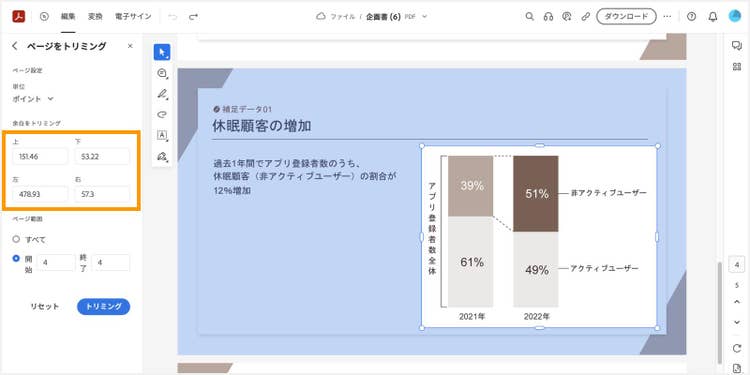
手作業での位置調整が難しい場合は、左のメニューにある「余白をトリミング」から数値で指定することも可能です。

トリミング箇所を調整する

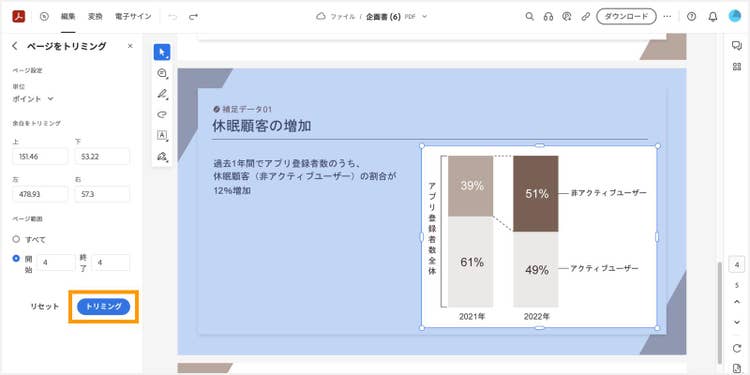
選択が完了したら、左のメニューの下部にある「トリミング」ボタンをクリックします。

「トリミング」ボタンをクリックして、トリミングを反映させる

すると、以下のようにトリミングが反映されます。

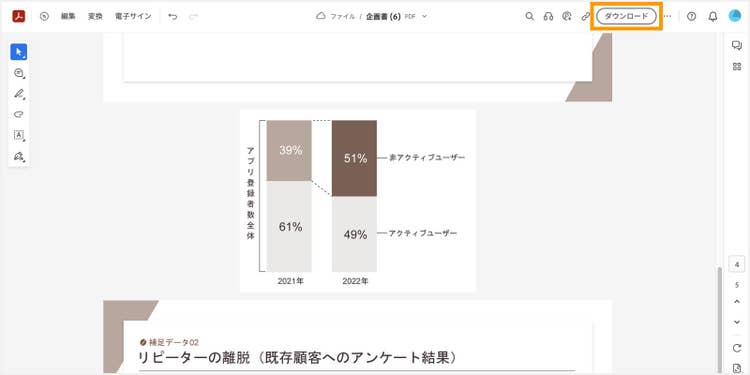
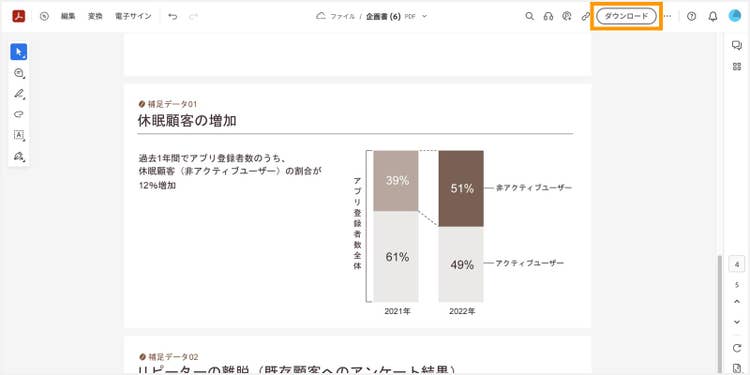
問題がなければ、画面の右上にある「ダウンロード」ボタンからファイルを保存しましょう。

「ダウンロード」ボタンをクリックして、トリミングしたPDFファイルをダウンロードする

【手順3-2】全ページをトリミングする

PDFファイル内の全ページを一括でトリミングするには、左のメニューの「ページ範囲」で「すべて」を選択します。

左のメニューの「ページ範囲」で「すべて」を選択する

すると、ファイル内の全ページが選択されます。

その状態で、青い枠をドラッグしてトリミング箇所を指定すると、全ページに反映されます。

全ページが選択された状態で、トリミング箇所を調整する

切り抜きたい箇所だけが白く残った状態にできたら、左のメニューの下部にある「トリミング」ボタンをクリックしてください。

「トリミング」ボタンをクリックして、トリミングを反映させる

トリミングが反映されたら、画面の右上にある「ダウンロード」ボタンをクリックしてファイルを保存しましょう。

「ダウンロード」ボタンをクリックして、トリミングしたPDFファイルをダウンロードする

PDFをトリミングする方法は以上です。

ところで、「トリミングしたページ以外を、PDFファイルから削除したい」「トリミングした箇所を、PDFから画像に変換したい」といったシチュエーションもあるかと思います。

そこで次の章では、トリミング後に使える便利な機能をご紹介します。

PDFをトリミングした後に使える便利な機能

Acrobat オンラインツールには、PDF関連の20以上の機能が備わっています。

その中でも、以下はトリミングしたPDFファイルを活用するときに便利な機能です。

1.PDFのページを抽出

2.PDFをJPGやPNG画像に変換

3.PDFを圧縮

以下でそれぞれの概要をご紹介するので、気になる機能をチェックしてみてください。

1.PDFのページを抽出

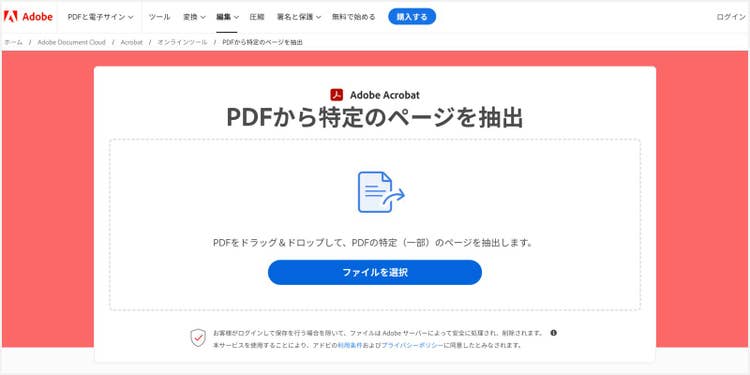
「PDFから特定のページを抽出」の機能

Acrobat オンラインツールのPDFのページを抽出」を使うことで、ファイル内の特定のページだけを抽出したPDFを作成できます。

例えば「10ページあるPDFファイルのうち、3ページ目に掲載されているグラフだけを切り出したい」という場合、トリミング後さらに3ページ目だけを取り出す必要があります。

そんな場合も、Acrobat オンラインツールならトリミング後にそのまま特定のページを抜き出せます。

Acrobat オンラインツールの「PDFのページを抽出」機能を使う

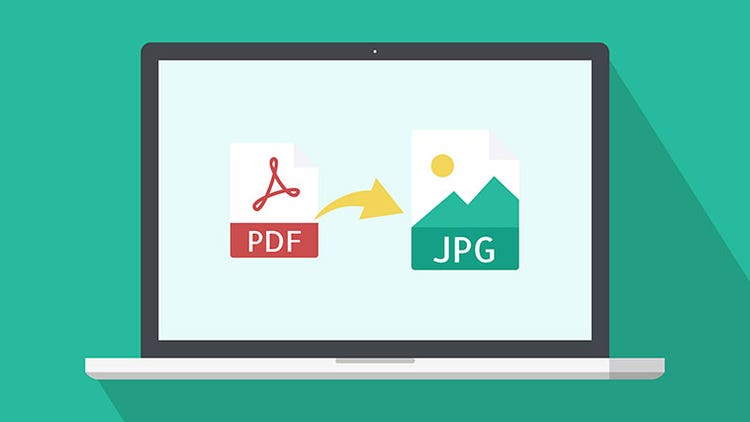
2.PDFをJPGやPNG画像に変換

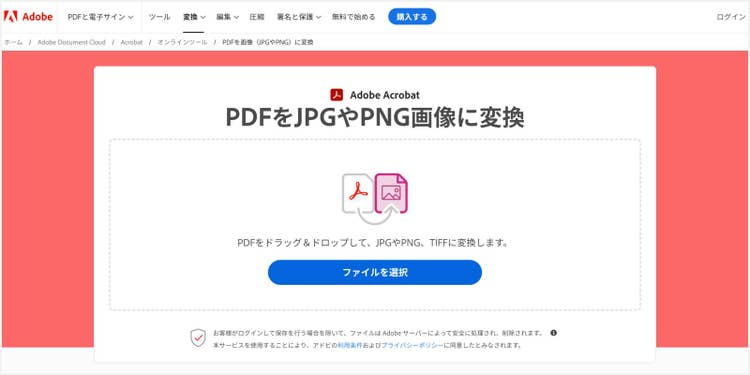
Acrobat オンラインツールなら、PDFをJPGやPNGなどの画像に変換することもできます。

ファイルをアップロードするだけで自動的に変換されるので、非常にカンタンです。

「PDFから写真やグラフを切り抜いて、ホームページやSNSにアップロードしたい」といった場面で、PDFをすぐに画像に変換できるので、活用してみてください。

Acrobat オンラインツールの「PDFをJPGやPNG画像に変換」機能を使う

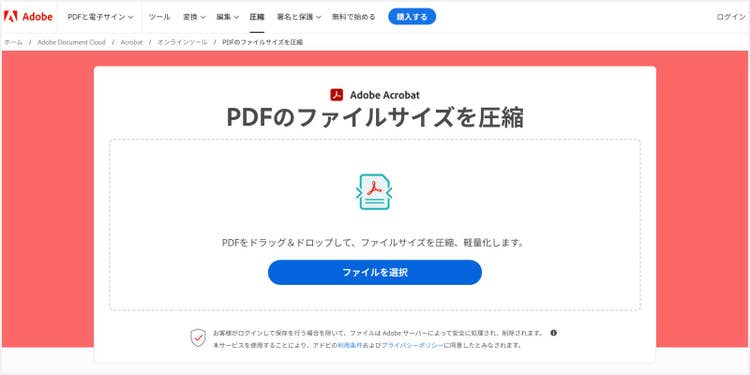
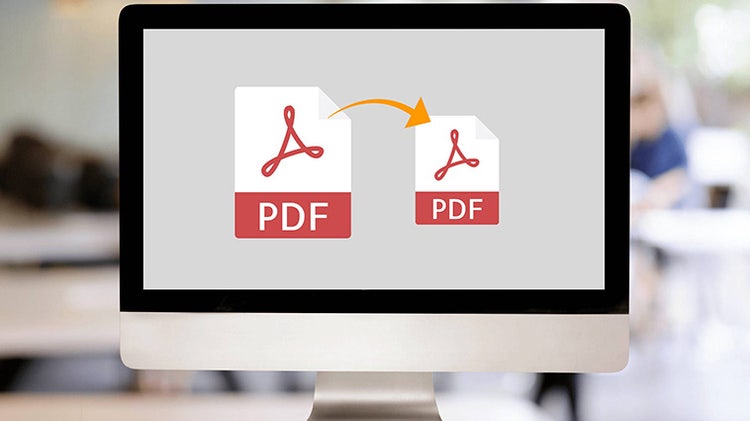
3.PDFを圧縮

ファイルサイズが大きいPDFはストレージ容量を圧迫したり、メールやチャットツールに添付できなかったりする場合があります。

そのようなときには、PDFを圧縮」でファイルを軽量化しましょう。

この機能を使えば、PDFファイルをアップロードするだけで、カンタンにファイルサイズを小さくできます。

圧縮レベルを選択できるので、画質を保ったまま軽量化することも可能です。

Acrobat オンラインツールの「PDFを圧縮」機能を使う

PDFをトリミングした後に使える便利な機能のご紹介は以上です。

次の章では、Acrobat オンラインツールに関するQ&Aをご紹介します。

Acrobat オンラインツールを使おうか迷っている方は、きっと参考になるので、ぜひ確認してみてください。

「Adobe Acrobat オンラインツール」に関するよくある質問

「Acrobat オンラインツールでPDFをトリミングできることはわかったけれど、本当に自分に合ったツールなのかな」と思った方もいらっしゃるかもしれません。

そこでこの章では、Acrobat オンラインツールに関する以下のような疑問にお答えしていきます。

無料でPDFをトリミングできますか?

ソフトをインストールせずにPDFをトリミングできますか?

PDFファイルの複数ページを一括でトリミングできますか?

安全にPDFをトリミングできますか?

Acrobat オンラインツールを使おうか迷っている方は、気になる項目をチェックしてみてください。

無料でPDFをトリミングできますか?

はい、無料でPDFをトリミングできます。

Acrobat オンラインツールなら、今回ご紹介したPDFのトリミングに加えて、PDFに関する20以上の機能を無料で使用可能です。

ただし、無償版のAcrobat オンラインツールには使用回数の制限があります。

有償版のAdobe Acrobat Proなら、Acrobat オンラインツールの全機能を回数無制限で使えます。それに加えて、電子署名やOCR(文字認識)といった機能もご利用可能です。

(※Creative Cloud Pro既にご契約中の方も、回数の制限なく全機能をお使いいただけます)

ソフトをインストールせずにPDFをトリミングできますか?

はい、ソフトをインストールせずにPDFをトリミングできます。

Acrobat オンラインツールを使うには、普段から利用しているGoogle ChromeやMicrosoft Edge、Safariなどのブラウザでツールのページを開くだけ。

PCに新しくソフトをインストールする必要はありません。

PDFファイルの複数ページを一括でトリミングできますか?

はい、複数ページを一括でトリミングできます。

「1ページ目から5ページ目」のように範囲を指定することも、全ページを一括で指定することも可能です。

具体的な操作方法は無料のツールを使ってPDFをトリミングする(切り取る)方法」で解説しているので、ご参照ください。

安全にPDFをトリミングできますか?

はい、安全にPDFをトリミングできます。

Acrobat オンラインツールは、アップロードされたファイルを暗号化するため、安全です。

ログインせずにAcrobat オンラインツールを利用した場合、アップロードしたファイルはサーバーから削除されるようになっています。

ログインした場合は、アップロードや変換したファイルは暗号化されたのち、クラウドストレージに自動で保存され、いつでも削除できます。

(セキュリティに関する取り組みについて詳しくはアドビのセキュリティについて」もご確認ください)

PDFに関する20以上の機能が無料で使える「Adobe Acrobat オンラインツール」

Acrobat オンラインツールは、今回ご紹介した「PDFのトリミング」に加えて、PDFに関する20以上の機能を無料で使えます。

● PDFを編集

PDFのページを抽出

PDFのページを削除

PDFを結合

PDFをトリミング

PDFにページを挿入

PDFのページを並べ替え

PDFのページを回転

● PDFを変換

PDFをJPGに変換

PDFをPPTに変換

PDFをWordに変換

PDFをExcelに変換

PDFを圧縮

● そのほか、PDF関連の様々な機能

有償版のAdobe Acrobat Proなら、Acrobat オンラインツールの全機能を回数無制限で使えます。それに加えて、電子署名やOCR(文字認識)といった機能もご利用可能です。

(※Creative Cloud Pro既にご契約中の方も、回数の制限なく全機能をお使いいただけます)

Acrobat オンラインツールの詳しい情報については、以下の記事で解説しています。

はじめてのAdobe Acrobat オンラインツール完全ガイド(概略版)

無料でカンタンにPDFをトリミングできるAdobe Acrobat オンラインツール」を、ぜひお試しください。

(編集:ウェブライダー)

ぜひAdobe Acrobatオンラインツールをお試しください

https://main--cc--adobecom.aem.live/jp/fragments/seo/product-blade/acrobat

関連記事

以下の記事では、PDFに関するお役立ち情報をご紹介しています。Adobe Acrobat オンラインツールを使って、日々の業務を効率化する方法をご紹介しているので、ぜひチェックしてみてください。

【無料】安全にPDFを圧縮する方法(オンラインツールで完結)

無料の「Adobe Acrobat オンラインツール」を使えば、PDFを簡単かつ安全に圧縮できます。本記事ではPDF軽量化の手順とメリット・デメリットを解説します。

【無料】PDFをJPEG(JPG)に変換するカンタンな方法

PDFをJPEG(JPG)に変換するカンタンな方法をご紹介。「Adobe Acrobat オンラインツール」なら、ソフトをインストールせずに、PCでもスマホですぐに作業可能です。

【無料】PDF分割・抽出のおすすめツールと機能の上手な使い分け方

無料の「Adobe Acrobat オンラインツール」でカンタンにPDFを分割・抽出する方法を解説。目的に応じて使い分けることで、より効率よく編集作業ができます。

word word word word word word word word word word word word word word word word word word word word word word word word word word word word word word word word word word word word word word word word word word word word word word word word word word word word word word word word word word word word word word word word word word word word word word word word word word word word word word word word word word word word word word word word word word word word word word word word word word word word word word word word word word word word word word word word word word word word word word word word word word word word word word word word word word word word word word word word word word word word word word word word word word word word word word word word word word word word word word word word word word word word word word word word word word word word word word word word word word word word word word word word word word word word word word word word word word word word word word word word

mmMwWLliI0fiflO&1
mmMwWLliI0fiflO&1
mmMwWLliI0fiflO&1
mmMwWLliI0fiflO&1
mmMwWLliI0fiflO&1
mmMwWLliI0fiflO&1
mmMwWLliI0fiflO&1