.

【無料で変換】JPG画像・Word・Excel・パワポとPDFを自由に変換

PDFと画像・Word・Excel・PowerPointを相互変換するには、Acrobat オンラインツールが便利です。すぐ無料で試しましょう。

すぐに試す

【無料で変換】JPG画像・Word・Excel・パワポとPDFを自由に変換

画像やMicrosoft Word・Excel・PowerPointなどのファイルをPDFに変換したり、逆に、PDFを各種ファイルに変換したり。PDFの変換作業が必要なケースは多々あります。

今回ご紹介するのは、PDFと各種ファイルの変換をオールインワンで実現できる無料ツールAdobe Acrobat オンラインツール」です。ブラウザー上で利用できるためソフトやアプリのインストールは不要で、直感的に操作できるので誰でもカンタンに使いこなせます。

今すぐ変換作業を行いたい方は、以下のリンクからご希望の機能にアクセスしてください。

無料ですぐに完了!5パターンの「PDF変換」

Acrobat オンラインツールを使えば、以下5パターンの変換ができます。

  1. 画像・Word・Excel・PowerPointをPDFに変換する
  2. PDFを画像に変換する
  3. PDFをWordに変換する
  4. PDFをExcelに変換する
  5. PDFをPowerPointに変換する

「PDFへの変換」と「PDFからの変換」の両方に柔軟に対応可能なので、一度使い方を知っておけば、今後PDFを扱う作業がグッと効率的になるでしょう。

ここから、5パターンの変換機能について1つずつ使い方を紹介します。記事の内容を参考に、ぜひ操作を試してみてください。

1.画像・Word・Excel・PowerPointをPDFに変換する方法

https://www.youtube.com/embed/TAZc3zL9MOw?si=_UxFmTNDx9RfngHb

Acrobat オンラインツールのPDFに変換機能を使えば、JPG・PNG画像やWord・Excel・PowerPoint形式のファイルをアップロードするだけで、すぐにPDFファイルに変換できます。例えば、以下のようなシーンで便利です。

  • 画像をPDFファイルに変換して、ファイルサイズを抑えたい
  • 複数の画像を1つのファイルにまとめたい
  • Word・Excel・PowerPoint等で作成した資料を、書き換えられないようPDFファイルに変換してから送付したい
  • Word・Excel・PowerPoint等で作成した資料を、デバイスにかかわらず、文字化けやレイアウト崩れのないキレイな見た目で表示できるようにしたい

操作手順は、以下のとおりです。

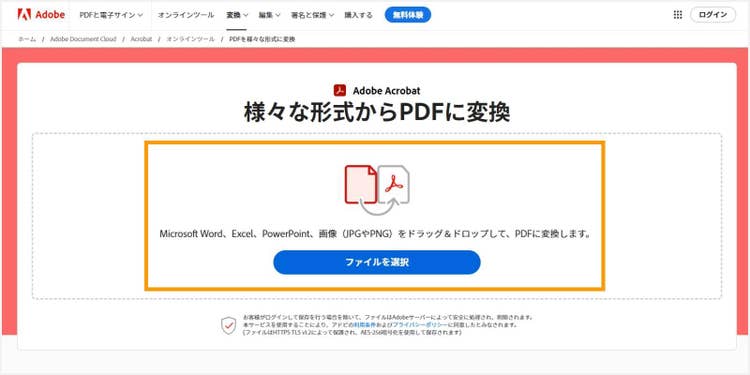
PDFに変換」にアクセスし、PDFに変換したいファイルをアップロードします。中央の「ファイルを選択」ボタンをクリックしてファイルを選ぶか、画面内にファイルをドラッグ&ドロップすれば、ファイルをアップロードできます。

「PDFに変換」にPDFをアップロードする

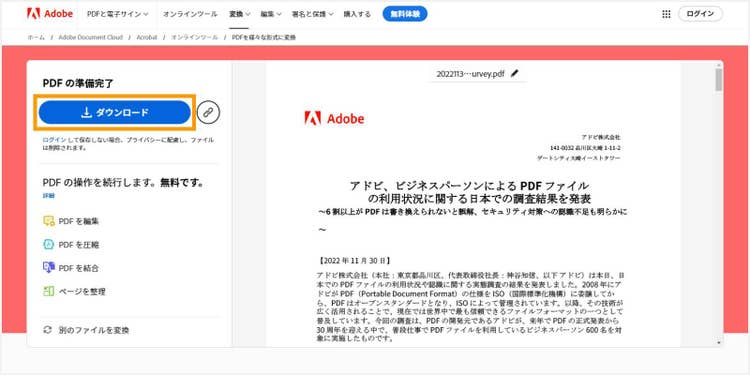
アップロードが完了すると、自動的にPDFファイルへの変換が始まります。変換が完了すると画面左上に「ダウンロード」のボタンが表示されるので、クリックしてPDFファイルをダウンロードしましょう。

「ダウンロード」をクリックして、変換後のPDFをダウンロードする

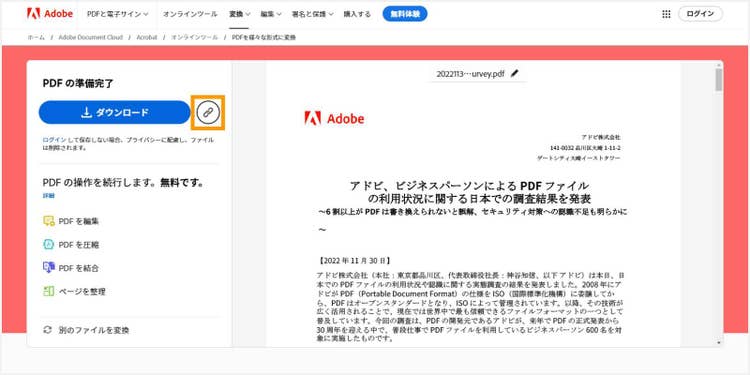
ダウンロードボタンの横のリンクマークをクリックすると、共有用のリンクを発行できます。リンクをメールやチャットの本文にペーストすれば、リンク形式でPDFファイルを共有でき、非常に便利です。

リンクボタンをクリックして、変換後のPDF共有用のリンクを発行する

リンクを受け取った相手は、リンクをクリックしてPDFファイルの内容を確認できるだけでなく、PDFファイルをダウンロードすることもできます。

【補足】変換後のPDFファイルの容量を圧縮する方法

https://youtu.be/axpp5cG66ic?si=PhDdsGC8az043YHE

PDFファイルを送信したりアップロードしたりするときに「もう少しファイルサイズを小さくしたい」と思うことはありませんか? 特に、メールに添付する際やフォームにアップロードする場合、大きなファイルだと添付できないこともありますよね。

Acrobat オンラインツールのPDFを圧縮」を使えば、カンタンな操作でPDFファイルの容量を小さくできます。

操作手順は、以下のとおりです。

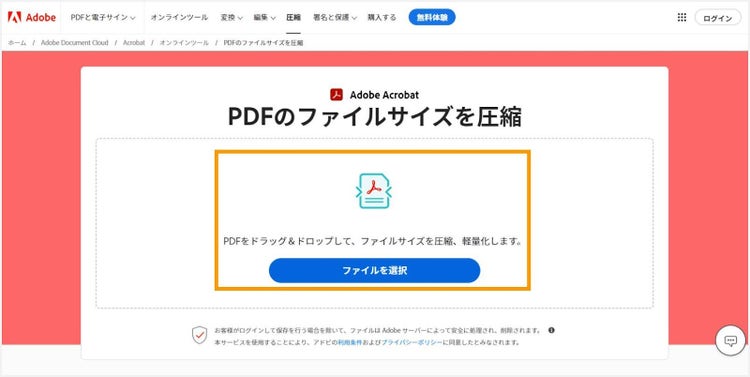
PDFファイルを圧縮」にアクセスし、サイズを圧縮したいPDFファイルをアップロードします。中央の「ファイルを選択」ボタンをクリックしてファイルを選ぶか、画面内にファイルをドラッグ&ドロップすれば、ファイルをアップロードできます。

「PDFファイルを圧縮」にPDFをアップロードする

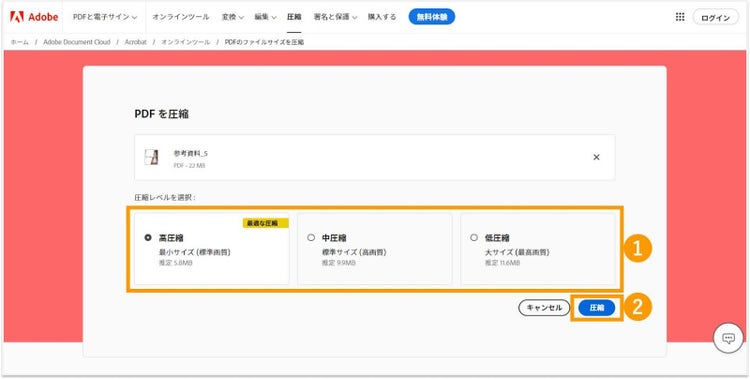
アップロード完了後、圧縮レベルを「高」「中」「低」から選んで「圧縮」をクリックします。ファイルの容量をなるべく小さくしたい場合は「高」を、画質を優先したい場合は「中」や「低」を選んでください。

圧縮レベルを3段階から選んで「圧縮」をクリックする

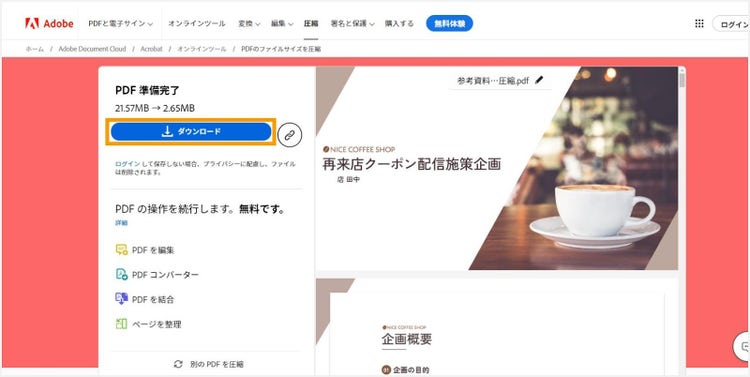
「ダウンロード」ボタンをクリックすると、PDFファイルをダウンロードできます。

「ダウンロード」をクリックして、圧縮後のPDFをダウンロードする

詳しい手順は、以下の記事でも解説しています。「圧縮」と併せて使うと便利な機能も紹介しているので、ぜひ参考にしてください。

【無料】安全にPDFを圧縮する方法(オンラインツールで完結)

2.PDFを画像に変換する方法

https://www.youtube.com/watch?v=E88KTX0WlGA

PDFファイルを画像(JPG・PNG・TIFF)に変換する方法を解説します。例えば、以下のようなシーンで便利です。

  • PDFファイルにした資料を、SNS投稿用に画像にしたい
  • PDFファイルにしたデザイン素材を、画像編集ツールで編集したい
  • PDFファイルの内容を、webページやPowerPointファイルに画像として挿入したい

作業手順は、以下のとおりです。

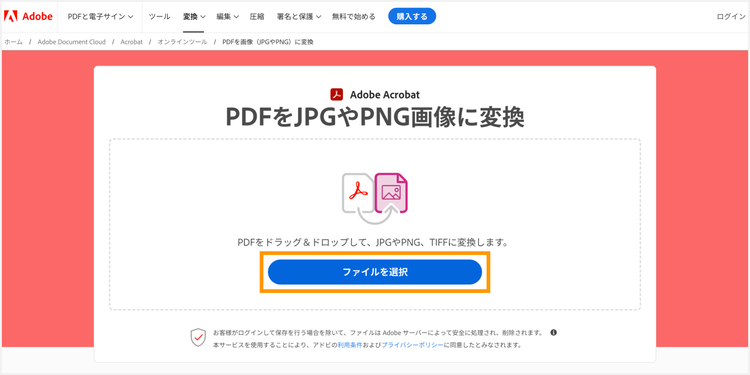
PDFを画像に変換」にアクセスし、変換したいPDFファイルをアップロードします。中央の「ファイルを選択」ボタンをクリックしてファイルを選ぶか、画面内にファイルをドラッグ&ドロップすれば、ファイルをアップロードできます。

「PDFを画像に変換」にPDFをアップロードする

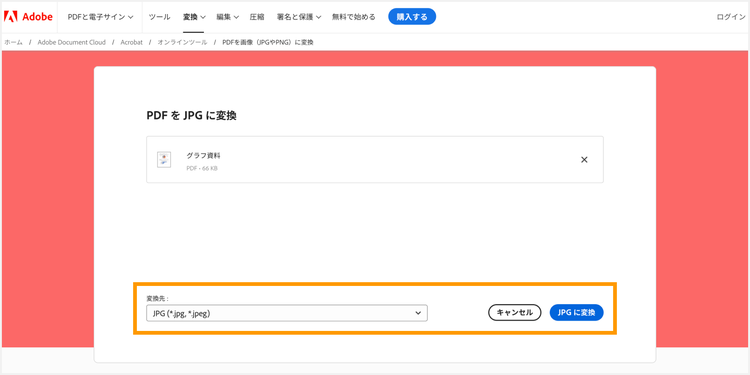
変換先のファイル形式を選択します。ファイル形式は「JPG(*.jpg, *jpeg)」「PNG(*.png)」「TIFF(*tiff)」の3つから選べます。今回は「JPG」を選択しました。

変換先のファイル形式を選んで、変換する

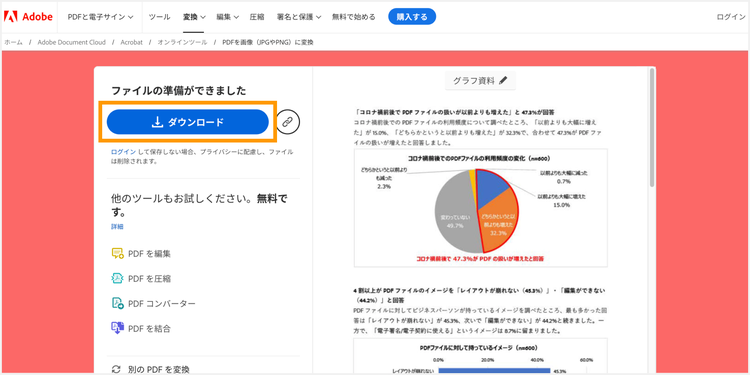
「JPGに変換」ボタンをクリックすると、変換が始まります。変換完了後に表示される「ダウンロード」ボタンをクリックすると、PDFファイルをダウンロードできます。

「ダウンロード」をクリックして、変換後の画像ファイルをダウンロードする

必要な作業は、たったこれだけ。PDFファイルが、あっという間にJPG画像に変換できました。SNSで共有したり、Webサイト内のクリエイティブに使ったりと、活用方法は様々です。

以下の記事では、操作手順をより詳しく解説しています。また「JPG」「PNG」「TIFF」の違いや、ファイル形式の選び方についても説明しているので、ぜひ参考にしてください。

【無料】PDFをJPEG(JPG)に変換するカンタンな方法

3.PDFをWordに変換する方法

https://www.youtube.com/watch?v=FOxFb_K-MYs

PDFをWordファイルに変換する方法を解説します。例えば、以下のようなシーンで便利です。

  • 過去に作成したPDF資料をWordで編集したい場合
  • 会議等で配布されたPDF資料をWordファイルで保存したい場合

操作手順は、以下のとおりです。

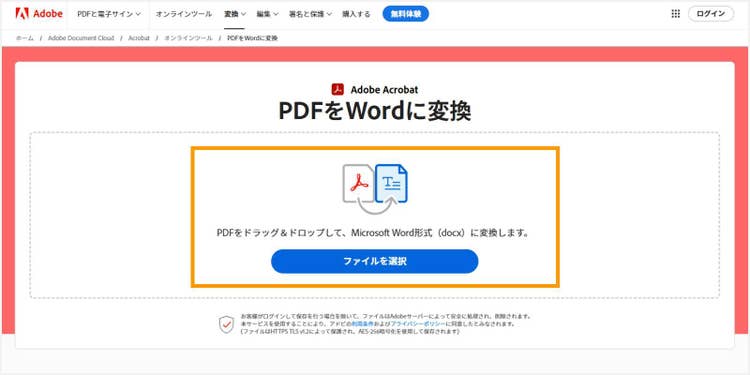
「PDFをWordに変換」アクセスし、Wordに変換したいPDFファイルをアップロードします。画面中央の「ファイルを選択」をクリックしてPCに保存されているファイルを選択するか、ボタン付近のエリアにPDFファイルをドラッグ&ドロップすれば、アップロードできます。

「PDFをWordに変換」にPDFをアップロードする

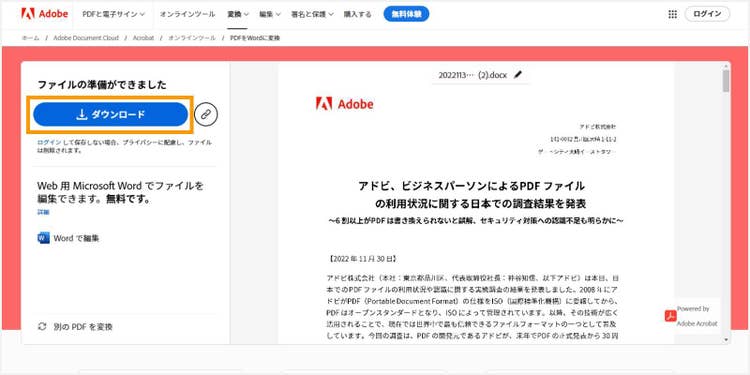
アップロードが完了すると、自動的にWordファイルへの変換が始まります。変換が完了すると画面左上に「ダウンロード」のボタンが表示されるので、クリックしてWordファイルをダウンロードしましょう。

「ダウンロード」をクリックして、変換後のWordファイルをダウンロードする

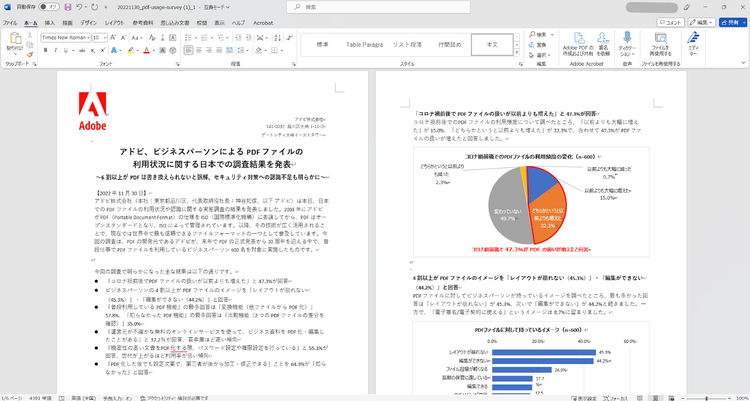
ダウンロードしたWordファイルは、Wordソフト上で編集や保存ができます。

変換後のWordファイルは、Microsoft Word上で自由に編集できる

たったこれだけで、PDFファイルからWordファイルへの変換は完了です。文章の変更や画像の差し替えも、自由自在。資料作成が格段に効率化できます。

詳しい操作手順は、以下の記事でも説明しています。うまく変換できない場合の対処法や、紙の資料をWordファイルに変換するための方法も紹介しているので、ぜひ参考にしてください。

【無料】PDFをWordに変換して編集するカンタンな方法

4.PDFをExcelに変換する方法

https://www.youtube.com/watch?v=Bqz7R7Wj2zU&t=1s

PDFファイルをExcelファイルに変換する方法を紹介します。例えば、以下のようなシーンで便利です。

  • 過去に作成したPDF資料内の表やグラフ・データを、Excelで編集したい
  • 会議で配布されたPDF資料を、Excelで保存したい
  • データの分析やグラフ化、並べ替え、加工がしたい

作業手順は、以下のとおりです。

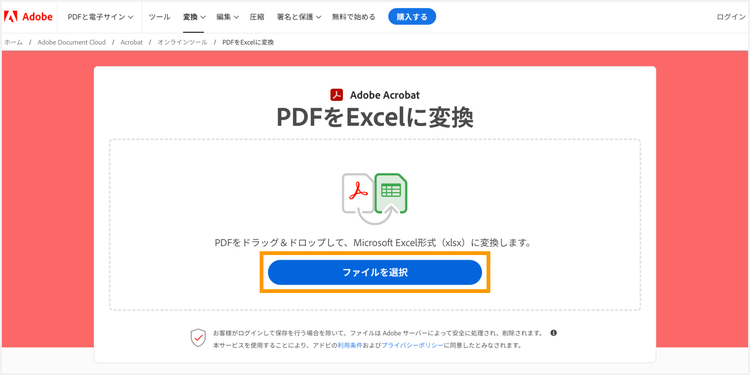
PDFをExcelに変換」を開き、Excelに変換したいPDFファイルをアップロードします。画面中央の「ファイルを選択」をクリックしPCに保存されているファイルを選択するか、ボタン付近のエリアにPDFファイルをドラッグ&ドロップすれば、アップロードできます。

「PDFをExcelに変換」にPDFをアップロードする

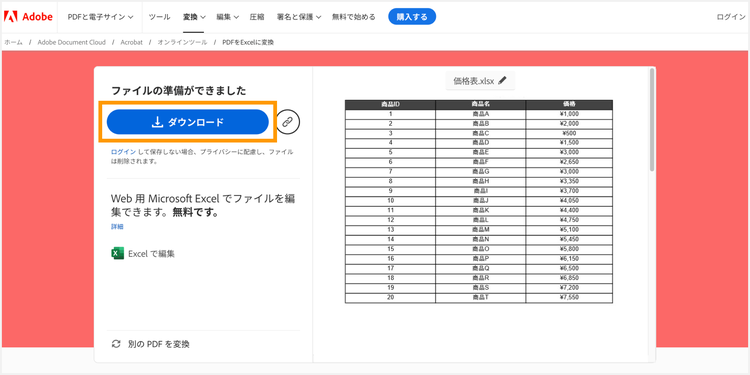
PDFファイルをアップロードすると、自動的にExcelに変換されます。変換完了後「ダウンロード」ボタンをクリックすれば、Excelファイルをダウンロードできます。

「ダウンロード」をクリックして、変換後のExcelファイルをダウンロードする

非常にカンタンに、PDFファイルをExcelファイルに変換できました。わざわざ手作業でコピー&ペーストしたり、元のExcelファイルを探し当てたりする手間が省けます。データ分析やレポート作成がこれまで以上に手早く、正確に行えるはずです。

詳しい操作手順は、以下の記事でも解説しています。変換後のExcelファイル上でテキストを編集できない場合の対処法も紹介しているので、ぜひ参考にしてください。

【無料】PDFをエクセルに変換する安全でカンタンな方法

5.PDFをPowerPointに変換する方法

https://www.youtube.com/watch?v=nvG9NMbRg6E

PDFファイルをPowerPointファイルに変換する方法を紹介します。例えば、以下のような場面で便利です。

  • 過去に作成したPDF資料を、PowerPointで編集したい場合
  • PDF資料にプレゼンテーション用のアニメーションをつけたい場合
  • PDF資料にテキストやグラフ、ヘッダー・フッターなどを追加したい場合
  • PowerPointのデザイン機能を使って、資料の見た目をカスタマイズしたい場合

作業手順は、以下のとおりです。

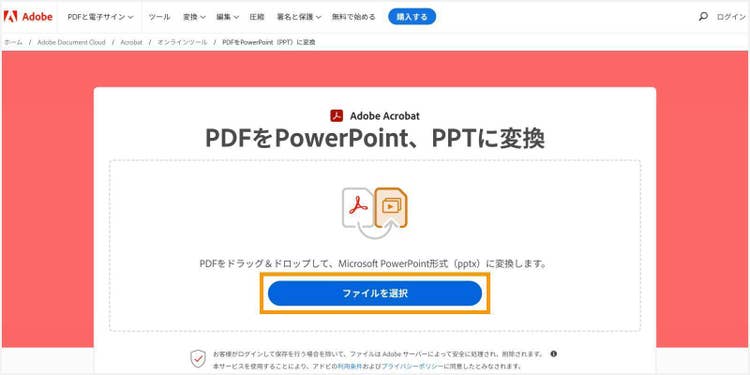
PDFをPPTに変換」にアクセスし、PowerPointに変換したいPDFファイルをアップロードします。中央の「ファイルを選択」をクリックしてPDFファイルを選択するか、ボタン付近のエリアにドラッグ&ドロップしてください。

「PDFをPPTに変換」にPDFをアップロードする

PDFファイルをアップロードすると、自動的にPowerPointへの変換が始まります。画面左上の「ダウンロード」をクリックすると、変換後のファイルをPowerPoint形式で保存できます。

「ダウンロード」をクリックして、変換後のPowerPointファイルをダウンロードする

こんなにシンプルな手順で、PDFファイルからPowerPointファイルへの変換が完了しました。画像の追加やテキストの変更、アニメーションの追加など、PowerPoint上で自由自在に編集できます。既存の資料をうまく活用し、プレゼンの資料作成を効率化しましょう。

詳しい操作手順は、以下の記事でも解説しています。Acrobat オンラインツールでPDFファイルをPowerPointに変換する際のよくある疑問にも回答していますので、ぜひ参考にしてください。

【無料】PDFをパワポに変換する方法(Windows・Mac対応)

ここまで、Acrobat オンラインツールで実現できる5パターンの変換作業をご紹介してきました。PDF関連の変換作業を広くカバーしているため、ビジネス・プライベートを問わず、きっとあなたの役に立つはずです。無料ですぐに利用できるので、ぜひ一度試してみてください。

Acrobat オンラインツールをすぐ無料で使ってみる

PDF関連の作業がグッと快適に!Acrobat オンラインツールの5つの特長

最後に、Acrobat オンラインツールの特長を5つご紹介します。PDFの開発元であるアドビだからこそ提供できるメリットが盛りだくさんです。

【特長1】PDFに関する25種類以上の機能が無料で使える

Acrobat オンラインツールには、この記事で紹介した「変換」機能以外にも、PDFに関する様々な機能があります。

PDFに関する25以上の機能を無料で使える「Adobe Acrobat オンラインツール」

例えば以下のように、PDFファイルのページ構成や見た目を整えられる機能があります。PDF資料の作成や仕上げが、格段にラクになります。

なお、有償版のAdobe Acrobat Proなら、Acrobat オンラインツールの全機能を回数無制限で使えます。それに加えて、法的効力のある「電子署名」や墨消しといった機能もご利用可能です。(※ Creative Cloud Pro既にご契約中の方も、回数の制限なく全機能をお使いいただけます)

7日間無料体験ができるので、お気軽にお試しください。

【特長2】広告に気を取られず快適に使える

無料かつオンラインで使えるツールの場合、広告が表示されて作業に集中しづらいものもあります。しかし、Acrobat オンラインツールなら、その心配は無用です。無料で利用できるうえに広告は表示されません。広告に気を取られることなく、PDFに関する作業をスムーズに進められます。

【特長3】直感的な操作で使える

Acrobat オンラインツールは、直感的な操作で誰でもカンタンに使えます。この記事でご紹介したように、変換系の機能は、対象のファイルをアップロードして、ダウンロードボタンをクリックするだけ。その他の機能も、PDFファイルのアップロード後、画面の表示に従うだけで、カンタンに作業が完了します。ツールの使い方に迷うことなく、いざ必要になったタイミングですぐに利用可能です。

【特長4】デバイスを問わず使える

Acrobat オンラインツールは、ブラウザー上で動くオンラインツールです。そのため、インターネット環境さえあれば、WindowsやMacといったPC、iPhoneやAndroidなどのスマホ、iPadをはじめとするタブレットなど、デバイスを問わず使えます。そのため、外出中や移動中でPDF関連の作業が必要になった際にも、安心して対応できます(一部の機能は、スマホやタブレットで使うときにアプリのインストールが必要です)。

【特長5】安全に使える

Acrobat オンラインツールは、アップロードされたファイルを暗号化するため、安全に利用可能です。

ログインせずにAcrobat オンラインツールを利用した場合、アップロードしたファイルは短時間でサーバーから削除されます。ログインした場合は、アップロードや変換したファイルは暗号化されたのち、クラウドストレージに自動で保存され、いつでも削除できます。(セキュリティに関する取り組みについて詳しくはアドビのセキュリティについて」もご確認ください)

この記事で紹介しきれなかったAcrobat オンラインツールの詳しい情報は、以下の記事で解説されています。

はじめてのAdobe Acrobat オンラインツール完全ガイド(概略版)

PDFに関する様々な作業をカンタンかつ効率的に行える、無料のAdobe Acrobat オンラインツール」を、ぜひ一度試してみてください。

(執筆:ウェブライダー)

ぜひAdobe Acrobatオンラインツールをお試しください

https://main--cc--adobecom.aem.live/jp/fragments/seo/product-blade/acrobat

関連記事

以下の記事では、PDFに関するお役立ち情報をご紹介しています。Adobe Acrobat オンラインツールを使って、日々の業務を効率化する方法をご紹介しているので、ぜひチェックしてみてください。

【無料】スマホで写真・書類・WebページをPDFに変換する方法」

スマホ(Android・iPhone)で写真や紙の書類、WebページをPDFに変換する無料の方法をまとめました。変換後のPDF編集に便利な無料オンラインツールもご紹介します。

【無料】PDF編集ツールと使い方(テキストやコメントの追加・変換など)

PDFの編集には、直感的に操作できる無料の「Adobe Acrobat オンラインツール」が便利です。この記事ではPDFを編集する方法を目的別に紹介します。

【PDFをOCRでテキスト認識】オンラインでWordやExcelに変換も

PDFをOCRでテキスト認識・検索可能にする方法を紹介。無料の「Adobe Acrobat オンラインツール」を使って、WordやExcelに変換する方法も解説します。

word word word word word word word word word word word word word word word word word word word word word word word word word word word word word word word word word word word word word word word word word word word word word word word word word word word word word word word word word word word word word word word word word word word word word word word word word word word word word word word word word word word word word word word word word word word word word word word word word word word word word word word word word word word word word word word word word word word word word word word word word word word word word word word word word word word word word word word word word word word word word word word word word word word word word word word word word word word word word word word word word word word word word word word word word word word word word word word word word word word word word word word word word word word word word word word word word word word word word word word word

mmMwWLliI0fiflO&1
mmMwWLliI0fiflO&1
mmMwWLliI0fiflO&1
mmMwWLliI0fiflO&1
mmMwWLliI0fiflO&1
mmMwWLliI0fiflO&1
mmMwWLliI0fiflO&1