.

PCでPDFファイルを開く(見る)方法

PCでPDFファイルを開くには、Adobe Acrobat Readerが便利です。すぐに無料で試しましょう。

すぐに試す

PCでPDFファイルを開く(見る)方法

PCでPDFファイルを開こうとして、表示されずに困ったことはありませんか?

ファイルを閲覧するために、どのソフトを選べばよいのか迷ってしまうこともあるでしょう。

そんなときは、無料のPDFリーダーAdobe Acrobat Reader」をインストールすることで、すぐにPDFを開けるようになります。

この記事では、インストールの方法からPDFの開き方までをわかりやすく解説しています。

ぜひ最後までご確認ください。

PDFリーダーをインストールする方法

PCでは、PDFファイルを表示するために専用のPDFリーダーが必要な場合があります。

そのため、信頼性の高いPDFリーダーをインストールしておくと安心です。

「Acrobat Reader」は、PDFを開発したアドビが提供する無料のPDFリーダーで、様々な形式のPDFファイルを表示できます。

ここでは、Acrobat Readerのインストール方法をご紹介します。

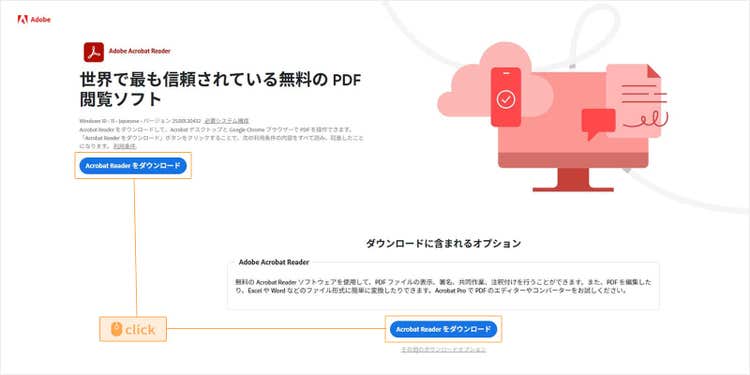
まずはAcrobat Readerのページアクセスし、「Acrobat Readerをダウンロード」をクリックします。

Adobe Acrobat Readerをダウンロードする

次に、表示される画面の案内に従って、インストール用のファイルをダウンロードします。

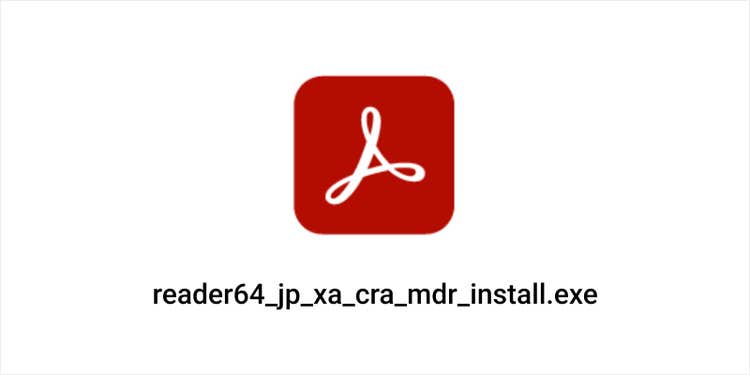
ダウンロードすると、以下のようなファイル名・アイコンのインストーラーが保存された状態になっています。このファイルをダブルクリックし、画面の指示に従ってインストールを進めてください。

Acrobat Readerのインストーラーのイメージ

Acrobat ReaderでPDFファイルを開く方法

Acrobat Readerをインストールしたら、以下の手順でPDFファイルを開きましょう。

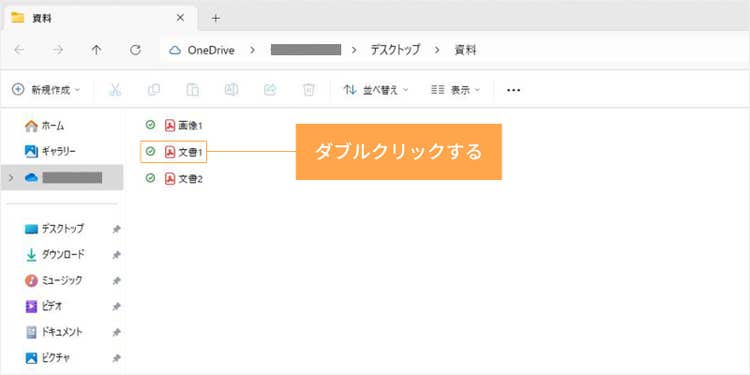
  1. 表示したいPDFファイルをダブルクリックします。

表示したいPDFファイルをダブルクリックする

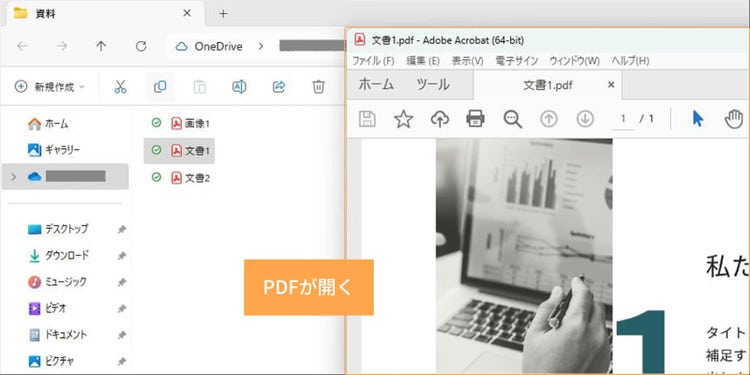
  1. すると、Acrobat ReaderでPDFが開きます。

Acrobat ReaderでPDFが開く

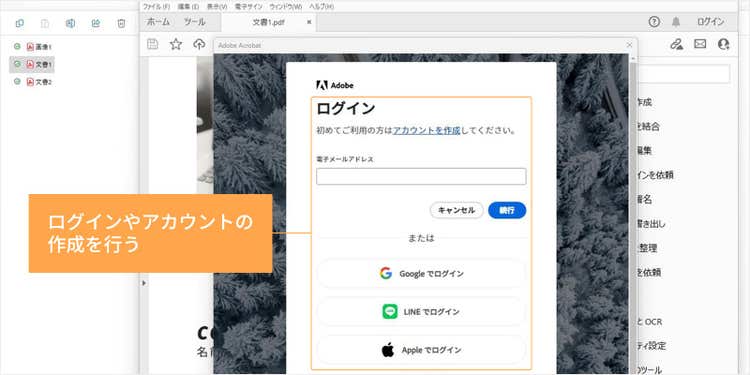
  1. 初めてAcrobat Readerを利用する場合や、一部の機能を使う際に、「ログイン」や「アカウントの作成」を求められることがあります。閲覧だけならアカウントなしでも使えますので、ログインをスキップすることも可能です。

ログインするか、またはアカウントを作成する

もしPDFが表示されない、または別のアプリで開かれてしまった場合は、ファイルを右クリックしましょう。

そして、メニューから「プログラムから開く」を選び、「別のプログラムを選択」から「Adobe Acrobat Reader」をクリックしてください。

Acrobat Readerの便利な機能

Acrobat Readerは、PDFの閲覧だけでなく、資料の印刷や、書類への記入・署名など、職場や家庭でよく行う操作にも役立ちます。

ここでは、ビジネスシーンや日常生活で活用できる便利な機能を3つご紹介します。

  1. PDFファイルを紙に印刷する
  2. PDFファイルにテキストを入力する
  3. PDFファイルに電子サインを入れる

1.PDFファイルを紙に印刷する

Acrobat Readerでは、開いたPDFファイルをすぐに印刷できます。

メニューから「印刷」を選ぶか、キーボードの「Ctrl」+「P」キーを押し、プリンターの設定を確認して印刷を開始してください。

印刷するページの範囲や部数、用紙サイズなども選択できるため、用途に合わせた印刷が可能です。

資料を紙で配布したいときや、手元に残しておきたい場合に役立ちます。

関連:PDFが印刷できない原因と対処法!印刷ミス防止のチェックリスト付き

2.PDFファイルにテキストを入力する

Acrobat Readerでは、PDFファイルに直接テキスト(文字)を入力できます。

申込書や契約書など、入力欄があらかじめ設定されたPDFでは、該当の欄をクリックするだけで入力することが可能です。

また、入力欄のないPDFファイルでも、「すべてのツール」メニューから「入力と署名」を選び、テキストを追加したい位置をクリックすれば、テキストボックスが表示され、そのまま入力できます。

関連:無料でPDFに文字を書き込む方法(PC・スマホで簡単)

3.PDFファイルに電子サインを入れる

PDFファイルに署名を入れたい場合も、Acrobat Readerの「入力と署名」ツールを活用できます。

「署名を追加」や「イニシャルを追加」から、名前を入力したり、マウスやタッチ操作で手書きのサインを挿入したりすることも可能です。

紙の書類では、承認時に押印や手書きのサインをするのが一般的ですが、Acrobat Readerを使えば、この作業を画面上でカンタンに行えます。

さらに、「電子サインを依頼」機能を使えば、署名位置を指定して他の人にオンラインで署名を依頼することもでき、やりとりの効率化にもつながります。

関連:PDFに電子署名するやり方と仕組みを解説(無料で電子サインする方法も)


このように、Acrobat ReaderはPDFの閲覧にとどまらず、業務の効率化や文書の取り扱いを支援する多くの機能を備えています。

詳しい機能については、Acrobat Readerの概要ご覧ください。


そして、さらに多彩な機能を活用したい方には、PDFの編集や変換など高度なツールを備え、安全性にも配慮された有償版のAdobe Acrobat Pro」がオススメです。

全世界で500万社以上が活用するPDFツール「Adobe Acrobat Pro」

Acrobat Proは、PDFの作成・編集・管理を、より柔軟かつ効率的に行える高度なPDFツールです。

例えば、「PDFを編集」機能を使えば、WordやExcelに変換しなくても、PDF形式のまま直接内容を編集できます。

また、機密情報を完全に削除できる「墨消し」や、複数ファイルを比較して差分を確認できる「文書比較」など、ビジネスシーンで役立つ多彩な機能も利用可能です。


7日間の無料お試し期間があるので、この機会にぜひお試しください。

Acrobat Proを7日間の無料お試し期間で使ってみる


また、企業利用に最適な法人向けAcrobatでは、ライセンスの割り当てや付け替えが非常に楽になります。

法人向けAcrobatを契約した後に付与される、専用のダッシュボード「Admin Console」では、ユーザーライセンスの一元管理が可能です。アカウントの作成・検索・更新・削除が自由に行えるほか、各メンバーの利用状況やストレージ容量の確認、共有機能へのアクセス制限もできます。


なお、以下の記事では、企業利用にオススメしたい法人向けAdobe Acrobat」についてわかりやすく解説しています。

文書管理にお悩みの方は、ぜひ一度ご覧ください。

【5分でわかる】法人向けAcrobatのすべて

スッキリわかる!Adobe Acrobat個人版と法人版の違い

ぜひAdobe Acrobatオンラインツールをお試しください

関連記事

以下の記事では、PDFに関するお役立ち情報をご紹介しています。Adobe Acrobat オンラインツールを使って、日々の業務を効率化する方法をご紹介しているので、ぜひチェックしてみてください。

PDFとは?PDFのメリットとPCやスマホでの表示・作成方法を解説

PDFとは、文書を紙に印刷したようなレイアウトのまま保存・表示できるファイル形式です。PDFの特徴とメリット、PCやスマホでの表示・作成方法などを詳しく解説します。

【無料】オンラインでPDF編集ができるブラウザツールと使い方

PDFの編集には、直感的に操作できる無料の「Adobe Acrobat オンラインツール」が便利です。この記事ではPDFを編集する方法を目的別に紹介します。

【簡単操作】PDFのページサイズを変更する方法

PDFのページサイズは無料の「Adobe Acrobat Reader」やMacの「プレビュー」でPDFを開いて変更できます。本記事はWindowsとMacでの変更手順を解説します。

word word word word word word word word word word word word word word word word word word word word word word word word word word word word word word word word word word word word word word word word word word word word word word word word word word word word word word word word word word word word word word word word word word word word word word word word word word word word word word word word word word word word word word word word word word word word word word word word word word word word word word word word word word word word word word word word word word word word word word word word word word word word word word word word word word word word word word word word word word word word word word word word word word word word word word word word word word word word word word word word word word word word word word word word word word word word word word word word word word word word word word word word word word word word word word word word word word word word word word word word

mmMwWLliI0fiflO&1
mmMwWLliI0fiflO&1
mmMwWLliI0fiflO&1
mmMwWLliI0fiflO&1
mmMwWLliI0fiflO&1
mmMwWLliI0fiflO&1
mmMwWLliI0fiflO&1