#111

PDFをFacebook Messengerで共有する方法

PDFを共有するには、Acrobat オンラインツールが便利です。以下のページをぜひチェックしておいてください。

ツールをチェックしておく

PDFをFacebook Messengerで共有する方法

大切な書類やプレゼン資料などを相手に共有する際、PDFファイルはレイアウトを崩さずに送れる便利な形式です。そして、普段使っているFacebook Messengerでも、PCやスマートフォンからカンタンにPDFファイルを送信できます。ここでは、その具体的な手順をPC版とスマホ版に分けて解説します。

目次

【PC版】MessengerでPDFを共有する手順

【スマホ版】MessengerでPDFを共有する手順

無料のPDF編集ツール「Adobe Acrobat オンラインツール」

【PC版】MessengerでPDFを共有する手順

まずはPCを使った手順から見ていきましょう。

手順は以下のとおりです。

  1. お使いのブラウザーでFacebookアカウントを開きます。
  2. 画面の右上隅にあるMessengerアイコンをクリックします。
  3. 右上にある鉛筆アイコンから新規メッセージを作成しましょう。
  4. 送り先(ユーザー/グループ/コミュニティなど)を選択します。
  5. 「ファイル」ボタンをクリックし、添付ファイルを追加します。
  6. 送信アイコンをクリックするか、Enterキーを押します。

以上がPCを使った、MessengerでのPDF共有手順でした。

ただ、外出先などではスマートフォンでMessengerを使うことが多いかもしれません。

それでは次に、スマ-トフォンを使った手順を見ていきましょう。

【スマホ版】MessengerでPDFを共有する手順

スマートフォンからでも、ほぼ同じ手順でPDFファイルを共有できます。

ただし、PCとはアイコンの位置や名称が少し異なるため、一つひとつ確認してみましょう。

  1. お使いのスマートフォンでFacebookアプリを開きます。
  2. 画面の右上隅にあるMessengerアイコンをタップし、Messengerアプリへと移動します。
  3. 右上にある鉛筆アイコンから新規メッセージを作成しましょう。
  4. 送り先(ユーザー/グループ/コミュニティなど)を選択します。
  5. 「+」ボタン>「ファイルをシェア」(Androidの場合は「ファイル」)をタップし、添付ファイルを追加します(なお、Androidではファイルを選択するとそのまま送信されるため注意しましょう)
  6. 送信アイコンをタップします。

なお、無料の「Adobe Acrobat オンラインツール」を使えば、PDFファイル全体をURLに変換して共有できたり、特定のページのみURLに変換して共有したりすることも可能です。

以下のページではその方法を、キャプチャ付きでわかりやすく解説しているので、ぜひご覧ください。

【無料】PDFをURLにして共有する方法!特定ページのみもOK


最後に、PDFを使った作業をさらに便利にしてくれる、Acrobat オンラインツールをご紹介します。

無料のPDF編集ツール「Adobe Acrobat オンラインツール」

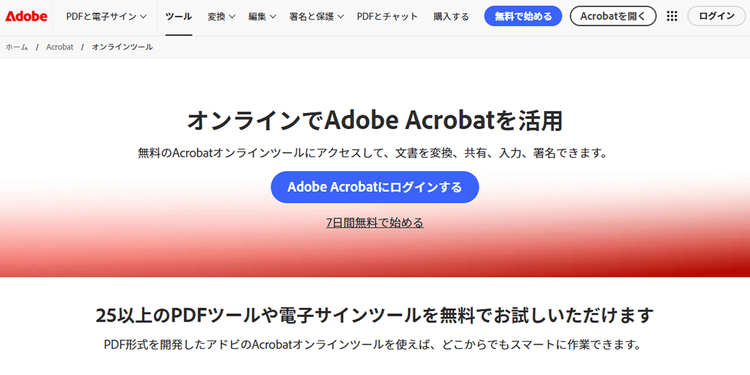
Acrobat オンラインツールは、ブラウザー上でPDFの編集や変換ができる無料ツールです。

ソフトのインストールは不要で、インターネット環境があれば、PCやスマホ、タブレットで手軽に利用できます。

基本操作はファイルをドラッグ&ドロップするだけと、とてもカンタン。「結合」「編集(コメント)」機能のほか、「変換」「圧縮」、ワンクリックで文書を要約してくれるAIアシスタント機能など、PDFに関する25以上の機能が揃っています。

セキュリティ面にも配慮されていて安全に使えるので、日々の業務にぜひお役立てください。

Acrobatオンラインツールをチェックしてみる

https://main--dc--adobecom.aem.live/jp/dc-shared/fragments/roc/seo/product-blade/acrobat

関連記事

以下の記事では、PDFに関するお役立ち情報をご紹介しています。Adobe Acrobat オンラインツールを使って、日々の業務を効率化する方法をご紹介しているので、ぜひチェックしてみてください。

iPhoneでPDFをメール添付する方法は?PDF送信に役立つ便利ツールも紹介

iPhoneでメールにPDFを添付する方法を、スクリーンショットを交えてわかりやすく解説します。メールでPDFを送る際に役立つ便利機能を備えた無料ツールもご紹介します。

今すぐ読む

iPhoneで写真やメモのPDFを作成・共有・編集する方法

iPhoneに保存されているメモや写真、書類などをPDFに変換する方法を解説します。iPhoneに標準搭載されている機能や無料アプリを使い、カンタンにPDFを作成しましょう。

今すぐ読む

【無料】安全にPDFを圧縮する方法(オンラインツールで完結)

無料の「Adobe Acrobat オンラインツール」を使えば、PDFを簡単かつ安全に圧縮できます。本記事ではPDF軽量化の手順とメリット・デメリットを解説します。

今すぐ読む

https://main--dc--adobecom.aem.live/dc-shared/fragments/acrobat/seo-frictionless-footer