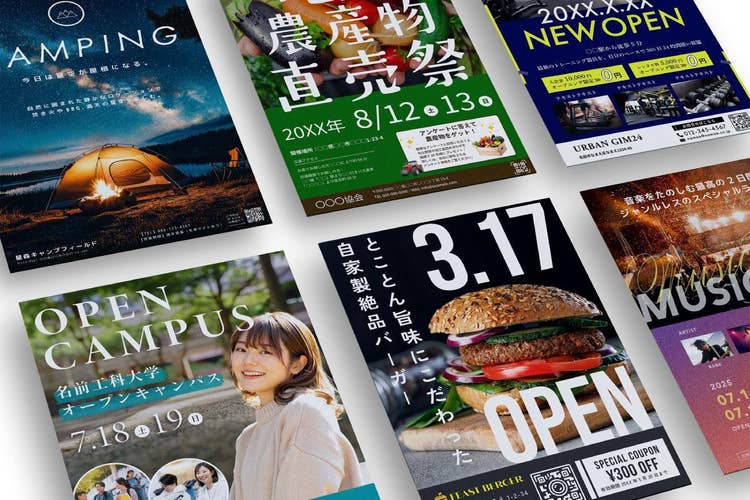
フライヤー・チラシ・ビラの違いとは?用途や作り方、デザインのコツを解説

フライヤー・チラシ・ビラの違いとは?用途や作り方、デザインのコツを解説

新商品の告知やイベント集客など、人に行動を促す場面で活用される代表的な印刷物が「フライヤー」です。

一見するとチラシやビラと同じように見えますが、フライヤーは“手に取ってもらうこと”を前提に設計されるため、デザイン性や視認性が成果に直結しやすいという特長があります。

つまり、フライヤーでは情報量そのものよりも「どのように見せるか」が成果を左右する要素となります。

そこで、本記事では、フライヤー・チラシ・ビラの違いを整理したうえで、効果的なデザインのポイントを解説。

さらに、プロの現場でも活用される「Adobe Illustrator」を使った作成方法を紹介し、デザイン制作のクオリティを効率的にアップするためのお役立ち情報もご紹介します。

フライヤーをきれいにデザインし、集客や販促の成果を高めたい方は、ぜひ最後までご覧ください。

※当記事の情報は、2026年10月時点のものです。アプリケーションのバージョンにより、操作画面のUIや機能が異なる場合がございます。あらかじめご了承ください。

なお、Illustratorは7日間の無料体験も可能です。

今すぐデザインを始めたい方は、以下のボタンからお申込みください。

フライヤー・チラシ・ビラの違いと用途

イベントの宣伝やお店の告知などでよく目にするフライヤー・チラシ・ビラ。

実はこれらには明確な定義の違いはなく、いずれも「販促用の1枚刷りの印刷物」を指しています。

ただし、イベント告知は「フライヤー」、新聞折込は「チラシ」、掲示板への張り紙は「ビラ」など、目的や用途によって習慣的に呼び分けられる場合があります。

まずは、それぞれの違いを理解するために、フライヤー・チラシ・ビラの由来や用途、特徴について、詳しく見ていきましょう。

フライヤーとは

フライヤーとは、英語の「flyer(空を飛ぶもの)」が語源で、かつて飛行機から印刷物を撒いて宣伝したことに由来すると言われています。

特定のターゲット層に向けた広告に用いられ、デザインの品質を高めるために、厚手で上質な紙が使われることが多いのが特徴です。

項目

フライヤーの主な用途と特徴

主な用途
イベント告知、店舗紹介、求人、小規模な宣伝
紙の厚さ
厚め(しっかりしている)
サイズ
A4、A5、B5など比較的小さめ
配布方法
店頭設置、手配り、イベントでの配布

チラシとは

チラシとは、日本語の「散らす」が語源で、不特定多数に向けて大量に「撒き散らす」ことから、この呼び名が定着したと言われています。

広範囲に配布することを前提としているので、大量印刷に適した薄手で安価な紙が使われる傾向があります。

項目

チラシの主な用途と特徴

主な用途
新聞折込、ポスティングによる広範囲への宣伝
紙の厚さ
薄め(コピー用紙程度)
サイズ
A4、B4など様々
配布方法
新聞折込、ポスティング

ビラとは

ビラとは、紙片を意味する「片(びら)」が有力とされており、江戸時代に寄席の告知などに使われていました。

判読性やメッセージを伝えることが優先され、シンプルなデザインで色数が少ないのが特徴です。

項目

ビラの主な用途と特徴

主な用途
掲示板への貼り紙、地域内での手配り、怪文書
紙の厚さ
薄いことが多い
サイズ
用途によって異なる
配布方法
壁や掲示板への掲示、手配り

このようにフライヤー・チラシ・ビラの特徴を整理してみると、明確な定義の違いがなくても、それぞれの特徴を理解したうえで、目的や場面に合った紙媒体を判断しやすくなります。

そして、最適な紙媒体を選ぶことで販促効果は高まりますが、さらに成果を上げるためにはデザインにもこだわることが重要です。

そこで次の章では、人の目を引き、相手の行動を促すフライヤーデザインのコツを具体的に解説します。

効果的なフライヤーをデザインする7つのコツ

いざフライヤーを作成しようと思っても、「何から始めればいいのかわからない」「気づけば情報を詰め込みすぎてしまった」といった悩みはよくあるものです。

特に限られた紙面で人の目を引き、行動を促さなければならないフライヤーは、ちょっとした工夫の有無で成果が大きく変わります。

ここからは、効果的なフライヤーを作るために押さえておきたい7つのコツをご紹介します。

配布方法に合わせたサイズや用紙の選び方から、キャッチコピーやレイアウトの工夫まで、すぐに実践できるポイントを見ていきましょう。

1.配布方法にあわせてサイズや用紙を選ぶ

フライヤーの効果を高めるには、サイズや用紙選びが重要です。

なぜなら、用紙が薄すぎると安っぽい印象を与えてしまったり、サイズが小さすぎると重要な情報が見逃されてしまったりと、用紙そのものが広告効果を左右してしまうからです。

そのため、配布方法に応じて最適なサイズと用紙を選びましょう。

それぞれのサイズと用紙の目安を、以下にご紹介します。

■ポスティング

ポストに投函するので、他の郵便物に埋もれず取り出しやすいことが重要です。

A4サイズなら情報量をしっかり掲載でき、2つ折りにすればポストへの収まりもにも優れます。用紙は薄すぎると、安っぽく見えたり雨に濡れると破れやすくなったりしてしまうため、注意しましょう。

■手渡し

受け取った人が持ち歩きやすいように、カバンやポケットに収まるコンパクトなサイズが向いています。

用紙はやや厚めで、光沢を抑えたマットコート紙を選ぶと、安っぽく見えずに落ち着いた印象を与えられます。

■店内設置

来店客が直接手に取るので、高級感のある厚手で丈夫な用紙が適しています。

厚めの用紙を使うことで、高級感が高まり、フライヤーを設置する店舗の雰囲気も損ないません。なお、A4三つ折りやA5サイズはラックに置きやすく、ハガキサイズであれば持ち帰りやすくなります。

■新聞折込

広範囲へ大量に配布する新聞折込では、印刷コストを抑えるために、薄い用紙が適しています。B4サイズがよく使われ、四つ折りにすることで、新聞紙に程よく収まります。

コート紙であれば、薄い用紙でも発色がよく、写真や商品を鮮明に印刷できます。

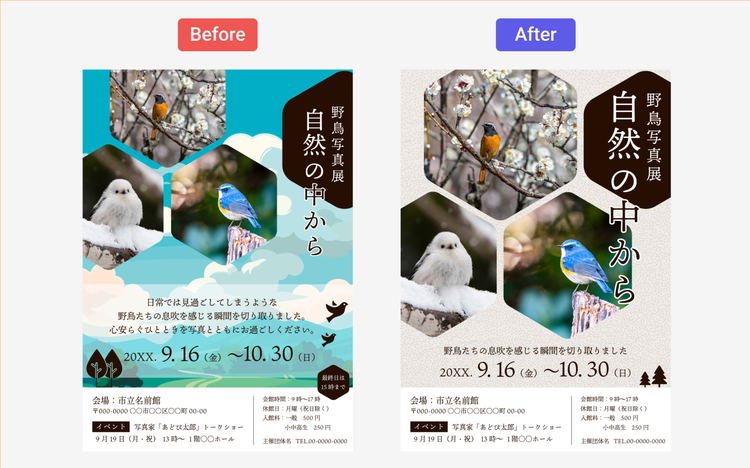
2.情報の優先順位を付けて整理する

フライヤーに情報を盛り込みすぎると、要素が増えて全体が見づらくなるだけでなく、伝えたい情報が埋もれてしまいます。

その結果、重要な情報が伝わらず、印象に残りにくくなってしまう恐れがあります。

そこで、まずは伝えたい情報に優先順位を付けましょう。

そのうえで、優先度の高い情報は見出しとして大きく配置したり、フォントや配色を工夫したりして目立たせます。

そして、その下に内容を補足、さらに詳細情報を小さめに載せると、目線を自然に誘導できます。

また、必要な情報を厳選することで、すっきりと見やすいフライヤーになります。

必要な情報を厳選する前と後の、フライヤーデザインの前後比較

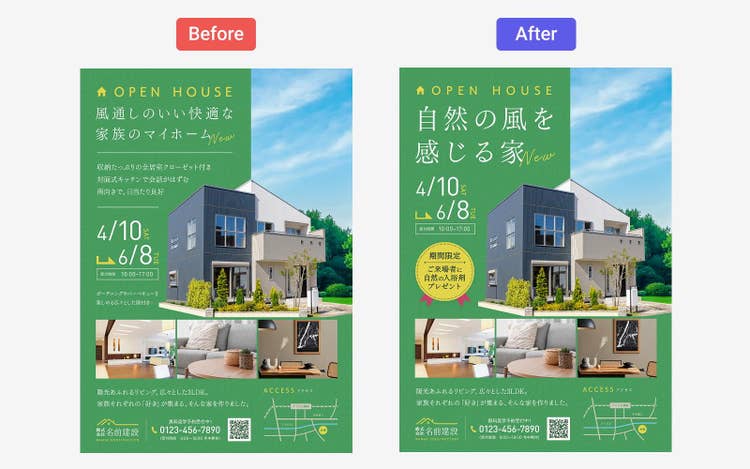
3.目を引くキャッチコピーを付ける

魅力的なキャッチコピーは、フライヤーの内容を確認してもらうきっかけとなる、重要な要素のひとつです。

だからこそ、相手が商材やサービスに魅力を感じられるようなキャッチコピーを考えましょう。

また、ひと目で内容がわかるように、できるだけ短くシンプルな表現にまとめることも大切です。

さらに、「期間限定!」「今だけ〇〇円OFF!」など行動を促す表現を加えると訴求力が一層高まります。

目を引くキャッチコピーを付けないフライヤーと、目を引くキャッチコピーを付けたフライヤーの前後比較

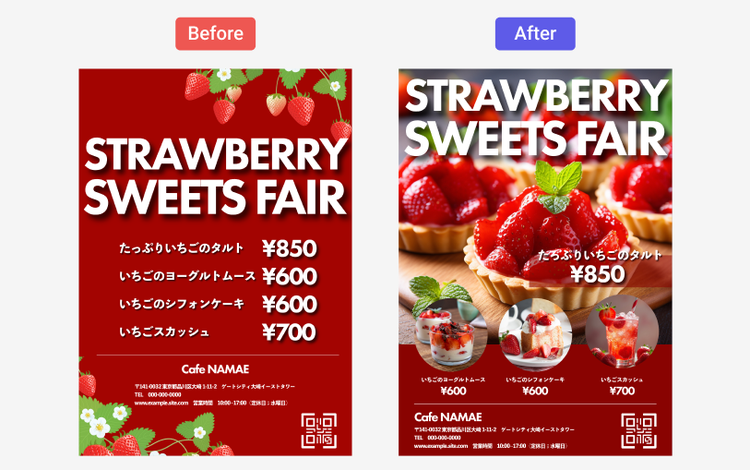
4.良質な画像・ビジュアルを活用する

商品やサービスの魅力を直感的に伝えるには、写真やイラストを活用するのも有効です。

ただし、画質が粗くぼやけた写真を使うと、見栄えが悪いだけでなく、デザイン全体のクオリティも下げてしまう恐れがあります。

そのため、できるだけ解像度が高く明瞭な画像を使うようにしましょう。

例えば、食品をテーマとする場合、鮮明な写真を使うことでフレッシュさや食感などを表現でき、購買意欲を高めやすくなります。

なお、フライヤーのような印刷物の解像度は、通常「300〜350dpi(ppi)」程度あると、仕上がりが美しくなるとされています。

ただし、印刷所によって推奨値が異なる場合があるので、印刷ガイドラインを確認しましょう。

※dpiとは「dots per inch」の略で、1インチ(約2.54cm)あたりにどれだけの点が集まっているかを示す単位です。この数値が高いほど、きめ細かく鮮明な印刷が可能になります。

解像度が高く明瞭な画像を使用する前と、使用した後の比較

一方で、画像のファイル容量が大きすぎると、PCでのデザイン作業や印刷処理が重くなったり、データの受け渡しに時間がかかったりする場合があります。

印刷に必要な画質は確保しつつ、容量が大きくなりすぎないように調整すると、全体の作業がスムーズに進むでしょう。

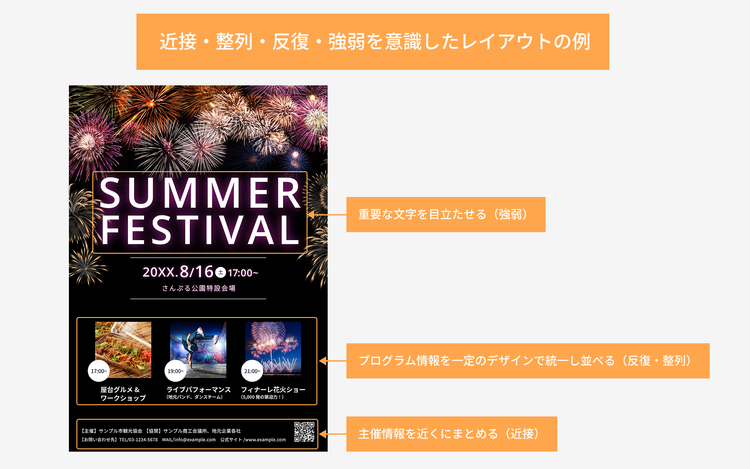
5.近接・整列・反復・強弱を意識したレイアウトにする

見やすく読みやすいフライヤーを作るには、各要素のレイアウトの工夫も大切です。

そこで役立つのが、デザインの基本原則です。

中でも「近接」「整列」「反復」「強弱」の4つを押さえると、情報がより整理され、伝わりやすくなります。

それぞれの意味について、以下にまとめました。

項目

意味

近接
関連する要素を近くに配置する
整列
要素を一定のルールに揃えて配置する
反復
要素を一定のルールに沿って繰り返す
強弱
要素の大きさや色に強弱を付ける

これらの原則は単独で活かすだけでなく、組み合わせることで効果を発揮します。

例えば、近接と整列を徹底すれば情報は自然に整理され、反復と強弱を加えることでデザインにリズムやメリハリが生まれます。

結果として、読み手は必要な情報を迷わず受け取り、印象に残るフライヤーへと仕上げられます。

近接・整列・反復・強弱を意識したレイアウトの例

なお、文字や写真、イラストなどが紙面いっぱいに配置されていると、圧迫感があり、何を伝えたいのかがわからなくなってしまいます。

適度に余白をもたせることで、読みやすくなるだけでなく、目立たせたい要素も強調できます。

6.フォントやカラーを多用しすぎない

フライヤーに使うフォントやカラーの種類が多いと、まとまりがなく見にくいデザインになってしまいます。

そこでまず、フォントは1~2種類に絞り、サイズや太さで強弱を付けるようにしましょう。

例えば、本文や見出しは同じフォントで統一し、イベント名やキャッチコピーなど特に目立たせたいテキストだけ別のフォントにするといった使い分けが効果的です。

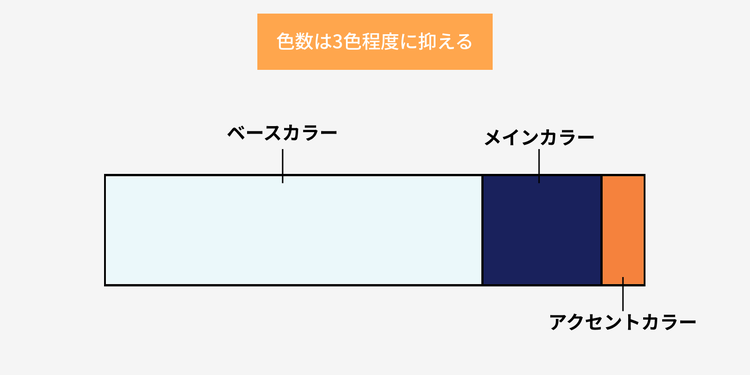
また、メインで使用するカラーも、多くても2~3種類に抑えるのがオススメです。

色を選ぶ際には、「ベースカラー」「メインカラー」「アクセントカラー」を【70:25:5】の割合で使用すると、バランスが取りやすくなります。

色数は3色程度に抑える

項目

カラーの使い方と役割

ベースカラー

背景や広い面積に使われる主な色。

全体の印象を決定する。

メインカラー

見出しや重要な要素に使われる色。

ベースカラーとのコントラストを作る。

アクセントカラー

強調したい部分(イベント日程、割引情報、連絡先、アイコンなど)に使われる色。

視線を誘導する。

さらに、業種やターゲットに合わせて配色を選ぶことも重要です。

もし「色の組み合わせがしっくりこない」と感じたときは、以下の記事が参考になります。

配色の基本ルールやおしゃれな組み合わせパターンを実例付きで解説しています。

見るだけでセンスアップ!配色パターン60選と失敗しない色選びのコツ

7.行動を促す要素を掲載する

せっかくフライヤーを見てもらっても、次のアクションにつながらなければ、その効果は半減してしまいます。

そこで重要なのが、読み手を次のステップに導くための導線です。

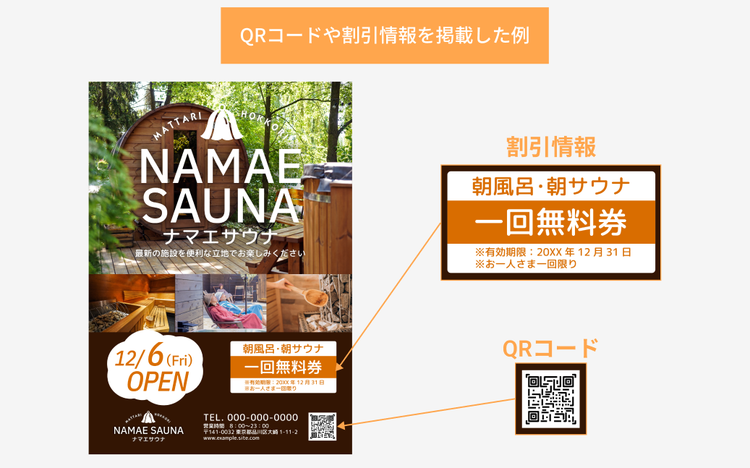
例えば、問い合わせ先やwebサイト、SNSアカウント、QRコードなど、行動を促す導線を必ず設置しましょう。

さらに効果を高めるなら「今すぐご予約を!」「QRコードから簡単アクセス」など、具体的なアクションを促すコピーを添えてみましょう。

また、クーポンや「〇〇日まで〇%オフ」といった特典情報を加えると、見る人が「これは見逃せない」と感じ、行動を起こしてもらいやすくなります。

QRコードや割引情報を掲載した例

以上のコツを意識しながらデザインを進めれば、読みやすく魅力的なフライヤーを作成できます。

完成度の高いフライヤーを目指すなら、プロの現場で使われているデザインソフト「Adobe Illustrator」がオススメです。

Illustratorを使えば、自由度の高いデザインやミリ単位での精密なレイアウト調整が可能です。また、色味やレイアウトが崩れにくいので、イメージ通りの印刷物に仕上げられます。

「操作が難しそう…」と感じるかもしれませんが、基本操作を覚えるだけでもデザインの幅が一気に広がります。ぜひ、この記事を読みながら、実際に試してみてください。

Adobe Illustratorでフライヤーをデザインする方法

Illustratorは、クリエイティブなプロの現場で愛用されているデザインソフトです。

文字のデザインやイラスト、細かい図形の作成が得意なので、フライヤーのデザイン作成と相性が抜群。また、多彩なツールが揃っており、表現の幅が大きく広がります。

今すぐプロ並みのフライヤーを作りたい方は、以下からIllustratorを始めましょう。

※当記事の情報は、2026年10月時点のものです。アプリケーションのバージョンにより、操作画面のUIや機能が異なる場合がございます。あらかじめご了承ください。

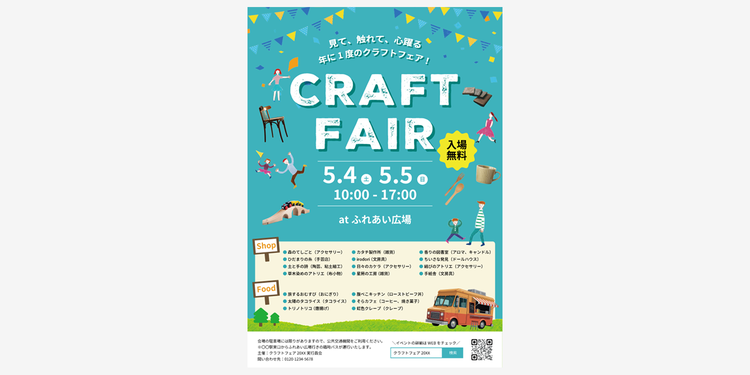
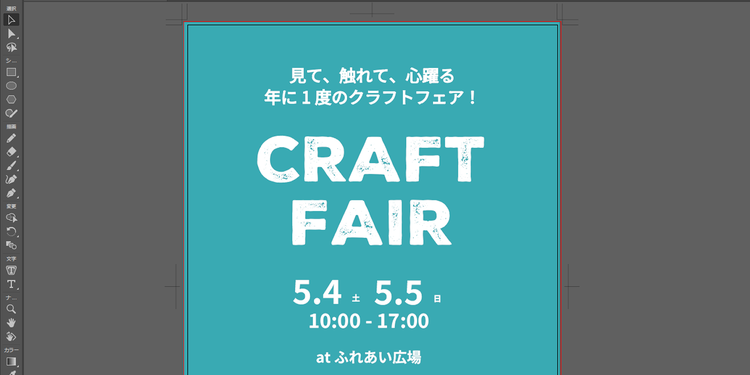
ここからは、Illustratorを使ってフライヤーをデザインするための基本操作を解説します。今回は、以下の「クラフトフェア」のフライヤーを例に、作成していきます。

クラフトフェア」のフライヤー

【操作1】アートボードの作成

Illustratorでデザインを作成する際は、基本的にアートボードの作成から始めます。

アートボードとは、デザインやイラストを作成するための白紙のカンバスです。

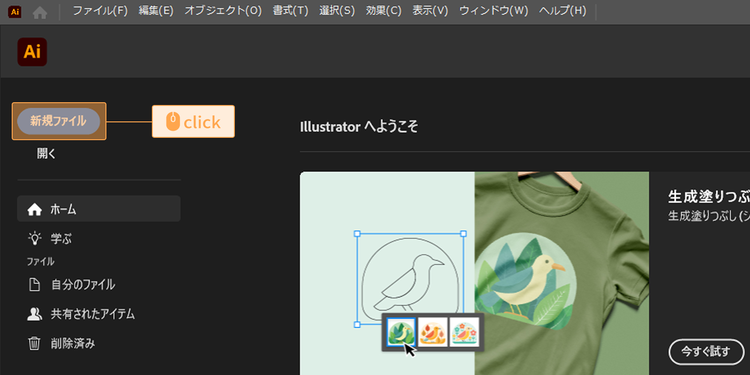
まずはIllustratorを起動し、左上の「新規ファイル」ボタンをクリックします。

Illustratorを起動し、左上の「新規ファイル」ボタンをクリック

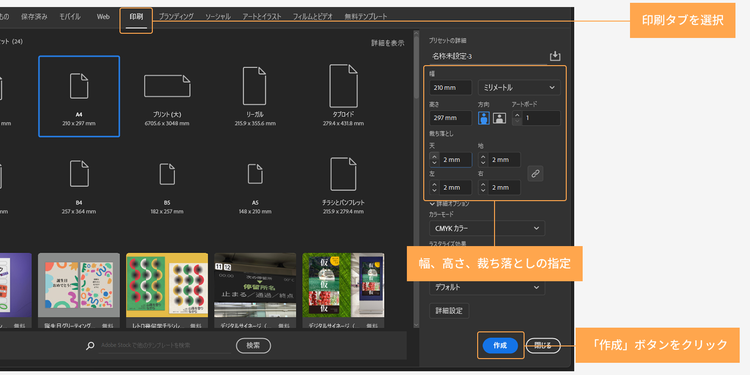
ポップアップウィンドウが表示されたら、「印刷」タブを選択し、幅・高さ・裁ち落としのサイズを指定してください。

今回は、A4サイズ(幅210mm・高さ297mm)で作成します。

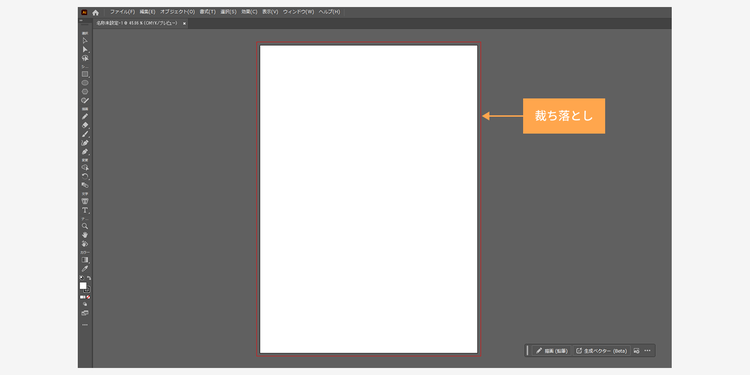
「裁ち落とし」とは、仕上がりサイズの外側(上下左右)に設ける3mm程度の「塗り足し」部分です。

フライヤーやチラシなどの印刷物は、裁断の際に数ミリのズレが発生するため、背景や写真を裁ち落としまで伸ばして配置することで、仕上がりに白いフチができるのを防げます。

「裁ち落とし」とは、仕上がりサイズの外側(上下左右)に設ける3mm程度の「塗り足し」部分

また、あわせてカラーモードが印刷に適した「CMYKカラー」に設定になっているかも確認しましょう。

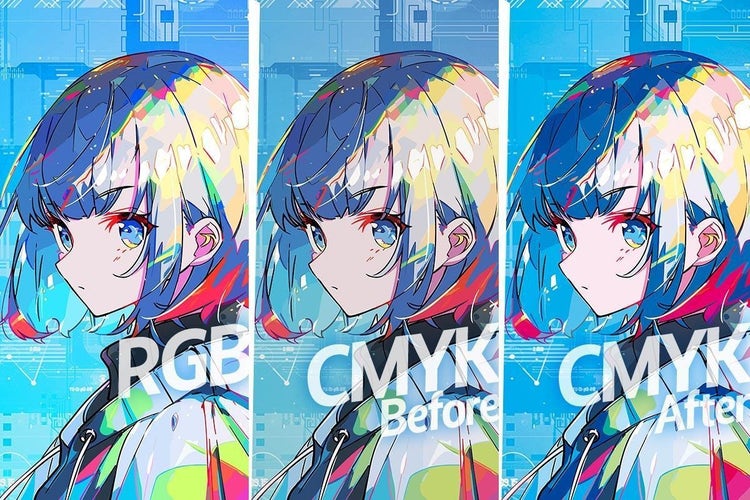
画面表示用の「RGBカラー」になっている場合、印刷すると鮮やかな色が再現できず、全体的に沈んだ色味になったり、想定と違う仕上がりになることがあるので、注意が必要です。

カラーモードの違いについて詳しくは以下の記事で解説しています。

関連:RGBとCMYKの違いと変換方法!印刷で失敗しないコツも紹介

ちなみに、Illustratorでアートボード作成する際、「印刷」タブを選択すると、自動的に「CMYKカラー」に設定されます。

さらに、A4やA3などの用紙サイズもプリセットからすぐに呼び出せるので、印刷向けの設定をすぐに整えられて便利です。

「作成」ボタンをクリックすれば、アートボードを作成できます。

「作成」ボタンをクリックして、アートボードを作成

【操作2】レイヤーの調整

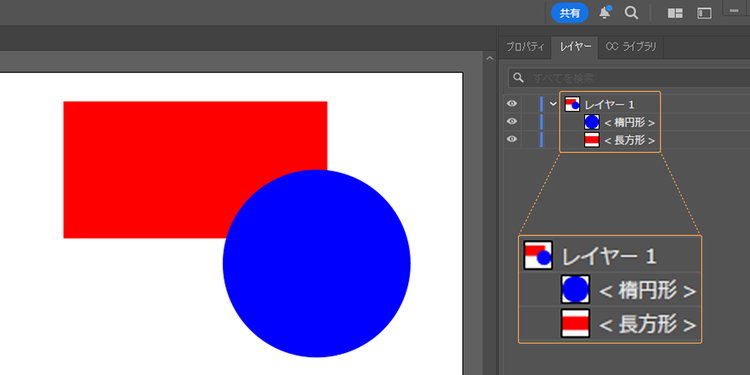
Illustratorでは、複数のオブジェクト(図形やテキスト、画像など)を重ね合わせてデザインを作成します。

そして、各オブジェクトが重なる順序は「レイヤー」という階層で管理されており、レイヤーパネル上で上にあるものほど、前面に表示されます。

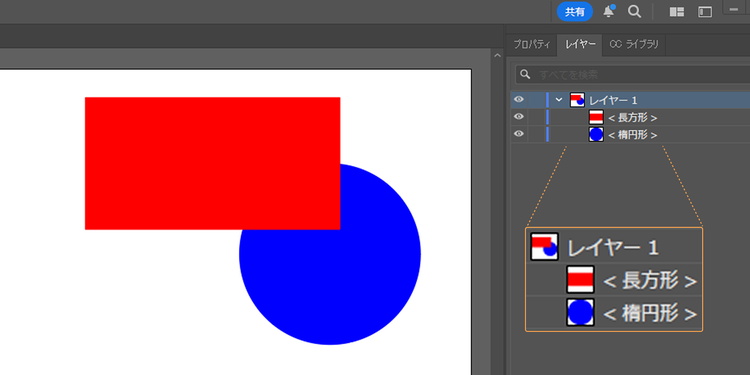
例えば、以下のように、赤い長方形が上に重なっている場合は、「レイヤーパネル」のレイヤーの重なり順も長方形のレイヤーが上に配置されています。

赤い長方形が上に重なっているレイヤーの例

重なり順を入れ替えたい場合は、対象のレイヤーをドラッグして順序を入れ替えましょう。

このように、青い丸のレイヤーを上部に動かすと、画面上でも青い丸が赤い長方形の上に表示されます。

青い丸が上に重なっているレイヤーの例

【操作3】仕上がりサイズのトリムマークを作成

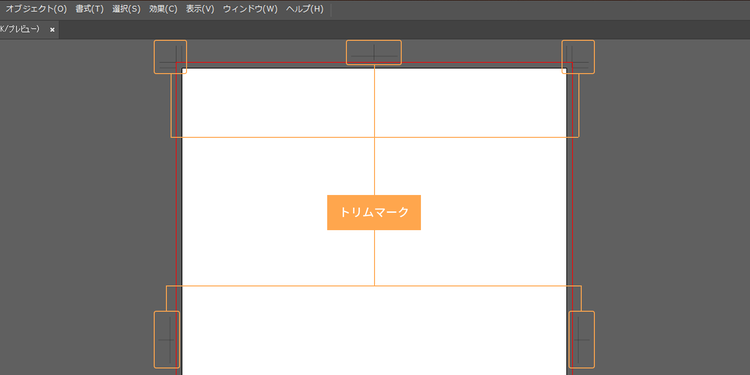
トリムマーク(トンボ)とは、仕上がりサイズの断裁位置を示すガイド線です。

アートボードの四隅にある2本の線のうち、内側が仕上がりサイズを、外側が裁ち落とし範囲を示します。天地左右の中央にある線は、レイアウトの中心を示しています。

トリムマークの図示

印刷会社にデータを入稿する際には、このトリムマークが必要になることも多いので、最初に作成しておきましょう。

Illustratorでは、以下の手順でカンタンにトリムマークを作成できます。

1.アートボードと同じサイズの長方形を作成

最初に、トリムマークのベースとなる長方形を作成します。

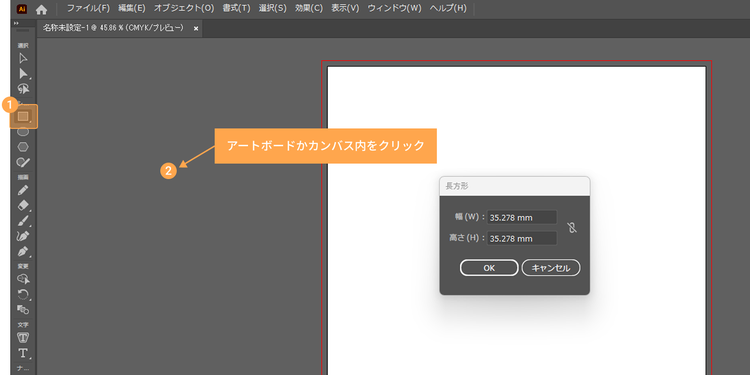
ツールバーの「長方形」ツールを選択した状態で、アートボードかカンバス内をクリックします。すると、長方形のサイズを指定できるポップアップウィンドウが表示されます。

アートボードかカンバス内をクリック

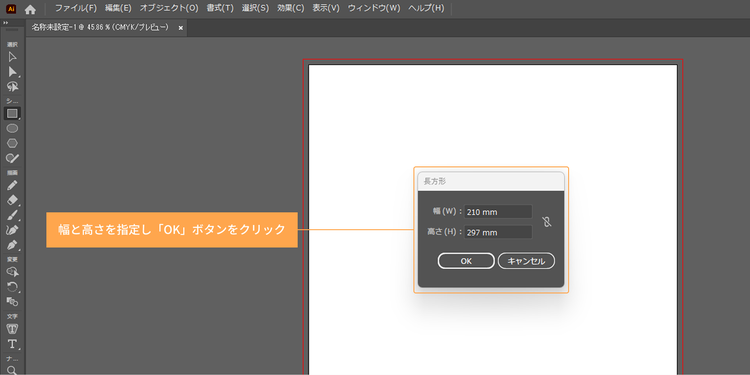
アートボードと同じサイズの「幅」と「高さ」を指定し、OKボタンをクリックしましょう。

幅と高さを指定し「OK」ボタンをクリック

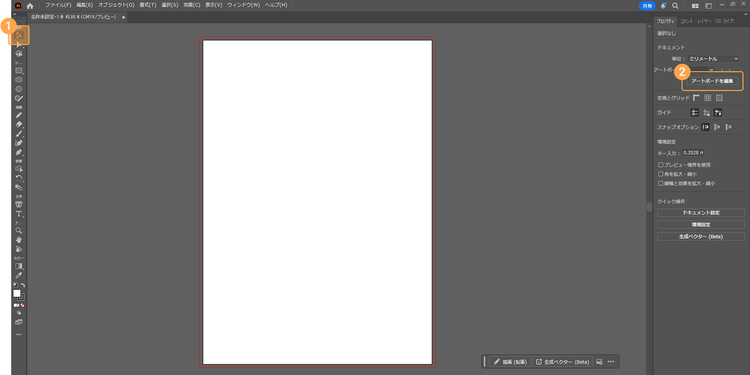
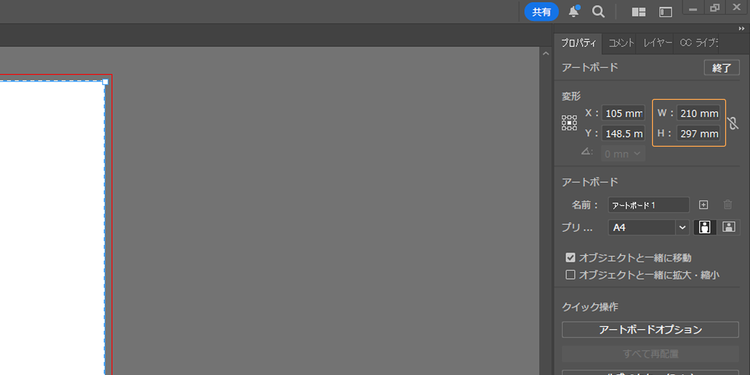
アートボードのサイズがわからない場合は、ツールバーの「選択」ツールをクリックし、プロパティの「アートボードを編集」から確認できます。

ツールバーの「選択」ツールをクリックし、プロパティの「アートボードを編集」から確認が可能

アートボードの数値を確認できる

2.長方形の色と線の色を「なし」にする

ツールバーの「選択」ツールをクリックした状態で、作成した長方形を選択します。

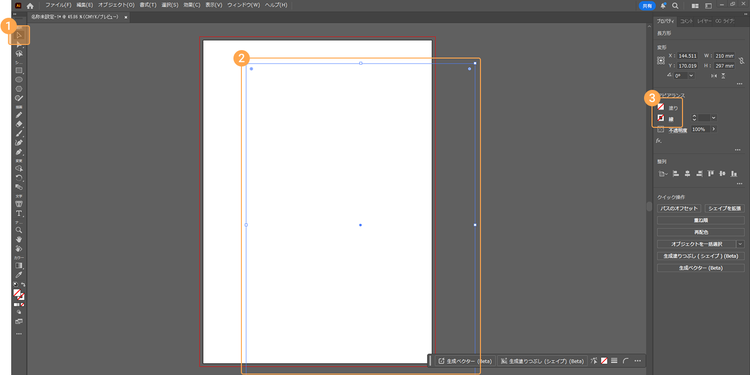
プロパティパネル内の「塗り」や「線」の横にある四角をクリックするとカラーを選べるので、いずれも赤い斜線の「なし」を指定しましょう(この長方形はトリムマーク作成の目安のみに使用するため、色は必要ありません)。

長方形の色と線の色を「なし」にするステップ図

3.アートボードに重なるように配置

プロパティ内の「整列」を使って、アートボードに重なるように配置します。

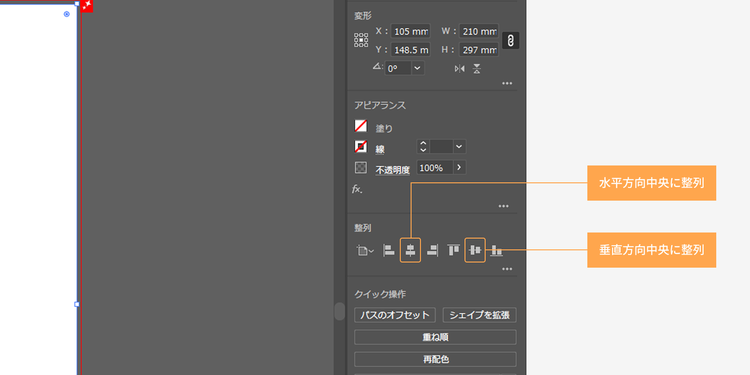
長方形を選択した状態で、「水平方向中央に整列」と「垂直方向中央に整列」をクリックすれば、アートボードとぴったり重なります。

プロパティ内の「整列」を使って、アートボードに重なるように配置

なお、「整列」はデザイン時にもよく使う機能なので、「ウィンドウ」>「整列」をクリックし、「整列パネル」を表示しておくと便利です。

4.トリムマークを作成

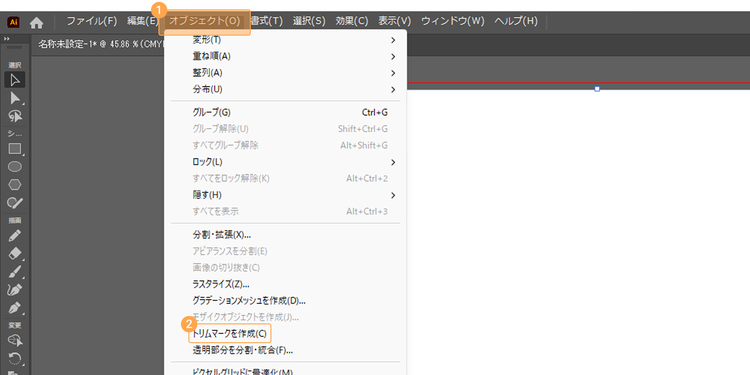
長方形を選択した状態で、「オブジェクト」>「トリムマークを作成」をクリックすれば完了です。

長方形を選択した状態で、「オブジェクト」>「トリムマークを作成」をクリック

トリムマークの図示

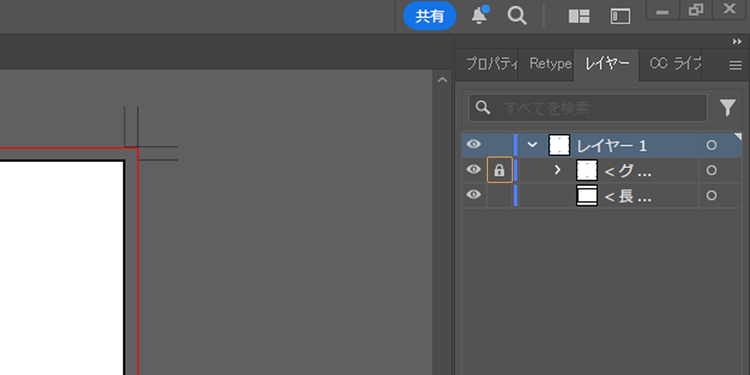
このトリムマークは、デザイン制作時に誤って移動させてしまうことがあるので、ロックをかけておくことをオススメします。

レイヤーパネルの「目」のアイコンの右側をクリックするとロックできます。

レイヤーパネルの「目」のアイコンの右側をクリックするとロックできる

【操作4】背景色を付ける

ツールバーにある「長方形」ツールを使って、背景色を付けましょう。

「長方形」ツールを選択した状態で、アートボードかカンバス内をクリックします。

すると、長方形のサイズを指定できるポップアップウィンドウが表示されます。

「長方形」ツールを選択した状態で、アートボードかカンバス内をクリック

アートボードと同じサイズの「幅」と「高さ」を指定し、OKボタンをクリックしましょう。

アートボードと同じサイズの「幅」と「高さ」を指定し、OKボタンをクリック

次に、ツールバーの「選択」ツールをクリックした状態で、作成した長方形を選択します。

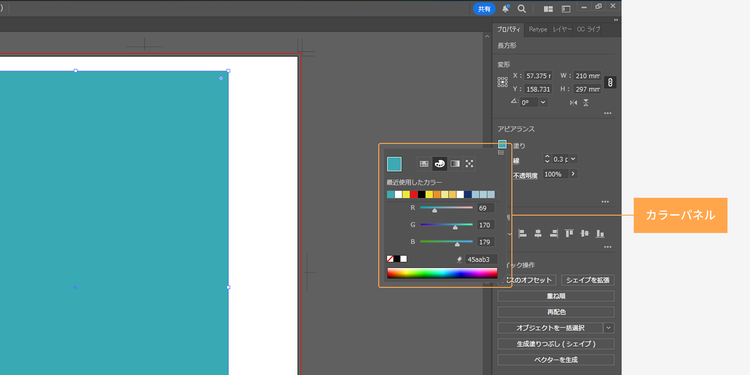
プロパティパネル内の「塗り」の横にある四角をクリックすると「カラーパネル」が開くので、任意のカラーを指定しましょう。

プロパティパネル内の「塗り」の横にある四角をクリックすると「カラーパネル」が開く

作成した長方形をアートボードに重なるように配置します。

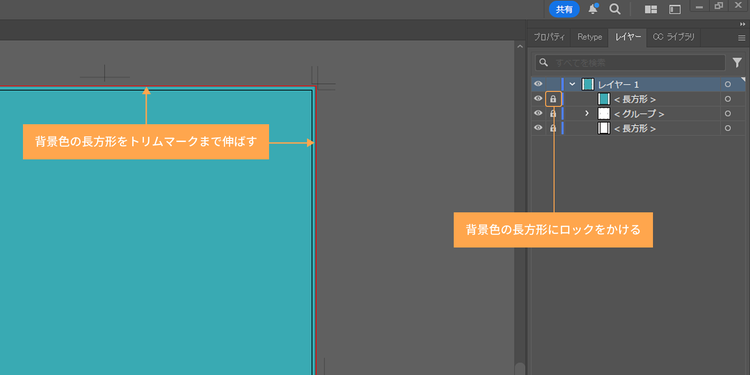
このとき、長方形をトリムマークまで伸ばしておくと、断裁時のズレによる白いフチが現れることを防ぎ、デザインの端まで綺麗に印刷できます。

さらに、デザイン制作時に移動しないよう、ロックをかけておくことをオススメします。

デザイン制作時に移動しないよう、ロックをかけておく

【操作5】テキストの配置とフォント・サイズ・カラーの変更

次に、文字を配置します。

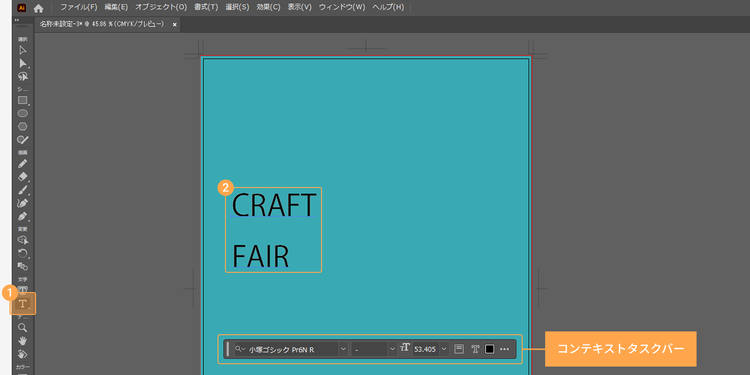
ツールバーにある「文字」ツール(Tのアイコン)をクリックし、文字を入力してみましょう。

文字のサイズやカラー、フォントの種類は「コンテキストタスクバー」で変更できます。非表示になっている場合は、「ウィンドウ」>「コンテキストタスクバー」から表示状態に切り替えられます。

ツールバーにある「文字」ツール(Tのアイコン)をクリックし、文字を入力する

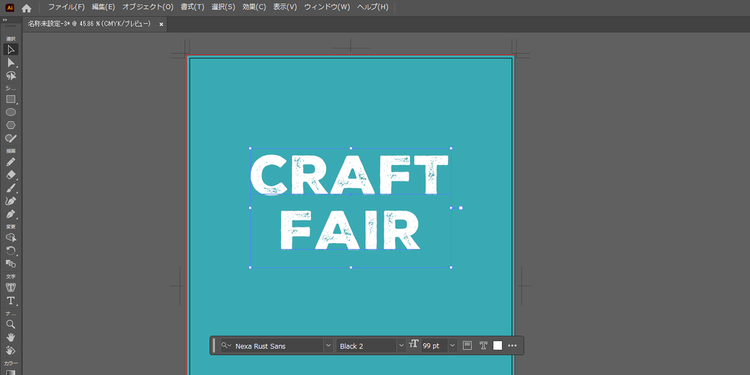
今回は、クラフト感のある「Nexa Rust Sans」というフォントを選びました。

また、文字が目立つよう、白色に変更しました。

文字が目立つよう、白色に変更

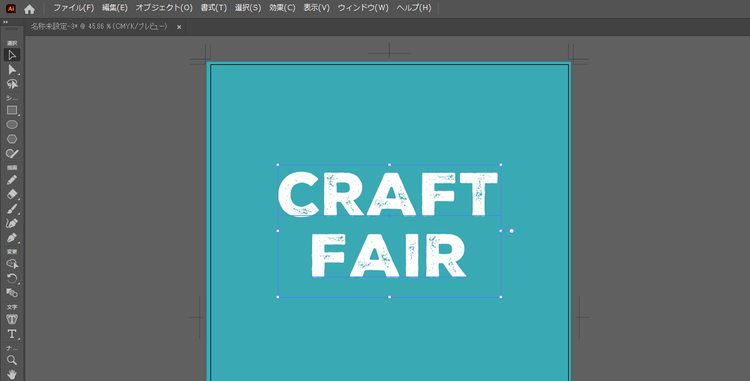
文字の位置は、ツールバーの「選択」ツールをクリックした状態で文字を選択すれば動かせます。

ツールバーの「選択」ツールをクリックした状態で文字を選択すれば文字の位置を移動可能

同じ手順で、任意のテキストを入力し、フォントや大きさ、配置などを調整しましょう。

同じ手順で、任意のテキストを入力し、フォントや大きさ、配置などを調整

続いて、メインタイトルとキャッチフレーズが目立つよう、影を付けてみます。

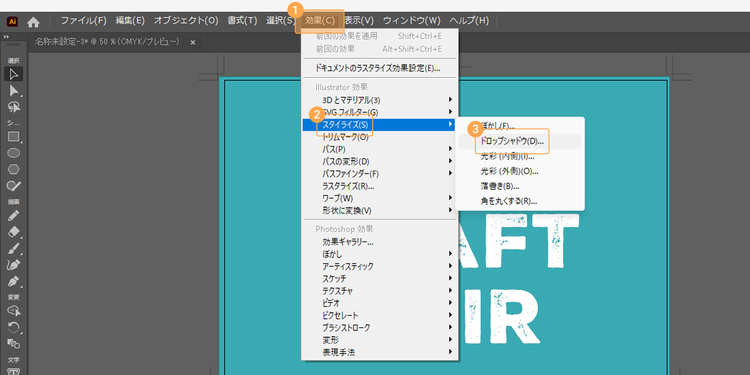
該当の文字を選択した状態で、「効果」>「スタイライズ」>「ドロップシャドウ」の順にクリックします。

「効果」>「スタイライズ」>「ドロップシャドウ」の順にクリック

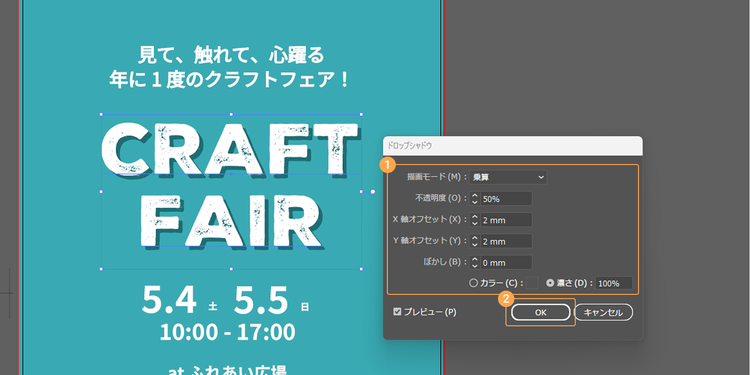
ドロップシャドウを調整できるポップアップウィンドウが表示されるので、影の大きさやカラーを指定し、OKをクリックすれば影が付きます。

ドロップシャドウを調整できるポップアップウィンドウが表示されるので、影の大きさやカラーを指定

さらに、キャッチフレーズの文字を円に沿って配置してみます。

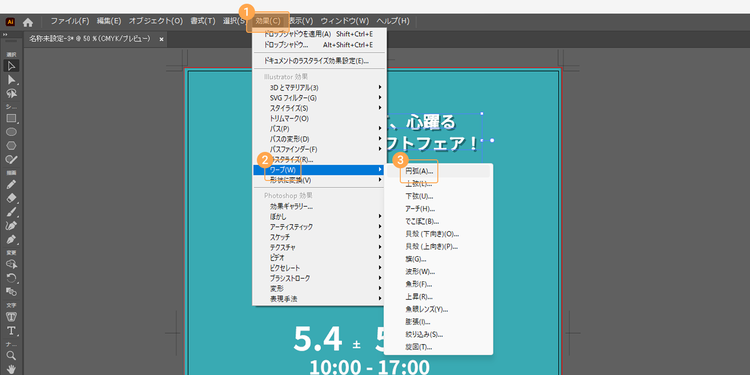
該当の文字を選択した状態で、「効果」>「ワープ」>「円弧」の順にクリックします。

該当の文字を選択した状態で、「効果」>「ワープ」>「円弧」の順にクリック

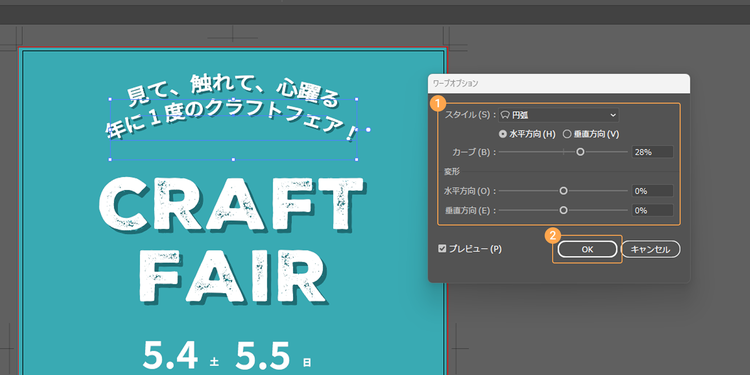
ワープオプションのポップアップウィンドウが表示されるので、スタイルやカーブの角度などを指定し、OKをクリックすれば文字が円に沿った配置になります。

ワープオプションのポップアップウィンドウが表示されるので、スタイルやカーブの角度などを指定

このように、文字に影を付けたり、文字の配置を変えたりすることで、文字に強弱が付けられるだけでなく、動きのあるデザインに仕上がります。

【操作6】線や図形の作成

Illustratorでは、様々な線や図形の作成が可能です。まずは、線の引き方から解説します。

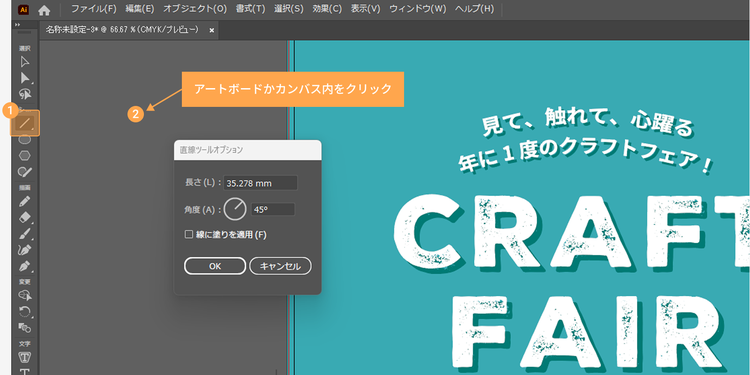
ツールバーの「長方形」ツールを長押しし、「直線」ツールを選択した状態で、アートボードかカンバス内をクリックします。

すると、直線の長さや角度を指定できるポップアップウィンドウが表示されます。

ツールバーの「長方形」ツールを長押しし、「直線」ツールを選択した状態で、アートボードかカンバス内をクリック

任意の長さや角度を指定し、OKボタンをクリックしましょう。

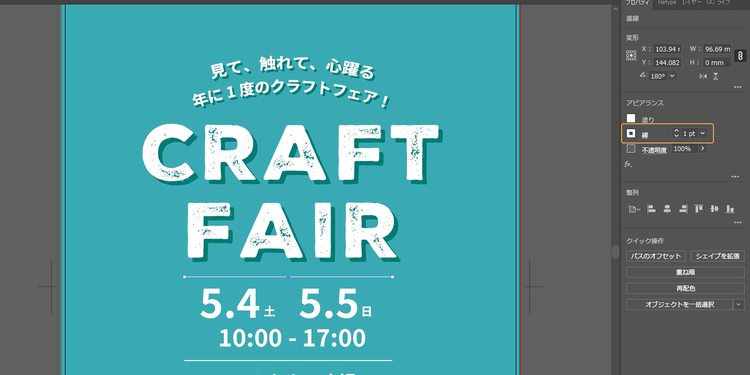
線を太くしたい場合は、「プロパティ」の「線」の「pt」を上げることで調整できます。

今回は、日時の上下に線を配置し、他の文字とのゾーニングを図りました。

線を太くしたい場合は、「プロパティ」の「線」の「pt」を上げることで調整可能

次に、円の作り方と活用方法をお伝えします。

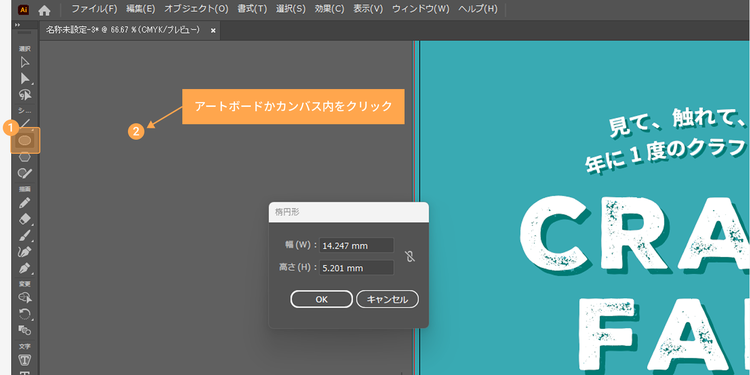
まずは、ツールバーの「楕円形」ツールを選択した状態で、アートボードかカンバス内をクリックします。

すると、円の大きさを指定できるポップアップウィンドウが表示されます。

アートボードかカンバス内をクリック

任意の大きさを指定し、OKボタンをクリックすれば円を描けます(正円の場合、「楕円形」ツールを選択した状態で、Shiftを押しながらマウスをドラッグしても描けます)。

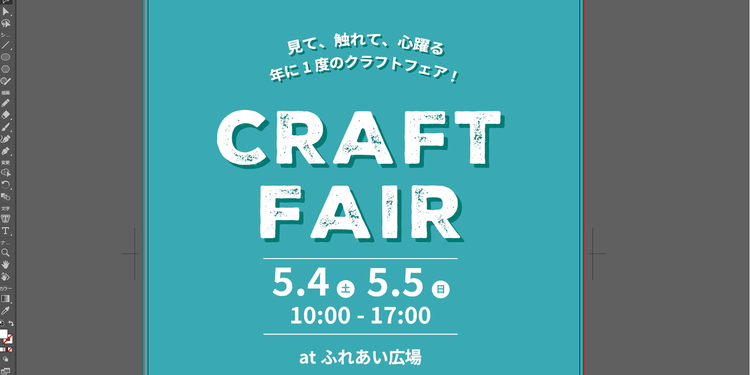
今回は、日付の横にある曜日の背景に正円を配置しました。

このように円を使うことで、文字のデザインに変化を付けられます。

日付の横にある曜日の背景に正円を配置し、文字のデザインに変化を付けた例

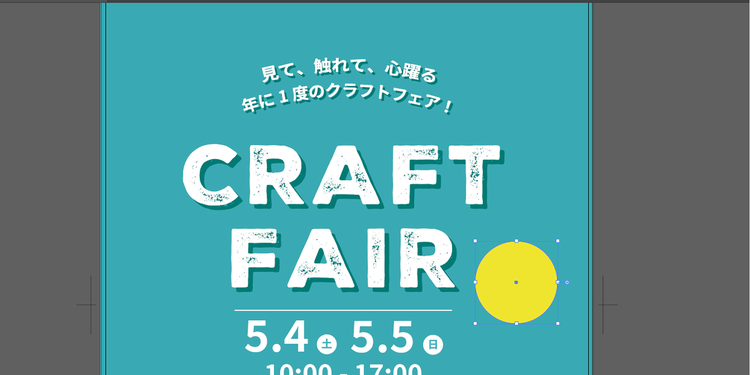
続いて、円にさらに変化を加えて、花形にしてみます。

まずは先ほどの手順で、正円を描きます。

同様の手順で正円を描く

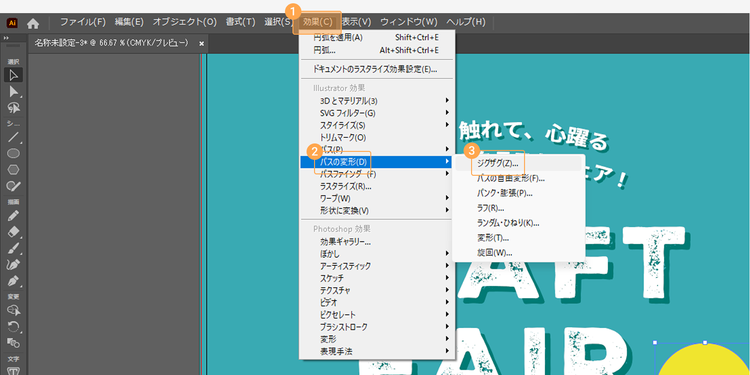
次に、正円を選択した状態で「効果」>「パスの変形」>「ジグザグ」をクリックします。

正円を選択した状態で「効果」>「パスの変形」>「ジグザグ」をクリック

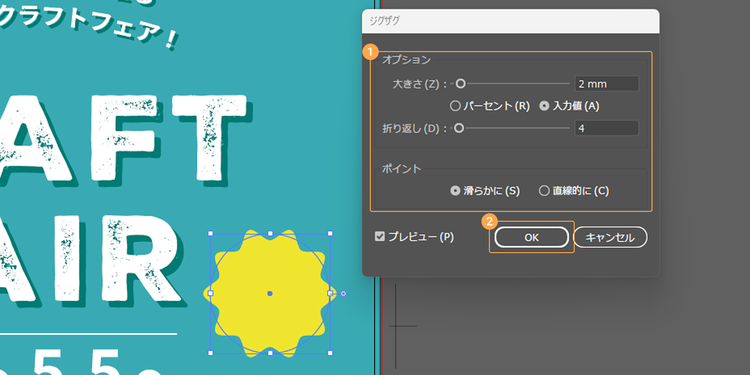
ジグザグを調整できるポップアップウィンドウが表示されるので、大きさやポイントなどを指定し、OKをクリックしましょう。

今回は、大きさを「2mm」、ポイントを「滑らかに」しました。

大きさを「2mm」、ポイントを「滑らかに」設定

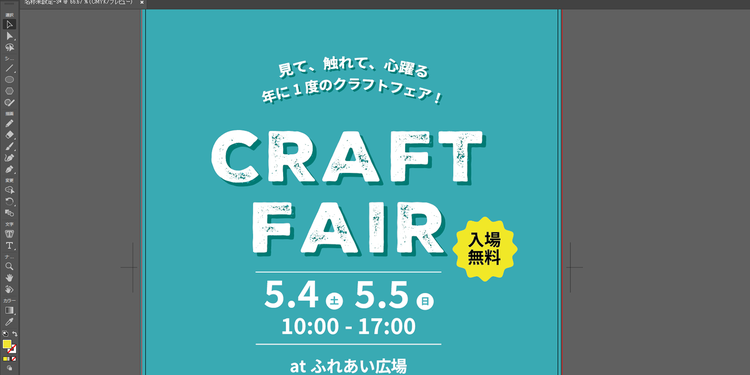
作成した図形の上に、以下のように文字を配置し、目立たせました。

作成した図形の上に文字を配置する

このように、様々な線や図形を使って装飾要素を自作できるようになると、フライヤーのデザインの幅が大きく広がりますので、ぜひ試してみてください。

【操作7】画像や写真の配置・切り抜き

次に、画像を配置しましょう。

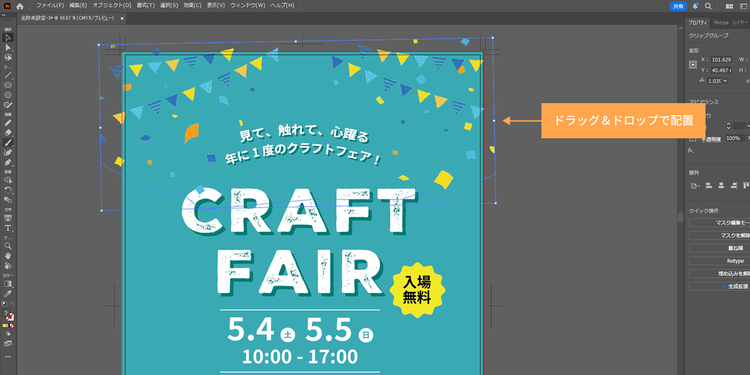
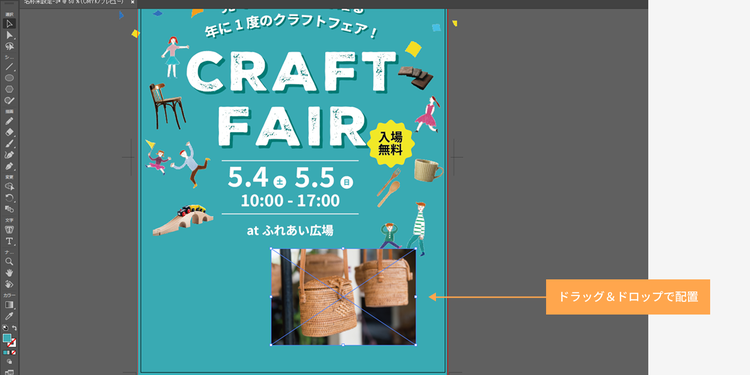
PCに保存されている画像をアートボード内にドラッグ&ドロップすれば、画像を配置できます。

アートボード内にドラッグ&ドロップすれば、画像を配置できる

この時点では、Illustratorファイルに画像データを取り込まない「リンク配置」の状態です。ファイルサイズを小さく保てる一方、元の画像ファイルを移動・削除するとリンク切れになってしまいます。

そのため、印刷会社に入稿するデータを作成する場合は、確実に画像を保持できる「埋め込み配置」に切り替えましょう。

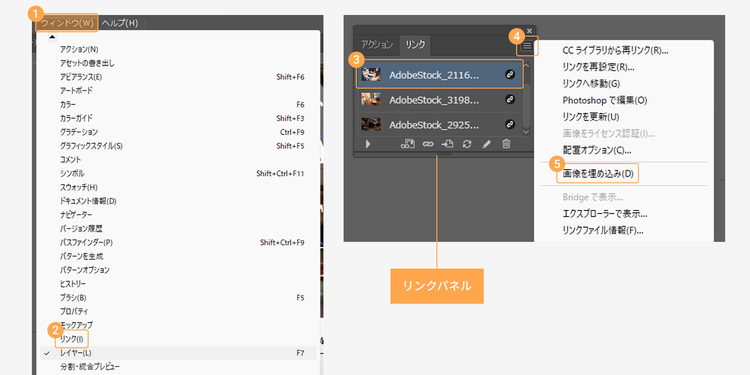
「ウィンドウ」>「リンク」をクリックして「リンクパネル」を表示し、埋め込みたい画像を選択し「画像の埋め込み」をクリックすれば、切り替え完了です。

「ウィンドウ」>「リンク」をクリックして「リンクパネル」を表示し、埋め込みたい画像を選択し「画像の埋め込み」をクリック

同じように、他の画像も配置してみましょう。

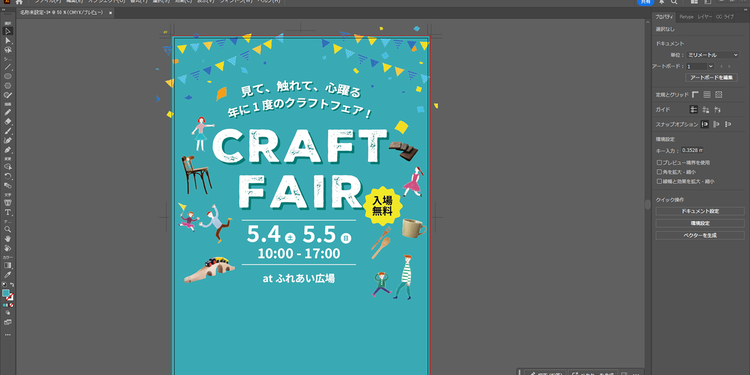
今回は、クラフトフェアの商品画像やイメージイラストを散りばめてみました。

クラフトフェアの商品画像やイメージイラストを散りばめた例

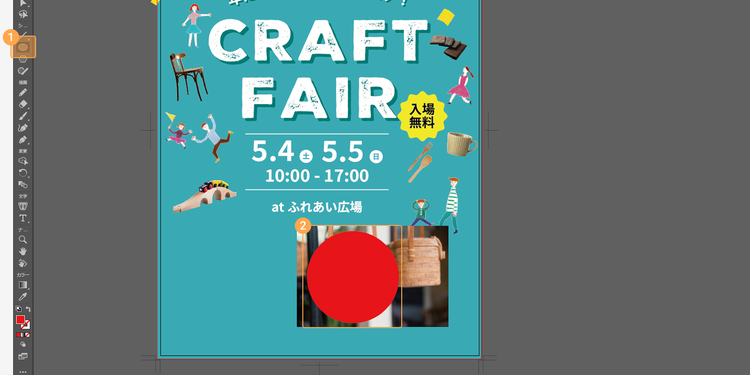
なお、今回のデザインには含まれませんが、画像を任意の形に切り抜くこともできます。

画像の切り抜き手順を、以下で解説します。

1.アートボードに該当の画像を配置

まずは、切り抜きたい画像をドラッグ&ドロップで配置します。

切り抜きたい画像をドラッグ&ドロップで配置

2.切り抜き用の図形を作成

ツールバーの「長方形」ツールや「楕円形」ツールで切り抜きたい形の図形を作成し、範囲を指定します。今回は丸く切り抜いてみます。

このとき、作成した図形は画像よりも前面に配置してください。

ツールバーの「長方形」ツールや「楕円形」ツールで切り抜きたい形の図形を作成し、範囲を指定

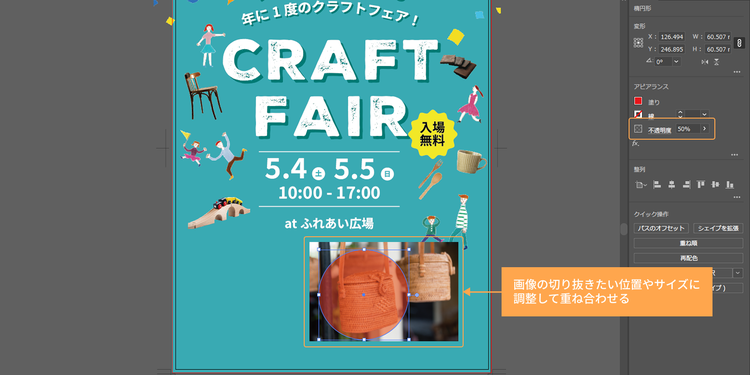
3.画像と図形を重ねる

先ほど作成した図形を、画像の切り抜きたい位置やサイズに調整して重ね合わせます。

その際、図形の不透明度を50%程度にしておくと、下の画像が透けて見えるので、調整しやすくなります。

画像の切り抜きたい位置やサイズに調整して重ね合わせる

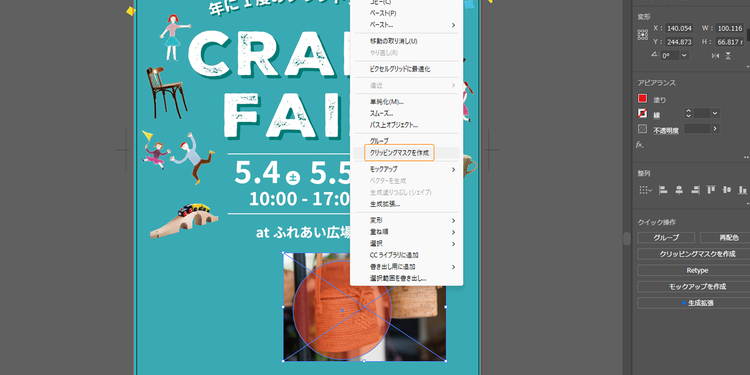
4.クリッピングマスクを作成

画像と図形の両方を選択(1つ選んだ状態でShiftキーを押しながらもう1つをクリック)し、右クリックで表示されるメニューから「クリッピングマスクを作成」を選びます。

右クリックで表示されるメニューから「クリッピングマスクを作成」を選ぶ

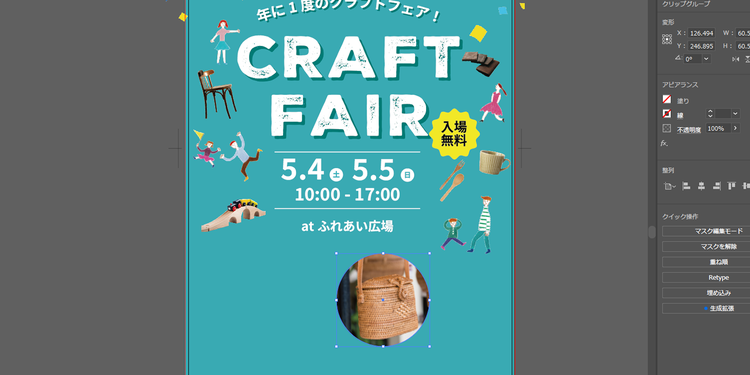
すると、上に重ねた円の形に切り抜くことができました。

円の形に切り抜いた例

今回は円形に切り抜きましたが、同じ手順で四角形や三角形などにも切り抜けます。

ここまでの操作方法をもとに、テキストや図形、画像などを配置し、完成したデザインがこちらです。

ここまでの操作方法をもとに、テキストや図形、画像などを配置

【操作8】アウトライン化

デザインが完成したら、文字を図形データに変換する「アウトライン化」を行います。

アウトライン化することで、他のPCで開いたときに同じフォントが入っていなくても、他のフォントに置き換わることなく、元のデザインどおりに印刷できます。

ただし、アウトライン化した文字は、単なる図形として扱われるため、あとからテキストの内容を編集できなくなります。

修正が入る可能性がある場合には、アウトライン化する前に「ファイル」>「別名で保存」でバックアップを取っておきましょう。

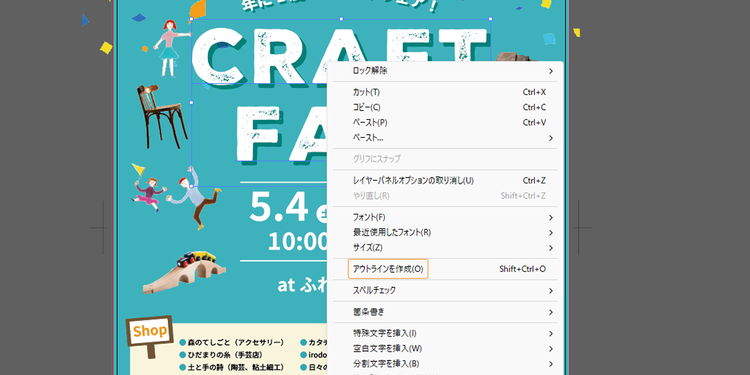
バックアップが取れたら、該当のテキストを選択し、右クリックで表示されるメニューから「アウトラインを作成」をクリックしてください。

バックアップが取れたら、該当のテキストを選択し、右クリックで表示されるメニューから「アウトラインを作成」をクリック

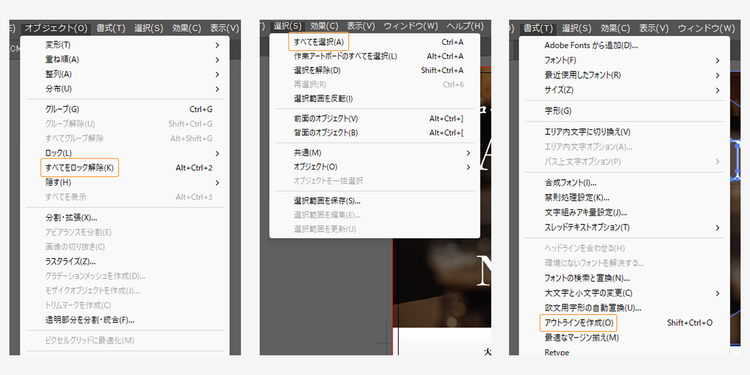
なお、テキストを一つひとつ選択してアウトライン化していくと見落としやすいので、以下の手順で一括設定するのがオススメです。

1.「オブジェクト」>「すべてをロック解除」でロックを外す

2.「選択」>「すべてを選択」で全体を選ぶ

3.「書式」>「アウトラインを作成」をクリックする

一括でアウトライン化する手順

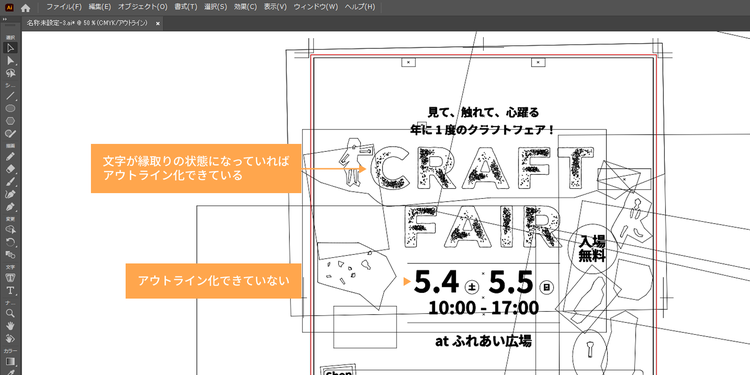
アウトライン化できているかどうかは、「表示」>「アウトライン」で確認できます。

以下のように、文字が縁取られたように表示されていれば、正しくアウトライン化できている状態です。

正しくアウトライン化されている図示

【操作9】保存&書き出し

デザインが完成したら、データを保存・書き出しします。

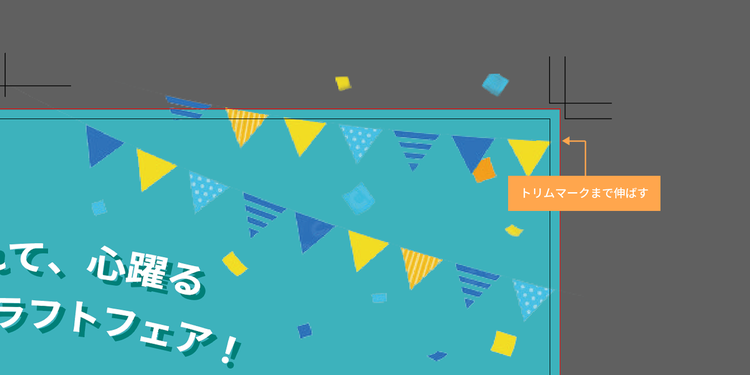
背景画像や背景色は、裁断で白フチが出ないよう、トリムマークまで伸ばして配置されているかを確認しましょう。

背景画像や背景色は、裁断で白フチが出ないよう、トリムマークまで伸ばして配置されているかを確認する

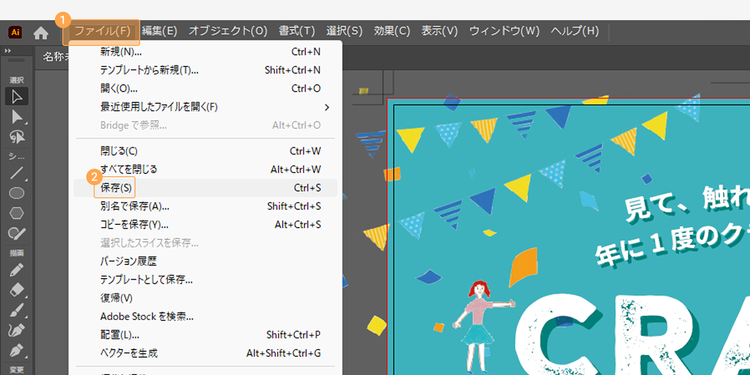
最終調整が済んだら、「ファイル」>「保存」を選択し、データを保存します。

最終調整が済んだら、「ファイル」>「保存」を選択し、データを保存

次に、印刷用データを書き出します。

印刷会社の入稿規定に合わせて、ファイル形式を選びましょう。

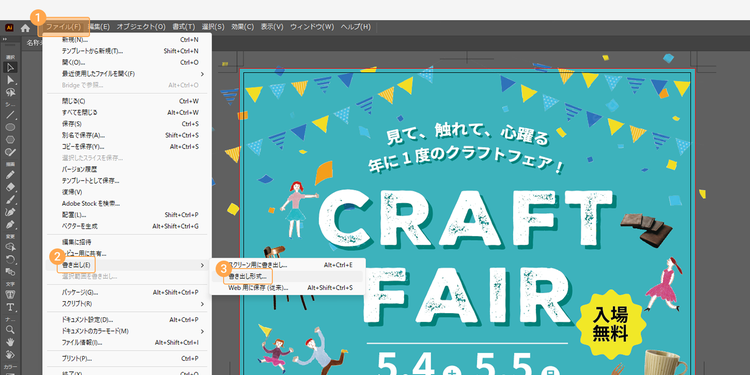
「ファイル」>「書き出し」を選択し、「書き出し形式」をクリックすると、PDFやJPG、PNFなどから選択できます。

「ファイル」>「書き出し」を選択し、「書き出し形式」をクリックすると、PDFやJPG、PNFなどから選択

以上が、Illustratorを使ったフライヤー作成の基本操作でした。

ここまでの手順を押さえるだけでも、フライヤーのデザインの幅はぐっと広がりますが、Illustratorには生成AIを使った便利な機能も備わっています。

ここからは、作業効率や表現力を高めるために役立つ生成AI機能をご紹介するので、ぜひ活用してみてください。

【番外編】生成AI機能の使い方

Illustratorの「ベクターを生成」機能を使えば、プロンプト(画像生成AIに指示を出すためのテキスト)を入力するだけで、シーンや被写体、アイコンなどの素材を編集可能なイラストとして出力できます。

仕上がりの表現を豊かにしつつ、作業をスムーズに進められる便利機能なので、ぜひ取り入れてみてください。

例として、今回のパンフレットに配置するコーヒーカップのロゴを作成してみます。

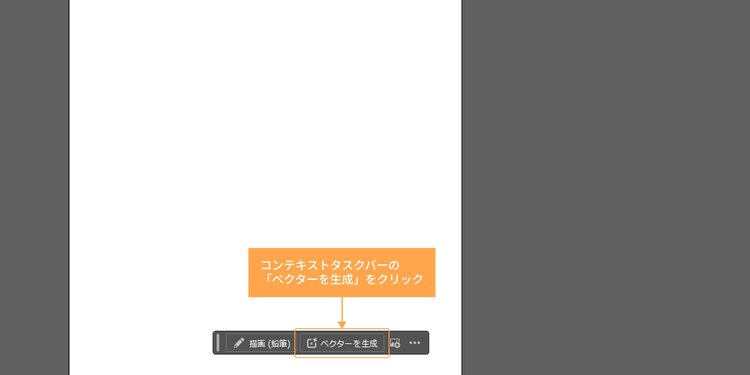
まずは、コンテキストタスクバーの「ベクターを生成」をクリックします。

コンテキストタスクバーの「ベクターを生成」をクリック

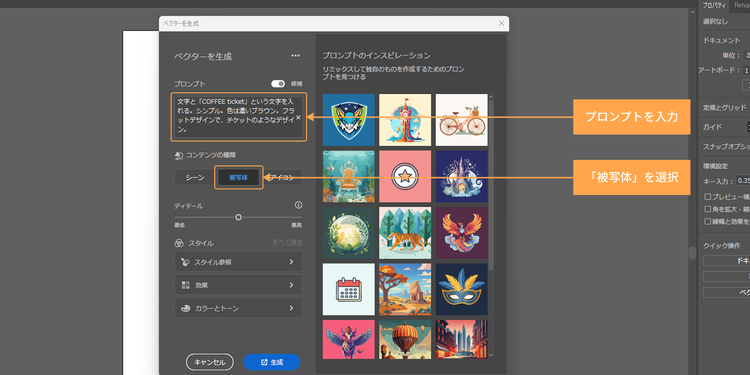
ポップアップウィンドウが表示されたら、プロンプトを入力し、コンテンツの種類を指定しましょう。

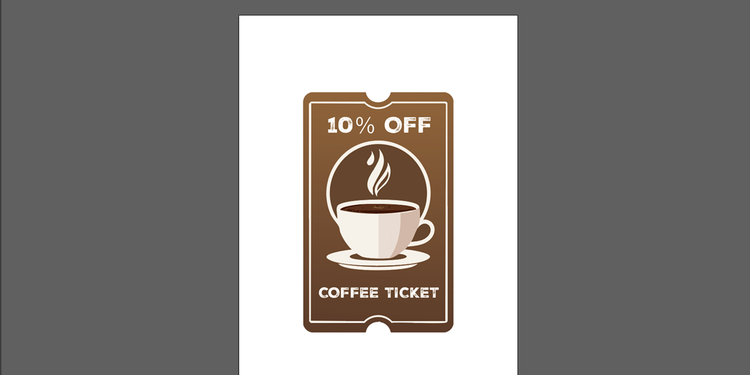
今回は、カフェの新店オープンを想定し、フライヤーに掲載する10%オフクーポンを作成してみます。

以下のプロンプトを入力し、種類は「被写体」を指定しました。

プロンプトを入力し、コンテンツの種類を指定

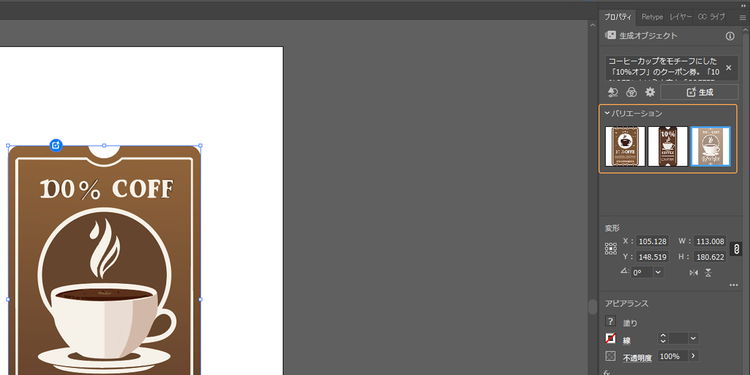
生成ボタンをクリックすると、「プロパティ」にバリエーションが表示されるので、イメージに合うベクター画像を選びます。

イメージに合うベクター画像を選択

ベクター画像内の文字を変えたり、図形を足したりして、イメージに合うように調整しましょう。

今回は、文字の調整を行いました。

ベクター画像内の文字を変えたり、図形を足したりして、イメージに合うように調整した図

このようにちょっとしたイラストや背景画像など、様々なベクター画像を手軽に作成できるので、ぜひお試しください。

また「パターンを生成」機能では、パンフレットの背景画像や商品のパッケージデザインの模様などを自由に生成可能です。

詳しい操作方法は以下の動画で解説しているので、実際に操作しながら学んでみてください。

https://www.youtube.com/watch?v=Vw-rXDm2Kcc

さらに「生成再配色」機能を使えば、プロンプトでの色の調整や、サンプルプロンプト(あらかじめ用意されたテンプレート)からカラーバリエーションを瞬時に生成できます。

例えば「ナチュラルで落ち着いた印象」や「ポップで元気な印象」などと入力するだけで、イメージに合った配色を提案してくれます。

このように、生成AIを活用した先端機能から基本的なデザイン作業まで、直感的な操作で自由自在に行えるのがAdobe Illustratorの大きな魅力です。

それでは、実際にIllustratorを使ってどのように表現の幅を広げていけるのか、具体的な活用ポイントを見ていきましょう。

Illustratorで、デザインをもっと自由に。もっと楽しく。

Adobe Illustratorは、あらゆるデザイン制作を強力にサポートしてくれるベクター編集アプリです。

文字の配置やフォント選び、文字組みの調整といったタイポグラフィ表現はもちろん、緻密なロゴやグラフィックデザインまで思いどおりに形にできます。

こうした表現力の高さから、プロのデザイナーはもちろん、趣味で創作を楽しむ人にも幅広く支持されています。

表現力豊かな文字デザインが叶う

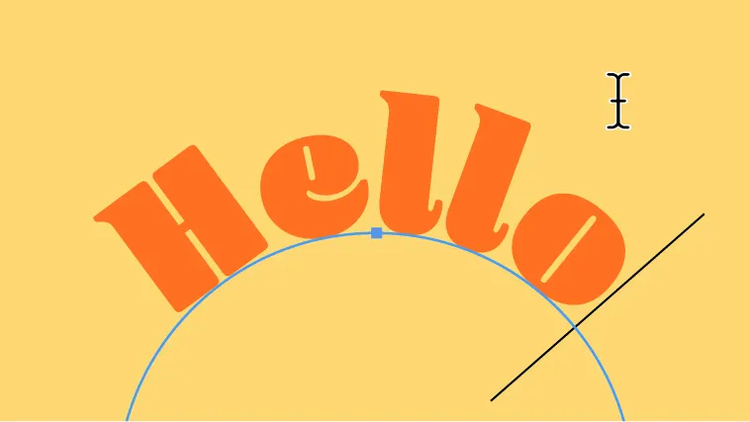
表現力豊かな文字デザインが叶う「文字ツール」

Illustratorの「文字ツール」を使えば、見出しや本文、タイトルロゴなど、あらゆるテキストを自由に配置でき、フォントの種類や大きさ、文字間隔も思いどおりに調整できます。

もちろん、縦書きにも対応しているため、ポスターやチラシなどで和の雰囲気を演出する際にも活躍します。

さらに「パス上文字ツール」を使えば、線や図形に沿って文字を配置したり、曲線に沿って自然な流れを作ったりすることも可能。

思い描いた文字のレイアウトを自在に表現できる柔軟さは、Illustratorならではの魅力です。

ベクター変換で、色も形も思いどおりに

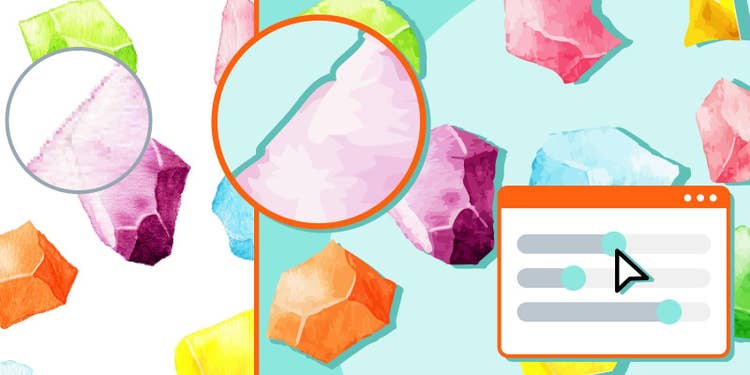
イラストやスケッチなどのラスター画像を、より正確かつ高速に変換できる「ベクター変換」機能

画像トレース機能が進化し、イラストやスケッチなどのラスター画像を、より正確かつ高速にベクターへ変換できるようになりました。

ベクター画像に変換することで、拡大・縮小しても劣化せず、各パーツを個別に編集できるため、色や形も自在に調整できます。

そのため、ポスターやチラシなどの印刷物から、webデザイン、Tシャツやマグカップといったグッズ制作まで、一貫したクオリティを保ったまま展開が可能に。

Illustratorなら、ひとつの画像から無限のデザインが広がります。

重たいファイルもスムーズに扱える

Illustratorは重たいファイルも軽快に扱え、滑らかでストレスのない操作感が、作業に集中しやすい環境を実現できる

処理速度が大幅に向上したIllustratorなら、これまで動作が重かったファイルも軽快に扱えるほか、ズームイン・アウトやレイヤーの切り替えもスムーズに。

高品質なグラフィックを、これまで以上にスピーディーかつ快適に仕上げられます。

Adobe Expressとの連携でワークフローがさらに効率的に

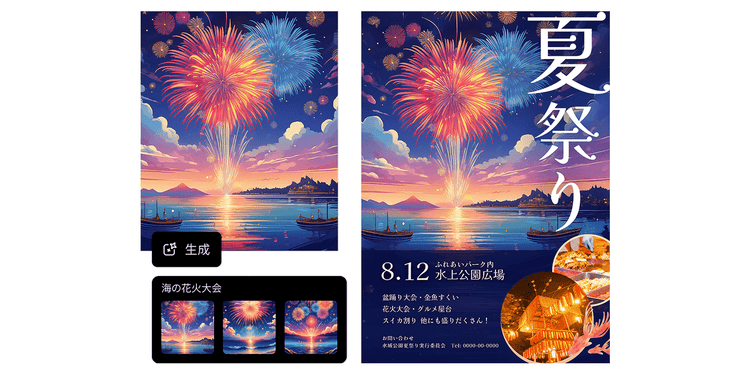
Adobe ExpressのAI機能で作成した夏祭りのチラシ

Illustratorで作成したデータは、Adobe Expressと連携して活用するのもオススメです。

例えば、デザイナーがIllustratorで作成したデザインを、ノンデザイナーのマーケターや営業担当者がAdobe Express上でサイズやテキストを調整し、SNS投稿用の画像やバナーに再利用することも可能です。

ベースのデザインを活かしつつ、用途に応じたカスタマイズをスピーディーに行えるため、日々のコンテンツ制作の効率化やチームでのデザイン共有に、ぜひご活用ください。

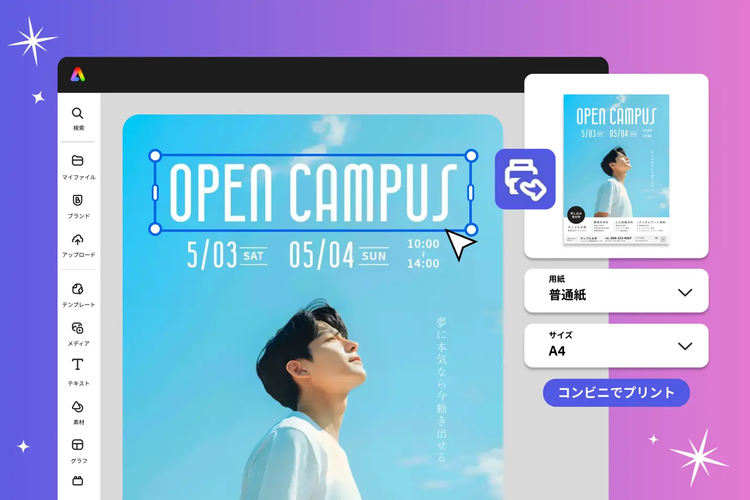
ちなみに、Adobe Expressで作成したデザインは、全国の主要コンビニエンスストアでも手軽に印刷できます。

Adobe Express上で作成したチラシをコンビニプリントするイメージ

Adobe Expressで作成したデザインが全国のコンビニで印刷可能に!「コンビニプリント」が新登場

Adobe Expressで作成したポスターやチラシ、ショップカードなどを、最寄りのコンビニでサクッとプリントできるので、ぜひ活用してみてくださいね。

このように、繊細な文字デザインや緻密なクリエイティブ制作、大容量データの処理にも、安定したパフォーマンスで対応できるのがIllustratorの魅力です。

多彩な機能が揃っているからこそ、高品質なデザインを思いのままに形にできます。

Illustratorで“想像以上”のクリエイティブを。

今すぐ始めて、自分だけの世界を自由に描き出してみてください。

Illustratorを始めましょう。

関連記事

効果的なチラシをデザインするコツ!作り方やオススメツールも紹介

効果的なチラシをデザインするコツ!作り方やオススメツールも紹介

効果的なチラシをデザインするためのコツを解説。Adobe Illustratorを使ったチラシ作成方法やAdobe Expressのテンプレートも紹介します。

RGBとCMYKの違いと変換方法!印刷で失敗しないコツも紹介

RGBとCMYKの違いと変換方法!印刷で失敗しないコツも紹介

RGBとCMYKの違いや基礎知識を解説。印刷時にRGBからCMYKへの変換が必要な理由と、Photoshop・Illustratorでの変換方法もご紹介します。

タイポグラフィとは?基礎知識とコツを解説

タイポグラフィとは?基礎知識とコツを解説

タイポグラフィの意味や基礎知識を解説。効果的な文字デザインを作るコツやAdobe Illustratorを使った実践的なテクニックも紹介します。

あなたの感性はどちらを選ぶ?

デザインクイズチャレンジ開催中