

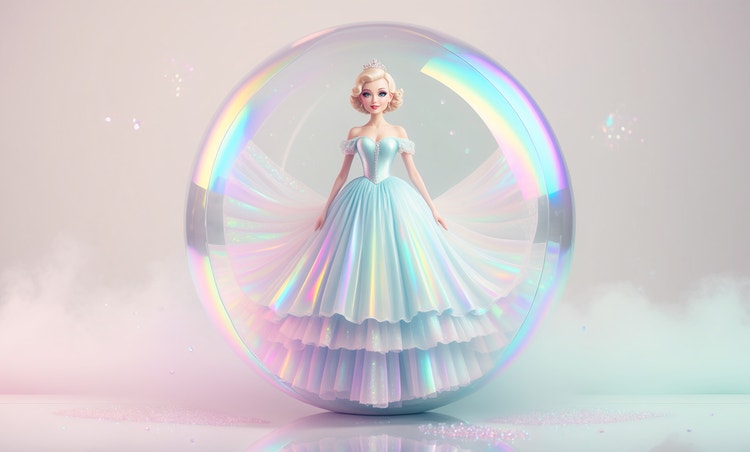
दोबारा शूट किए बिना नया नज़रिया अपनाएँ।
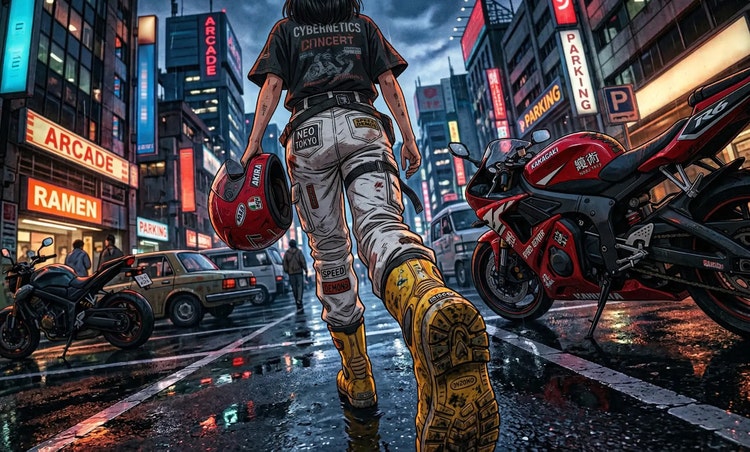
कोण घुमाएँ, तिरछी लाइन सीधी करें, या तंग शॉट को चौड़े फ़्रेम में खोलें। बस अपना बदलाव बताएं और Adobe Firefly ज्यामिति को एडजस्ट करते हुए आपके विषय को बरकरार रखता है।


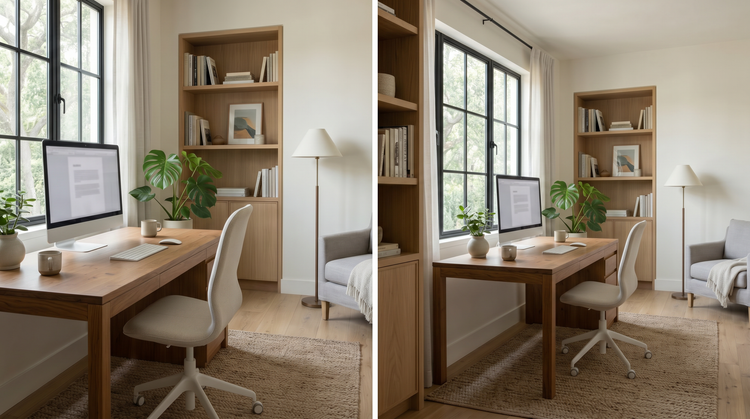
दोबारा शूट किए बिना किसी भी फ़ोटो को नए कोण से री-फ़्रेम करें। Adobe Firefly किनारों को इस तरह भरता है कि कुछ भी क्रॉप या खिंचा हुआ नहीं लगता।
या यहां टैप करें
फ़ाइल JPEG (JPG), PNG, या WEBP फ़ॉर्मैट में और 100MB तक की होनी चाहिए।
अपनी इमेज या वीडियो अपलोड करके, आपने Adobe की इस्तेमाल की शर्तों और प्राइवेसी पॉलिसी के लिए सहमति दी है और कन्फ़र्म किया है कि आपकी उम्र 18 वर्ष या उससे ज़्यादा है।
या यहां टैप करें
फ़ाइल JPEG (JPG), PNG, या WEBP फ़ॉर्मैट में और 100MB तक की होनी चाहिए।
अपनी इमेज या वीडियो अपलोड करके, आपने Adobe की इस्तेमाल की शर्तों और प्राइवेसी पॉलिसी के लिए सहमति दी है और कन्फ़र्म किया है कि आपकी उम्र 18 वर्ष या उससे ज़्यादा है।
या यहां टैप करें
फ़ाइल JPEG (JPG), PNG, या WEBP फ़ॉर्मैट में और 100MB तक की होनी चाहिए।
अपनी इमेज या वीडियो अपलोड करके, आपने Adobe की इस्तेमाल की शर्तों और प्राइवेसी पॉलिसी के लिए सहमति दी है और कन्फ़र्म किया है कि आपकी उम्र 18 वर्ष या उससे ज़्यादा है।
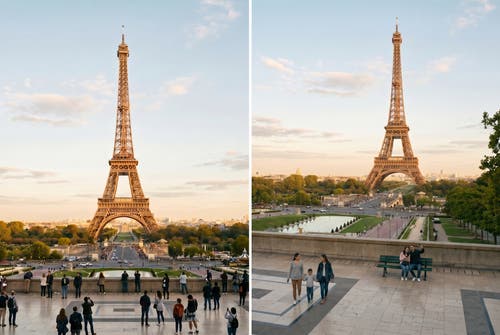
Adobe Firefly आपकी इमेज की ज्यामिति को समझकर व्यूपॉइंट को शिफ़्ट करता है, तिरछी लाइनों को सीधा करता है, या तंग कोण को चौड़े कोण में बदलता है — और यह सब मुफ़्त में। जहाँ किनारों को और जगह की ज़रूरत होती है, Firefly एक सहज विस्तार तैयार करता है जो दृश्य से बिल्कुल मेल खाता है, ताकि परिणाम जानबूझकर लिया गया लगे, न कि खिंचा या क्रॉप हुआ।
कोण घुमाएँ, तिरछी लाइन सीधी करें, या तंग शॉट को चौड़े फ़्रेम में खोलें। बस अपना बदलाव बताएं और Adobe Firefly ज्यामिति को एडजस्ट करते हुए आपके विषय को बरकरार रखता है।
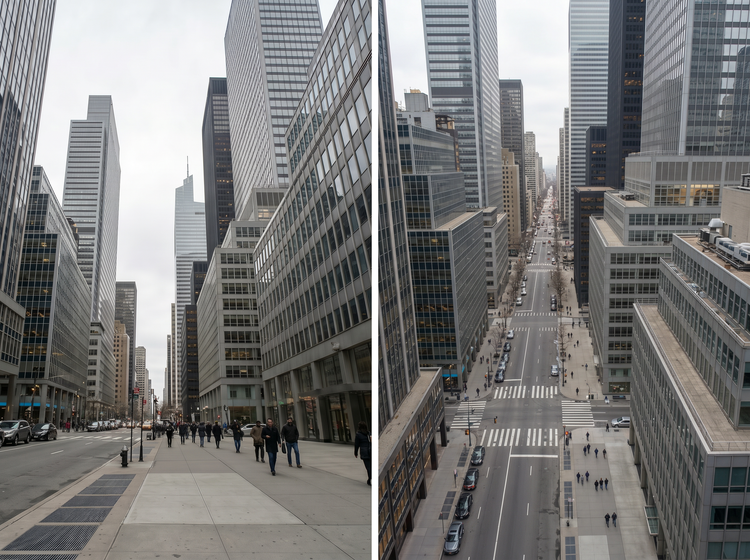
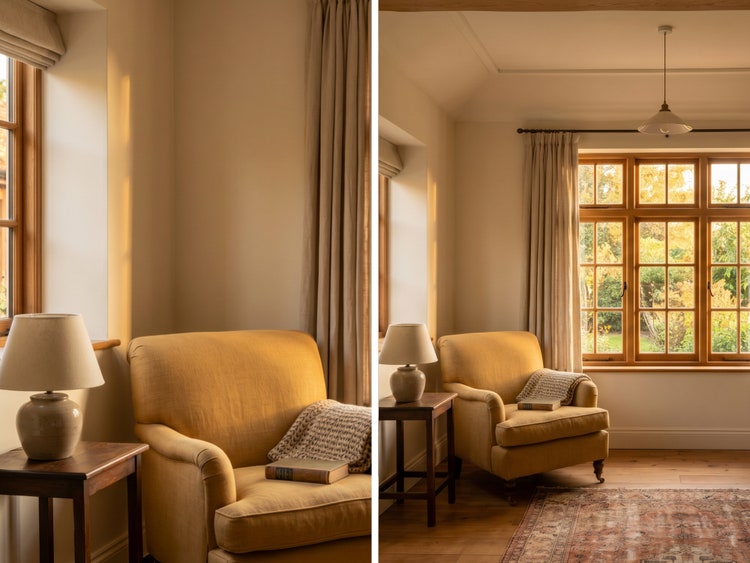
कोण बदलने पर कभी-कभी फ़्रेम के किनारों पर नई जगह उभर आती है। Adobe Firefly एक ऐसा सहज विस्तार तैयार करता है जो मूल फ़ोटो की रोशनी, टेक्सचर और रंग से मेल खाता है, ताकि नया नज़रिया बिल्कुल स्वाभाविक लगे।
कोण कितना शिफ़्ट करना है, यह बताएं, फिर एक क्लिक में दोबारा जनरेट करें — जब तक परिणाम आपकी कल्पना से न मिले। छोटे बदलाव सूक्ष्म सुधारों के लिए बेहतरीन हैं, और बड़े बदलाव हीरो शॉट्स और Campaign विज़ुअल्स के लिए नाटकीय री-फ़्रेम की संभावनाएँ खोलते हैं।
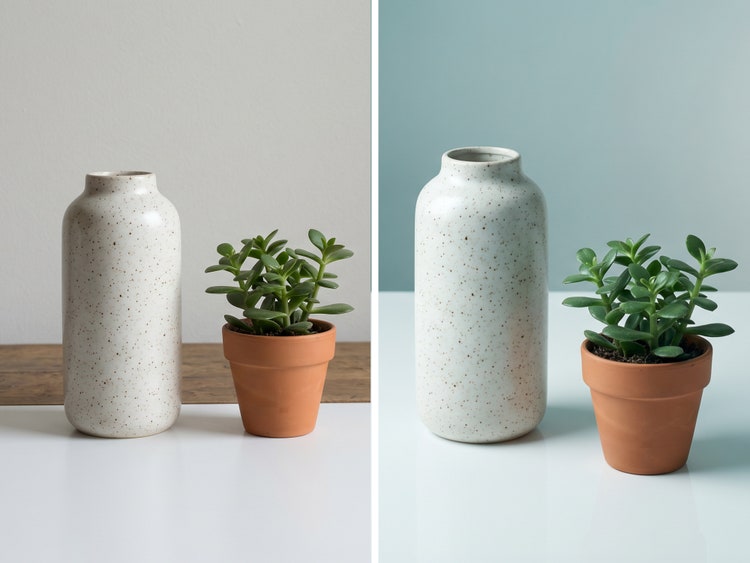
अपने Adobe अकाउंट से firefly.adobe.com पर लॉग इन करें, या मुफ़्त अकाउंट के लिए साइन अप करें। “Edit” टैब पर जाएँ।
बस वह फ़ोटो चुनें जिसे आप री-फ़्रेम करना चाहते हैं। Adobe Firefly सामान्य इमेज फ़ॉर्मेट को सपोर्ट करता है और आपकी मूल फ़ाइल के आयाम सुरक्षित रखता है।
Adobe Firefly एक शुरुआती संकेत पहले से भर देता है जो सीधे और संतुलित कोण को दर्शाता है। इसे अपनी ज़रूरत के अनुसार एडिट करें — जैसे व्यूपॉइंट घुमाना या तंग कोण को चौड़ा करना।
“Generate” पर क्लिक करें। Adobe Firefly ज्यामिति को एडजस्ट करता है और शिफ़्ट से बने नए किनारों को भरता है, ताकि फ़ोटो नए कोण पर पूरी दिखे। परिणाम देखें और ज़रूरत पड़ने पर संकेत को परिष्कृत करें।
परिणाम से संतुष्ट होने पर अपनी री-फ़्रेम की गई फ़ोटो डाउनलोड करें। आप एडिटिंग जारी रख सकते हैं या सीधे Adobe Firefly से एक्सपोर्ट कर सकते हैं।
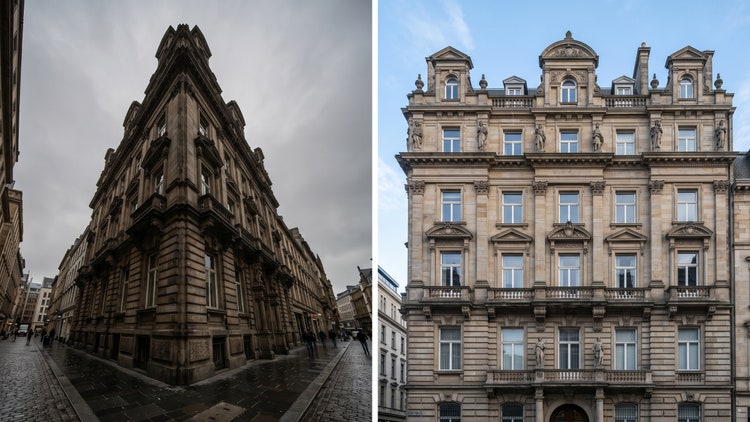
हल्की सी सीधाई से लेकर पूरे व्यूपॉइंट बदलाव तक — जो एडजस्टमेंट चाहिए, उसे सटीक शब्दों में बताएँ। एक क्लिक में दोबारा जनरेट करें, जब तक फ्रेमिंग आपकी कल्पना से मेल न खाए।
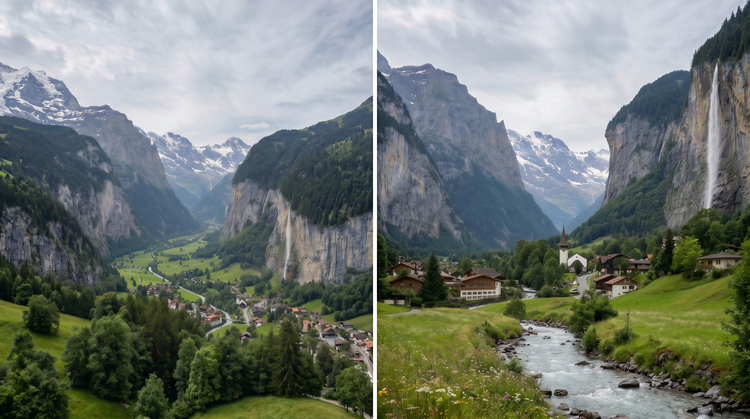
Adobe Firefly अपने खुद के मॉडल्स और Google, OpenAI, FLUX जैसे शीर्ष पार्टनर मॉडल्स को एक ही क्रिएटिव स्टूडियो में एक साथ लाता है। अलग-अलग टूल्स के बीच भटके बिना, अपनी स्टाइल के लिए सबसे सही मॉडल से जनरेट करें।
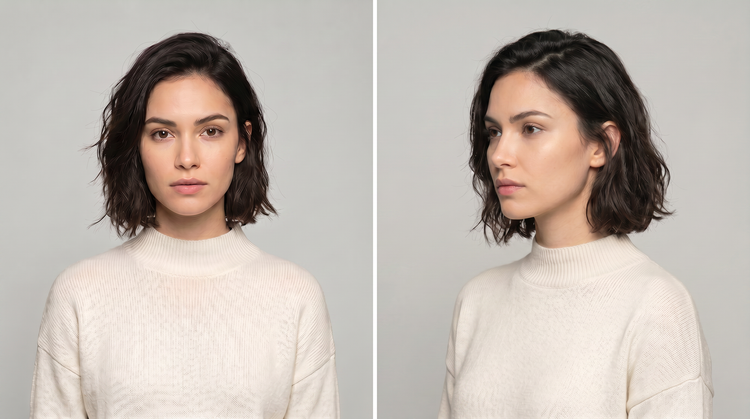
Adobe Firefly सिर्फ़ एक इमेज जनरेटर नहीं है। एक प्रॉम्प्ट से शुरुआत करें, सटीक एडिटिंग टूल्स के साथ अपने परिणाम को निखारें, और अपने रचनात्मक फ़्लो में बने रहते हुए पहले आइडिया से तैयार इमेज तक पहुँचें।
आपकी रीफ़्रेम की गई इमेज आपके बाकी वर्कफ़्लो में आसानी से फ़िट हो जाती है। Adobe Photoshop वेब पर रिफ़ाइन करते रहें, Adobe Express टेम्पलेट में इसे जोड़ें, या इमेज डाउनलोड करें और किसी भी Adobe ऐप में एडिट करना जारी रखें।

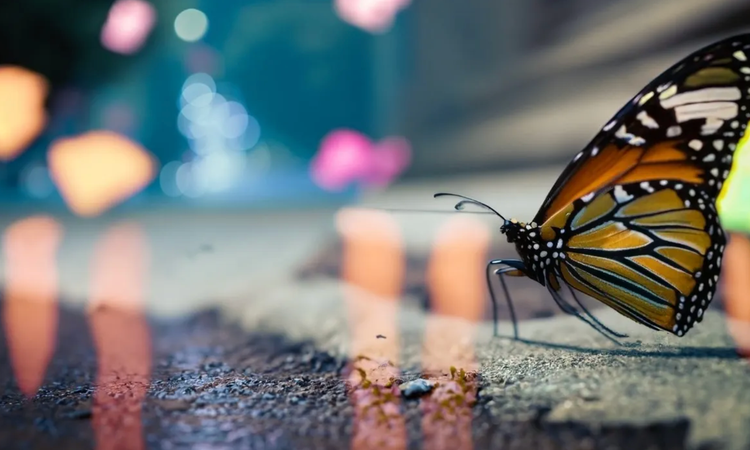
जानें कि क्रिएटिव कंट्रोल बनाए रखते हुए प्रोडक्टिविटी बढ़ाने और नई संभावनाएँ तलाशने के लिए जनरेटिव AI का इस्तेमाल कैसे करें।
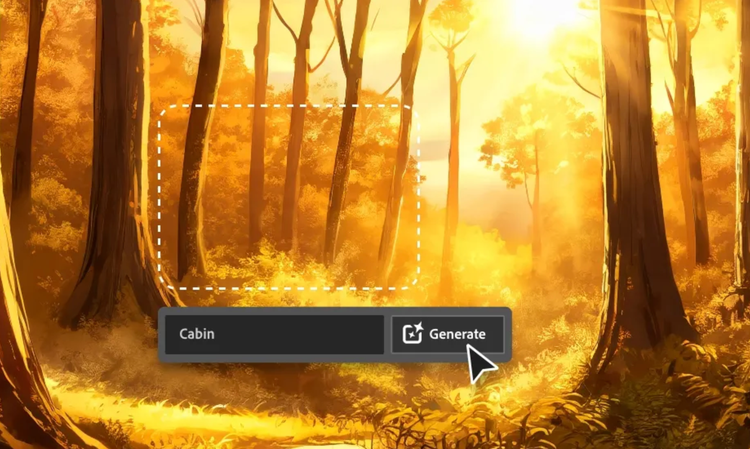
जनरेटिव AI सुर्खियों में है, और यह सिर्फ़ हवाई बातें नहीं हैं। यह नई तकनीक जल्द ही आपके जीवन का हिस्सा बनने वाली है। जानें कि जनरेटिव AI कैसे काम करता है और अपने वर्कफ़्लो को सुव्यवस्थित करना शुरू करें।

ग्राफ़िक डिज़ाइनर्स के लिए उपलब्ध AI टूल्स के बारे में जानें और देखें कि वे आपको ज़्यादा प्रॉडक्टिव बनने और आपके काम को नए-नए अंदाज़ में ढालने में मददगार कैसे हो सकते हैं।
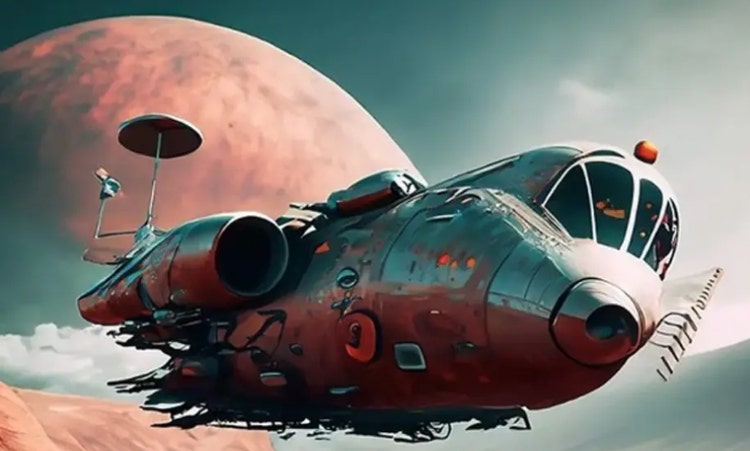
बेहतरीन AI प्रॉम्प्ट्स लिखने के लिए कई बार थोड़ी दिमागी मशक्कत करनी पड़ सकती है। इसके लिए ये सुझाव काफ़ी मददगार साबित होंगे।
Based on your location, we think you may prefer the United States website, where you'll get regional content, offerings, and pricing.


