.

【無料】オンラインでPDF編集ができるブラウザツールと使い方

PDFを編集するなら、Acrobat オンラインツールを使えばカンタンです。すぐ無料で試しましょう。

すぐに試す

【無料】ブラウザでPDF編集ができるツールと目的別の使い方

PDFには、デバイスやOSに左右されずどんな環境で開いても同じように表示できたり、文書の保存・管理がしやすいといったメリットがあります。

一方で、PDF形式のファイルは、基本的に内容を編集できません。

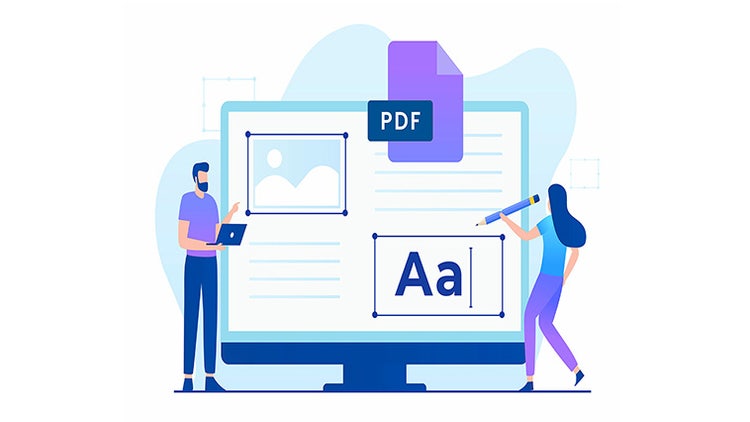
しかしPDFを編集するためのツールを使えば、コメントの追加や、テキスト・図表の追加、パスワードでの保護といった編集が可能です。

この記事では、無料のAdobe Acrobat オンラインツール」で、PDFにどのような編集を加えられるのかをご紹介します。

具体的な利用シーンもあわせてご紹介しますので、目的に応じて必要な機能を選んでみてください。

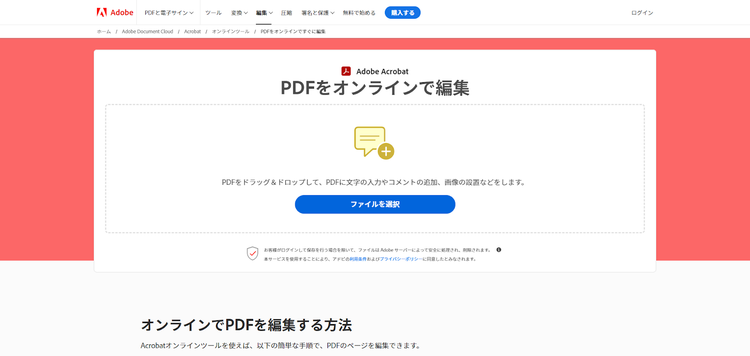
なお、 Acrobat オンラインツールはブラウザ上で使用できます。

会社のルールでソフトのインストールができないという方でも、インターネット環境があれば使えるので、ぜひ一度お試しください。

Adobe Acrobat オンラインツールをすぐ使ってみる

無料でPDF編集ができる「Adobe Acrobat オンラインツール」

無料でPDF編集ができる「Adobe Acrobat オンラインツール」

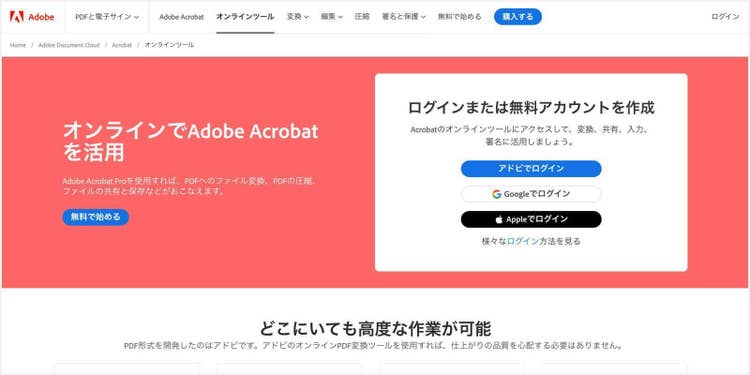
Acrobat オンラインツールは、PDFを開発したアドビが提供する無料のPDF編集ツールです。

普段PDF関連のツールを使い慣れていない方でも、カンタンに操作できます。

Acrobat オンラインツールには、以下の3つの特長があります。

  1. ドラッグ&ドロップで直感的に操作できる
  2. ブラウザで使えるため、インターネット環境があれば、デバイス(PC・タブレット)やOS(Windows・Mac)を問わず利用可能
  3. アップロードしたデータは暗号化されるため、安全に使える

※セキュリティに関する取り組みについて詳しくはアドビのセキュリティについて」もご確認ください。

Acrobat オンラインツールの特長を押さえたところで、次にPDFの編集方法を詳しく見ていきましょう。

3種類のPDF編集方法

ここからは、Acrobat オンラインツールでできるPDF編集の機能をご紹介します。

大きく3つの用途に分けられるため、目的にあわせて早速使ってみましょう。

以下のリンクから、気になる項目にジャンプできます。

  1. 「加える」編集PDFファイルに新しく付け加える編集
  2. 「整える」編集PDFファイルを整理整頓する編集
  3. 「守る」編集PDFファイルを保護する編集

「加える」編集

「加える」編集とは、テキストや図形などをPDFに追加する編集のことです。

以下のような場合に役立ちます。

  1. 手書きで文字を書き足したい・コメントを追加したい
  2. ページ番号を追加したい
  3. PDF上の既存のテキストを編集したい・書き込みたい(有償版)

それぞれの編集方法について、以下で解説していきます。

1.手書きで文字を書き足したい・コメントを追加したい

PDFを編集機能を使えば、PDFファイルに手書きで文字を書き足したり、コメントを追加したりできます。PDFファイルを他の人と共有し、複数人で同時にコメントやアンダーライン、ハイライトを追加することも可能です。

▼利用シーン

  • PDF形式の提案資料にコメントを書き込んで、フィードバックや改善のためのレビューをしたい
  • 契約書類の重要な箇所をハイライトし、共有した相手が見逃さないようにしたい

▼使う機能

PDFを編集

2.ページ番号を追加したい

PDFにページ番号を追加」を使うと、PDFファイルの各ページにページ番号を追加できます。

ページ番号を挿入すれば、相手に見てもらいたいページを伝えたり、印刷時にページがすべて揃っているかを確認したりしやすくなります。

なお、すべてのページに番号を追加することも、ページ範囲を指定して追加することも可能です。

▼利用シーン

  • 説明書の各ページにページ番号を追加し、必要な情報を見つけやすくしたい
  • 膨大なページの報告書を管理しするためにページ番号を追加したい
  • 論文にページ番号を挿入し、引用や参照を効率化したい

▼使う機能

PDFにページ番号を追加

3.PDF上の既存のテキストを編集したい・書き込みたい(有償版)

有償版のAcrobat Pro」なら、既存のテキストを書き換えたり、画像や表を追加したりといった、PDFファイルの内容を編集することができます。

また、フォントの種類やフォントサイズの変更も可能です。

なお、Acrobat Proを契約すると、電子署名やOCR(文字認識)といった機能も利用できます。

▼利用シーン

  • 重要書類の誤字脱字を修正したい
  • 報告書に新しいテキストを追加して、読む人に正確な情報を提供したい
  • マニュアルの古い箇所を更新して、最新の手順や情報を反映したい
  • 資料のフォントサイズを調整して、読みやすさを向上させたい

▼使う機能

PDFを編集

※有償版の「Acrobat Pro」契約が必要

「整える」編集

「整える」編集とは、ページの入れ替えやPDFの回転・トリミング・圧縮・統合・抽出などを行う編集のことです。

以下のような場合に役立ちます。

  1. ページの順序を入れ替えたい
  2. PDFのページを回転したい
  3. PDFのページをトリミングしたい
  4. ファイルを圧縮したい
  5. 複数のPDFファイルをまとめたい
  6. ページの削除・ファイルの分割・特定ページの抽出をしたい

各編集方法について、以下で解説していきます。

1.ページの順序を入れ替えたい

PDFのページを並べ替え」を使うと、PDFファイルのページの順番をドラッグ&ドロップでカンタンに入れ替えられます。

▼利用シーン

  • ページの順序を入れ替えて、資料の流れを整えたい
  • 過去に作成した資料を整理する際、ページの順序を調整したい

▼使う機能

PDFのページを並べ替え

2.PDFのページを回転したい

PDFのページを回転」を使えば、ページの向きを揃えたり、PDFを回転させた状態で保存したりできます。PDFファイル内の1ページのみを回転することも、全ページを一括で回転することも可能です。

▼利用シーン

  • 意図しない向きでスキャンされたページを、正しい方向に揃えたい
  • 印刷する際に、用紙にあわせてページの向きを調整したい
  • 読みやすいように、適切な方向にページの向きを修正したい

▼使う機能

PDFのページを回転

PDFファイルのページの回転に関する詳しい編集方法は、以下の記事を参照してください。

【無料】PDFを回転させ、向きを変えて保存するカンタンな方法

3.PDFのページをトリミングしたい

ページ内の不要な箇所を削除したい場合には、Acrobat オンラインツールのPDFをトリミング」が便利です。単一のページだけでなく、複数ページをまとめてトリミングすることも可能です。

▼利用シーン

  • 契約書から不要な余白を削除して、文書をコンパクトに見せたい
  • チラシから古いキャンペーン情報を取り除き、内容を最新化したい

▼使う機能

PDFをトリミング

4.ファイルを圧縮したい

PDFファイルの容量が大きいと、送信に時間がかかったり、エラーが出てしまったりとトラブルが起きがちです。

そんなときはPDFファイルを圧縮」でファイルを圧縮しましょう。ファイルをドラッグ&ドロップして圧縮レベルを選ぶだけでカンタンにファイルを軽量化できます。

▼利用シーン

  • ファイルサイズを圧縮して、スムーズに送信したい
  • メールやチャットツールで送る際、送信ファイルサイズの上限内におさめたい
  • PDFファイルの表示速度を高めたい
  • ファイル容量を抑えて、PCのストレージを節約したい

▼使う機能

PDFファイルを圧縮

なお、PDFの圧縮に関する詳しい編集方法は、以下の記事を参照してください。

【無料】安全にPDFを圧縮する方法(オンラインツールで完結)

5.複数のPDFファイルをまとめたい

複数人で作成した資料を1つのファイルにまとめる場合は、PDFを結合」の機能が便利です。

▼利用シーン

  • 複数の報告書を1つのファイルにまとめて、管理しやすくしたい
  • 重要な書類を統合して、情報にアクセスしやすくしたい
  • 過去のプレゼン資料やレポートをまとめて、新しい資料を作成したい

▼使う機能

PDFを結合

6.ページの削除・ファイルの分割・特定ページの抽出をしたい

PDFファイルの不要なページの削除や、任意の位置での分割ができます。また、特定のページだけを抜き出して新しいPDFファイルの作成も可能です。

▼利用シーン

  • プレゼン資料から、古い情報が含まれているページを削除したい
  • 長い資料を分割することで、書類の種類ごとに分類しやすくなる
  • 複数の資料からデータを抽出し、比較やトレンド分析を行いたい
  • PDF形式のデータベースやwebページから情報を抽出して、データを収集したい

▼使う機能

PDFのページを削除PDFを分割PDFのページを抽出

「守る」編集

「守る」編集とは、パスワードでPDFを保護したり、テキストや画像といったPDF上の情報を墨消ししたりする編集のことです。

以下のような場合に役立ちます。

  1. パスワードでファイルを保護したい
  2. 墨消し(墨塗り・黒塗り)したい(有償版)

1.パスワードでファイルを保護したい

機密情報を保管したり、特定の人のみに共有したりする際には、PDFファイルをパスワードで保護する機能が役立ちます。PDFを保護」機能でパスワードを設定すれば、ファイルへのアクセスをコントロールして、重要な情報を保護できます。

▼利用シーン

  • 重要書類への不正アクセスやコピーを防ぐためにパスワードで保護したい
  • 資料の内容が変更されないようにパスワードをかけたい
  • 外部の取引先と共有する際、情報の漏えいを防ぐためにパスワードで保護したい

▼使う機能

PDFを保護

2.墨消し(墨塗り・黒塗り)したい(有償版)

有償版のAcrobat Pro」なら、PDF上の情報を黒く塗りつぶす「墨消し」機能を使えます。

Acrobat オンラインツールのハイライト機能では、文字に上から色を重ねているだけなので、テキストのコピーや検索ができます。

しかしAcrobat Proの墨消し機能を使うと、PDFファイルに表示されているテキストデータやグラフィックを完全に削除できます。そのため、テキスト内容をコピーされたり、文字検索されたりといった心配もありません。

▼利用シーン

  • PDFファイル内の特定のテキストや画像を墨消しして、データの漏洩を防ぎたい
  • 個人情報や機密情報を含むPDFファイルから、不要な部分を黒塗りして、情報の安全性を確保したい

ここまで、様々な種類のPDF編集方法をご紹介してきました。

Acrobat オンラインツールは、インターネット環境があればブラウザ上ですぐに使えます。

(一部の機能は、スマホやタブレットで使うときにアプリのインストールが必要です)

一方で、オンラインツールを使用する場合は情報流出やマルウェアへの感染などセキュリティ面に注意しなければなりません。

Acrobat オンラインツールは、高度なセキュリティ対策がなされており、安心して利用できます。

ここからは、そんなAcrobat オンラインツールでPDFファイルを編集するメリットをご紹介します。

PDF編集に「Adobe Acrobat オンラインツール」を使う3つのメリット

PDF編集に便利な「Adobe Acrobat オンラインツール」

Adobe Acrobat オンラインツール」は、PDFを開発したアドビ社の公式ツールです。

ソフトのインストールは不要で、インターネット環境があれば、ブラウザ上で手軽にお使いいただけます。

ここでは、PDFを編集するときに Acrobat オンラインツールを使う3つのメリットをご紹介します。

【メリット1】PDFに関する25以上の機能が使える

Acrobat オンラインツールは、PDFに関する25以上の機能を無料で使えます。

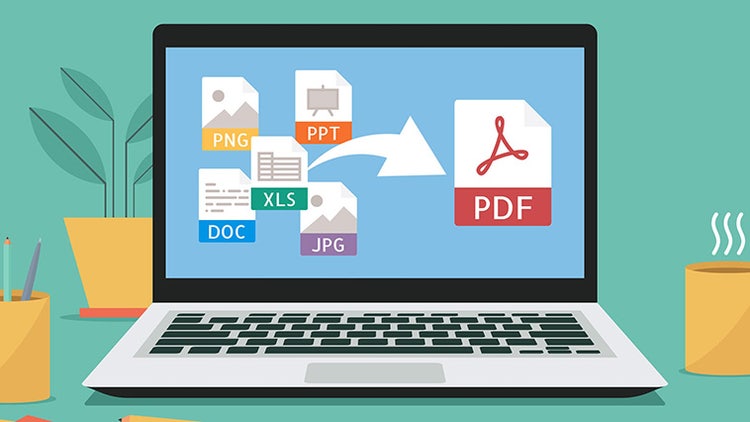
PDFファイルの編集以外にも、他形式(Word・Excel・PowerPointなど)のファイルをPDFに変換したり、PDFを他形式に変換したりといった「変換」機能も充実しています。

● 他形式からPDFへの変換

WordをPDFに変換

ExcelをPDFに変換

PPTをPDFに変換

JPGをPDFに変換

● PDFから他の形式への変換

PDFをWordに変換

PDFをExcelに変換

PDFをPPTに変換

PDFをJPGに変換

Acrobat オンラインツールは、無料プランでは使える回数に制限があります。

一方で、有償版のAdobe Acrobat Proなら、Acrobat オンラインツールの全機能を回数無制限で使えます。それに加えて、電子署名やOCR(文字認識)といった機能もご利用可能です。

(※Creative Cloud Pro既にご契約中の方も、回数の制限なく全機能をお使いいただけます)

【メリット2】オンラインで安全に使える

Acrobat オンラインツールは、オンライン上へアップロードされた情報を暗号化します。

また、ログインせずに利用した場合、ファイルは短時間のうちにサーバーから削除されます。

ログインした場合も、アップロードや変換したファイルは暗号化されたのち、Adobe クラウドストレージに自動で保存され、いつでも削除が可能です。

【メリット3】WindowsやMacでも使える

Acrobat オンラインツールでは、WindowsやMacなどのOSを問わず、PDFの編集ができます。

今後使用するOSが変わっても、違うソフトを探す手間や買い換えの必要もありません。

また、スマートフォンやタブレットといったデバイスを問わず使用できます。

機能のナビゲーションもアイコンやイラストでわかりやすく示されており、OSやデバイスが変わっても、同じ操作手順で迷わずに扱えるのも魅力です。

インターネット環境があればどこでもPDFファイルを編集できるAdobe Acrobat オンラインツール(無料)」。

この記事でご紹介した以外の機能や詳しい情報については、以下の記事で解説されています。

はじめてのAdobe Acrobat オンラインツール完全ガイド(概略版)

誰でも手軽にPDFを編集できる「Adobe Acrobat オンラインツール」を、この機会にぜひお試しください。

(編集:ウェブライダー)

ぜひAdobe Acrobatオンラインツールをお試しください

https://main--cc--adobecom.aem.live/jp/fragments/seo/product-blade/acrobat

関連記事

以下の記事では、PDFに関するお役立ち情報をご紹介しています。Adobe Acrobat オンラインツールを使って、日々の業務を効率化する方法をご紹介しているので、ぜひチェックしてみてください。

はじめてのAdobe Acrobatオンラインツール完全ガイド(概略版)

Adobe Acrobat オンラインツールが便利に使える、具体的な利用シーンについて紹介します。

Word・ExcelをPDFに変換する方法【PDFからの変換も】

無料の「Adobe Acrobat オンラインツール」を使って、WordやExcelをPDFに変換する方法と、PDFをWordやExcelに変換する方法を解説します。

【無料】PDFをエクセルに変換する安全でカンタンな方法

無料の「Adobe Acrobat オンラインツール」を使ってPDFに文字を入力する方法を、PCおよびスマホのデバイス別に紹介します。

word word word word word word word word word word word word word word word word word word word word word word word word word word word word word word word word word word word word word word word word word word word word word word word word word word word word word word word word word word word word word word word word word word word word word word word word word word word word word word word word word word word word word word word word word word word word word word word word word word word word word word word word word word word word word word word word word word word word word word word word word word word word word word word word word word word word word word word word word word word word word word word word word word word word word word word word word word word word word word word word word word word word word word word word word word word word word word word word word word word word word word word word word word word word word word word word word word word word word word word word

mmMwWLliI0fiflO&1
mmMwWLliI0fiflO&1
mmMwWLliI0fiflO&1
mmMwWLliI0fiflO&1
mmMwWLliI0fiflO&1
mmMwWLliI0fiflO&1
mmMwWLliI0fiflO&1