業務で欠かせないのはもちろん、実はプライベートな文書作成でも活躍するMicrosoft Word。例えば、仕事で作る報告書や議事録、町内会や学校関連のお知らせなど、日常のなかで気づけばWordファイルがどんどん増えていることはありませんか?
そしてファイルが多くなるにつれて「バラバラに保存されていると見づらい」「ひとつにまとめて管理したい」という悩みも出てくるでしょう。
とはいえ、複数のWordファイルをまとめる際、すべてをコピー&ペーストで統合するのは手間がかかるもの。ただ、そんなときにWordの標準機能やPDFの結合機能を使えば、作業時間を大幅に短縮できます。
この記事では、複数のWordファイルをカンタンにまとめる2つの方法と、表示崩れを防ぐためにPDFへ変換してから結合する手順をわかりやすく解説します。
目次
【方法1】Wordの「ファイルからテキストを挿入」でまとめる
WordファイルをPDFに変換してから、1つのPDFに結合する方法
【方法1】Wordの「ファイルからテキストを挿入」でまとめる
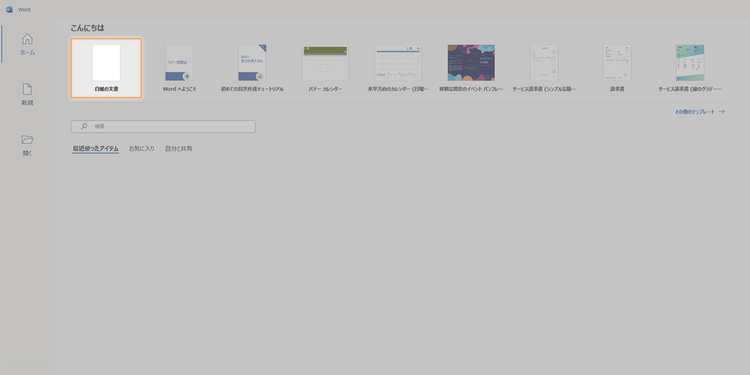
まずは、結合用に新しく文書を作成します。
Wordで新規文書を開きましょう。
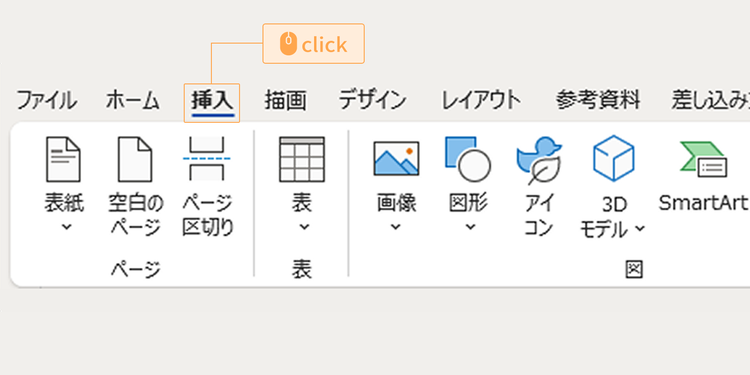
新規文書が開けたら、上部のメニューから「挿入」タブをクリックします。
すると、リボンが切り替わります。
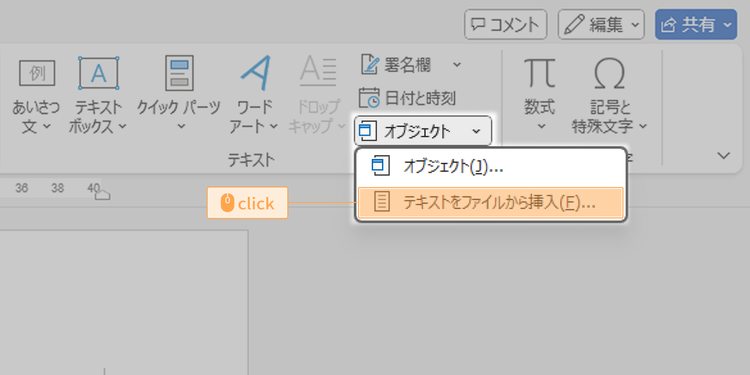
次に、テキストグループ内の「オブジェクト」から、ドロップダウンにある「テキストをファイルから挿入」をクリックしてください。
続いて、開いたダイアログで、結合したいファイルを選択し、「挿入」をクリックします。
複数のファイルを選択するには、キーボードのCtrlキーを押しながらファイルをクリックするか、選択するファイルの範囲をドラッグします。
また、連続して並んでいるファイルを選択するにはShiftキーを使用しましょう。
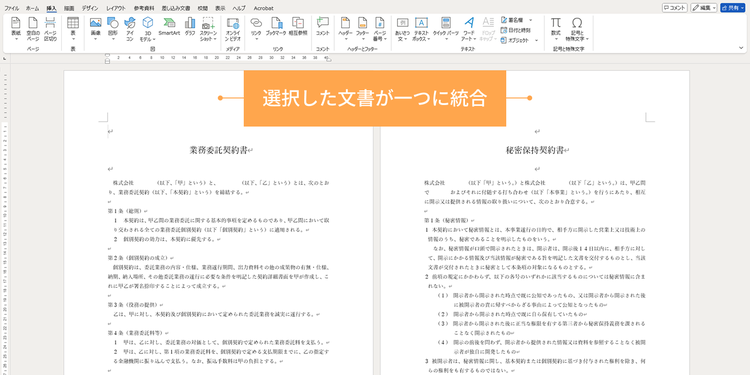
これで複数の文書を、一つのWordファイルにまとめられました。
なお、ファイルを挿入すると、レイアウトが多少乱れることもあります。結合後は念のため確認し、必要に応じて調整しましょう。
【方法2】「グループ文書」でまとめる
次に紹介するのは、「グループ文書」機能を使った方法です。
この方法では文書をパーツごとに管理できるため、大規模なマニュアルや報告書、説明書などの文書作成・管理に向きます。
それでは手順を確認していきましょう。
まず、Wordで新規文書を開きます。
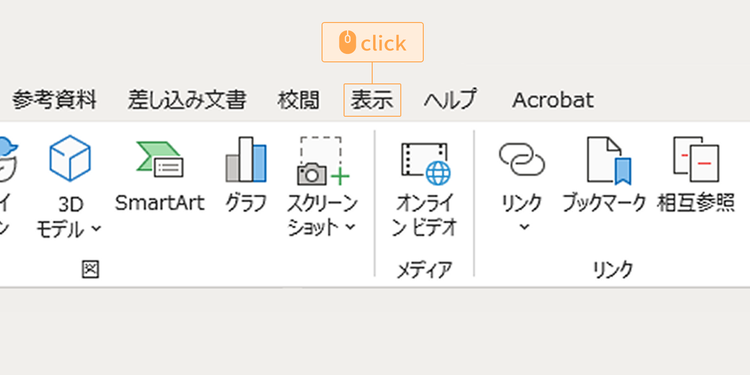
次に、上部のメニューから「表示」タブを選択してください。
すると、リボンが切り替わります。
続いて、「表示」グループ内の「アウトライン」をクリックします。
そして、「グループ文書」内にある「文書の表示」>「挿入」を順にクリック。結合したいファイルを選択して挿入しましょう。
こうすることで、文書を一つにまとめられます。
なお、この方法でまとめると、見出し番号やページ番号が自動で更新されます。
さらに、PDF書き出し時には、一括でしおりも生成してくれるのでとても便利です。
さて、ここまでWord文書を整理する2つの方法をご紹介しました。
これらの方法は、Wordのまま文書を管理したいときには便利ですが、書類をより幅広く配布・保管する場合には、PDF形式に変換しておくとレイアウトが崩れず安心です。
そこで続いては、PDF変換とPDF結合の機能を組み合わせて、ひとつの資料にまとめる方法を具体的に見ていきましょう。
WordファイルをPDFに変換してから、1つのPDFに結合する方法
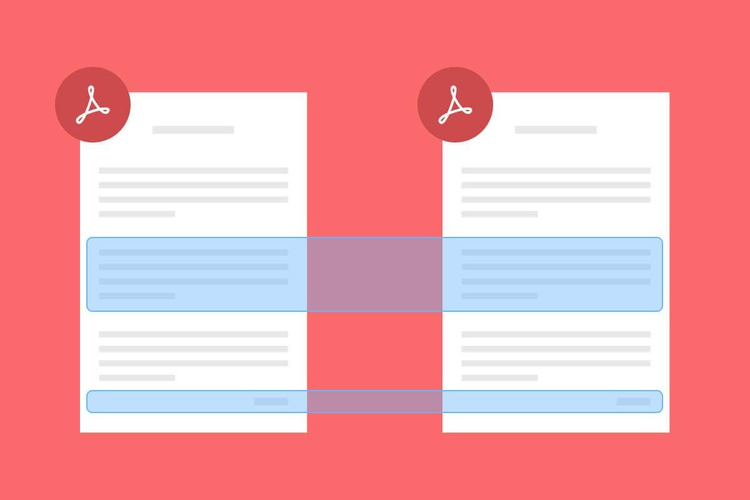
今回ご紹介する「PDFを結合」の機能を使えば、最大100件までファイルを結合でき、最長1,500ページのPDFファイルの作成が可能です。
大量の文書管理にお悩みの方は、ぜひご確認ください。
それでは手順を確認していきましょう。
【手順1】WordファイルをPDFに変換する
https://www.youtube.com/embed/N9OfzV2HKKA?si=ueByGlIi7WjtrYFX
大切なWord文書をPDFに変換しておけば、閲覧環境に左右されることなく、そのままのレイアウトで保管したり、相手に共有できたりします。
Acrobatオンラインツールを使った以下の方法で、WordファイルをPDFファイルへと、サッと変換してみましょう。
- 「WordをPDFに変換」にアクセスします。
- 変換したいファイルをアップロードします。中央の「ファイルを選択」ボタンをクリックしてファイルを選ぶか、画面内にファイルをドラッグ&ドロップすれば、ファイルをアップロードできます。
- アップロードが完了すると、自動的にPDFファイルへの変換が始まります。
- 変換が完了すると「ダウンロード」のボタンが表示されるので、クリックしてPDFファイルをダウンロードしましょう。
【手順2】変換したPDFファイルを結合する
https://www.youtube.com/embed/k-wRMwa2cZM?si=OqH8U4EcwVxUY2ax
WordファイルをPDFファイルに変換できたら、ひとつにまとめてみましょう。
Acrobatオンラインツールなら、結合するファイルの順番を調整したり、後から追加したりするのもカンタンです。
- 「PDFを結合」にアクセスします。
- 結合したいファイルをアップロードします。中央の「ファイルを選択」ボタンをクリックしてファイルを選ぶか、画面内にファイルをドラッグ&ドロップして、ファイルをアップロードします。
- アップロードが完了すると、アップロードしたファイルが一覧で表示されます。
- PDFファイルは上から順に結合されます。PDFの結合順を変えたい場合は、ファイルをドラッグし、移動したい位置まで動かして、順番を入れ替えましょう。また、左側のチェックボックスにチェックを入れることで、複数のファイルをまとめて選択し、一度に移動することも可能です。
- 新たにファイルを追加したい場合は、上部のファイルのアイコンをクリックしてから、ファイルを挿入したい位置の「+」アイコンを選択。その後、PCに保存されているファイルから追加したいフォルダを選択し、挿入してください。
- 変換が完了すると「ダウンロード」のボタンが表示されるので、クリックしてPDFファイルをダウンロードしましょう。
以上がPDFファイルの結合方法でした。
そして最後に、あわせて知っておきたいPDFファイルの分割機能もご紹介します。
PDFファイルをひとつにまとめ終わった後、必要に応じて特定ページだけを切り出したり、セクションごとに分けたりしたいときに役立ちます。
それでは確認していきましょう。
結合したPDFファイルを分割する方法
https://www.youtube.com/embed/yoXU1EhQtbE?si=ZjWOS0umulMi_RFM
一度まとめたPDFファイルでも、「一部のページだけを抽出したい」「特定の章ごとに分割したい」といったこともあるでしょう。
そんなときには、PDFファイルを分割してみましょう。手順は以下のとおりです。
- Adobe Acrobat オンラインツールの「PDFを分割」ページにアクセスします。
- 「ファイルを選択」ボタンをクリックするか、PDFファイルをページ中央にドラッグ&ドロップしてアップロードします(自動でアップロードが始まるので、完了するまで待ちます)。
- PDFファイルがアップロードされたら、Adobeアカウントにログインします(Adobeアカウントをお持ちでない場合は、Googleアカウント、FacebookまたはApple IDでもログイン可能。アカウント作成は無料です)。
- ログイン完了後、PDFファイルの全ページがサムネイル画像で表示されます。
- 分割したい箇所にカーソルを移動します。カーソルがハサミマークに変わったらクリックして、分割位置を指定します(分割位置は複数指定可能)。
- サムネイル画像で全ページを見ながら、分割位置に間違いがないか確認します。
- 分割位置を決定したら、「続行」ボタンをクリックします。
- 最後に、分割したPDFファイルを保存するフォルダを選択し、「保存」をクリックします。
以上が結合したPDFファイルを分割する手順です。
なお、以下のページではPDFを分割する方法について、キャプチャ付きでわかりやすく解説しています。操作に迷った際には、ぜひご参照ください。
無料でPDFを分割するカンタンな方法【PC・スマホ両方OK】
PDFファイルを結合・分割できると、文書作成や資料配布の際にとても便利です。
さらに、PDFの編集や圧縮、回転などができると業務がよりスムーズになるでしょう。
ここからは、今回使用したAcrobatオンラインツールと、有償版のAcrobat Proについてご紹介します。
無料のPDF編集ツール「Adobe Acrobat オンラインツール」
https://main--dc--adobecom.aem.page/jp/dc-shared/fragments/roc/seo/business/acrobat-online-top
Acrobat オンラインツールは、ブラウザー上でPDFの編集や変換ができる無料ツールです。ソフトのインストールは不要で、インターネット環境があれば、PCやスマホ、タブレットで手軽に利用できます。
基本操作は、ファイルをドラッグ&ドロップするだけととてもカンタン。「結合」「編集(コメント)」機能のほか、「変換」「圧縮」「回転」といった機能のほか、ワンクリックで文書を要約してくれるAIアシスタント機能など、PDFに関する25以上の機能を使うことが可能です。セキュリティ面にも配慮されていて安全に使えるので、日々の業務にぜひお役立てください。
高度なPDF編集ツール「Adobe Acrobat Pro」
Acrobat Proは直接編集から電子署名に至るまで、充実の機能が搭載されたPDFツールです。Acrobat Proなら、機密情報を完全に削除できる「墨消し」や、複数ファイルを比較して差分を確認できる「文書比較」など、ビジネスシーンで役立つ多彩な機能も利用できます。
7日間の無料お試し期間があるので、この機会にぜひお試しください。
Acrobat Proを7日間の無料お試し期間で使ってみる
また、企業利用に最適な法人向けAcrobatでは、ライセンスの割り当てや付け替えが非常に楽になります。
法人向けAcrobatを契約した後に付与される、専用のダッシュボード「Admin Console」では、ユーザーライセンスの一元管理が可能です。アカウントの作成・検索・更新・削除が自由に行えるほか、各メンバーの利用状況やストレージ容量の確認、共有機能へのアクセス制限もできます。
なお、以下の記事では、企業利用にオススメしたい「法人向けAdobe Acrobat」についてわかりやすく解説しています。
文書管理にお悩みの方は、ぜひ一度ご覧ください。
https://milo.adobe.com/libs/img/mnemonics/svg/acrobat-pro-64.svg
ぜひAdobe Acrobatオンラインツールをお試しください
関連記事
以下の記事では、PDFに関するお役立ち情報をご紹介しています。Adobe Acrobat オンラインツールを使って、日々の業務を効率化する方法をご紹介しているので、ぜひチェックしてみてください。
PDFの比較ツールでテキストや画像の差分をチェックする手順
PDFファイルを比較する手順をわかりやすく解説。Adobe Acrobatなら、テキストはもちろん、画像やフォントの差分もチェックできます。
【無料】PDFを回転させ、向きを変えて保存するカンタンな方法
PDFの向きを回転させたまま保存するカンタンな方法を紹介します。無料の「Adobe Acrobat オンラインツール」を使えば、ブラウザ上で直感的に操作できます。
【無料】安全にPDFを圧縮する方法(オンラインツールで完結)
無料の「Adobe Acrobat オンラインツール」を使えば、PDFを簡単かつ安全に圧縮できます。本記事ではPDF軽量化の手順とメリット・デメリットを解説します。