.

【PDF化】様々なファイル形式を無料でPDFに変換する方法(スマホ可)

様々なファイル形式をPDFに変換するなら、Acrobat オンラインツールを使えばカンタンです。すぐ無料で試しましょう。

すぐに試す

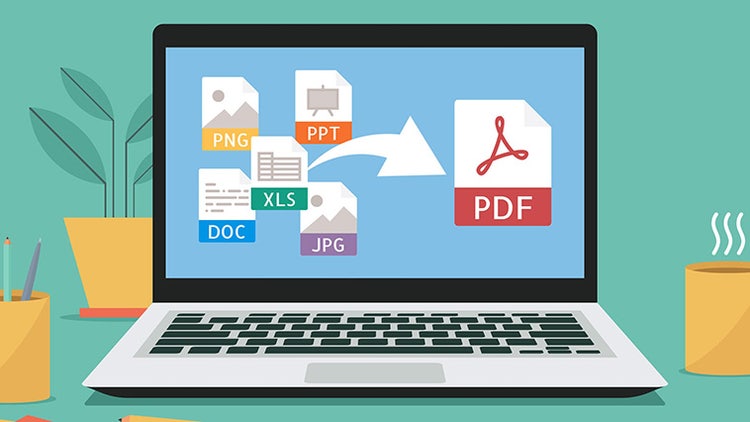
この記事では、Microsoft WordをはじめとするOfficeファイルや、JPG・PNGなどの画像ファイルをPDFに変換したい方に向けて、スマホやPCでカンタンに使えるオススメの無料ツールをご紹介します。以下のような理由でお手元のファイルをPDFにしたい方にはピッタリなので、ぜひお読みください。

  • Microsoft WordやMicrosoft PowerPoint形式の資料を、スマホでも確認できるようにしたい
  • 学校の課題や就活などで「ファイルをPDF化して送ってください」と指示された

ご紹介するのは、様々なファイル形式を無料でPDFに変換できるAdobe Acrobat オンラインツール」です。ドラッグ&ドロップの直感的な操作で、カンタンに使えます。また、アップロードしたファイルは自動で暗号化されるため、重要な情報が含まれるファイルも安心して変換できます。

Word、Excel、PowerPoint、画像(JPGやPNG)をPDFへ変換したい方は、ぜひお試しください。

Acrobat オンラインツールですぐにPDFに変換する

※「そもそもPDFに変換するメリットは何なの?」と気になった方は、「PDF化の5つのメリット」章をご覧ください。

様々なファイル形式を無料でPDF化する方法

「Adobe Acrobat オンラインツール」を使って、以下の形式のファイルをPDFに変換する方法を紹介します。

  • Microsoft Word
  • Microsoft Excel
  • Microsoft PowerPoint
  • 画像(JPEG、PNGなど)

必要な手順は、ツールにファイルをアップロードして自動でPDFに変換されるのを待つだけです。 操作は非常にカンタンなので、初めて使う方もご安心ください。

なお、紙の書類をPDFファイルとして取り込みたい場合は、Adobe Scan」という無料アプリが便利です。Adobe Scanについてはスマホで紙の書類をスキャンできるおすすめの無料アプリと使い方」の記事で詳しく解説しています。

【手順1】PDFファイルをアップロードする

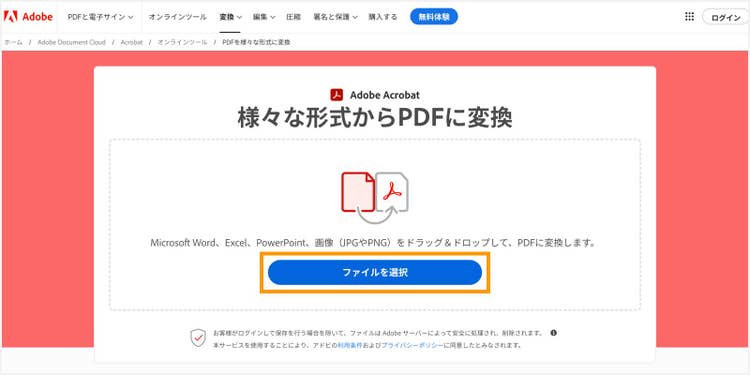
Acrobat オンラインツールの様々な形式からPDFに変換」を開き、PDFにしたいファイルを以下のいずれかの方法でアップロードしてください。

  • グレーの破線で囲われたエリアに、ファイルを直接ドラッグ&ドロップする
  • 中央の「ファイルを選択」ボタンをクリックしてファイルを選択する

「ファイルを選択」ボタンをクリックして、ファイルをアップロードする

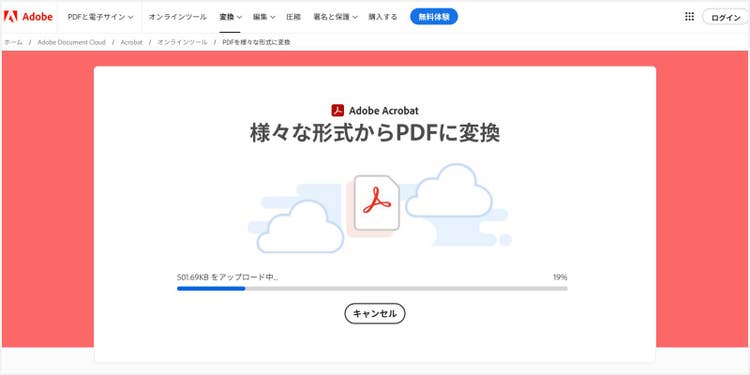
ファイルを選択すると、自動的にアップロードとPDFへの変換が始まるので、そのまま少しお待ちください。

選択したファイルが自動的にアップロードされる

【手順2】PDFファイルをダウンロードする

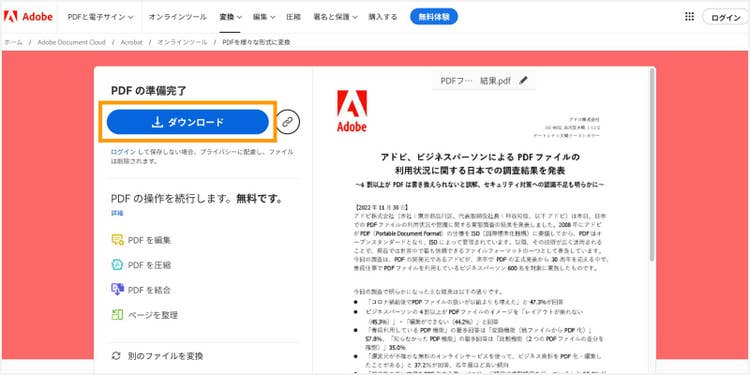
変換が完了したら、画面左上の「ダウンロード」ボタンからPDFファイルをPCやスマホに保存できます。

「ダウンロード」ボタンをクリックして、PDFファイルをダウンロードする

PDFファイルの保存先は、以下のいずれかになります。

  • 保存先を選ぶポップアップが表示された場合:選択した場所
  • 自動的にダウンロードされた場合:「ダウンロード」フォルダ(デフォルトのダウンロード先を変更している場合を除く)

【参考】PDFファイルをリンクで共有する

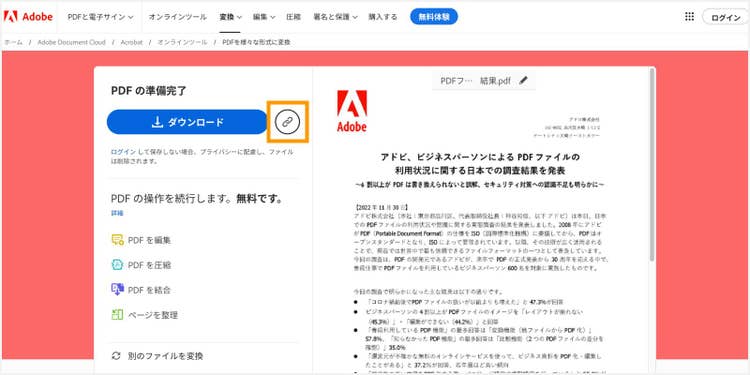
Acrobat オンラインツールなら、変換後のPDFファイルを他の人に送付したい場合、ファイルをダウンロードせずにリンクでそのまま共有することも可能です。PDFファイルをメールやチャットに添付する場合と比べて、ファイルサイズの上限を気にしなくてよいというメリットがあります。

共有用のリンクを発行するには、「ダウンロード」の右側にあるリンクボタンをクリックします。

「リンクを取得」ボタンをクリックして、PDFファイルをリンクで共有する

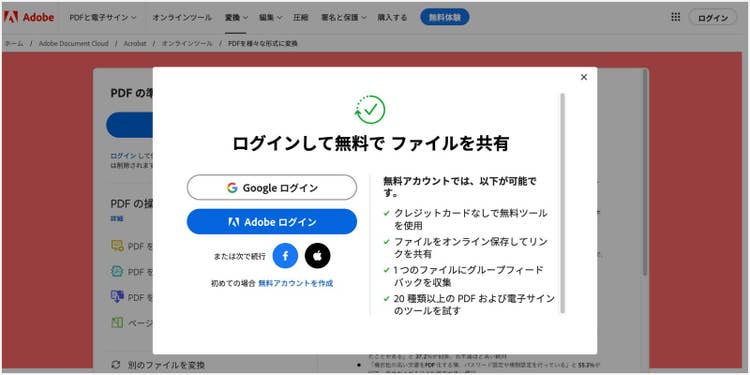
Acrobat オンラインツールへのログインを求められたら、Adobeアカウント、Google アカウント、Facebook アカウント、Apple IDのいずれかでログインしてください。

Adobe Acrobat オンラインツールにログインする

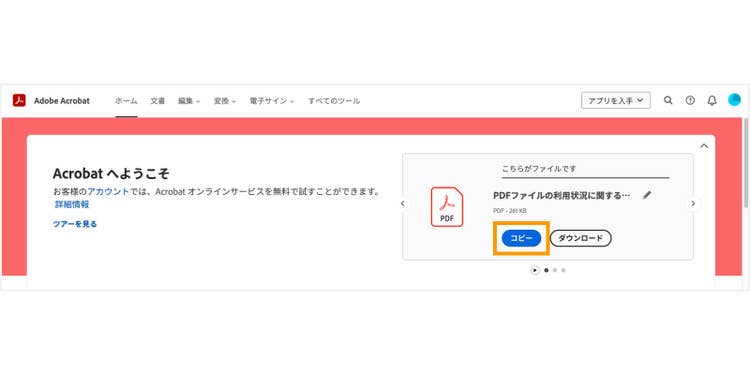
ログインできたら、画面右側の「コピー」をクリックしてリンクのURLをコピーします。

「コピー」ボタンをクリックして、共有リンクをコピーする

以上で共有リンクの発行は完了です。そのままメールやチャット、SNSなどで共有しましょう。

関連:【無料】PDFをURLにして共有する方法!特定ページのみもOK

紙の書類をPDF化する方法

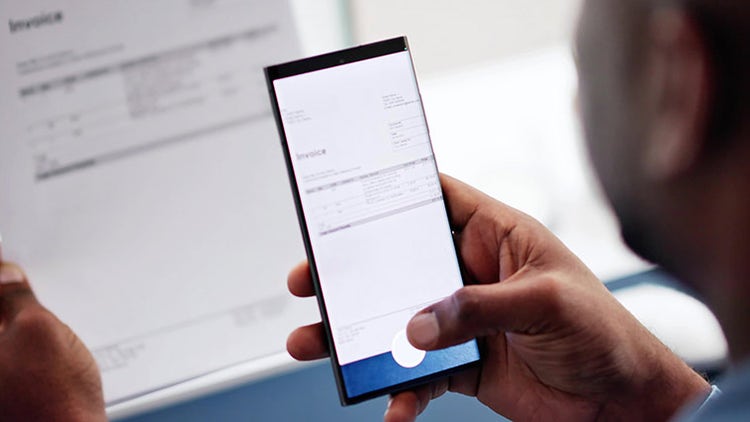
紙の書類をPDFにするには、Adobe Scan」という無料のスマホアプリが便利です。

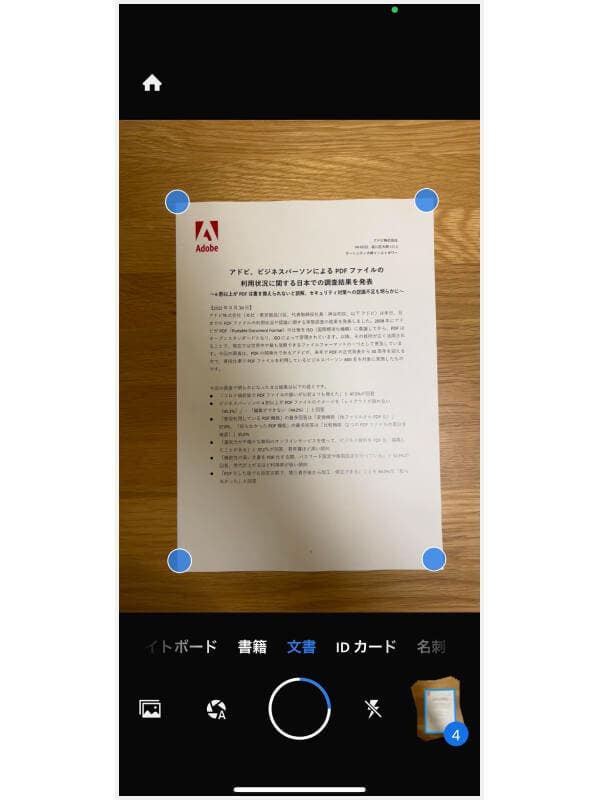
Adobe Scanは、Acrobat オンラインツールと同じくPDFの開発元であるアドビが提供しており、AndroidでもiOS(iPhone)でも利用できます。スマホのカメラで書類を撮影するだけで、自動的にPDFに変換されて、そのままスマホに保存することもURLで他の人に共有することも可能です。

Adobe Scanで紙の書類をスキャンする

Adobe Scanのアプリは以下から無料でダウンロードできます。

Adobe Scanの詳しい使い方はスマホで紙の書類をスキャンできるおすすめの無料アプリと使い方」の記事をご覧ください。

PDF化の5つのメリット

ここまでPDF形式への変換方法を解説してきましたが、「そもそもPDFに変換するとどのようなメリットがあるのか」と疑問に思った方もいらっしゃるでしょう。

そこでこの章では、他のファイル形式や紙の書類をPDFにすることのメリットを5つ紹介します。

  1. どのようなデバイス・OSでも表示できる
  2. ファイルサイズを小さくできる
  3. セキュリティの設定ができる
  4. コメントを入れて共有できる
  5. 書類の管理がしやすくなる

1.どのようなデバイス・OSでも表示できる

PDFは、どのようなデバイス(PC・スマホ・タブレットなど)やOS(WindowsやMacなど)でも開いて見ることができます。基本的に書式が維持されるため、環境が変わっても元の状態と同じ見た目での表示が可能です。(ただし、フォントが表示先の環境にインストールされていない場合は、別のフォントに置き換えられることがあります)

また、印刷時にレイアウトが崩れにくいというメリットもあります。

2.ファイルサイズを小さくできる

WordやPowerPointなどのデータを大量に保存していると、ファイルサイズがかさみ、ストレージを圧迫することがあります。特に画像の多いファイルはサイズが大きくなりがちです。

また、メールでは添付できるファイルのサイズが制限されていることがあるので、大きなファイルだと送信ができない場合があります。

その点、PDFはAcrobat オンラインツールのPDFのファイルサイズを圧縮機能を使うことでファイルサイズを簡単に圧縮できます。軽量化することで、ファイルの保存や共有がしやすくなります。

3.セキュリティの設定ができる

PDFは、パスワードをかけて、ファイルの表示やコピーなどを制限できます。「表示は可能だが、コピーや編集は禁止」といった設定も可能です。そのため、機密性の高い文書でも安心して扱えます。

4.コメントを入れて共有できる

PDFは、Acrobat オンラインツールのPDFをオンラインで編集機能を使うことで、コメントをつけたり、文字やハイライトを追加したりできます。そのため、複数人でレビューしたい場合にも便利です。

5.書類の管理がしやすくなる

紙の書類と比べ、PDFで管理すると以下のようなメリットがあります。

  • 場所を取らない:デジタル化されるため物理的な保管場所が必要ない
  • 検索できる:ファイル名で簡単に検索できるため、必要な書類を見つけやすい
  • 劣化しない:紙と違って時間経過とともに劣化することがない
  • 外出先や移動中でも確認できる:ファイルをデバイスやクラウドストレージ上に保存しておけば、外出先や移動中でも表示できる

他のファイル形式や紙の書類をPDFに変換するメリットは以上です。

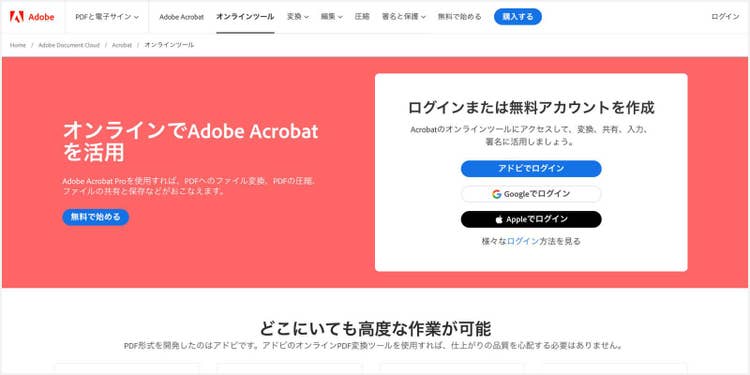
さて、PDFへの変換手順の章でご紹介したAcrobat オンラインツールですが、実は変換機能のほかに、PDFに関する25以上の機能が備わっています。次の章では、あわせて使うと便利な機能を紹介します。

PDF化した後に使える便利な機能

PDFファイルは、自分で閲覧するだけでなく第三者に共有することもあります。ファイルを共有する前に、軽量化したりパスワードをかけたりしておくと、相手が受け取る際の負担を減らせます。

また、Adobe Scanで紙の書類をPDFに変換したときに、ページの向きが想定と異なっていたということもあるでしょう。その場合は、PDFのページを回転させて向きを正す必要があります。

以下では、このようなときに便利なAcrobat オンラインツールの機能を3つ紹介します。

  1. PDFを圧縮
  2. PDFを保護
  3. PDFのページを回転

1.PDFを圧縮

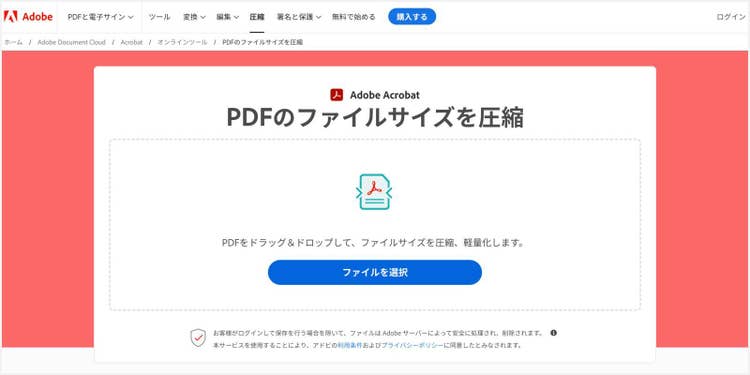
「PDFのファイルサイズを圧縮」の機能

ページ数の多いPDFファイルは、ファイルサイズが大きい場合があります。その場合、ストレージ容量が圧迫されてしまったり、メールやチャットツールに添付できなかったりする可能性があります。

そのようなときは、「PDFを圧縮」でファイルを軽量化しましょう。この機能を使えば、PDFファイルをアップロードするだけで、カンタンにファイルサイズを小さくできます。圧縮レベルを選択できるので、画質を保ったまま軽量化することも可能です。

Acrobat オンラインツールの「PDFを圧縮」機能を使う

2.PDFを保護

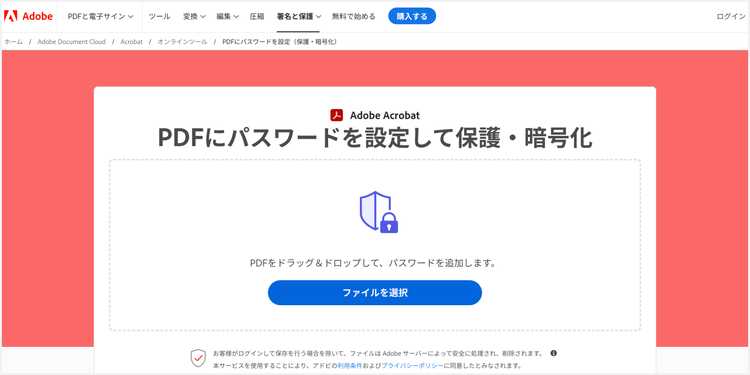
「PDFにパスワードを設定して保護・暗号化」の機能

機密性の高い情報を含むPowerPointやExcelなどのファイルをPDFに変換し、関係者に共有する場面もあるでしょう。

そのようなときにオススメなのが、Acrobat オンラインツールの「PDFを保護」の機能です。この機能を使うと、PDFにパスワードをかけてファイルを保護できます。入力したパスワードの強度をAcrobat オンラインツールが自動的に「弱、中、強、最強」の4段階で判定してくれるので、パスワードの安全性を確かめながら設定できます。

Acrobat オンラインツールの「PDFを保護」機能を使う

3.PDFのページを回転

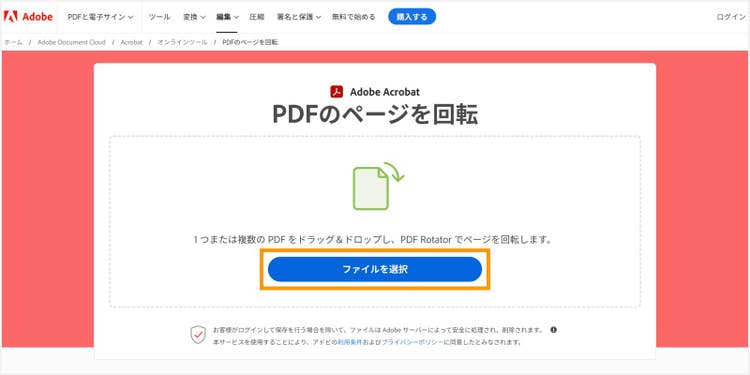
「PDFのページを回転」の機能

「紙の書類をスキャンしてPDFにしたら、ページの向きが想定と異なっていた」という状況は珍しくありません。

そのようなときは、「PDFのページを回転」の機能を使うと、PDFのページの向きをすぐに変えられます。PDFファイル内の1ページのみを回転することも、全ページを一括で回転することも可能です。

Acrobat オンラインツールの「PDFのページを回転」機能を使う

「Adobe Acrobat オンラインツール」に関するよくある質問

「Acrobat オンラインツールでPDFに変換できることはわかったけれど、本当に自分に合ったツールなのかな」と思った方もいらっしゃるかもしれません。そこでこの章では、Acrobat オンラインツールに関する以下のような疑問にお答えしていきます。

Acrobat オンラインツールを使おうか迷っている方は、気になる項目をチェックしてみてください。

無料でPDFに変換できますか?

はい、無料でPDFに変換できます。Acrobat オンラインツールなら、今回ご紹介したPDFへの変換に加えて、PDFに関する25以上の機能を無料で使用可能です。

ただし、無償版のAcrobat オンラインツールには使用回数の制限があります。

それに対して、有償版のAdobe Acrobat Proなら、Acrobat オンラインツールの全機能を回数無制限で使えます。また、電子署名やOCR(文字認識)といった機能もご利用可能です。(※ Creative Cloud Pro既にご契約中の方も、回数の制限なく全機能をお使いいただけます)

PDFを扱う業務が多い方は、ぜひこちらも検討してみてください。

ソフトをインストールせずにPDFに変換できますか?

はい、ソフトをインストールせずにPDFに変換できます。Acrobat オンラインツールはブラウザー上で動くオンラインツールなので、新しいソフトをデバイスにインストールせずに使えます。そのため、会社の規定で新しいソフトを端末にインストールできない方でも使用可能です。

(ただし、一部の機能は、スマホやタブレットで使うときにアプリのインストールが必要です)

安全にPDFに変換できますか?

はい、安全にPDFに変換できます。Acrobat オンラインツールは、アップロードされた情報を暗号化します。ログインせずにAcrobat オンラインツールを利用した場合、アップロードしたデータはサーバーから削除されるので、安全です。ログインした場合は、アップロードや変換をしたファイルは暗号化してクラウドストレージに自動で保存され、いつでも削除できます。

(セキュリティに関する取り組みについて詳しくはこちらご確認ください)

PDFから他の形式への変換もできますか?

はい、PDFから他の形式への変換も可能です。Acrobat オンラインツールなら、PDFを以下の様々なファイル形式に変換できます。

PDFに関する25以上の機能が無料で使える「Adobe Acrobat オンラインツール」

Acrobat オンラインツールは、今回ご紹介したPDFへの変換に加えて、PDFに関する25以上の機能を無料で使えます。

PDFに関する20以上の機能が無料で使える「Adobe Acrobat オンラインツール」

例えば、PDFファイルの構成や見た目を整えるための機能として、以下があります。

他にも、共有したPDFファイルの確認依頼をする際に便利な機能も利用できます。

さらに、有償版のAdobe Acrobat Proなら、Acrobat オンラインツールの全機能を回数無制限で使えます。それに加えて、電子署名やOCR(文字認識)といった機能もご利用可能です。(※ Creative Cloud Pro既にご契約中の方も、回数の制限なく全機能をお使いいただけます)

Acrobat オンラインツールの詳しい情報については、以下の記事で解説されています。

はじめてのAdobe Acrobat オンラインツール完全ガイド(概略版)

無料でカンタンに他のファイルをPDFに変換でき、様々な編集が可能なAdobe Acrobat オンラインツール」を、ぜひお試しください。

(編集:ウェブライダー)

ぜひAdobe Acrobatオンラインツールをお試しください

https://main--cc--adobecom.aem.live/jp/fragments/seo/product-blade/acrobat

関連記事

以下の記事では、PDFに関するお役立ち情報をご紹介しています。Adobe Acrobat オンラインツールを使って、日々の業務を効率化する方法をご紹介しているので、ぜひチェックしてみてください。

【無料】スマホで写真・書類・WebページをPDFに変換する方法

スマホ(Android・iPhone)で写真や紙の書類、WebページをPDFに変換する無料の方法をまとめました。変換後のPDF編集に便利な無料オンラインツールもご紹介します。

Word・ExcelをPDFに変換する方法【PDFからの変換も】

無料の「Adobe Acrobat オンラインツール」を使って、WordやExcelをPDFに変換する方法と、PDFをWordやExcelに変換する方法を解説します。

スマホで紙の書類をスキャンできるおすすめの無料アプリと使い方

紙の書類や画像をスキャンアプリ「Adobe Scan」でスキャンし、PDFファイルとしてデータ保存する方法を解説します。PDFの編集に便利な無料ツールもご紹介。

word word word word word word word word word word word word word word word word word word word word word word word word word word word word word word word word word word word word word word word word word word word word word word word word word word word word word word word word word word word word word word word word word word word word word word word word word word word word word word word word word word word word word word word word word word word word word word word word word word word word word word word word word word word word word word word word word word word word word word word word word word word word word word word word word word word word word word word word word word word word word word word word word word word word word word word word word word word word word word word word word word word word word word word word word word word word word word word word word word word word word word word word word word word word word word word word word word word word word word word word

mmMwWLliI0fiflO&1
mmMwWLliI0fiflO&1
mmMwWLliI0fiflO&1
mmMwWLliI0fiflO&1
mmMwWLliI0fiflO&1
mmMwWLliI0fiflO&1
mmMwWLliI0fiflO&1