「切り抜いてはいるけれど、かさばって整理が大変」「後で見返そうと思っても、どこに何の情報があったか見つからない」——新聞記事を読んでいて、そんな悩みをもったことはありませんか?
実は、新聞記事をPDF化することで、これらの課題をスマートに解決できます。
PDFに変換すれば、デジタルデータとしてPCやスマートフォンに保存できるため、物理的なスペースは不要に。また、レイアウトを崩さずきれいに保管できるほか、キーワード検索で読みたい記事へアクセスしやすくなるなど、情報の整理と活用がぐんと楽になります。
この記事では、お手持ちの新聞記事をPDF化し、さらに便利に使いこなすための具体的なステップと、アドビの便利なツールをご紹介します。
※当記事で紹介する新聞記事のPDF化は、ご自身で購入された新聞を個人で利用する場合に限ります。作成したPDFの営利目的での利用、または不特定多数への配布・公開は著作権侵害にあたる可能性がありますのでご注意ください。
目次
新聞記事をカンタンにPDF化する方法
スマホのスキャンアプリを使えば、新聞記事をカンタンにスキャンしてPDF化できます。
オススメのアプリは、「操作性のよさ」「スキャン後のデータの鮮明さ」「PDF化したデータの扱いやすさ」の3点で優れている「Adobe Scan」です。
アプリを起動してスキャンしたい書類にかざすだけと、とてもカンタンに操作できます。
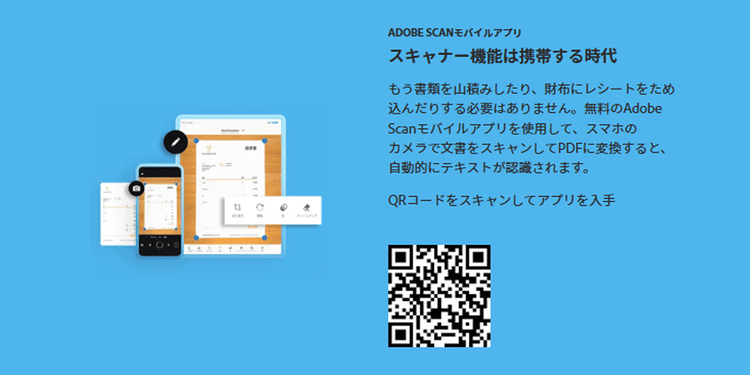
お使いのデバイスにあわせて、以下のリンクからAdobe Scanのアプリをダウンロードしてください。
【iOS版】Adobe Scanをインストールする
【Android版】Adobe Scanをインストールする
なお、Adobe Scanを利用するには、無料登録・ログインが必要です。
GoogleやFacebookアカウント、Apple IDがあれば、すぐにログインできます。
それでは早速、「Adobe Scan」を使って書類をスキャンしてみましょう。
【手順1】書類をスキャンする
Adobe Scanを開くと自動でカメラが起動します。
まずは撮影したい書類に対して、なるべく水平にカメラを向けましょう。
なお、撮影時はなるべく書類の周りに物を置かず、書類と背景(デスクなど)の色味が同系色にならないようにしておくと、スムーズに読み取れます。
アプリが読み取り範囲を決定すると自動的に撮影されるので、スマホを動かさないようにしてください。
なお、撮影画面の下部では、対象の書類にあわせた撮影モードの選択が可能です。
例えば「書籍」では本の「のど(閉じられた部分)」に沿ってPDFファイルを自動で分割できたり、「名刺」では、紙面上に書かれた情報を自動で連絡先に保存できたりします。
【手順2】スキャンの範囲を調整する
スキャンが完了すると、PDFファイルとして保存される範囲が青色の四角で囲われます。四角の角や辺を動かし、範囲を指定しましょう。
撮影内容に問題がなければ「PDFを保存」をタップします。すると、PDFファイルがクラウドストレージに保存されます。
ちなみに「スキャンを続行」をタップすると、複数ページを続けて撮影し、ひとつのPDFファイルにまとめることが可能です。
【手順3】スキャンデータをPDFに変更して保存する
クラウドストレージだけでなく、スマホにもデータを保存したい場合は、「その他」をタップして「デバイスにコピー」を選びましょう。
なお、データをPDFファイルではなく画像として保存したい場合は、「JPEGで保存」をタップすると、スマホの写真アプリにJPEG形式で保存されます。
これで新聞紙のスキャン、およびスマホへの保存は完了です。
なお、保存したPDFから文字起こしをしたい場合は、テキストアクションの機能を使いましょう。
まずは、保存されたPDFファイルをタップして開きます。
次に、画面下のメニューから「テキストアクション」をタップすると、OCRによる文字認識が実行されます。
後は「テキストをコピー」をタップすれば、クリップボードへコピーできます。これをテキストファイルに貼り付ければ、文字起こしが完了です。
ここまでの手順で、新聞記事をPDFとして保存するところまで完了しました。
次は、そのPDFをもっと活用しやすい形に仕上げていきましょう。色々な記事を1つにまとめたり、注釈やメモを書き込んだりすれば、後から振り返るのも、ぐっと楽になります。
PDF化した新聞記事を整理&編集する方法
ここからは、無料で使える「Acrobat オンラインツール」を使って作業します。
Acrobat オンラインツールは、ブラウザー上でPDFの編集や変換ができるツールです。ソフトのインストールは不要で、インターネット環境があれば、PCやスマホ、タブレットで手軽に利用できます。
Acrobat オンラインツールを使えば、スキャンしたバラバラのPDFファイルを1つにまとめたり、PDFファイルのページを日付順に並び替えたりといったことが可能です。
なお、先ほどAdobe Scanで利用したアカウントでAcrobat オンラインツールにログインすれば、PCやスマホから同じクラウドストレージにアクセスできます。Adobe Scanでスキャンした書類を結合する際は、この方法が便利です。
PDF化した新聞記事を結合する方法
https://www.youtube.com/embed/k-wRMwa2cZM?si=OqH8U4EcwVxUY2ax
Acrobatオンラインツールなら、結合するファイルの順番を調整したり、後から追加したりするのもカンタンです。結合の手順は以下のとおりです。
- 「PDFを結合」にアクセスします。
- 結合したいファイルをアップロードします。中央の「ファイルを選択」ボタンをクリックしてファイルを選ぶか、画面内にファイルをドラッグ&ドロップして、ファイルをアップロードします。
- アップロードが完了すると、アップロードしたファイルが一覧で表示されます。
- PDFファイルは上から順に結合されます。PDFの結合順を変えたい場合は、ファイルをドラッグし、移動したい位置まで動かして、順番を入れ替えましょう。また、左側のチェックボックスにチェックを入れることで、複数のファイルをまとめて選択し、一度に移動することも可能です。
- 新たにファイルを追加したい場合は、上部のファイルのアイコンをクリックしてから、ファイルを挿入したい位置の「+」アイコンを選択。その後、PCに保存されているファイルから追加したいフォルダを選択し、挿入してください。
- 変換が完了すると「ダウンロード」のボタンが表示されるので、クリックしてPDFファイルをダウンロードしましょう。
さて、複数の記事を1つのファイルにまとめたら、今度はその紙面に“自分だけの注釈”を加えてみましょう。メモやハイライトを加えることで、後から必要な情報をパッと探し出せる検索性が高まり、記事の理解や記憶の定着にも役立ちます。
PDF化した新聞記事に書き込む方法
https://www.youtube.com/embed/bCAMw7JEOg8?si=Eyxi7FD2-8aoTiqP
紙の余白にペンで書き込む感覚で、PDFにもコメントや強調の印を追加できれば、情報整理が一段と進みます。
ここではAcrobat オンラインツールの編集機能を活用し、新聞記事にコメントやハイライトを付ける手順を見ていきましょう。
- 「PDFを編集」にアクセスします。
- 編集したいファイルをアップロードします。中央の「ファイルを選択」ボタンをクリックしてファイルを選ぶか、画面内にファイルをドラッグ&ドロップして、ファイルをアップロードします。
- PDFファイルがアップロードされたら、Adobeアカウントにログインしてください。Adobeアカウントをお持ちでない場合は、GoogleアカウントやFacebookアカウント、Apple IDでもログインできます(アカウント作成は無料です)。
- ツールバーから、使いたい機能のアイコンをクリックします。文字・テキストの追加や手書きでの文字や線の書き込み、ハイライトなどが行えます。
- 文字の書き込みが完了したら、「ダウンロード」ボタンをクリックし、PDFファイルをダウンロードしましょう。
これでスキャンから結合、書き込みまでの一連の作業が完了しました。
今回ご紹介した機能を組み合わせれば、例えば今日の経済面と先月の特集記事など、発行日の異なる紙面をテーマ別に1つのPDFにまとめて、自分だけのスクラップブックを作れます。
後から記事を追加したり注釈を加えたりするのもカンタンなので、情報整理と読み返す楽しみがより広がるはずです。新聞記事を効率よく保存・活用したい方は、ぜひ一度試してみてくださいね。
それでは最後に、今回ご紹介したツールをあらためておさらいしましょう。
無料のスキャンアプリ「Adobe Scan」
https://www.youtube.com/embed/_R6yojUGUJ0?si=7Nb_ax-ynem5DkaL
Adobe Scanは、スマホで手軽に紙の書類をスキャンしてPDFに変換できる無料アプリです。
とにかく操作がカンタンなのが魅力で、使い方はアプリを起動してスキャンしたい書類にかざすだけ。今回紹介した新聞記事以外にも、領収書やホワイトボードなどの内容をスキャンしてPDFに変換する際にも役立ちます。
ビジネスシーンだけでなく、日常生活にも便利に使えるので、ぜひご活用ください。
【iOS版】Adobe Scanをダウンロードする
無料のPDF編集ツール「Adobe Acrobat オンラインツール」
https://main--dc--adobecom.aem.live/jp/dc-shared/fragments/roc/seo/business/acrobat-online-top
Acrobat オンラインツールは、ブラウザー上でPDFの編集や変換ができる無料ツールです。
ソフトのインストールは不要で、インターネット環境があれば、PCやスマホ、タブレットで手軽に利用できます。
基本操作は、ファイルをドラッグ&ドロップするだけととてもカンタン。「変換」「圧縮」「回転」といった機能のほか、ワンクリックで文書を要約してくれるAIアシスタント機能など、PDFに関する25以上の機能を利用できます。
セキュリティ面にも配慮されていて安全に使えるので、日々の業務にぜひお役立てください。
https://milo.adobe.com/libs/img/mnemonics/svg/acrobat-pro-64.svg

ぜひAdobe Acrobatオンラインツールをお試しください
関連記事
以下の記事では、PDFに関するお役立ち情報をご紹介しています。Adobe Acrobat オンラインツールを使って、日々の業務を効率化する方法をご紹介しているので、ぜひチェックしてみてください。
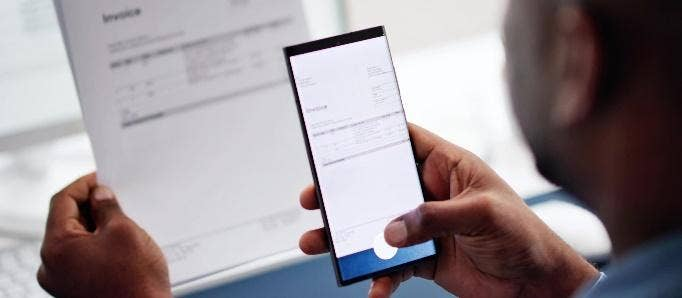
スマホで紙の書類をスキャンできるおすすめの無料アプリと使い方
紙の書類や画像をスキャンアプリ「Adobe Scan」でスキャンし、PDFファイルとしてデータ保存する方法を解説します。PDFの編集に便利な無料ツールもご紹介。
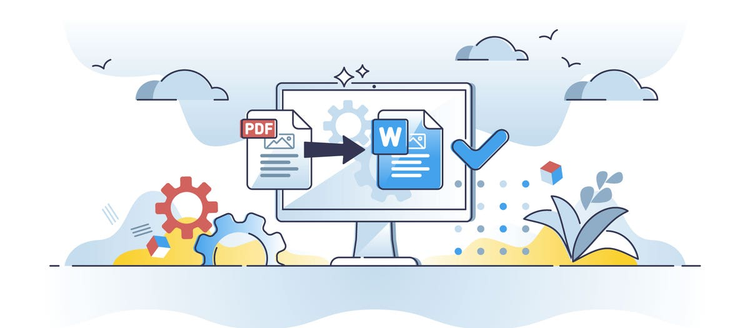
PDFや画像の文章を文字起こし(テキスト化)できるツールと手順
PDFや画像内にある文章の文字起こし(テキスト化)は、ツールを使えばカンタンにできます。本記事では無料のツールを使った文字起こしの方法を、PCとスマホの場合に分けてご紹介します。
領収書の上手な管理方法は?ファイルやアプリで効率的にまとめよう
溜まりがちな領収書をサクッと整理する方法を紹介します。無料の「Adobe Scan」や「Adobe Acrobat オンラインツール」を使えば電子データ化して管理するのもカンタンです。
caas:content-type/article,caas:country/jp, caas:topic/merge-pdf,
caas:business-unit/document-cloud,caas:products/acrobat