PDFの印刷サイズを変更できないときの対処法!縮小・拡大・手差しトラブルまで解説
PDFの印刷サイズを変更したいときは、Adobe Acrobatが便利です。以下のページをぜひチェックしておいてください。
「印刷したら小さくなった」「A3のPDFをA4用紙に印刷したいのに、設定場所がわからない」「普通に印刷したいだけなのに、なぜか手差し印刷を求められる」といった様々な印刷トラブル。
こうした原因の多くは、印刷に使うソフト側の設定やプリンタードライバー側の用紙設定が関係しているケースが少なくありません。原寸のまま印刷するのか、指定した用紙サイズに合わせるのか、給紙トレイをどう選ぶのかによって、確認すべき設定は変わります。
そこで本記事では、ブラウザーやプレビューアプリではなく、印刷サイズを細かく調整しやすいAdobe Acrobat ReaderやAcrobat Proを使った方法をご紹介します。
なお、まだAdobe Acrobat Readerをお持ちでない方は、以下のページから無料でダウンロードいただけます。
症状別!PDFの印刷サイズトラブルの原因と対処法
PDFの印刷サイズでトラブルが生じたときは、まず症状を切り分けましょう。
原寸のまま印刷したいのか、指定した用紙サイズに合わせたいのか、手差しトレイの表示を止めたいのかなど、目的に応じて見るべき設定は異なります。
ここでは、よくある症状ごとに確認するポイントをご案内します。
【症状1】PDFが勝手に縮小・拡大されて印刷される
A4のPDFをA4用紙に印刷したのに小さくなる、または意図せず拡大される場合は、Acrobatの「ページサイズ処理」を確認しましょう。原寸のまま印刷したい場合は、「実際のサイズ」を選ぶのが基本です。
詳しくは「PDFを原寸のまま印刷する方法」で解説します。
【症状2】A3のPDFをA4に縮小したい/A5やB5のPDFをA4に拡大したい
PDFを指定した用紙サイズに合わせたい場合は、プリンター側の用紙サイズと、Acrobatの「合わせる」を確認しましょう。A3をA4に縮小する場合も、A5やB5をA4に拡大する場合も、基本の考え方は同じです。
詳しくは「PDFを拡大・縮小して指定した用紙サイズで印刷する方法」で解説します。
【症状3】A4やA3など、サイズが混在するPDFを印刷したい
ひとつのPDFにA4ページとA3ページなどが混在している場合は、まず出力する用紙サイズを決めましょう。A4はA4、A3はA3のまま印刷するのか、すべてA4など同じ用紙サイズに合わせるのかによって、設定が変わります。
詳しくは「サイズが混在するPDFを印刷するときの対処法」で解説します。
【症状4】「手差しに用紙をセットしてください」と表示される
普通のA4用紙で印刷したいのに手差しトレイを求められる場合は、印刷に使っているソフト側の用紙選択設定と、プリンタードライバー側の給紙トレイ設定を確認しましょう。
詳しくは「『手差しに用紙をセットしてください』と表示されるときの対処法」で解説します。
それではここから、症状ごとの対処法を順番に見ていきましょう。まずは、PDFを原寸のまま印刷する方法からご紹介します。
PDFを原寸のまま印刷する方法
「A4のPDFをA4用紙に印刷したのに、出力結果が一回り小さい」「図面や申請書を元のサイズのまま印刷したい」といった場合は、Acrobatの「ページサイズ処理」を確認しましょう。
まず、印刷したいPDFファイルをAdobe AcrobatまたはAcrobat Readerで開きます。
PDFを開いたら、「メニュー(ファイル)」から「印刷(プリント)」を選択します。Windowsでは「Ctrl+P」、macOSでは「Command+P」のショートカットキーでも印刷設定画面を開けます。
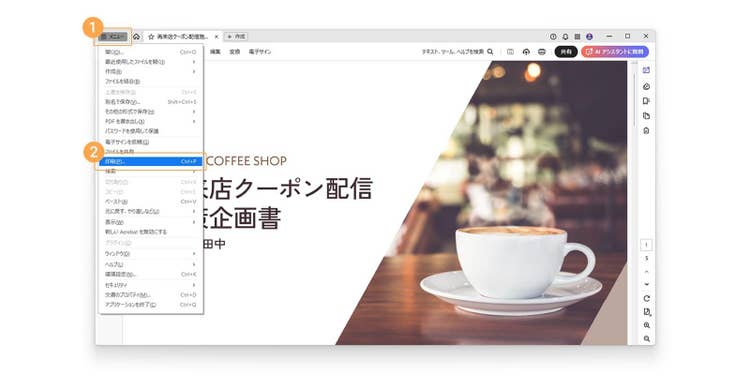
設定画面が表示されたら、「ページサイズ処理」の「サイズ」を選択しましょう。
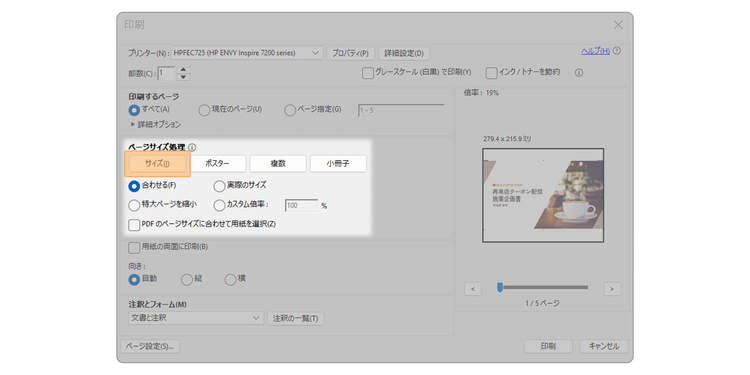
この画面では、印刷方法に応じて次のような設定を選べます。
PDFのページサイズを変えず、そのままの大きさで印刷します。
図面や技術資料など、原寸で出力したい場合に向いています。
拡大率・縮小率を自分で指定して印刷します。
仕上がりを細かく調整したいときに使います。
PDFを原寸大で印刷したい場合は、「実際のサイズ」を選択してください。
設定画面内のプレビューで、ページが用紙に正しく収まっていることを確認したら、「印刷」ボタンをクリックしましょう。
これでPDFのページが拡大も縮小もされず、原寸のまま印刷されます。
ただし、PDFのページサイズが用紙より大きい場合は、はみ出した部分が印刷されません。例えば、A3のPDFをA4用紙に対して「実際のサイズ」で印刷すると、A4用紙に収まらない部分は切れてしまいます。
用紙内にページ全体を収めたい場合は、後述する「PDFを拡大・縮小して指定した用紙サイズで印刷する方法」をお試しください。
【注意点】原寸印刷できない場合はプリンタードライバー側も確認しよう
Acrobat側で「実際のサイズ」を選んでも、印刷結果が拡大・縮小される場合は、プリンタードライバー側にも拡大・縮小の設定が残っている可能性があります。
もしそのような現象が起きていたら、まずAcrobatの印刷設定画面から、プリンター名の横にある「プロパティ」をクリックし、プリンタードライバーの設定画面を開いてください。
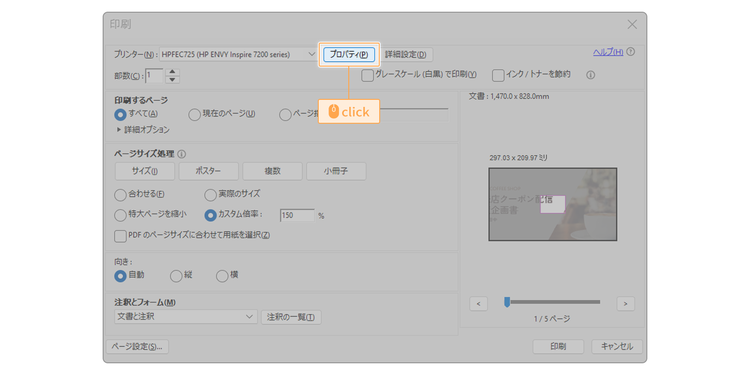
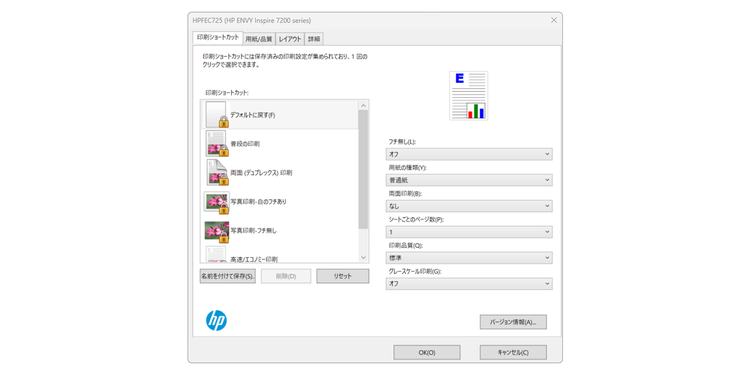
メーカーや機種によって表示画面や項目は異なりますが、多くの場合「レイアウト」「ページ設定」「応用設定」などの項目に、拡大・縮小のオプションがあります。
該当の項目を見つけたら、その箇所が「100%」や「等倍」になっているか確認してください。
次に「出力用紙サイズ」の設定も確認します。
PDFのページサイズと出力用紙サイズが一致していれば、プリンタードライバー側で意図しない拡大・縮小が起こりにくくなります。例えば、PDFがA4なら出力用紙サイズもA4、PDFがB5なら出力用紙サイズもB5になっているか確認しましょう。
Acrobat側とプリンター側の両方で倍率が変わっていないか確認すると、意図しないサイズ変更を防げます。
PDFを拡大・縮小して指定した用紙サイズで印刷する方法
A3をA4に縮小する場合も、A5やB5をA4に拡大する場合も考え方は同じです。先にプリンター側で使う用紙サイズを決め、Acrobat側でPDFをその用紙に収める設定を行います。
まず、印刷したいPDFファイルをAdobe AcrobatまたはAcrobat Readerで開き、「メニュー(ファイル)」から「印刷(プリント)」を選択します。Windowsでは「Ctrl+P」、macOSでは「Command+P」のショートカットキーでも印刷設定画面を開けます。
表示された印刷設定画面で、次の2つの設定を分けて確認しましょう。
- プリンタードライバーの「プロパティ」:実際に使う用紙サイズを指定する
- Acrobatの「ページサイズ処理」:PDFの内容を用紙に合わせて拡大・縮小する
例えばA4用紙に印刷したい場合は、まず印刷設定画面でプリンター名の横にある「プロパティ」をクリックし、開いたプリンタードライバーの設定画面で用紙サイズを「A4」に設定します。
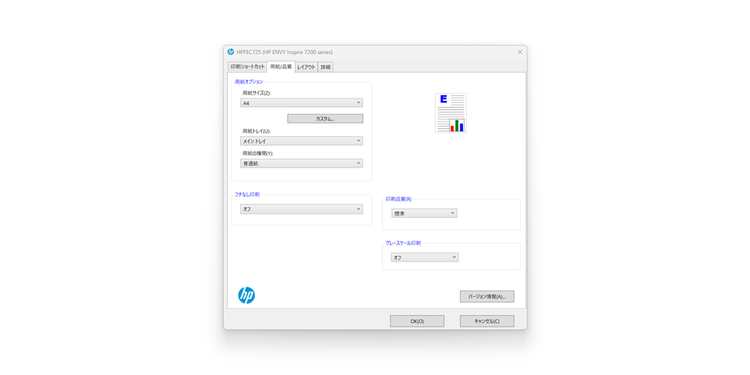
(※表示される設定画面はお使いのプリンターによって異なります。)
設定が終わったらAcrobatの印刷設定画面に戻り、「ページサイズ処理」にある「サイズ」>「合わせる」を選択します。
「合わせる」を選ぶと、PDFのページ全体が、指定した用紙の印刷可能領域に収まるよう自動的に調整されます。A3のPDFをA4用紙に印刷する場合は縮小され、A5やB5のPDFをA4用紙に印刷する場合は拡大されます。
プレビューでページ全体が用紙内に収まっていることを確認したら、「印刷」ボタンをクリックしましょう。
【注意点】印刷前にプレビューで仕上がりを確認しよう
「合わせる」を選ぶと、PDF全体を用紙内に収められます。
ただし、仕上がりの見え方は、元のPDFサイズと出力する用紙サイズの組み合わせによって変わります。
例えば、A3のPDFをA4に縮小する場合は、ページ全体が収まる一方で、文字や図表も小さくなります。
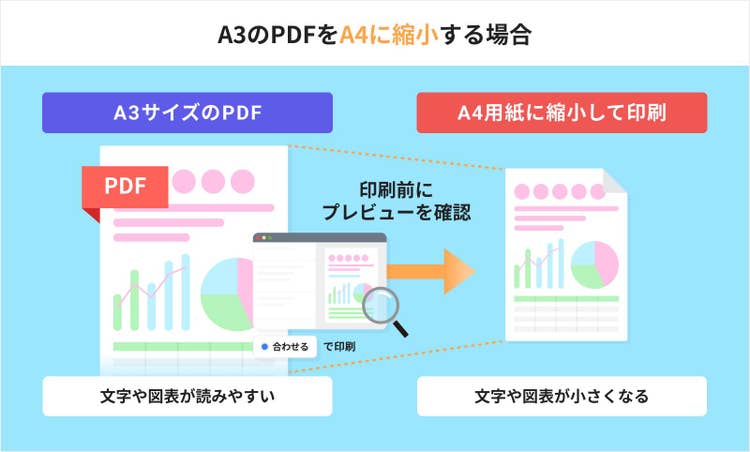
細かい表や図面、注釈が多い資料では読みにくくなることがあるため、印刷前にプレビューで確認し、必要に応じてテスト印刷を行いましょう。
反対に、A5やB5のPDFをA4に拡大する場合は、文字や図表が大きくなります。
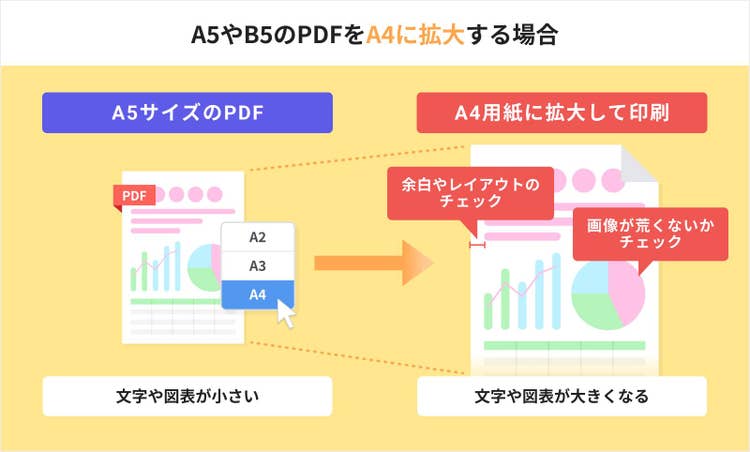
ただし、画像を含むPDFでは、拡大によって画像が粗く見えることがあります。また、余白の出方が変わり、想定と違う見た目になることもあるため、このケースでもプレビューでしっかりと確認してから印刷すると安心です。
なお、原寸で印刷したい場合は「合わせる」ではなく「実際のサイズ」を選択してください。このとき、PDFのページサイズが用紙より大きい場合は用紙に収まらない部分が切れてしまうため、こちらも印刷前にプレビューを確認しておきましょう。
サイズが混在するPDFを印刷するときの対処法
ひとつのPDFにA4ページとA3ページなどが混在している場合は、まず出力する用紙サイズを決めましょう。A4はA4、A3はA3のまま印刷するのか、すべてA4など同じ用紙サイズに合わせるのかによって、確認する設定が変わります。
■A4とA3など複数の用紙をセットしている場合
プリンターにA4用紙とA3用紙などをセットしている場合は、ページサイズに合わせて用紙を自動で選ぶ設定が使えます。この場合は、Acrobatの印刷設定画面で以下を確認しましょう(※印刷設定画面は「メニュー(ファイル)」>「印刷(プリント)」から開けます)。
- 「PDFのページサイズに合わせて用紙を選択」にチェックを入れる
- 「ページサイズ処理」で「実際のサイズ」を選択する
- プリンター本体のトレイに、A4やA3など必要な用紙が正しく入っているか確認する
この設定にすると、A4ページはA4用紙に、A3ページはA3用紙に印刷されます。
ただし、プリンター側に該当する用紙がセットされていない場合は、印刷が止まったり、手差しトレイを求められたりすることがあります。複数サイズの用紙を使う場合は、パソコン側の設定だけでなく、プリンター本体のトレイも確認しておきましょう。
■A4用紙だけで印刷したい場合
PDF内にA3やB5、レターサイズなどのページが含まれていても、すべてA4用紙に収めて印刷したい場合は、Acrobatの印刷設定画面で以下を確認しましょう(※印刷設定画面は「メニュー(ファイル)」>「印刷(プリント)」から開けます)。
- 「PDFのページサイズに合わせて用紙を選択」のチェックを外す
- プリンタードライバー側の用紙サイズを「A4」に設定する
- 「ページサイズ処理」で「合わせる」を選択する
この設定にすると、PDF内のページサイズにかかわらず、すべてA4用紙に収まるように印刷されます。A3ページはA4に縮小され、B5やA5のページはA4に合わせて拡大されます。
ちなみに、ここで迷いやすいのが「PDFのページサイズに合わせて用紙を選択」と「合わせる」の違いです。
「PDFのページサイズに合わせて用紙を選択」は、A4ページはA4用紙、A3ページはA3用紙というように、PDFのページサイズに合わせて用紙を選ぶ設定です。
一方、「合わせる」は指定した用紙サイズに収める設定です。
そのため、すべてA4用紙で印刷したい場合は「PDFのページサイズに合わせて用紙を選択」のチェックを外し、「合わせる」を選びましょう。
「手差しに用紙をセットしてください」と表示されるときの対処法
PDFを印刷するときに、「手差しに用紙をセットしてください」と表示され、印刷が止まることがあります。
そもそも「手差し」とは、プリンター本体の側面や前面にある手差しトレイに、用紙を手動でセットして印刷する方法です。
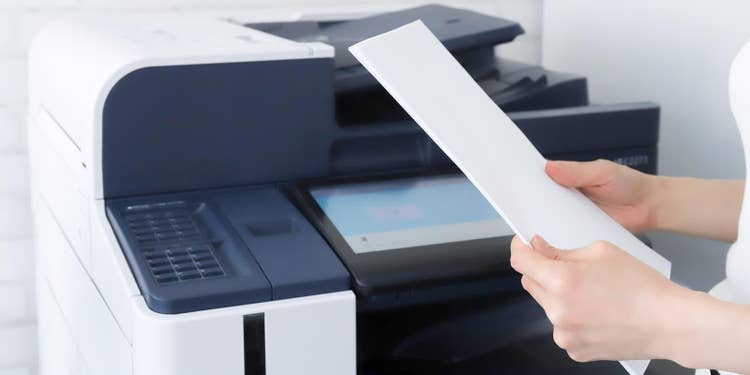
はがき・封筒・厚紙など、通常の給紙トレイとは別に扱いたい用紙を印刷するときに使われます。
つまり、手差しは本来、特殊な用紙を使うときに選ばれやすい印刷方法なのです。普通のA4用紙で印刷したいだけなのに手差しを求められる場合は、PDFのページサイズや給紙トレイの設定を確認しましょう。
特に「PDFのページサイズに合わせて用紙を選択」にチェックが入っていると、プリンターがPDF内のページサイズに合う用紙を探し、手差しが指定される原因になります。普通のA4用紙で印刷したい場合は、以下の順に設定を確認しましょう。
それでも手差しを求められる場合に確認したいこと
上記の設定を見直しても手差しを求められる場合は、プリンター本体側の設定も確認しましょう。
例えば、プリンター本体のトレイ設定がA4以外のサイズになっていると、パソコン側でA4を指定していても、正しく認識されないことがあります。
また、トレイ内の用紙ガイドがずれていたり、用紙サイズの自動検知がうまく働いていなかったりすると、意図しない給紙エラーにつながります。
なお、オフィスの複合機では管理者側で初期設定が固定されている場合もあります。自分のパソコン側で設定を変えても解決しないときは、複合機の管理者や社内の担当者に確認してみましょう。
PDFの印刷サイズや設定に関するよくある質問(FAQ)
PDFの印刷サイズや印刷設定について、特に迷いやすいポイントをよくある質問形式でまとめました。これまでご紹介した内容を振り返りながら、気になる疑問を確認していきましょう。
なお、各回答で出てくるAcrobatの印刷設定画面は、PDFをAdobe AcrobatまたはAcrobat Readerで開き、「メニュー(ファイル)」>「印刷(プリント)」から表示できます。Windowsでは「Ctrl+P」、macOSでは「Command+P」のショートカットキーでも開けます。
印刷サイズのトラブルが起きたときは、どこを確認すればいいですか?
まず確認したいのは、Acrobatの「ページサイズ処理」と、プリンタードライバーの「プロパティ」の2つです。
Acrobatの「ページサイズ処理」では、「合わせる」「実際のサイズ」「特大ページを縮小」「カスタム倍率」などを選び、印刷時に拡大・縮小をどう行うかを設定できます。
一方、プリンタードライバーの「プロパティ」では、用紙サイズや給紙トレイ、出力用紙サイズなどを設定します。
印刷サイズのトラブルは、このどちらか、または両方の設定が原因になっていることが多いため、片方だけでなく両方を確認することが大切です。
PDFを原寸(100%)で印刷するにはどうすればいいですか?
PDFを原寸で印刷したい場合は、Acrobat側とプリンタードライバー側の両方で倍率を確認しましょう。
まず、Acrobatの印刷設定画面で「ページサイズ処理」から「サイズ」>「実際のサイズ」を選択します。これで、PDFは拡大・縮小されず、元のページサイズのまま印刷されます。
次に、プリンタードライバー側の「拡大縮小」設定も「100%」になっているか確認してください。
ただし、PDFのページサイズが用紙より大きい場合、用紙に収まらない部分は印刷されません。ページ全体を印刷したいときは、「実際のサイズ」ではなく「合わせる」を選びましょう。
レターサイズのPDFをA4で印刷するにはどうすればいいですか?
レターサイズ(215.9×279.4mm)とA4サイズ(210×297mm)は縦横比率が異なるため、完全に一致はしません。
印刷の際は、プリンターの「プロパティ」で用紙サイズを「A4」に設定し、Acrobatの「ページサイズ処理」で「合わせる」を選択すれば、A4の印刷可能領域に収まるよう自動調整されます。
なお、「PDFのページサイズに合わせて用紙を選択」のチェックは外してください。チェックが入っていると、プリンターがレターサイズの用紙を探しに行き、手差しを要求される原因になります。
PDFの一部分だけを拡大して印刷できますか?
はい、できます。Acrobatの印刷設定画面で、「印刷するページ」セクションの「詳細オプション」>「現在の表示範囲」を選択すると、画面上に表示されている範囲だけを印刷できます。事前にAcrobatの画面上で印刷したい部分を拡大表示しておき、その状態で印刷設定画面を開いて「現在の表示範囲」を選択しましょう。
さらに「カスタム倍率」で倍率を調整すれば、必要な部分だけを好みのサイズで出力できます。
印刷ミスを防ぐために、印刷前に確認しておくべきことはありますか?
はい。印刷前は、プレビューで仕上がりを確認することが大切です。
Acrobatの印刷設定画面では、右側のプレビュー画面下部に、実際に印刷される用紙サイズや倍率が表示されます。印刷ボタンを押す前に、ページの内容が用紙の中に意図した大きさで収まっているか、倍率が想定どおりになっているかを確認しておきましょう。
わずか数秒の確認でも、印刷ミスによる用紙やインクの無駄を防ぎやすくなります。
印刷するたびに設定が元に戻ってしまうのですが、固定できますか?
Acrobat Reader(無料版)では、印刷設定はPDFを閉じるとリセットされる仕様です。設定を保持するには、Acrobat Pro(有償版)の「印刷プリセット」機能を使ってPDFに印刷設定の初期値を埋め込む方法があります。
例えば「このPDFは常にA3横向きで印刷したい」「チーム全員に同じ設定で印刷してもらいたい」といった場合に便利です。設定はPDFファイル本体に保存されるため、共有先でも同じ印刷設定が初期値として表示されます。
設定するには、PDFを開いた状態で「メニュー(ファイル)」>「文書のプロパティ」>「詳細設定」タブを開き、「印刷ダイアログプリセット」から希望の設定を指定します。
また、プリンタードライバー側の「通常使うプリンターの設定」で、デフォルトの用紙サイズや給紙トレイを変更しておく方法もあります。Acrobat側の設定に関係なくプリンター側のデフォルト値が適用されるため、毎回の設定変更を減らせます。
Acrobat Reader以外のソフト(ブラウザーなど)で印刷する場合のサイズ設定は?
Google ChromeやMicrosoft EdgeなどのブラウザーでPDFを開いて印刷する場合、Acrobatの「ページサイズ処理」に相当する設定はブラウザーごとに異なります。
ChromeやEdgeではより詳細な設定項目で倍率を変更できますが、Acrobatほど細かい制御はできません。
そのため、印刷サイズの正確な制御が必要な場合は、Adobe Acrobat Readerで開いて印刷することをオススメします。
アドビのツールで、PDFの印刷トラブル知らずの生活を
PDFの印刷サイズで迷いやすいのは、設定する箇所がひとつではないためです。
Acrobatの「ページサイズ処理」で調整するものもあれば、プリンタードライバー側で確認するものもあり、同じように見える印刷でも、環境によって操作方法が変わることがあります。
だからこそ、印刷まわりの設定をまとめて確認しやすい環境を選ぶことが大切です。
Acrobat Readerなら、用紙サイズや拡大縮小、ページサイズ処理など、よく使う設定をプレビューで仕上がりを見ながら調整できます。
さらにAcrobat Proを使えば、PDFごとに印刷設定を保存できるため、毎回同じ条件で印刷したいときにも便利です。
印刷のたびに設定を探したり、思った通りに出力されずにやり直したりする手間は、少しの工夫で減らせます。
PDFの印刷をもっとスムーズに進めたい方は、Acrobatの機能もぜひ活用してみてください。
まずは無料で使い始めることも可能です。
Acrobat ReaderやAcrobat Proの快適な使い心地を、ぜひ体感してみてください。
以下の場合は、お電話でのみ受け付けております。
・銀行振込でのご購入
・ボリュームディスカウントを適用してのご購入(5ライセンス以上)
・エンタープライズ版のご購入
(執筆:ウェブライダー)
関連記事
以下の記事では、PDFに関するお役立ち情報をご紹介しています。Adobe Acrobat オンラインツールを使って、日々の業務を効率化する方法をご紹介しているので、ぜひチェックしてみてください。
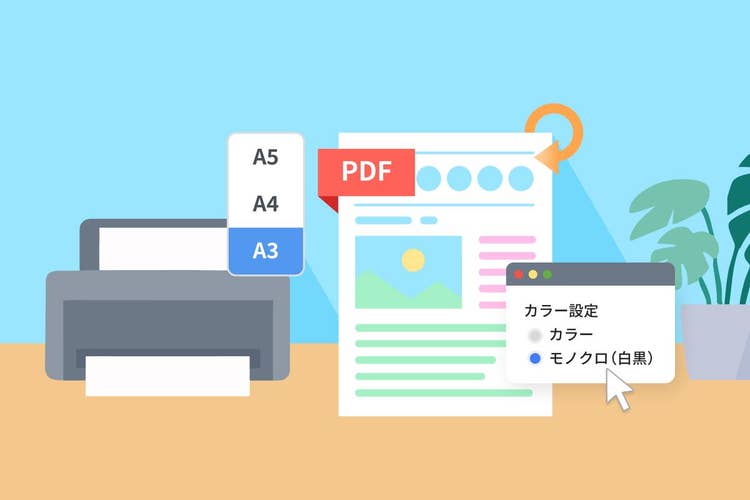
PDFを拡大して保存するカンタンな方法
PDFを拡大して保存する方法を解説。ページサイズをA4からA3などに変更する方法や、表示倍率を固定する方法、Windows・Mac別の手順、画質が落ちる原因と対処法も紹介します。
PDFに画像&写真を貼り付ける方法【元データなしでもOK】
PDFに画像や写真を追加する方法を解説。Adobe Acrobatを使って、ブラウザーやデスクトップからPDFに画像を貼り付ける手順をわかりやすく紹介します。
https://www.adobe.com/jp/dc-shared/fragments/acrobat/seo-frictionless-footer