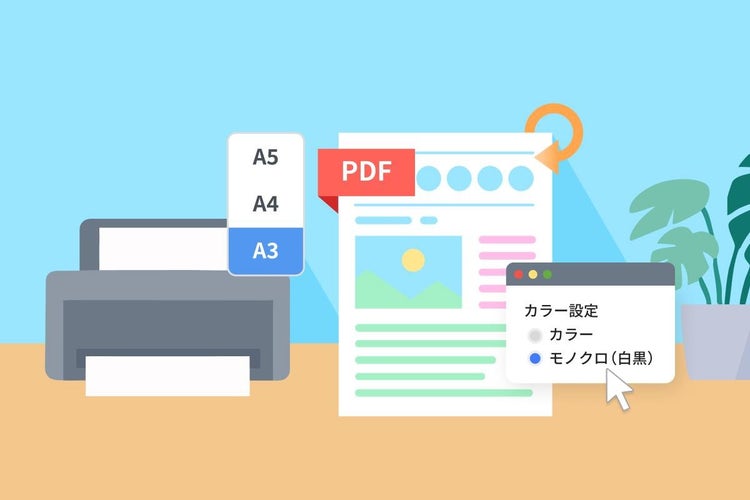
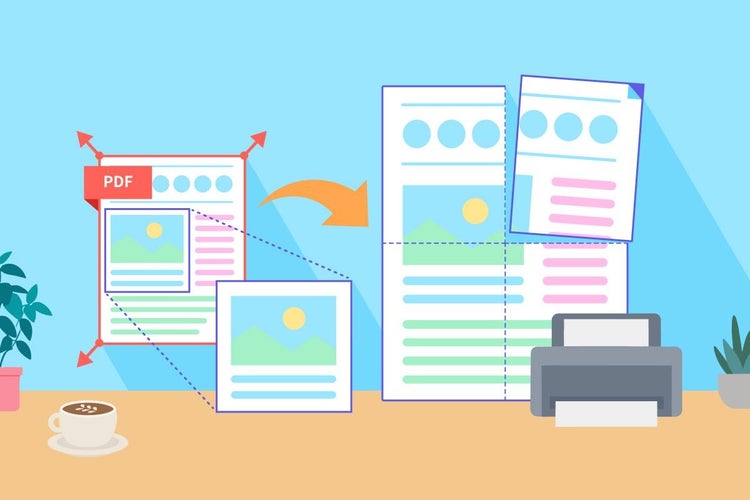
PDFを拡大して保存するカンタンな方法
PDFを


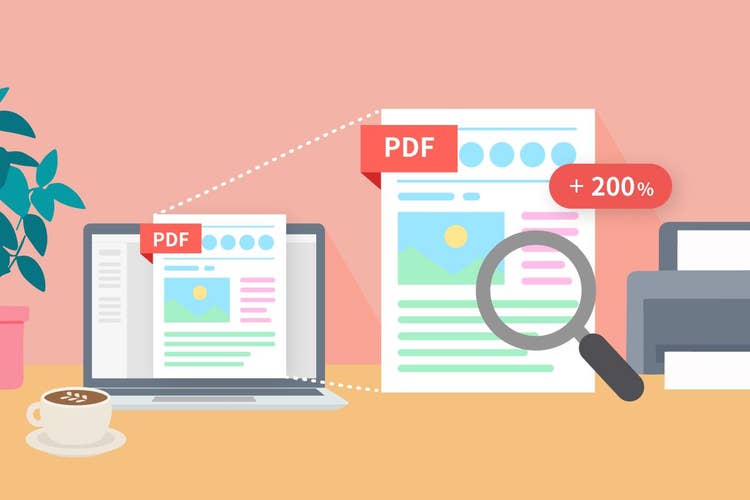
「A4の
PDFを
この記事では、
Windows・
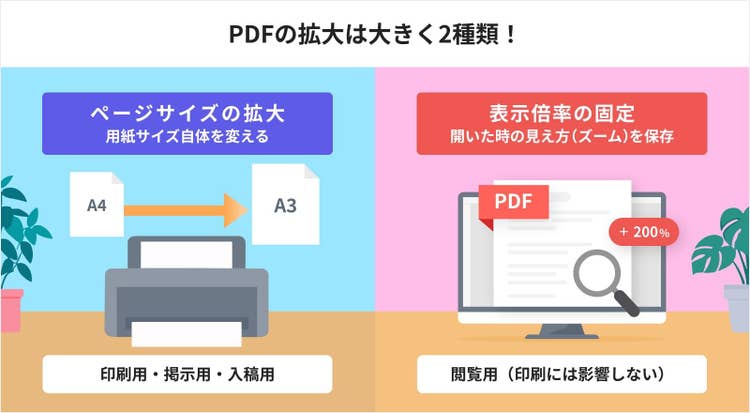
ひと口に
1.PDF
2.PDFを
まずは、
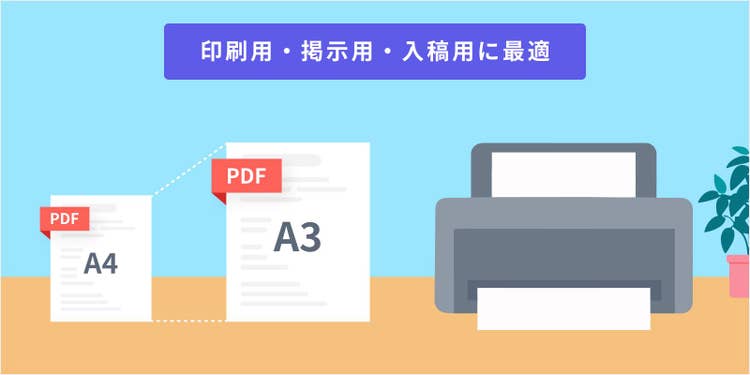
「A4の
Acrobat Readerや
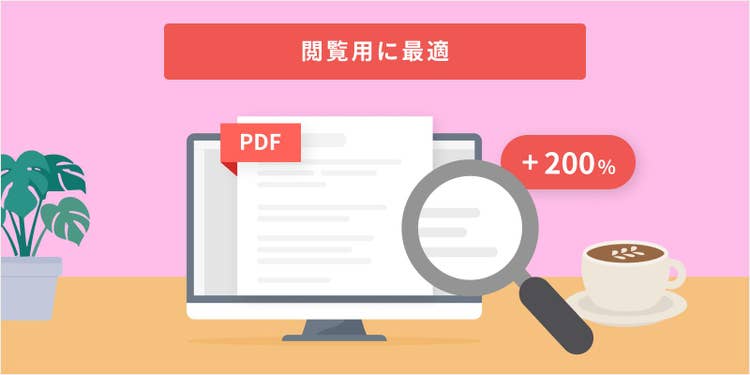
「PDFを
こちらは
なお、
それで
Acrobat Readerは
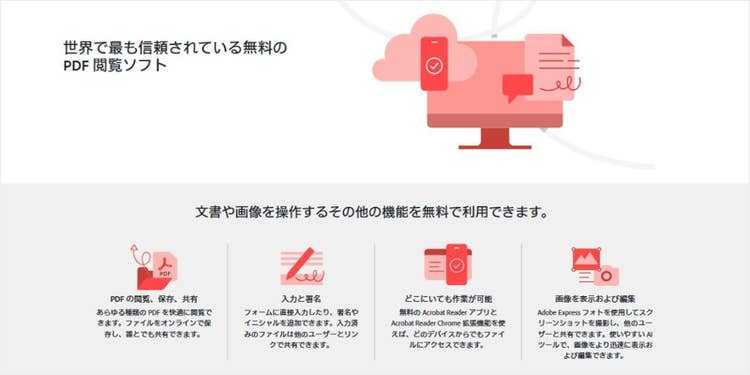
(▲ PDFを
まずは
なお、
まずは、
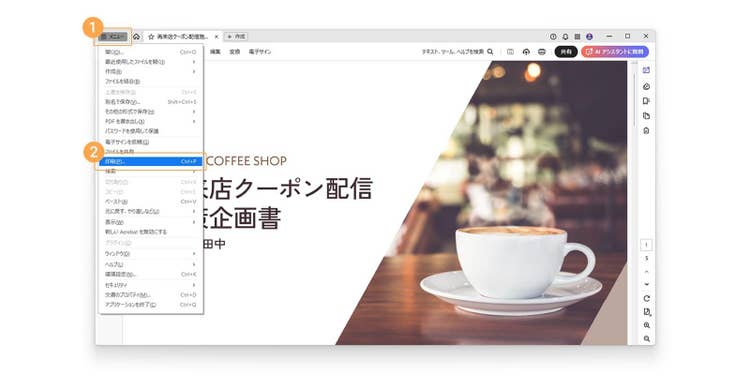
(※Macでは、
印刷設定画面が
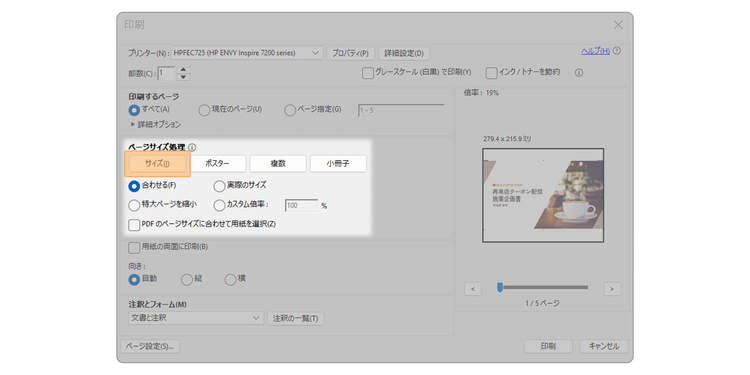
ここでは、
設定項目
内容
PDFの
図面や
拡大率・縮小率を
仕上が
PDFを
A4の
一方で、
用紙サイズに
印刷設定を
今回は
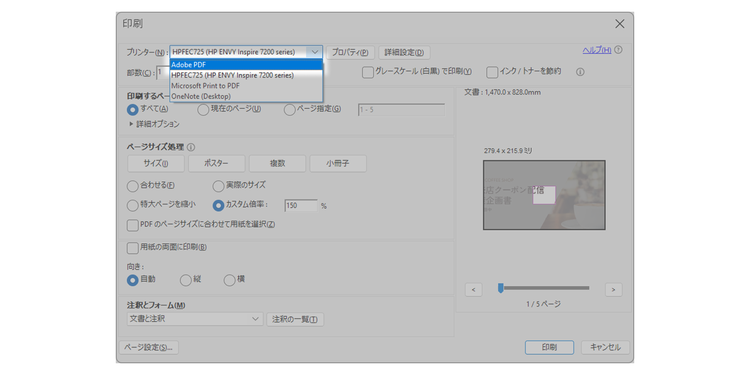
ちなみに
そのため、
さて、
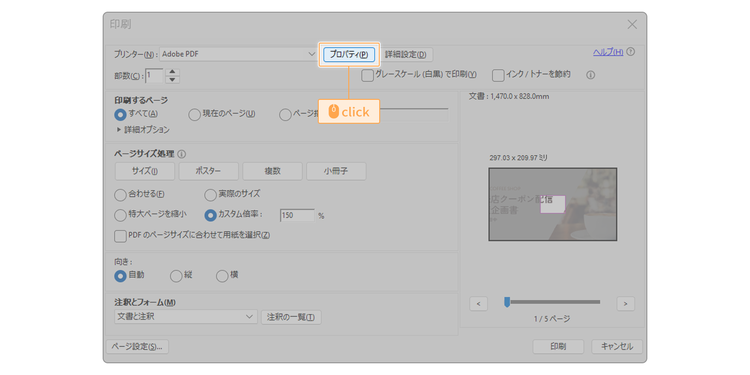
すると、
メーカーや
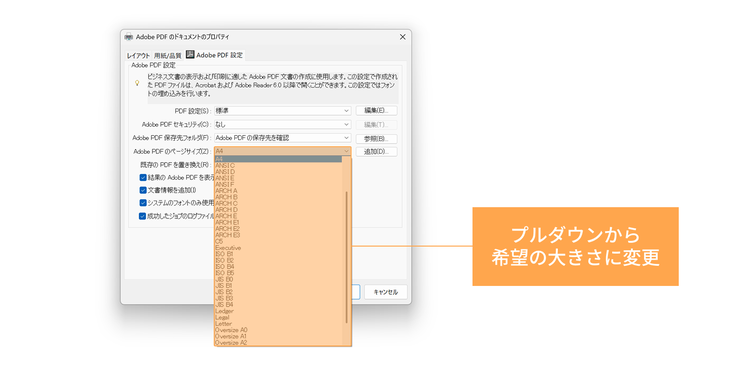
設定が
その後、
この方法では、
まだインストールしていない
Acrobat Readerを
Edgeは
Microsoft Edgeで
1.PDF
2.PDFを
3.「プリンター」で
4.「拡大 /
5.設定が
Macでは、
追加の
Macで
1.PDF
2.PDFを
3.プリント
4.用紙
5.保存先の
Macの
用紙サイズを
一方で、
例えば、
そこで
ここからは、
毎回ズームし直すのが
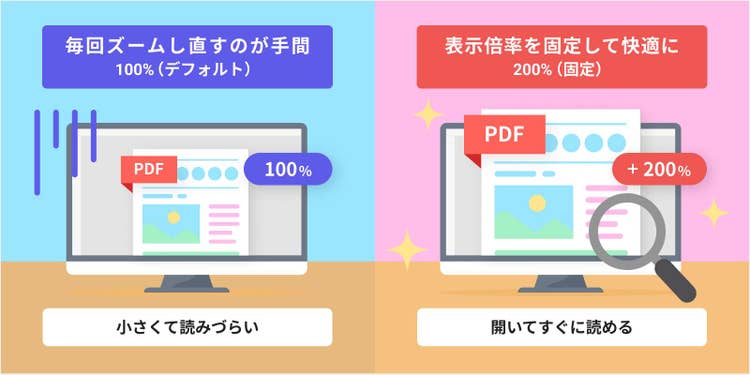
なお、
7日間の
まず、
ファイルを
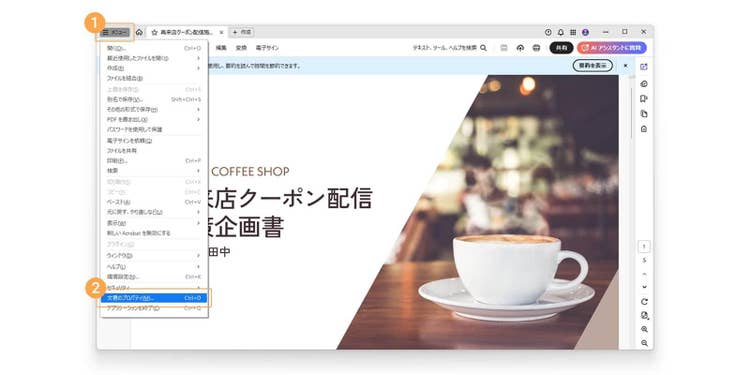
文書の
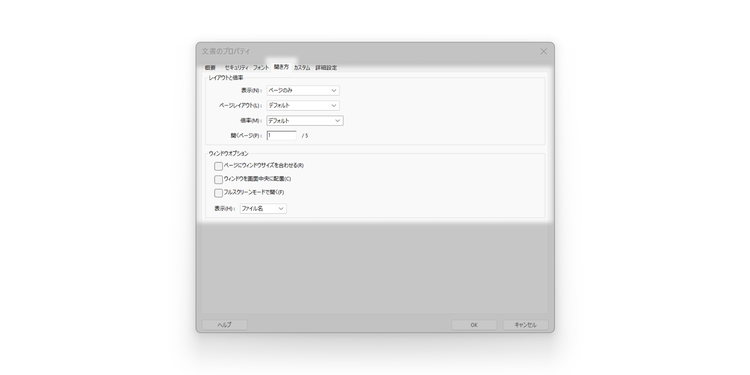
今回は、
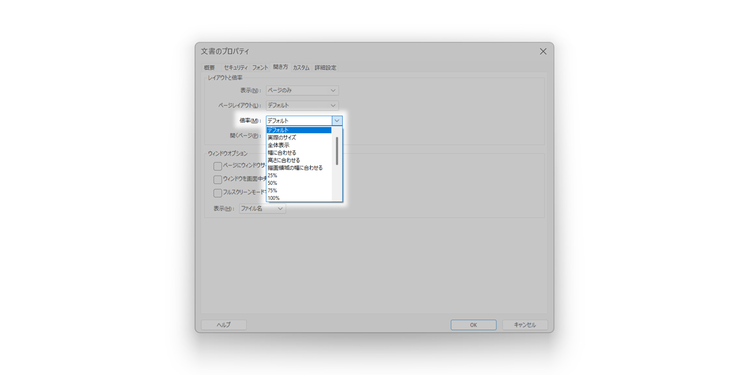
「125%」
設定が
これで、
例えば、
続いては、
PDFを
これは、
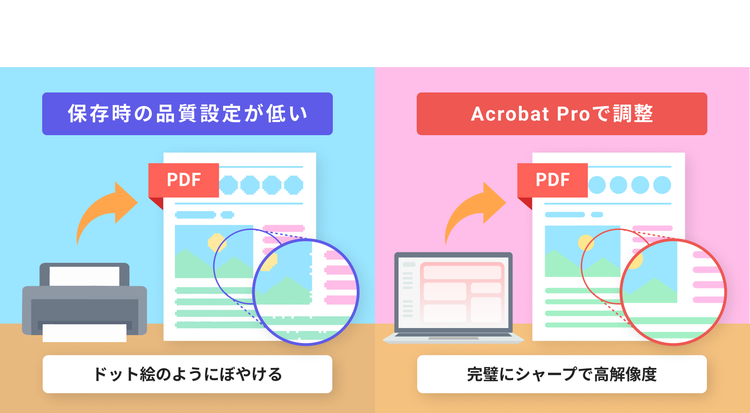
こうした
原因
対処法
画質を
特に印刷用や
PDFを
同じ「拡大」でも、
そして、
Acrobat Readerなら、
さらに
「思った
PDFを
以下の
・銀行振込での
・ボリューム
・エンタープライズ版の
ここからは、
拡大した
ページ
一方で、
ページ
また、
はい、
特に画像を
できます。
一部の
以下の
ズームは、
一方、
いいえ、
そのため、
用途に
一方で、
どちらが
以下の
PDFに