.

PDFを拡大印刷する方法!全体・一部・分割印刷まで

PDFを拡大印刷するときは、Adobe Acrobatが便利です。以下のページをぜひチェックしておいてください。

ツールをチェックしておく

PDFを拡大印刷する方法!全体・一部・分割印刷まで

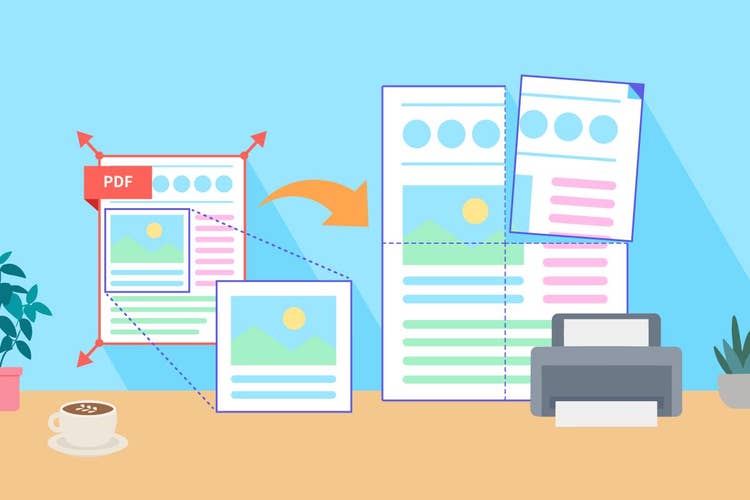
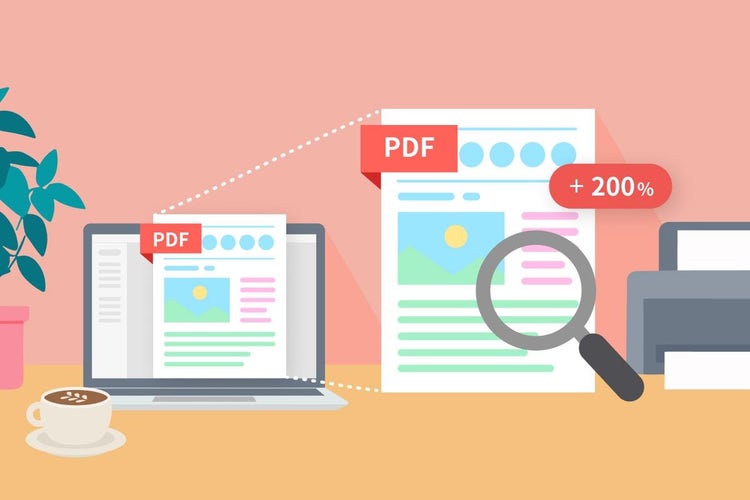
「PDFを印刷したら文字が小さすぎた」「一部分だけ大きく印刷したい」「A4プリンターで大きな掲示物を作りたい」──PDFの拡大印刷といっても、目的によって使う設定は変わります。設定を選び間違えると、端が切れたり、思った大きさで印刷できなかったりするため、希望する仕上がりに合わせて印刷方法を選ぶことが大切です。

この記事では無料のPDF閲覧ソフトAdobe Acrobat Reader」や有償版のAdobe Acrobat使ってPDFを拡大印刷する手順を、Windows・Macの操作も交えながら解説。あわせて、端が切れる、勝手に縮小される、画質が粗くなるといった失敗を防ぐポイントも紹介します。

PDFの拡大印刷は「1枚に収めるか/複数枚に分けるか」で選ぶ

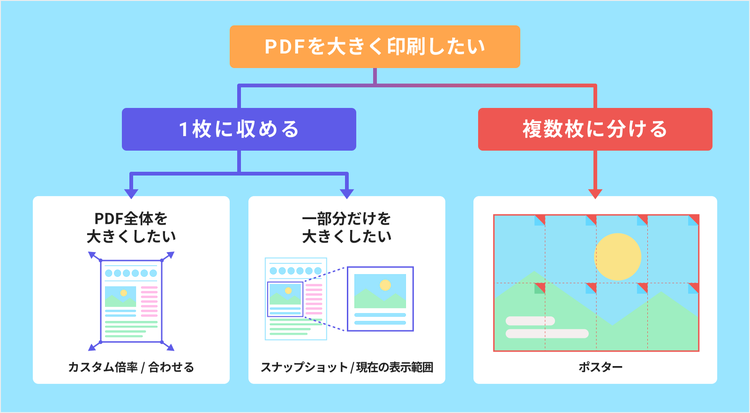
PDFを大きく印刷したいときは、まず仕上がりの形を決めておくと、必要な設定を選びやすくなります。

確認したいのは、1枚の用紙に収めて大きく印刷したいのか、複数枚に分けて貼り合わせたいのかという点。1枚の用紙に収める場合は、PDF全体を大きく印刷したいのか、地図や図表など一部分だけを大きく印刷したいのかでも、使う機能や設定が異なります。

目的別のPDF拡大印刷の場合分けと選び方

まずは以下から、印刷したい仕上がりに近い項目を選んで確認してみてください。

■PDF全体を1枚の用紙に拡大して印刷したい場合
文字が小さい資料を読みやすくしたい場合や、A5・B5サイズのPDFをA4に拡大したい場合は、【方法1】PDF全体を1枚の用紙に拡大して印刷する確認してください。「合わせる」や「カスタム倍率」を使って、PDF全体の大きさを調整します。

■PDFの一部分だけを1枚の用紙に大きく印刷したい場合
地図や図表、チラシの一部など、必要な範囲だけを大きく印刷したい場合は、【方法2】PDFの一部分を1枚の用紙に拡大して印刷する確認してください。スナップショットツールを使い、選択した範囲だけを印刷対象にします。

■PDFを複数枚に分割して大きく印刷したい場合
A4プリンターでA3以上の掲示物やポスターを作りたい場合は、【方法3】PDFを複数枚に分割して大きく印刷する確認してください。「ポスター」を使って、1ページのPDFを複数枚に分けて印刷します。

(※用紙サイズや倍率の選択肢は、使うプリンターやコンビニ印刷のサービスによって異なります。実際の印刷画面もあわせて確認してください。

まだAcrobat Readerのダウンロードがお済みでない方は、以下から無料でダウンロードできます。

【方法1】PDF全体を1枚の用紙に拡大して印刷する

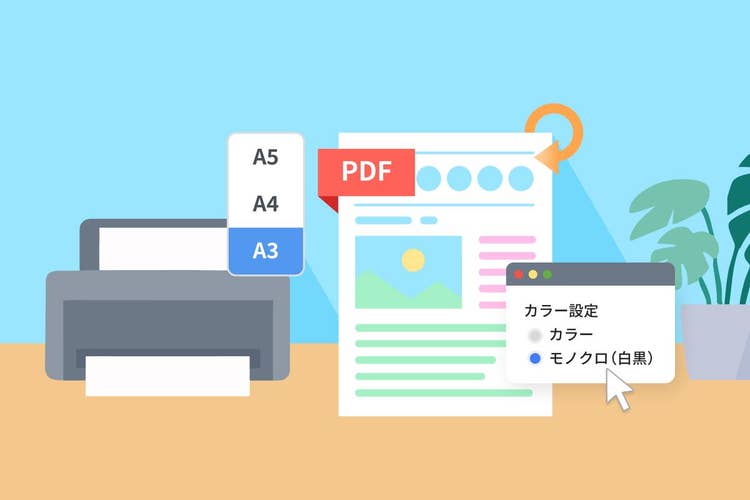
PDF全体を1枚の用紙に大きく印刷したい場合は、Acrobat Readerの印刷画面にある「ページサイズ処理」を使います。

この方法は、用紙サイズに合わせてPDFの大きさを自動で調整したり、倍率を指定して拡大・縮小したりできるのが特徴です。PDF全体を1枚の用紙に収めたまま、できるだけ大きく印刷したい場合に向いています。例えば、次のようなケースで使いやすい方法です。

ただし、設定項目によって仕上がりは変わります。意図せず縮小されたり、反対に端が切れたりするのを防ぐために、まずはAcrobatでの設定項目の違いを押さえておきましょう。

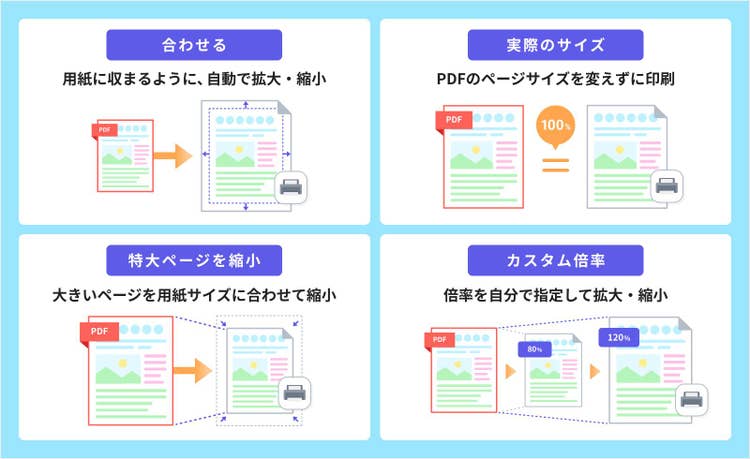
「合わせる」「実際のサイズ」「特大ページを縮小」「カスタム倍率」の概要と図示

設定項目

内容

合わせる

用紙に収まるように、自動で拡大・縮小して印刷します。

A5やB5など小さめのPDFをA4に大きく印刷したい場合にも使えます。

実際のサイズ

PDFのページサイズを変えず、そのままの大きさで印刷します。

図面や技術資料など、原寸で出力したい場合に向いています。

特大ページを縮小
大きいページだけを用紙に収まるよう縮小し、小さいページは元のサイズのまま印刷します。
カスタム倍率

拡大率・縮小率を自分で指定して印刷します。

仕上がりを細かく調整したいときに使います。

「PDF全体を少し大きくしたい」「何%で拡大するかを自分で決めたい」という場合は、「カスタム倍率」を使います。

一方、PDFを指定した用紙に自然に収めたい場合は、「合わせる」を選ぶと操作しやすいでしょう。

Acrobat Readerで拡大印刷する手順

Acrobat ReaderでPDF全体を1枚の用紙に拡大印刷する手順は、以下のとおりです。

もし同じ用紙サイズのまま文字を大きく見せたい場合は、カスタム倍率を110%や120%などに設定してプレビューを確認してみてください。よく使われる倍率の目安は以下の通りです。

拡大したいサイズ

カスタム倍率の目安

A4からA3にする場合
約141%
A4からA2にする場合
約200%
A5からA4にする場合
約141%

ただし、倍率を上げすぎると端が切れることがあります。ページ全体を必ず収めたい場合は、「合わせる」や用紙サイズの変更も検討しましょう。

なお、Macでは使うプリンターがまだ選べない状態だと、印刷前にプリンターの追加を求められることがあります。拡大印刷の設定を始める前に、印刷画面で目的のプリンターを選べるか確認しておきましょう。

参考:Macでプリンタをプリンタリストに追加して使用できるようにする - Apple サポート (日本)

拡大印刷で端が切れるときの対処法

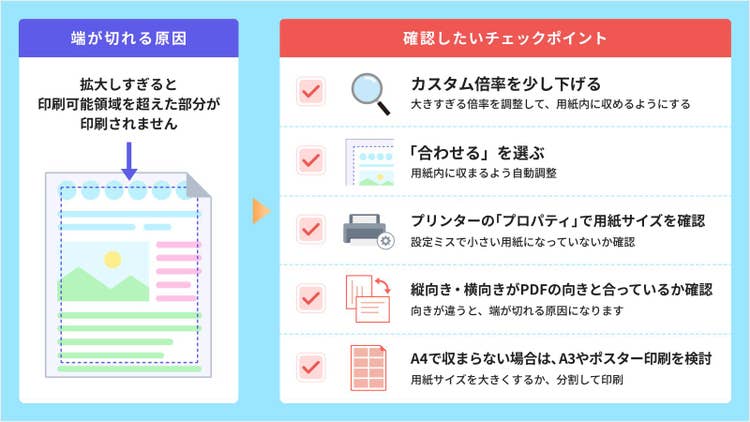
カスタム倍率で拡大したときに端が切れる場合は、PDFの内容が用紙の印刷可能領域を超えている可能性があります。

プリンターには、用紙の端付近に印刷できない領域があるため、画面上ではぴったりと用紙に収まっているように見えても、実際の印刷では端が切れることがあります。

端が切れるときは、以下の点を確認しましょう。

拡大印刷で端が切れるときの原因と確認したいチェックポイント&対処法

特に、同じ用紙サイズのまま大きく印刷しようとすると、拡大した分だけ内容がはみ出しやすくなります。倍率や用紙の向きを調整しても収まらない場合は、より大きい用紙に変更するか、印刷したい範囲を絞る方法もあります。

次章では、PDF全体ではなく、地図や図表など必要な一部分だけを大きく印刷する方法を紹介します。

【方法2】PDFの一部分を1枚の用紙に拡大して印刷する

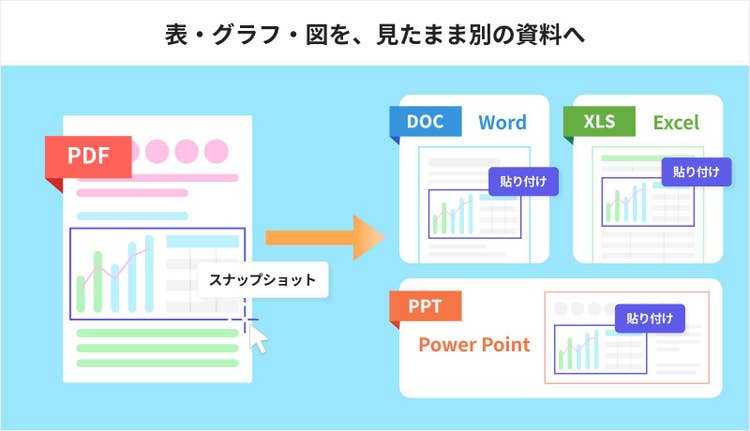
PDF全体ではなく、必要な箇所だけを大きく印刷したい場合は、Acrobatの「スナップショット」ツールを使います。

この方法は、印刷したい範囲をあらかじめ選択し、その部分だけを1枚の用紙に合わせて拡大印刷できるのが特徴です。例えば、地図の一部だけを大きく印刷したい場合や、図面の細かい箇所を拡大したい場合、表の一部分だけを見やすく印刷したい場合に向いています。

ここでは、スナップショットツールを使ってPDFの一部分だけを拡大印刷する方法を紹介します。

スナップショットで拡大したい範囲を選択して印刷する手順

PDFの一部分だけを大きく印刷したい場合は、スナップショットツールで必要な範囲を選択し、その範囲だけを印刷対象にします。手順は以下のとおりです。

スナップショットなら表・グラフ・図などを別の資料にそのまま貼り付けて印刷できる

※2026年5月上旬時点での情報です

なお、スナップショットツールの表示場所や、選択範囲をコピーする詳しい手順、画像がぼやける場合の対処法などについては、以下の記事で解説しています。スナップショットの使い方を詳しく確認したい方は、あわせてご覧ください。

PDFのスナップショット(スクリーンショット)の便利な使い方

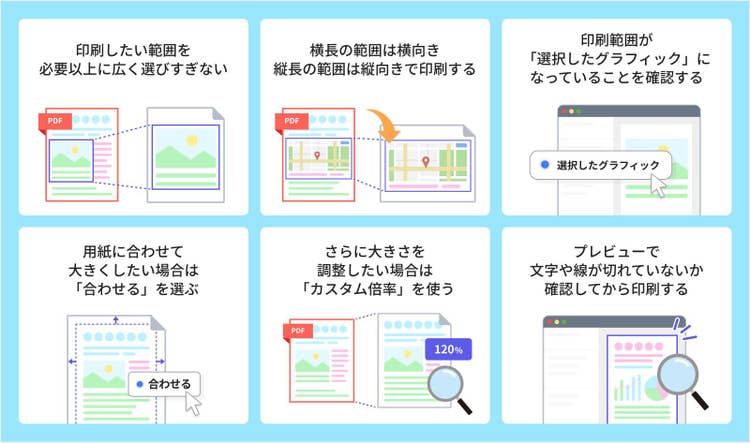
選択範囲を用紙いっぱいに合わせる際の確認ポイント

PDFの一部分を大きく印刷するときは、範囲の選び方と用紙の向きで仕上がりが変わります。横長の図表を選択したのに用紙を縦向きのまま印刷すると、上下に大きな余白が出たり、思ったほど大きくならなかったりします。

反対に、縦長の範囲を横向きで印刷すると、左右に余白が出やすくなります。

選択範囲を用紙いっぱいに近づけたい場合は、次の点を確認しましょう。

選択範囲を用紙いっぱいに合わせる際の確認ポイントの図示

なお、スナップショットは選択範囲を画像として扱うため、大きく拡大すると文字や図表が粗く見えることがあります。プレビューで仕上がりを確認しながら倍率を調整しましょう。

【方法3】PDFを複数枚に分割して大きく印刷する(ポスター印刷の設定手順)

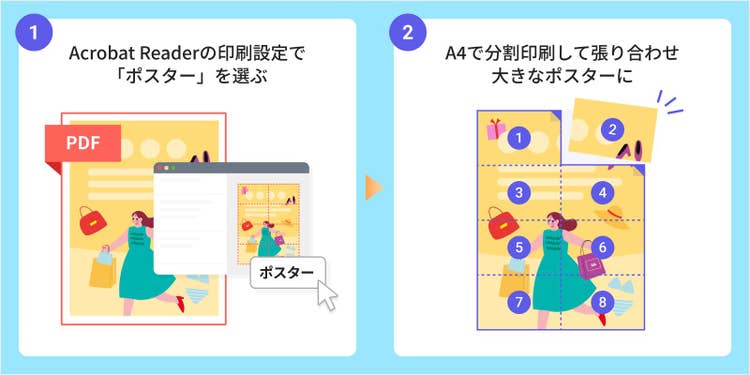
A4プリンターしかない環境でA3以上の大きさの掲示物を作りたい場合は、Acrobat Readerの「ポスター」印刷を使います。

ポスター印刷は、1ページのPDFを複数枚の用紙に分割して印刷する方法です。
出力した用紙を貼り合わせることで、大きなポスターや掲示物を作れます。

「ポスター」印刷の仕組みの図示

A4プリンターでA3以上のサイズに拡大する手順

A4プリンターでA3以上のサイズに拡大する場合、仕上がりサイズによって必要なA4用紙の枚数が変わります。目安として、A3はA4用紙2枚分、A2は4枚分、A1は8枚分の大きさですが、実際の印刷枚数はプリンターの余白や貼り合わせ用の余白、PDFの向きによって変わります。印刷前にプレビューで分割枚数を確認しておきましょう。

ポスター印刷の基本手順は、以下のとおりです。

ポスター印刷では、倍率だけでなく、印刷後の貼り合わせやすさも仕上がりに関わります。

用紙の重ね幅や位置合わせの目印を設定できるため、続いてはそうした項目の役割を確認しておきましょう。

ポスター印刷で仕上がりをきれいにする設定のポイント

ポスター印刷では、印刷後に貼り合わせることを前提に設定しておくことが大切です。

特に「倍率」「重なり」「タイルマーク」「ラベル」は、仕上がりの大きさや貼り合わせやすさに関わるため、各項目の概要をカンタンに押さえておきましょう。

設定項目

役割

倍率

PDFをどのくらい大きくするかを指定します。

倍率を上げるほど分割枚数も増えます。

重なり

隣り合う用紙を少し重ねて印刷するための幅です。

貼り合わせるときののりしろとして使えます。

タイルマーク

用紙を貼り合わせる位置の目印を印刷します。

ずれを防ぎたいときに便利です。

ラベル

分割された用紙の位置情報を印刷します。

枚数が多いときに並べ間違いを防ぎやすくなります。

なお、印刷前にはプレビューで、用紙の境目がどこに入るかも確認しておきましょう。
タイトル・顔写真・QRコードなどの重要な要素に境目がかかる場合は、「重なり」や「タイルマーク」「ラベル」を設定して、貼り合わせ位置を確認しやすくしておくと安心です。可能であれば、用紙の向きや倍率を調整して、境目の位置も確認しておきましょう。

また、貼り合わせる前提で印刷する場合は「重なり」を少し入れておくと、用紙どうしを合わせやすくなります。さらに「タイルマーク」や「ラベル」も付けておくと、分割枚数が多い場合でも位置を確認しながら作業できるためオススメです。

ただし、重なりやマークを入れると、仕上げの際に余白を切ったり、位置を細かく合わせたりする手間は増えます。それでも、貼り合わせ位置のずれや並べ間違いを防ぎやすくなるため、掲示物の見た目を重視する場合は設定しておくと安心です。印刷前には、プレビューやテスト印刷で分割枚数や貼り合わせ位置を確認しておきましょう。

分割印刷した用紙を貼り合わせるコツ

ポスター印刷した用紙は、印刷後の貼り合わせでも仕上がりが変わります。

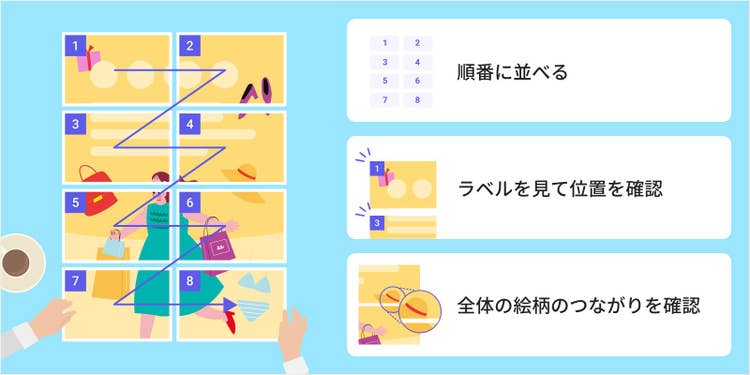
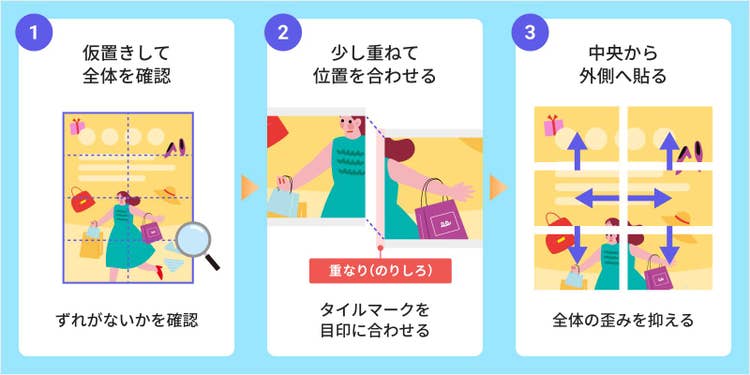
まずは印刷した用紙を番号順に並べ、全体の位置を確認しましょう。ラベルを印刷している場合はラベルを見ながら位置を合わせ、絵柄のつながりを確認します。

順番に並べる、ラベルを見て位置を確認、全体の絵柄のつながりを確認

次に、隣り合う用紙のタイルマーク(十字線)や絵柄のつながりを見ながら、端を少しずつ重ねて貼ります。重なりを設定している場合は、その部分をのりしろとして使うと、白い隙間が出にくくなります。

まずは全体を仮置きし、位置のずれがないか確認し、中央から外側へ向かって順に貼ると、全体のゆがみを抑えやすくなる

きれいに仕上げたい場合は、のりやテープで固定する前に、まずは全体を仮置きして、位置のずれがないか確認しましょう。大きなポスターでは、中央から外側へ向かって順に貼ると、全体のゆがみを抑えやすくなります。

PDF拡大印刷でよくある失敗と対処法

ここからは、PDFを拡大印刷するときによくある失敗と、その対処法を紹介します。

Acrobatの印刷設定を変えたつもりでも、用紙サイズやプリンタードライバー側の設定が合っていないと、思ったとおりに印刷されないことがあります。印刷前に確認するポイントを押さえておきましょう。

拡大したつもりなのに小さく印刷されるときの対処法

PDFを大きく印刷するつもりだったのに小さく出力される場合は、「ページサイズ処理」と用紙サイズの設定を確認しましょう。

小さめのPDFをA4やA3などの用紙に合わせて大きく印刷したい場合は、「ページサイズ処理」の「サイズ」から「合わせる」を選びます。この設定では、PDFのページサイズと用紙サイズに応じて、印刷可能な範囲に収まるよう自動で拡大・縮小されます。

一方、PDFのページサイズを変えずに印刷したい場合は、「実際のサイズ」を選びます。ただし、この設定ではPDFが自動で拡大されないため、小さめのPDFは小さいまま印刷されます。

(▲ 設定を切り替えながらプレビューで仕上がりを確認しておくと、印刷ミスを防ぎやすくなる。

また、印刷ダイアログにある「PDFのページサイズに合わせて用紙を選択」にチェックが入っていると、PDFのページサイズに合う用紙をプリンターが探しに行くことがあります。すべてA4用紙に収めたい場合は、このチェックを外し、プリンタードライバー側の用紙サイズをA4に設定したうえで「合わせる」を選びましょう。

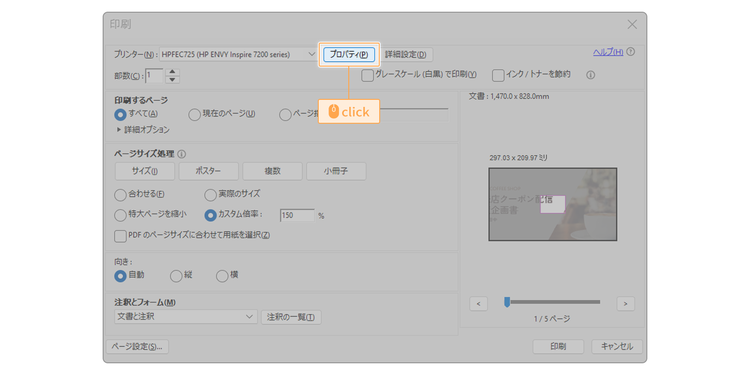
なお、Acrobat側で設定しても印刷結果が変わらない場合は、プリンター名の横にある「プロパティ」を開き、プリンタードライバー側で倍率や用紙サイズ、給紙トレイが意図した設定になっているか確認してください。

Acrobat側で設定しても印刷結果が変わらない場合は、プリンター名の横にある「プロパティ」をクリック

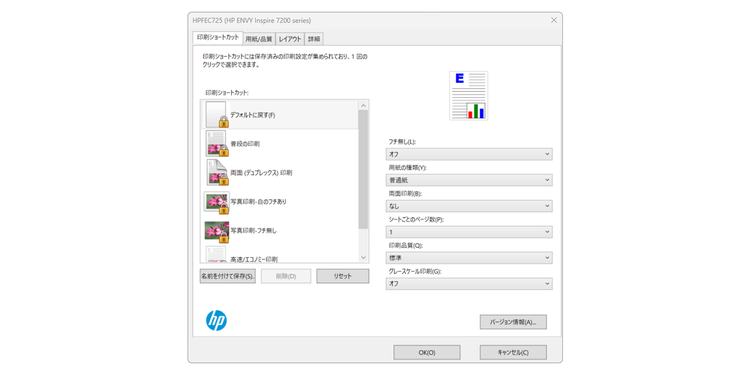
開いたプリンターのウィンドウで倍率や用紙サイズ、給紙トレイが意図した設定になっているか確認する

メーカーや機種によって表示画面や項目名は異なりますが、多くの場合、「基本設定」「用紙設定」「ページ設定」「給紙」などの項目に、拡大・縮小、用紙サイズ、給紙方法に関するオプションがあります。

該当する項目を見つけたら、用紙サイズがA4やA3など目的のサイズになっているか、倍率が不要に変更されていないか、給紙トレイが手差しや特殊な用紙に固定されていないかを確認しましょう。

拡大したら画質が粗くなってしまったときの対処法

PDFを拡大すると、文字や画像が粗く見えることがあります。

特に、PDF内の画像がもともと低解像度の場合、拡大したぶんだけぼやけやすくなります。スキャンした紙資料や画像化されたPDFでは、倍率を上げるほど粗さが目立つことがあります。画質が気になる場合は、次の点を確認しましょう。

PDF内の文字がテキストデータとして入っている場合は比較的きれいに拡大できますが、画像として埋め込まれている文字は粗くなりやすい点に注意しましょう。

用紙サイズとPDFサイズが合わないときの対処法

用紙サイズとPDFサイズが合っていないと、余白が大きくなったり、端が切れたり、手差しトレイを求められたりすることがあります。

まず、印刷に使う用紙サイズを決めましょう。A4用紙に出したいのか、A3用紙に出したいのか、A4を複数枚に分割したいのかによって、選ぶ設定が変わります。

例えば、A4に統一したい場合は、「PDFのページサイズに合わせて用紙を選択」のチェックを外し、プリンタードライバー側の用紙サイズをA4に設定したうえで「合わせる」を選びます。

PDFのページサイズどおりに印刷したい場合は、「PDFのページサイズに合わせて用紙を選択」にチェックを入れ、「実際のサイズ」を選びます。

ただし、プリンター本体に該当サイズの用紙がセットされていないと、印刷が止まったり手差しを求められたりすることがあります。印刷サイズのトラブルは、Acrobat側の設定とプリンタードライバー側の設定が組み合わさって起こることが多いです。片方だけで判断せず、両方を確認しましょう。

なお、印刷サイズが意図した通りにならない場合や、手差しトレイを求められる場合は、用紙サイズや給紙設定が影響している可能性があります。

より詳しい原因と対処法は、以下の記事で解説しているので、あわせてご覧ください。

PDFの印刷サイズを変更できないときの対処法!縮小・拡大・手差しトラブルまで解説

PDFの拡大印刷に関するよくある質問(FAQ)

最後に、PDFの拡大印刷に関するよくある質問に回答します。スマホやコンビニ印刷など、環境が変わると設定できる項目も変わるため、目的に合わせて確認してみてください。

スマホ(iPhone・Android)からPDFを拡大印刷できますか?

スマホからでもPDFを印刷できる場合はありますが、拡大率や分割印刷などを細かく設定できるかどうかは、使っているプリンターアプリや印刷サービスによって異なります。

iPhoneやAndroidの標準的な印刷画面では、Acrobat Readerのデスクトップ版ほど細かな「ページサイズ処理」を選べないことがあります。用紙サイズや倍率を正確に調整したい場合は、PCでAcrobat Readerを使って設定し、必要に応じてPDFを整えてから印刷する方法が安心です。

コンビニでPDFをA4からA3などに拡大印刷できますか?

コンビニのマルチコピー機でも、サービスや機種によっては、PDFの用紙サイズを変更して印刷できます。例えば、A4のPDFをA3用紙に印刷できる場合があります。

ただし、設定できる項目は店舗の機器やプリントサービスによって異なるため、細かな倍率指定やポスターのような分割印刷までできるとは限りません。

なお、A4のPDFをA3で印刷したい場合などは、アップロード前にPDFのページサイズや向きを確認しておくとスムーズです。細かな倍率指定やポスターのような分割印刷をしたい場合は、事前にPCのAcrobat Readerで印刷設定を確認し、必要に応じてPDFとして保存してから登録すると、仕上がりをイメージしやすくなります。

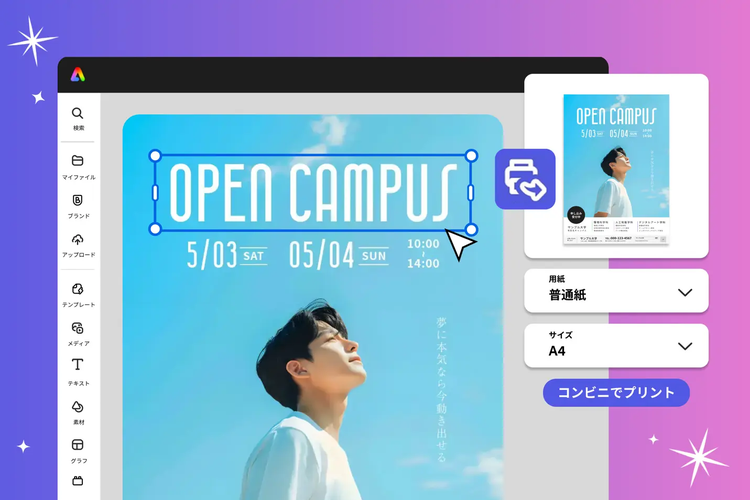
ちなみに、チラシやポスターをこれから新たにデザインして印刷したい場合は、Adobe Expressもオススメです。デザイン作成からコンビニでの印刷までをまとめて行えます。

Adobe Expressで作成したデザインが全国のコンビニで印刷可能に!「コンビニプリント」が新登場

Adobe Expressで作成したデザインが全国のコンビニで印刷可能に!「コンビニプリント」が新登場

家庭用プリンターでPDFをフチなしに拡大印刷できますか?

PDFをフチなしで拡大印刷できるかどうかは、使用しているプリンターがフチなし印刷に対応しているかによって異なります。

Acrobatでは、印刷画面の「ページサイズ処理」から「合わせる」や「カスタム倍率」などを選ぶことで、PDFの印刷サイズを調整できます。ただし、用紙の端まで印刷できるかどうかは、プリンター本体やプリンタードライバー側の設定に左右されます。フチなしで印刷したい場合は、Acrobatで印刷サイズを設定したうえで、プリンターのプロパティや印刷設定から「フチなし印刷」「四辺フチなし」などの項目を有効にしてください。

なお、フチなし印刷に対応していないプリンターでは、Acrobat側で倍率を調整しても完全に余白をなくすことはできません。また、フチなし印刷に対応している機種でも、使用できる用紙サイズや用紙種類が限られている場合があります。設定項目が表示されない場合は、プリンターの取扱説明書やメーカーのサポートページで対応状況を確認しましょう。

PDFの拡大印刷で文字や画像がぼやけるのを防ぐにはどうすればいいですか?

まずは、拡大倍率を上げすぎていないか確認しましょう。画像やスキャンデータを含むPDFは、拡大するほどぼやけやすくなります。

プリンタードライバー側の印刷品質を高める、Acrobatの「画像として印刷」を試す、可能であれば元データから高解像度のPDFを作り直す、といった方法も有効です。

ただし、もともとの画像の解像度が低い場合、印刷設定だけで完全に鮮明にすることは難しいことがあります。重要な掲示物や提出物では、テスト印刷で見え方を確認してから本番印刷に進みましょう。

アドビのツールでPDFの印刷作業をスムーズに

アドビのツールでPDFの印刷作業をスムーズに

PDFの拡大印刷で迷いやすいのは、目的によって使う設定が変わるためです。

1枚の用紙にPDF全体を大きく出したい場合は「カスタム倍率」や「合わせる」、1枚の用紙に一部分だけを大きく出したい場合はスナップショットツールや「現在の表示範囲」、複数枚を貼り合わせて大きくしたい場合は「ポスター」を使います。

Acrobat Readerなら、こうした印刷設定をプレビューで確認しながら調整できます。さらにAcrobat Proを使えば、PDFの編集やページ整理、印刷プリセットの設定など、印刷前後の作業をより快適に進められます。

「文字が小さくて読みにくい」「一部分だけ大きくしたい」「A4プリンターで大きな掲示物を作りたい」といった場面でも、目的に合った設定を選べば、印刷のやり直しを減らせます。

PDFの拡大印刷をもっとスムーズに進めたい方は、ぜひAcrobatの機能を活用してみてください。

以下の場合は、お電話でのみ受け付けております。

・銀行振込でのご購入

・ボリュームディスカウントを適用してのご購入(5ライセンス以上)

・エンタープライズ版のご購入

(執筆:ウェブライダー)

ぜひAdobe Acrobatオンラインツールをお試しください

関連記事

以下の記事では、PDFに関するお役立ち情報をご紹介しています。Adobe Acrobat オンラインツールを使って、日々の業務を効率化する方法をご紹介しているので、ぜひチェックしてみてください。

PDFを拡大して保存するカンタンな方法

PDFを拡大して保存するカンタンな方法

PDFを拡大して保存する方法を解説。ページサイズをA4からA3などに変更する方法や、表示倍率を固定する方法、Windows・Mac別の手順、画質が落ちる原因と対処法も紹介します。

PDFの印刷設定を変更する方法!デフォルト設定・用紙サイズ・向きの変え方

PDFの印刷設定を変更する方法!デフォルト設定・用紙サイズ・向きの変え方

PDFの印刷設定を変更する方法を解説。環境ごとの印刷設定を押さえて、印刷設定の手間やミスを減らしましょう。

PDFが印刷できない原因と対処法!印刷ミス防止のチェックリスト付き

PDFが印刷できない原因と対処法!印刷ミス防止のチェックリスト付き

PDFファイルが印刷できないときに確認したい原因と、原因別の対処法を解説。印刷前にミスを予防するチェックリストや、PDFファイルを扱う業務をスムーズにするツールもご紹介します。