PDFのスナップショット(スクリーンショット)の便利な使い方
PDFの一部を画像として取り込み、資料作成に活用するには、Adobe Acrobatが便利です。以下のページをぜひチェックしておいてください。
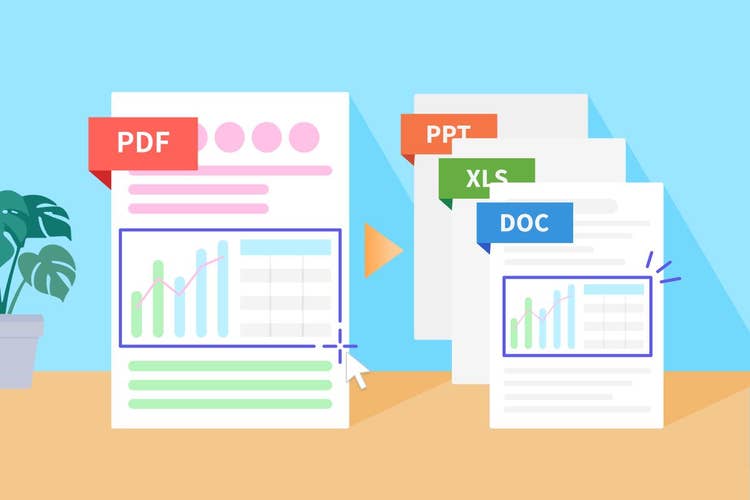
PDFの一部を画像としてコピーできるスナップショット。資料作成を効率よく進めたいときに便利な機能です。グラフや表をMicrosoft Office系のソフトに貼り付けたいときや、図面の一部を報告書に引用したいとき、テキストとしてはうまくコピーできないレイアウトをそのまま取り込みたいときなどに役立ちます。
この記事では、そんなスナップショットツールの場所と使い方に加え、画像がぼやけるときや、PDFが保護されていてスナップショットが使えない場合の対処法まで順を追って解説します。あわせて、スクリーンショットをPDFに変換したいときに便利なAcrobat オンラインツールも紹介します。
そもそもPDFのスナップショットとは?
PDFのスナップショットとは、Adobe Acrobatに搭載されている、PDFの任意の範囲を画像としてコピーできる機能のことです。
マウスでドラッグして範囲を選択するだけで、その部分が画像としてクリップボードに保存され、Microsoft WordやExcel、PowerPointなどにそのまま貼り付けられます。
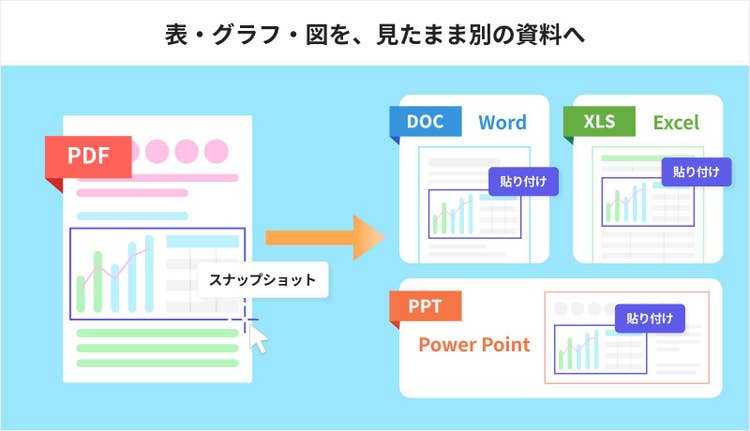
通常のコピー&ペーストでは、選択した範囲のテキスト情報のみがコピーされます。そのため、グラフや表、図面のように複雑なレイアウトを含む部分をコピーすると、貼り付け先でレイアウトが崩れてしまったり、画像部分が抜け落ちてしまったりすることがあります。
一方、スナップショットは選択範囲を「画像」として丸ごと取り込むため、元のPDFと同じ見た目のまま貼り付けられるのが大きな特徴です。テキスト・図・表・写真などがまとまっている箇所を、そのままのレイアウトで転記したい場面で重宝します。
なお、スナップショット機能は無料のAdobe Acrobat Readerに標準搭載されているため、追加のソフトをインストールすることなく、どなたでもすぐに利用できます。
スナップショットツールの場所を確認する
Acrobatは利用しているバージョンによって、スナップショットツールの表示場所が異なります。
そのため、まずは現在お使いのAcrobatで、スナップショットツールをどこから呼び出せるのかを確認しておきましょう。
1.新しいUIでスナップショットを起動する2つの方法(2026年5月時点)
まずは、現在お使いのAcrobatの画面デザインを確認しましょう。
以下の画像では、左が旧バージョンの画面デザイン、右が新バージョン(※2026年5月時点)の画面デザインです。現在の画面が右側のようなデザインであれば、このまま次の手順に進んでください。
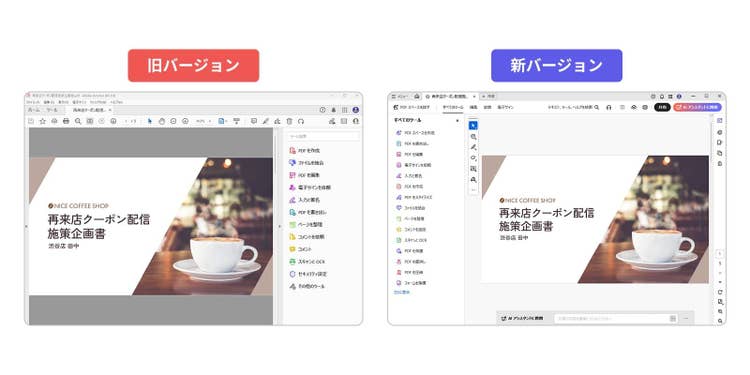
(▲ 2026年5月時点の画面。旧バージョンは右側に、新バージョンは左側にツールバーがある。)
一方、左側のような画面が表示されている場合は、旧バージョンの画面デザインを利用しています。新しい画面デザインに切り替える場合は、「表示」>「新しいAcrobatを有効にする」を選択してください。
なお、ここで紹介しているのは、Acrobatの画面デザインを切り替える方法です。Acrobat自体の更新が必要か確認したい場合は、「メニュー」>「ヘルプ」>「アップデートの有無をチェック」を選択します。Macの場合は、画面上部のメニューバーから「ヘルプ」>「アップデートの有無をチェック」を選択してください。
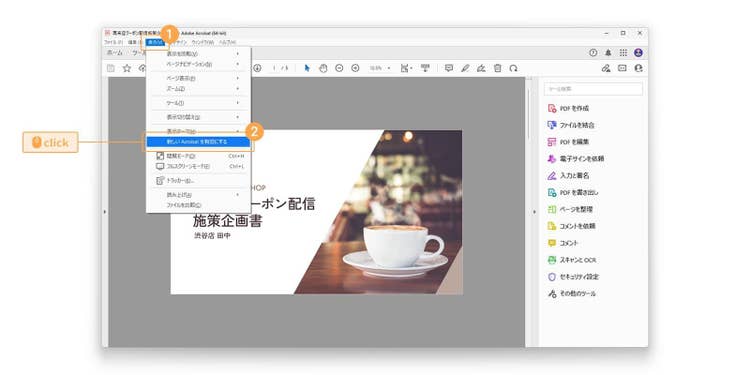
さて、最新版のAcrobatにバージョンアップしたところで、スナップショットの使い方をチェックしていきましょう。
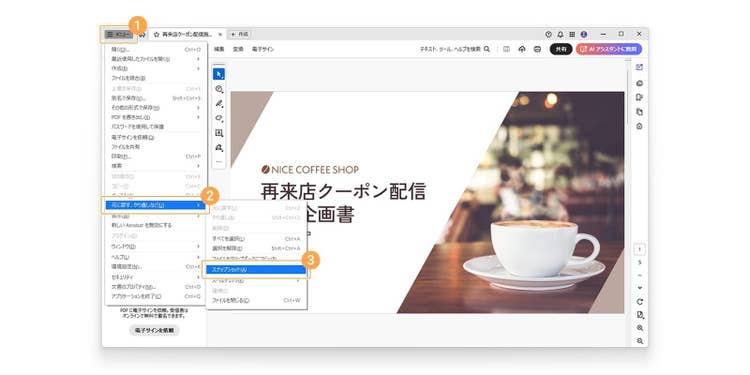
まずはPDFファイルをAcrobatで開き、「メニュー(編集)」>「元に戻す、やり直しなど」から「スナップショット」を選択します。
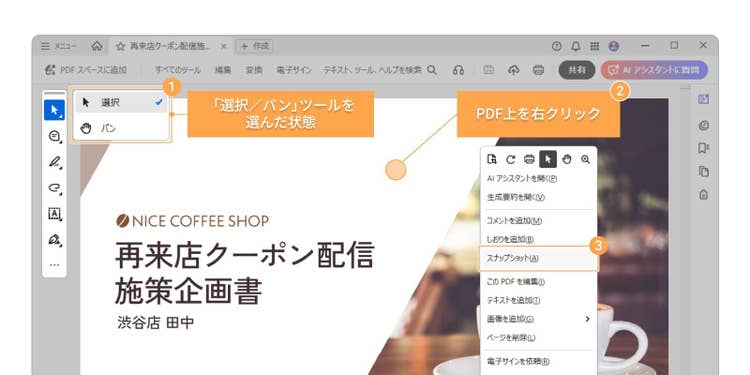
あるいは、「選択/パン」ツールを選択している状態でPDF上を右クリックし、表示されたメニューから「スナップショット」を選択することもできます。メニューをたどらずに呼び出せるため、スナップショットをよく使う方は、この方法も覚えておくと便利です。
すると、カーソルが十字マークに変わり、画面上で範囲を選択できる状態になります。
この状態になれば、スナップショットツールの起動は完了です。あとはコピーしたい範囲をドラッグして選択するだけで、PDFの一部を画像として取り込めます。資料内のグラフや表、図面の一部などを引用したいときに活用してみましょう。
2.【旧UI限定】ツールバーに追加する方法
スナップショットを頻繁に使う場合は、ツールバーにボタンを追加しておくと、ワンクリックで呼び出せるようになります。毎回メニューをたどる必要がなくなるため、PDF内の図表や画面の一部を何度もコピーしたいときに便利です。
ただし、ツールバーへの追加は、旧UIで利用できる機能です。最新版のAcrobatでは、メニューまたは右クリックメニューからスナップショットを呼び出せます。ツールバーにボタンを固定して使いたい場合は、次の手順で旧UIに切り替えて設定しましょう。
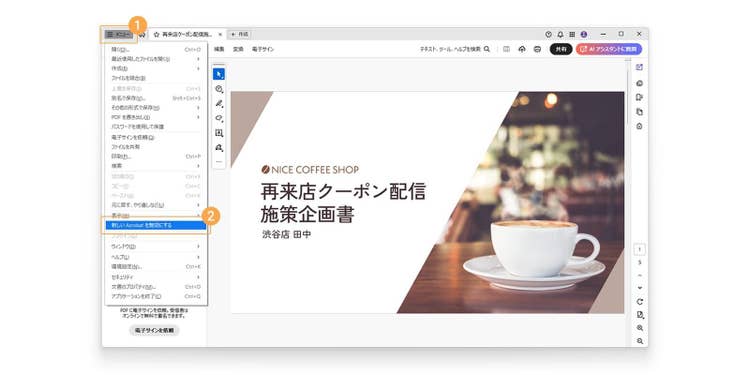
ツールバーにスナップショットを追加したい場合は、まず旧バージョンの画面デザインに切り替えましょう。画面右上のメニュー(表示)から「新しいAcrobatを無効にする」を選択してください。
「新しいAcrobatを無効にする」を選択すると、再起動を求めるポップアップが表示されます。ポップアップ内の「再起動」をクリックし、Acrobatが再起動すると、旧バージョンの画面デザインに切り替わります。
なお、環境によっては自動的に再起動する場合もあります。
最新バージョンに戻したい場合は、「表示」タブの「新しいAcrobatを有効にする」から切り替え可能です。
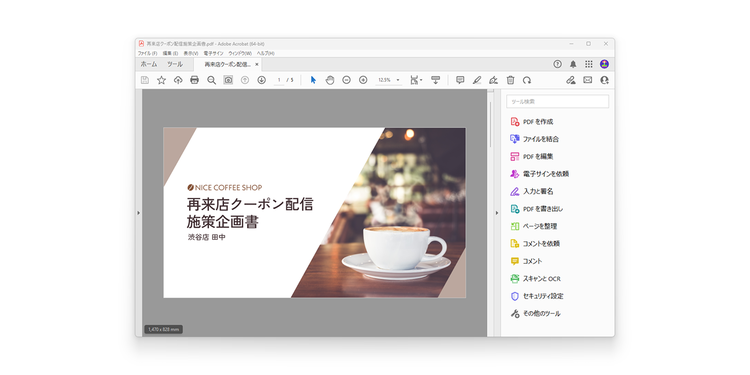
それでは、旧バージョンに切り替えた状態で、ツールバーへの追加手順を見ていきましょう。
まず、「表示」>「表示切り替え」>「ツールバー項目」>「編集ツールを表示」>「スナップショット」の順にメニューをたどり、最後に「スナップショット」をクリックしてチェックを入れてください。
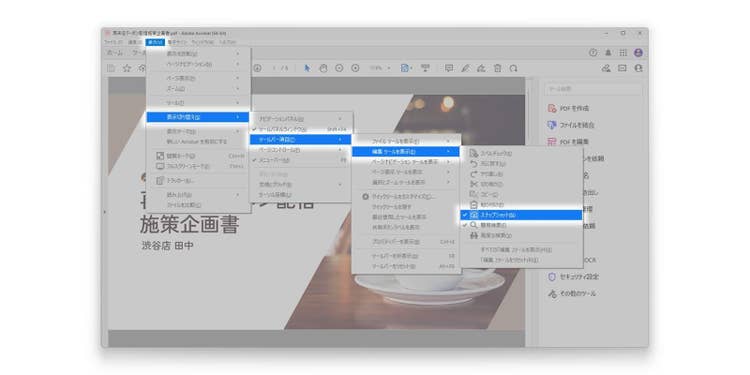
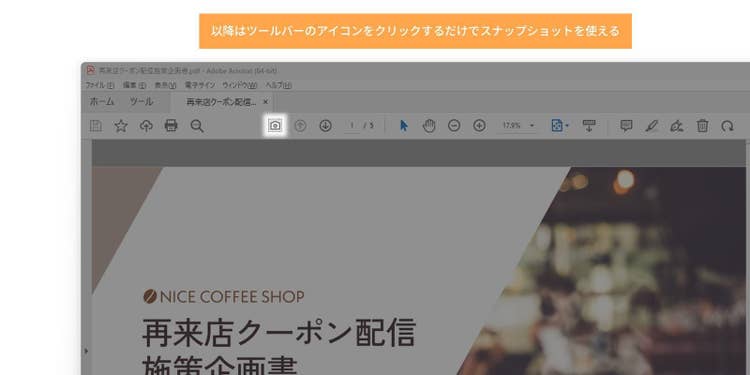
チェックを入れると、ツールバーにカメラのアイコンが表示されます。
これがスナップショットボタンです。以降はこのアイコンをクリックするだけでスナップショットツールを呼び出せます。
この設定は次回以降も引き継がれるため、一度設定すれば毎回行う必要はありません。
このように、Acrobatではスナップショットツールを使って、PDFの一部を画像としてコピーできます。グラフや表、図面などを元の見た目のまま取り込めるため、WordやPowerPointなどを使った資料作成にも役立ちます。
Acrobat Readerは無料で利用できるので、ぜひ以下のページからダウンロードしてお試しください。
スナップショットの使い方
スナップショットツールの場所を確認できたら、実際に使ってみましょう。
ここでは、もっとも基本的な「選択範囲を画像としてコピーする方法」をはじめ、ページ全体のコピーや、選択範囲だけを印刷する方法まで紹介します。
1.選択した範囲を画像としてコピーする
まず、スナップショットツールを起動します。「メニュー(ファイル)」>「元に戻す、やり直しなど」>「スナップショット」の順に選択してください。
旧バージョンでツールバーにスナップショットを追加している場合は、ツールバーのカメラアイコンから起動することもできます。
カーソルが十字マークに変われば、ツールの選択は完了です。画像として切り出したい部分を、マウスでドラッグして囲んでください。
(▲ グラフや表、図など好きな範囲を自由に選択できる。)
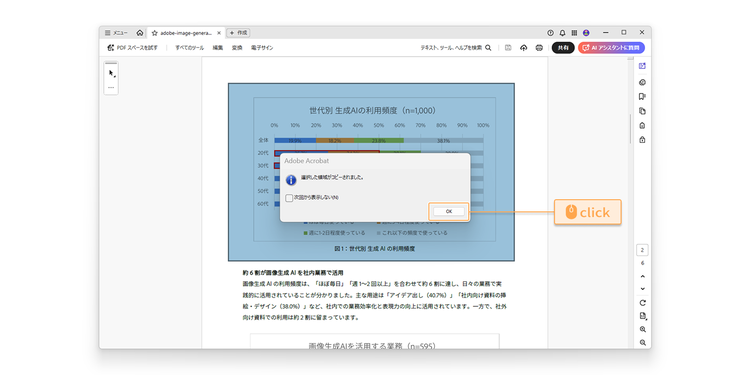
ドラッグを離すと「選択した領域がコピーされました」というメッセージが表示されるので(※デバイスや環境によって表示されないケースもあります)、「OK」をクリックしてください。
この時点で、選択範囲が画像としてクリップボードに保存されます。
もし、選択範囲をやり直したい場合はドラッグし直してやり直してみましょう。
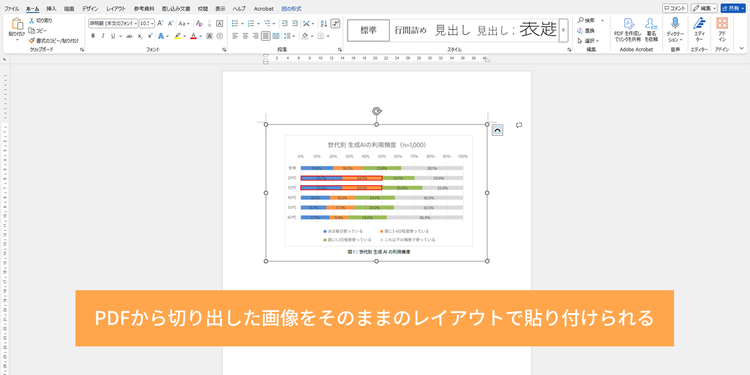
WordやPowerPointなど、貼り付けたいアプリケーションを開き、挿入したい位置で「Ctrl+V」(Macの場合は「Command+V」)を押してください。PDFから切り出した画像を、そのままのレイアウトで貼り付けられます。
特定の範囲ではなく、ページ全体をまるごと画像としてコピーしたい場合は、さらに手軽に行えます。
スナップショットツールを選択した状態で、範囲をドラッグせずにページ上の任意の場所をワンクリックしてみましょう。すると、現在表示されているページ全体が画像としてクリップボードにコピーされます。
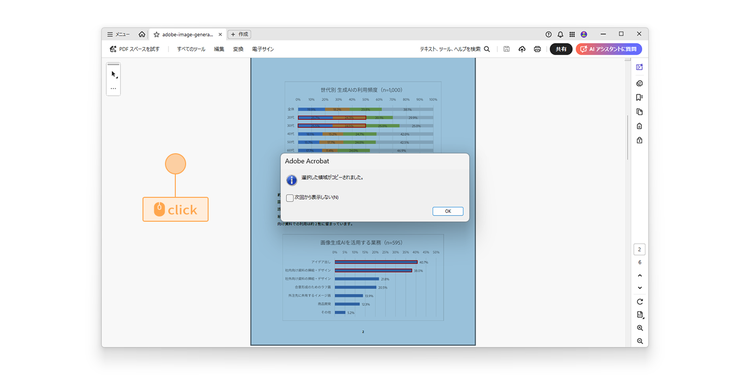
「PDFのページをそのままスライドに使いたい」「ページ全体のキャプチャを関係者にメール送付したい」といったときに便利です。
2.選択した範囲だけを印刷する
スナップショットには、PDFの必要な部分だけを印刷するという使い方もあります。
まず、通常のスナップショットと同じ手順で、印刷したい範囲をドラッグで選択してください。
https://main--da-dc--adobecom.aem.page/jp/dc-shared/assets/video/acrobat/roc/blog/pdf-snapshot/media_10232d50bd98a302f1fd201c58f380bedf227a96e.mp4
次に、選択範囲が青く反転した状態で右クリックし、表示されたメニューから「印刷」(Macの場合は「プリント」)を選択してください。
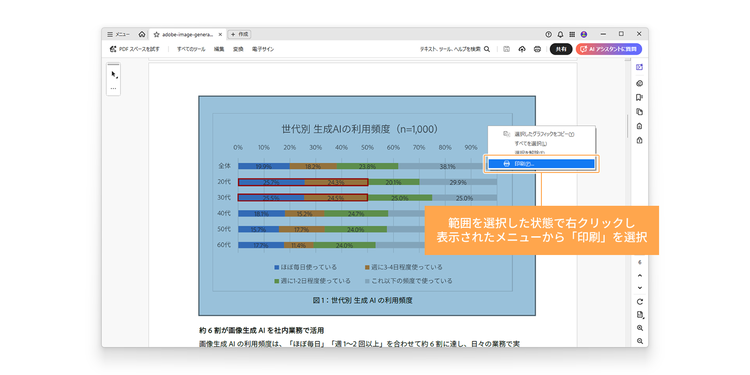
すると、印刷ダイアログが開きます。印刷範囲の項目で「選択したグラフィック」が指定されていることを確認したうえで、用紙の向きや倍率、プレビュー上の収まり方も確認しましょう。横長の範囲を印刷する場合は、用紙の向きが縦のままだと、意図したサイズで印刷されないことがあります。
必要に応じて用紙の向きや倍率を調整してから、「印刷」をクリックしてください。
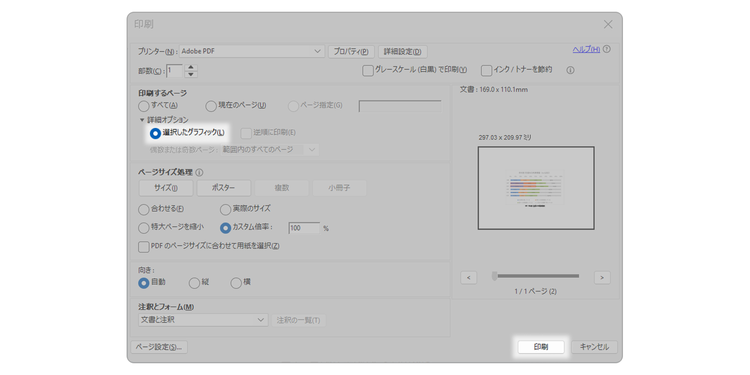
資料全体を印刷するほどではないものの、一部だけ紙で確認したいときや、会議・打ち合わせで必要な箇所だけを共有したいときに役立つので、ぜひ活用してみてくださいね。
さて、このようにスナップショットは、PDFの一部を画像としてコピーしたり、必要な範囲だけを印刷したりできる便利な機能です。
ただし、PDFの保護設定や画像の解像度、貼り付け先のアプリケーションによっては、思ったように使えないこともあります。
そこで次に、スナップショットでよくあるトラブルの原因と対処法を確認していきましょう。
スナップショットで困ったときの対処法
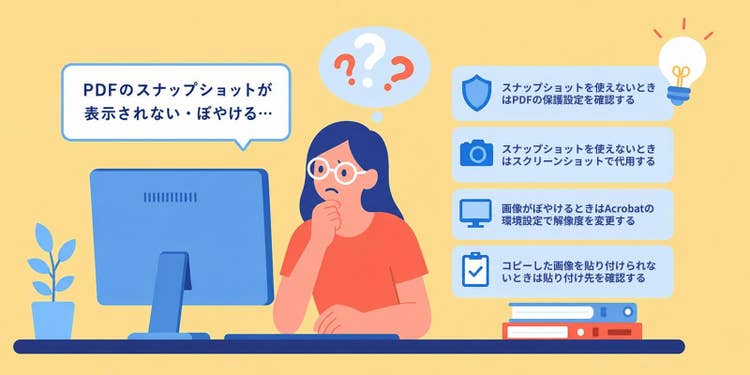
スナップショットを使っていると、「うまくコピーできない」「貼り付けができない」「印刷しても画像がぼやける」といったトラブルが生じることがあります。
そこで、ここからは代表的な4つのケースと対処法を紹介します。
スナップショットを使えないときはPDFの保護設定を確認する
スナップショットツールで範囲を選択しても、画像がコピーされないときは、PDFにセキュリティ(保護)がかかっている可能性があります。
PDFの作成者が「コピー」を制限している場合、スナップショットによる画像コピーもブロックされる仕組みになっているためです。
PDFが保護されているかどうかは、以下の方法で確認できます。
コピー操作が制限されたPDFでスナップショットを使いたい場合は、PDFの作成者にセキュリティ解除を依頼しましょう。自身がPDFファイルの作成者であり、パスワードを把握している場合は、Acrobat Proを使って保護設定を変更し、コピー制限を解除することも可能です。
PDFのパスワードを解除する方法や、Acrobat Proで保護設定を変更する手順については、以下の記事で詳しく解説しています。PDFのコピー制限や編集制限を解除したい方は、あわせてご確認ください。
スナップショットを使えないときはスクリーンショットで代用する
画面上の一部をすぐに画像として残したいときは、PCに標準搭載されているスクリーンショット機能を使う方法もあります。
ただし、取得できる画像の解像度は画面表示に左右されるため、高画質で画像を取り込みたい場合には向いていないことがあります。あくまで、すぐに画面上の一部を画像として残したいときの代替手段として使いましょう。
範囲を指定してスクリーンショットを撮る場合は、以下のショートカットキーを使います。
- Windows:「Shift+Win+S」を押し、取り込みたい範囲をドラッグして選択する
- Mac:「Ctrl + Command +Shift+ 4」を押し、取り込みたい範囲をドラッグして選択する
コピーした画像は、WordやPowerPointなどの貼り付け先で「Ctrl+V」、Macの場合は「command+V」を押すと貼り付けられます。なお、Macで選択範囲を画面上で確認しながら調整したい場合は、「Shift+Command+5」でスクリーンショットツールを開く方法もあります。
ただし、スクリーンショットは画面に表示されている状態をそのまま画像にするため、画面の拡大率やディスプレイ解像度によっては、文字や図表が粗く見えることがあります。
とりあえず画面を素早く共有したい場合はスクリーンショット、PDF内の図表や文字をきれいに貼り付けたい場合はAcrobatのスナップショット、という使い分けもオススメです。
画像がぼやけるときは解像度を変更する
スナップショットでコピーした画像をWordやPowerPointなどに貼り付けたとき、「文字がにじんで読みにくい」「画像の輪郭がぼやけている」と感じることもあるかもしれません。
このような場合は、スナップショットの解像度が低く設定されていることが原因として考えられます。Acrobatの環境設定でスナップショット画像の解像度を高く指定しておけば、貼り付けた画像を常に鮮明に表示させられます。
それでは、解像度の設定を確認してみましょう。
まず、「メニュー(Acrobat)」>「環境設定」を選択します。
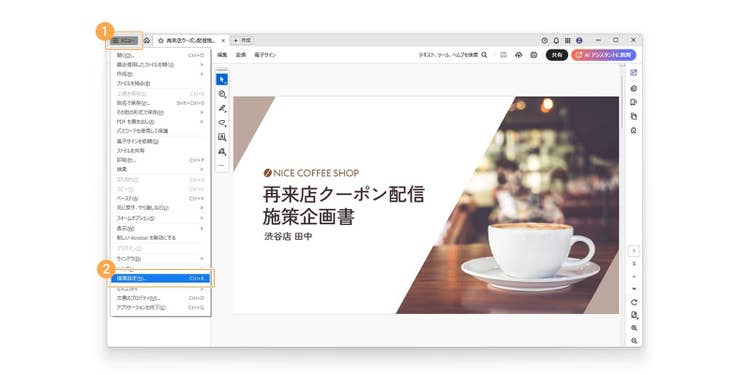
環境設定のダイアログボックスが開いたら、左側のカテゴリ一覧から「一般」をクリックします。
続いて「スナップショットツール画像に固定解像度を使用」にチェックを入れ、入力欄に希望する解像度を入力します(※もしチェックを入れても数値を入力できない場合は、一度「OK」をクリックして環境設定を閉じ、Acrobatを再起動してから、再度同じ画面を開いてみてください)。
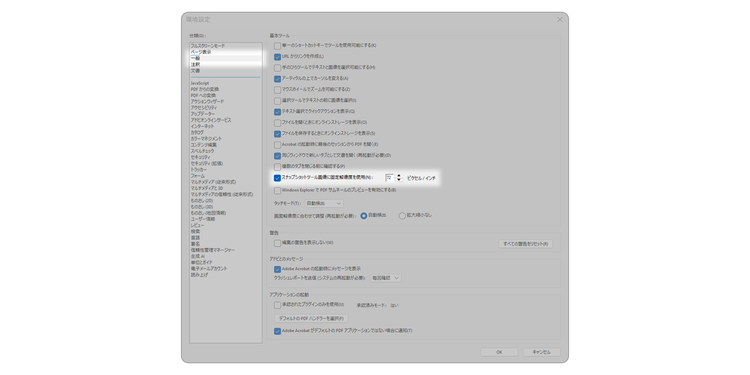
このとき、解像度は画像の用途に合わせて設定するのがオススメです。解像度の目安は以下をご参照ください。
一般的な資料作成であれば、まずは200〜300ピクセル / インチを目安にするとよいでしょう。Acrobat Readerでは最大720ピクセル / インチまで設定できますが、必要以上に高くすると、貼り付け先のファイルサイズが大きくなることがあります。用途に合わせて、見やすさと扱いやすさのバランスを見ながら調整するのがポイントです。
解像度の指定が完了したら、「OK」をクリックして設定を確定しましょう。これで変更内容が反映されます。
コピーした画像を貼り付けられないときは貼り付け先を確認する
「スナップショットでコピーしたはずなのに、Ctrl+Vを押しても画像が貼り付けられない」というトラブルが生じた場合は、以下のポイントを順番に確認してみてください。
1.「選択した領域がコピーされました」のメッセージが出たかを確認する
表示されていない場合、コピーが完了していません。
スナップショットツールを選び直し、もう一度範囲をドラッグしてみてください。
2.「Ctrl+V」のショートカットキーで貼り付ける
アプリケーションによっては、右クリックメニューの「貼り付け」では画像が反映されないことがあります。必ずキーボードショートカットで試してください。
3.別のアプリケーションで動作確認する
特定のアプリケーションに貼り付けられない場合は、別のアプリケーションでも同様に貼り付けられないかを確認してみましょう(例えばWindowsの「ペイント」、Macの「メモ」など)。このとき、別のアプリケーションに貼り付けられれば、スナップショット自体は正常に動いています。貼り付け先のアプリケーション側の仕様が原因だと判断できます。
4.コピー後、他の操作を挟んでいないか確認する
スナップショット後に別のコピー操作(Ctrl+Cなど)を行うと、クリップボードの中身が上書きされてしまいます。スナップショットでコピーしたら、すぐに貼り付け先のアプリケーションに移動して貼り付けましょう。
このように原因をひとつずつ切り分けることで、適切な方法で対処できます。
そのほか、スナップショットで選択した範囲を印刷しようとしても、思った大きさで印刷されない、用紙にうまく収まらないといった場合は、プリンターを含めた印刷設定に関するトラブルが生じている可能性があります。以下の記事では、PDFを印刷するときのサイズ設定や用紙設定の確認方法を詳しく解説しているので、印刷時の見え方や仕上がりでお困りの場合はご覧ください。
PDFの印刷設定を変更する方法!デフォルト設定・用紙サイズ・向きの変え方
PDFが印刷できない原因と対処法!印刷ミス防止のチェックリスト付き
さて、ここまでPDFの一部を画像として取り込む方法や、選択した範囲を印刷する際の要点を見てきました。
一方で、実際の業務では、操作画面のスクリーンショットやwebページのキャプチャなどを、ひとつのPDFファイルとしてまとめて共有したい場面もあるでしょう。こうしたときブラウザー上でそのまま変換できる方法を知っておくと、作業をより効率的に進められます。
続いては、スクリーンショット画像をアップロードするだけでPDFに変換できる、Acrobat オンラインツールをご紹介します。
スクリーンショットをPDFに変換するにはAcrobat オンラインツールがオススメ
「Adobe Acrobat オンラインツール」を使えば、スクリーンショット画像をブラウザー上でそのままPDFへ変換できます。
画像ファイルを選んでアップロードするだけで使えるため、ソフトをインストールしたり細かな設定を行ったりする必要はありません。例えば、アプリや業務システムの操作画面をマニュアルとして共有したい場合や、エラー画面のスクリーンショットをPDF化して関係者に送付したい場合などにも便利です。手順は以下のとおりです。
https://www.youtube.com/watch?v=a9xESx0-WIE
以上の手順で、画像をPDFファイルに変換できます。
なお、非ログイン時にアップロードしたファイルは一定期間で削除されますが、ログイン済みユーザーのファイルはクラウドストレージに保存されるので、端末を問わずにファイルにアクセスしやすくなります。
また、今回ご紹介したもの以外にも、Acrobat オンラインツールでは様々な機能が使えます。各機能と使い方に関しては、以下のページでわかりやすく紹介しているので、ぜひご覧ください。
PDFのスナップショットに関するよくある質問(FAQ)
最後に、PDFのスナップショットに関するよくある質問に回答します。
スナップショット機能にショートカットキーはありますか?
Acrobatには、スナップショット専用のデフォルトショートカットキーは割り当てられていません。頻繁に使う方は「ツールバーに追加する方法」で紹介したように、ツールバーにスナップショットボタンを固定してご活用ください。
コピーした画像の保存形式は何ですか?
スナップショットでコピーした画像は、一時的にクリップボードに保持される仕組みのため、特定のファイル形式は持ちません。WordやPowerPointに貼り付けた場合は、PNG相当の画像データとしてドキュメント内に埋め込まれます。
もし画像ファイルとして保存したい場合は、スナップショットでコピーしたあとにWindowsの「ペイント」などを開き、「Ctrl+V」で貼り付けてから「名前を付けて保存」でJPEGやPNG形式を選択してください。
スナップショットでコピーした画像はクリップボードに保存されますか?
はい、スナップショットでコピーした画像は「クリップボード」という一時的な保存領域に保存されます。
クリップボードとは、コピーしたデータ(テキストや画像など)を一時的に預かっておく場所のことで、PC内のフォルダとは異なります。そのため、コピー後にダウンロードフォルダやデスクトップを探しても画像ファイルは見つかりません。
クリップボードに保存された画像は、貼り付け先のアプリケーションで「Ctrl+V」を押すことで初めて使用できます。ただし、別のコピー操作を行うと中身が上書きされるため、スナップショットでコピーしたらすぐに貼り付けてご活用ください。
コピーした画像をそのままメールに貼り付けられますか?
はい、OutlookやGmailなど、多くのメールソフトでは、スナップショットでコピーした画像を本文に直接貼り付けられます。メールの本文欄で「Ctrl+V」を押すと、画像がそのまま挿入されます。
PDFをもっと自由に、もっと使いやすく。
PDFのスナップショット機能を使えば、PDF内のグラフや表、図面などを画像としてコピーし、WordやPowerPointなどの資料にそのまま貼り付けられます。
テキストだけをコピーする方法では崩れやすいレイアウトも、見た目を保ったまま取り込めるため、資料作成や情報共有を進めやすくなります。
今回ご紹介したようにスナップショットは無料のAcrobat Readerで利用できるので、まだ使ったことのない方は、ぜひ以下のページからダウンロードしてご活用ください。
Adobe Acrobat Readerを無料でダウンロードする
また、PDFの編集や変換、ページの書き出し、セキュリティ設定の変更などもまとめて行いたい場合は、Acrobat Proが便利です。PDFを扱う機会が多い方は、Acrobat Proもお試しください。
Adobe Acrobat Proを詳しく知る
(執筆:ウェブライダー)
関連記事
以下の記事では、PDFに関するお役立ち情報をご紹介しています。Adobe Acrobat オンラインツールを使って、日々の業務を効率化する方法をご紹介しているので、ぜひチェックしてみてください。
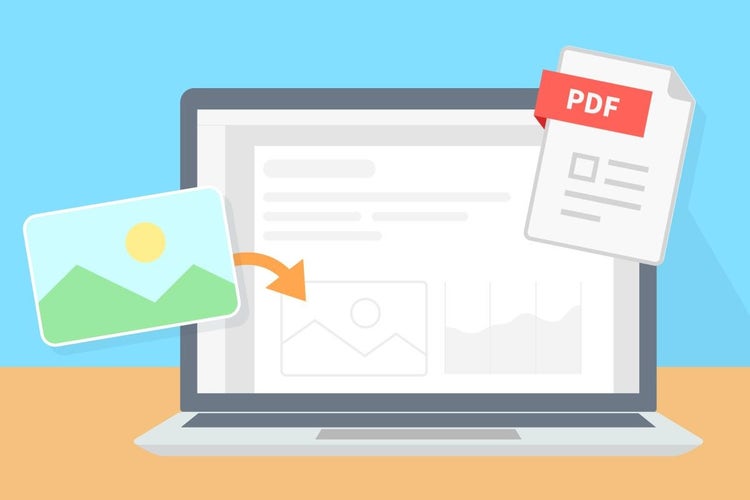
PDFに画像&写真を貼り付ける方法【元データなしでもOK】
PDFに画像や写真を追加する方法を解説。Adobe Acrobatを使って、ブラウザーやデスクトップからPDFに画像を貼り付ける手順をわかりやすく紹介します。
PDFのサイズを縮小!解像度の調整や容量を軽くする方法
PDFのサイズを縮小する方法を解説。Adobe Acrobatを使った圧縮や解像度の調整、PDF最適化の手順から、容量が大きくなる原因と対処法まで、わかりやすく紹介します。

書類整理の新常識!生成AIで始めるスマート管理術
書類整理の基本ステップから、生成AI搭載の最新ツール「PDF スペース」を使ったスマートな書類管理術をわかりやすく解説。「PDF スペース」の具体的な使い方や活用シーンもご紹介します。
https://www.adobe.com/jp/dc-shared/fragments/acrobat/seo-frictionless-footer