PDFの印刷設定を変更する方法!デフォルト設定・用紙サイズ・向きの変え方
PDFの


PDFの
PDFを
「前回設定した
PDFの
そして
この記事では、
さらに、
Adobe Acrobat Readerは、
(▲ PDFを
そこで
Acrobat Readerを
用紙サイズ・向き・
Acrobat Readerで
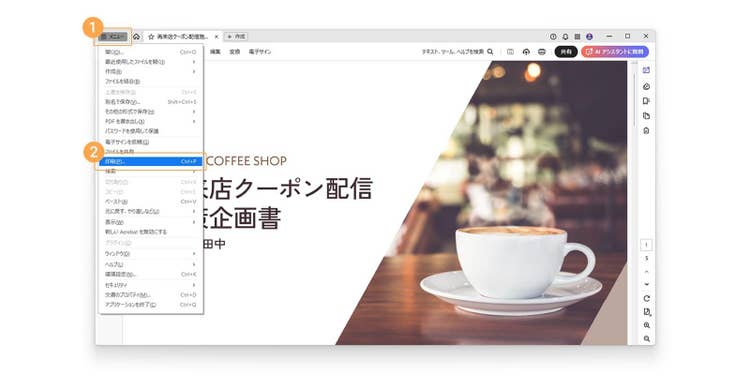
印刷ダイアログが
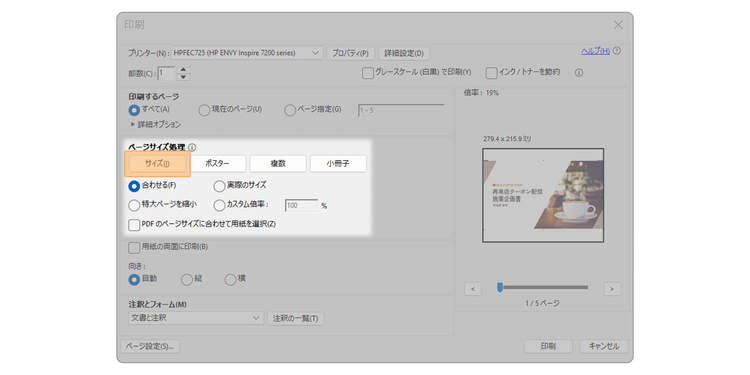
ここでは、
設定項目
内容
PDFの
図面や
拡大率・縮小率を
仕上が
印刷の
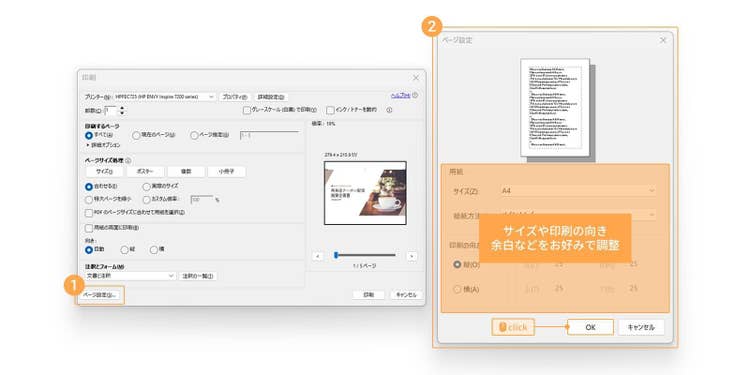
設定が
Acrobat Readerで
印刷ダイアログが
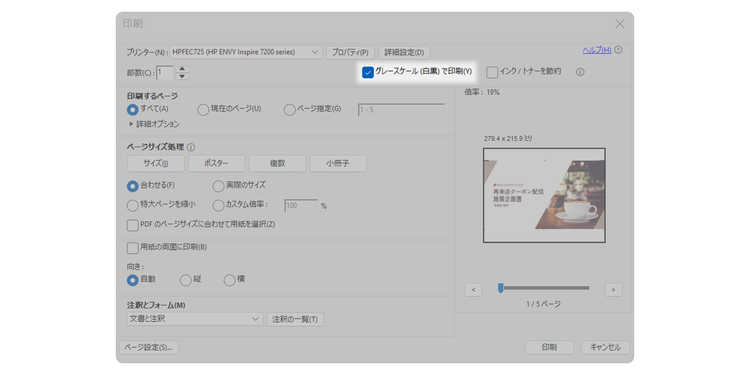
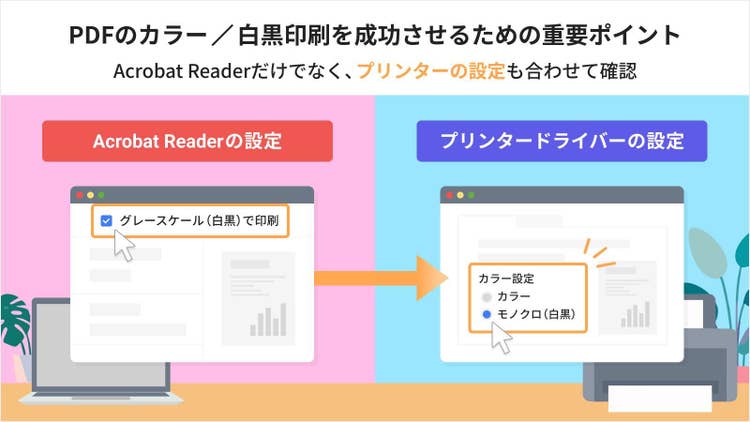
対して、
なお、
そのため、
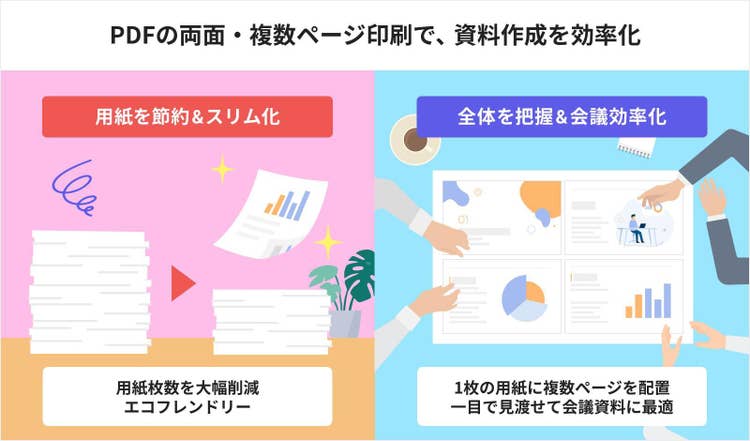
用紙を
複数ページ
ここでは、
Acrobat Readerで
印刷ダイアログが
チェックを

例として、
「長辺を
対して
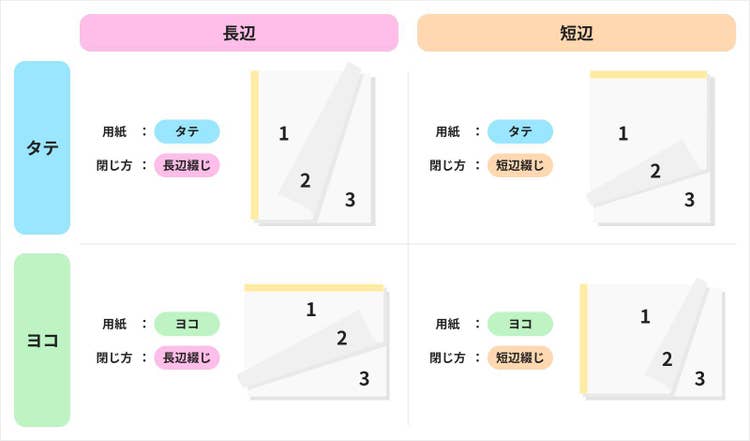
綴じ方を
続いて、
両面印刷では
まずは
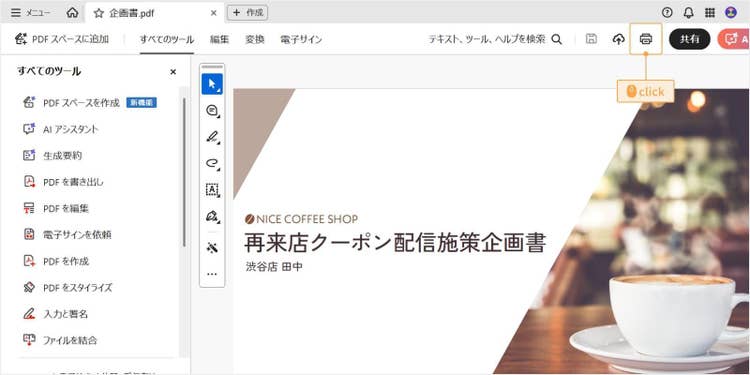
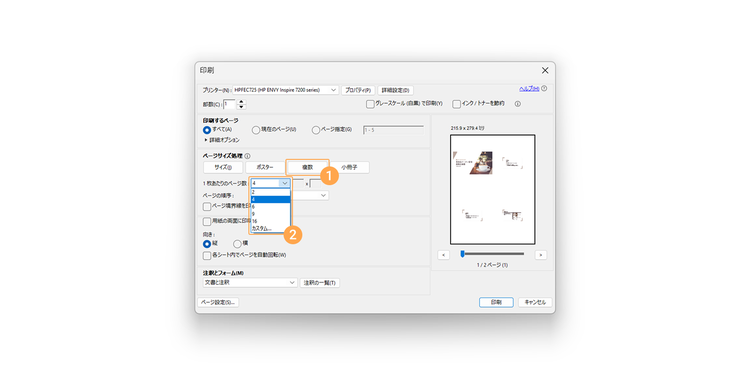
表示された
続いて、
また、
設定内容を
次に、
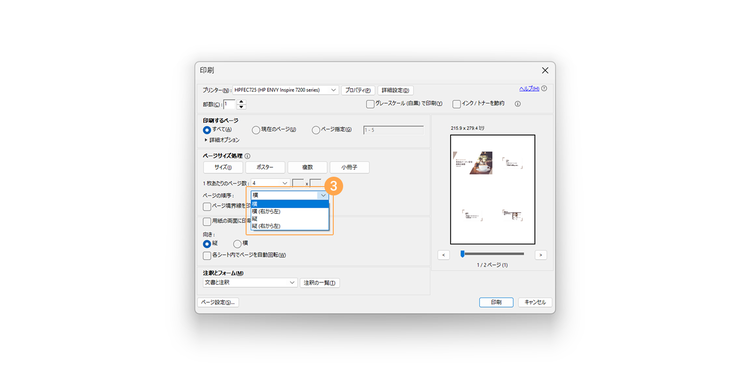
プレビューで
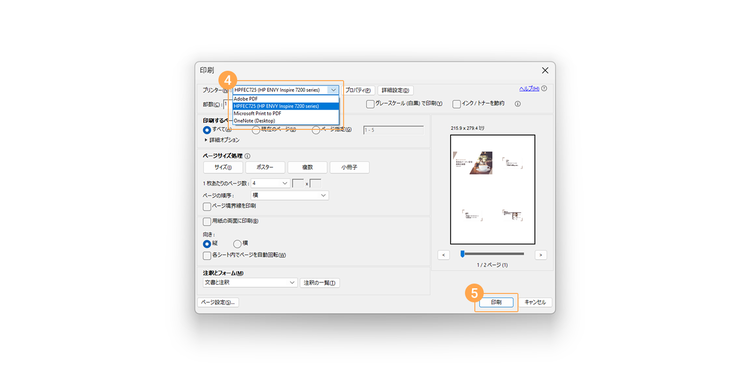
(※PDF
PDFと
PDFの
まず、
次に「印刷する
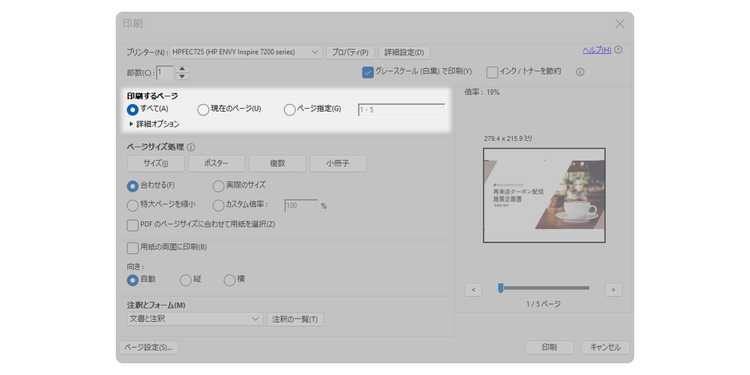
選べる
ちなみに
さらに
例えば
「逆順に
資料の
Adobe Acrobat Readerは、
まだインストールが
Microsoft Edgeには、
そのため、
PDF
そこで
Edgeで
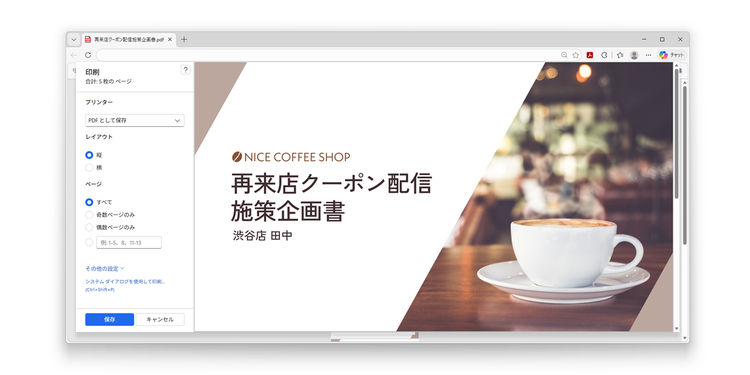
ここでは、
例えば、
このように、
ただし、
例えば、
そのため、
Google Chromeでも、
一方で、
そこで
Chromeで
Chromeの
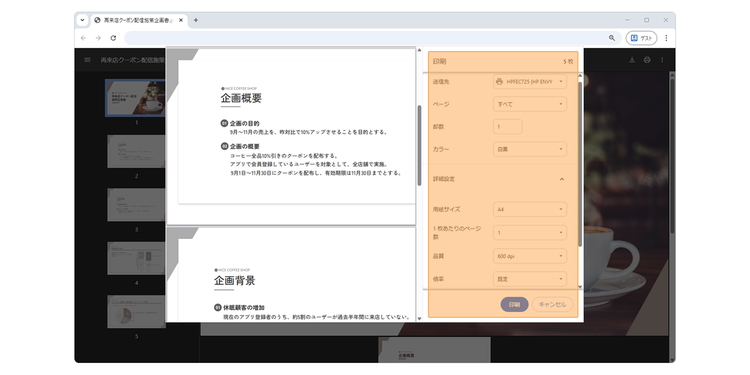
設定項目
設定できる
このように、
例えば、
こうした
ここまで、
続いて、
Edgeや
用紙の
続いて、
なお、
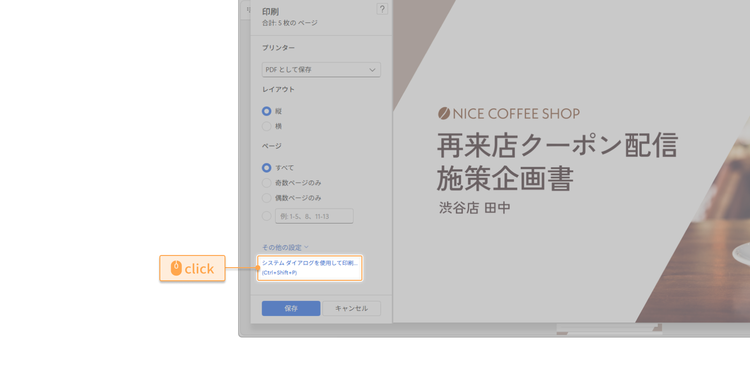
印刷ダイアログが
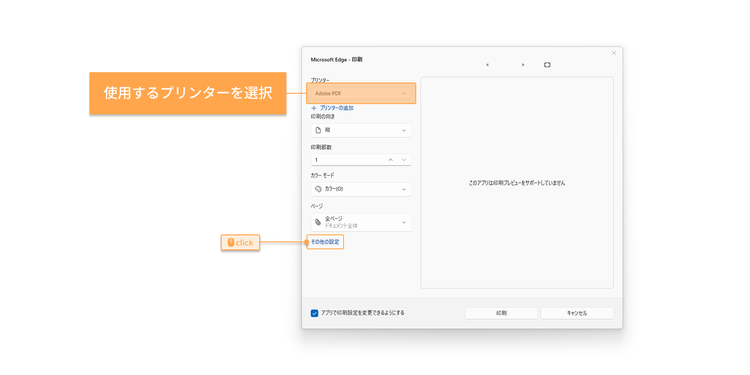
すると、
ここでは
ただし、
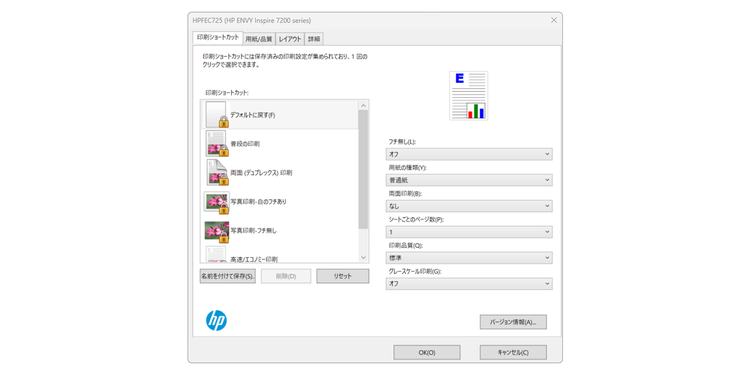
必要に
この方法を
特に、
そのため、
例えば、
その場合は、
それでは
PDFの
一方で、
そこで
それでは
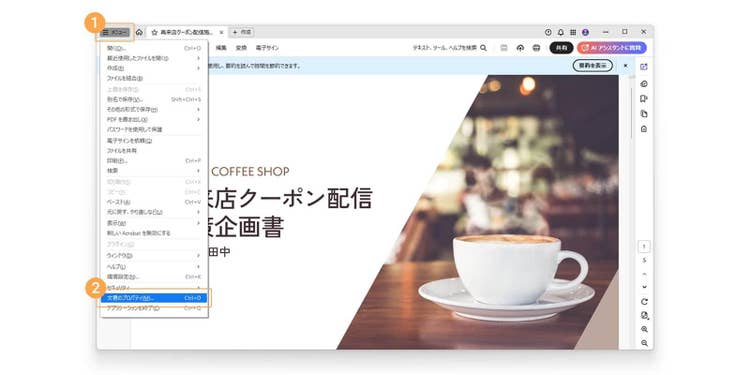
「文書の
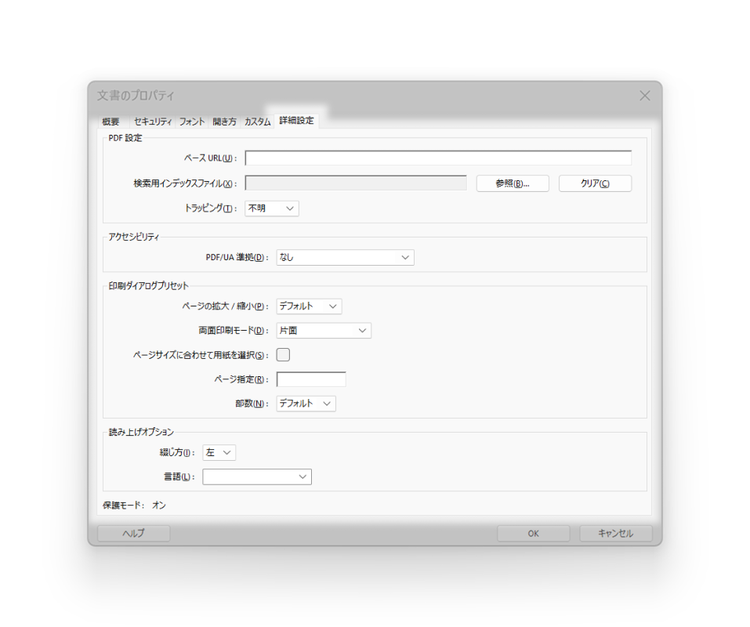
そして
項目
設定できる
設定が
7日間無料で
さて、
設定ど
そこで

印刷設定を
そこで、
2.印刷した
3.PDFが
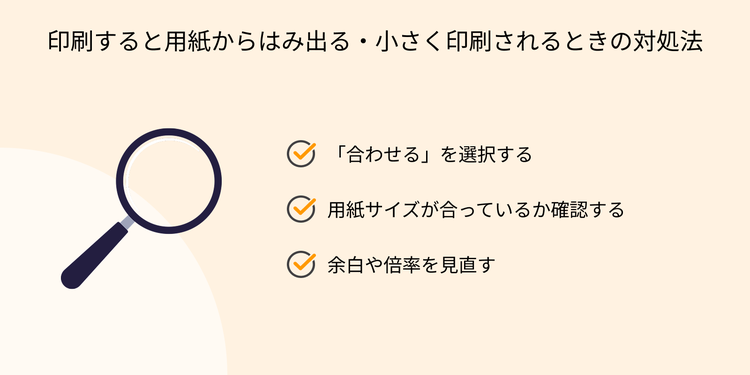
PDFの
まずは、
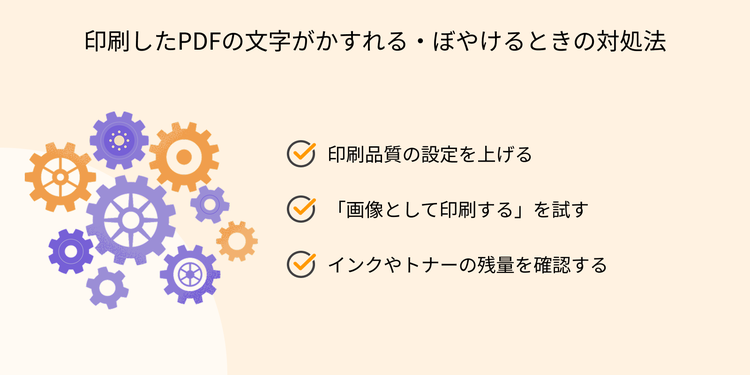
文字が
原因が
1.印刷品質の
まずは、
2.「画像と
PDFの
3.インクや
設定に
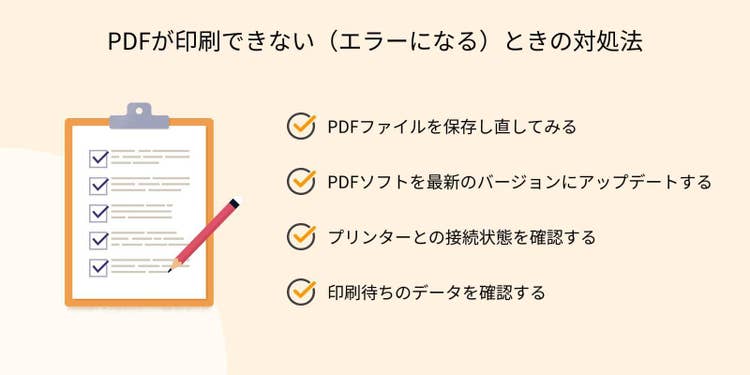
「印刷
こうした
1.PDF
特定の
2.PDF
古いバージョンの
なお、
3.プリンターとの
プリンターが
4.印刷待ちの
前回の
PDFが
また、
無料の
印刷前の
PDFの
ここでは、
Microsoft Edgeや
PDFの
はい、
はい、
「Adobe PDF」は、
社内PCでは、
PDFに
印刷設定だけで
PDFの
PDFを
だから
Acrobat Readerなら、
さらに
印刷の
PDFの
Acrobat Readerや
以下の
・銀行振込での
・ボリューム
・エンタープライズ版の
以下の
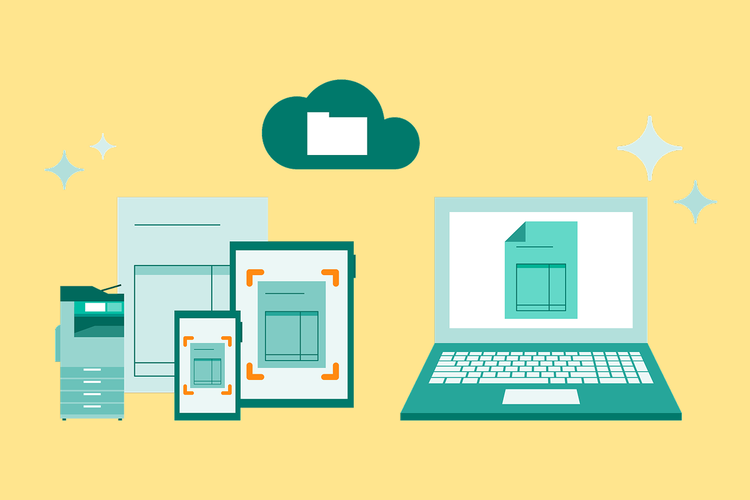
PDFの
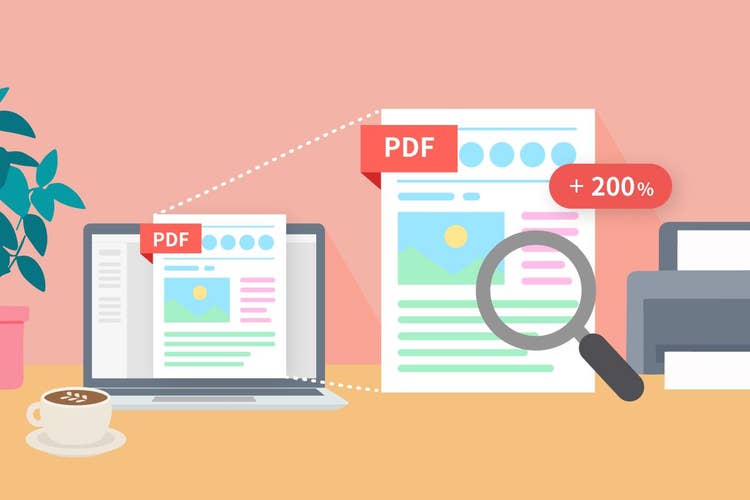
PDFを
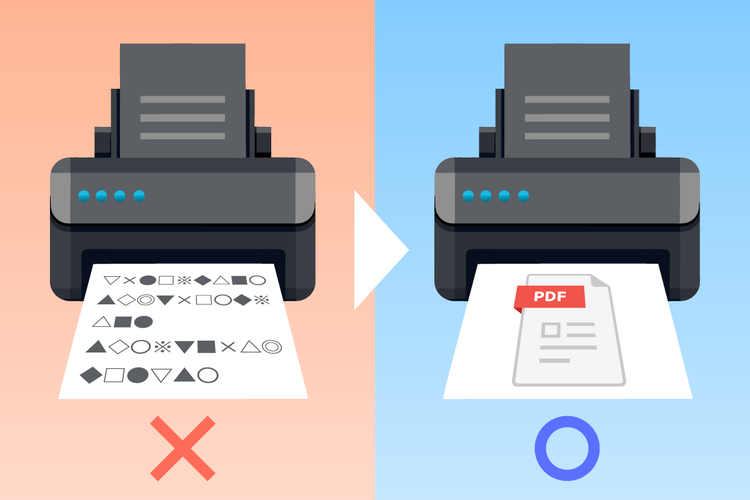
Acrobat Readerで


