.

PDF印刷時の文字化けを直す方法!原因と再発防止策も紹介

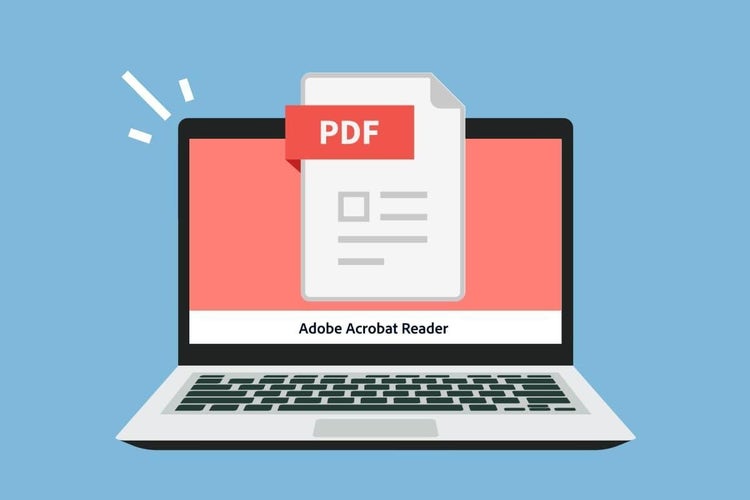
PDF印刷時の文字化け解消には、Acrobat Readerが便利です。すぐ無料で試しましょう。

すぐに試す

PDF印刷時の文字化けを直す方法!原因と再発防止策も紹介

「PDFを印刷したら文字化けしてしまった」
「画面上では正しく表示されているのに、どうして?」

資料の共有や書類の提出など、急ぎの場面で文字化けが起こると、焦ってしまう方も多いのではないでしょうか。
この記事では、そんな状況でもすぐに対応できるよう、無料のPDF閲覧ソフトAdobe Acrobat Reader」を使って文字化けを直す方法をご紹介します。
Microsoft WordやMicrosoft PowerPointといった元ファイルがなくても、手元にPDFがあればすぐに対処可能です。

また、文字化けが起こる原因や再発防止策もあわせて解説します。
文字化けの仕組みを理解しておくことで、同じトラブルを繰り返さず、スムーズに印刷できるようになるので、ぜひ最後までお読みください。

※当記事の情報は、2026年4月時点のものです。アプリケーションのバージョンにより、操作画面のUIや機能が異なる場合があります。あらかじめご了承ください。

【無料】Acrobat Readerで印刷時の文字化けを直す方法

ここでは、無料のPDF閲覧ソフトAdobe Acrobat Reader」を使った、印刷時の文字化けを直す方法をご紹介します。

Acrobat Readerは、PDFファイル作成時のレイアウトや機能を正確に再現できるよう設計されたソフトです。
ほかのツールやブラウザーで開いて印刷している場合、Acrobat Readerで開き直すと、文字化けが解消することがあります。

すでにAcrobat Readerをお使いの方も、設定を見直すことで文字化けを解消できる場合があるので、ここでご紹介する方法をぜひお試しください。


【方法1】Acrobat Readerで開いて印刷する
【方法2】画像として印刷する
【方法3】別名のPDFファイルを作成し直す


なお、PDFを開いた時点ですでに文字化けしている場合は、【方法1】や【方法2】では直らないことがあるため、【方法3】からご確認ください。


それでは、それぞれの方法を見ていきましょう。
Acrobat Readerのインストールがお済みでない方は、事前にインストールしてから進めてください。

また、Acrobat Readerが最新バージョンでない場合、ここで紹介する方法が正しく動作しない可能性があります。
最新バージョンへの更新方法は、以下の記事をご確認ください。

最新バージョンの更新方法を確認する

【方法1】Acrobat Readerで開いて印刷する

ブラウザーやほかのアプリでPDFを開いて印刷すると、正しく処理されず文字化けが発生することがあります。
その場合は、「Acrobat Reader」で開き直してから印刷してみましょう。

すでにAcrobat ReaderでPDFを開いて印刷を試した方は、方法2】にお進みください。
また、Acrobat Readerで開いた時点で文字化けが表示されている場合は、方法3】に進みましょう。


◾️操作手順
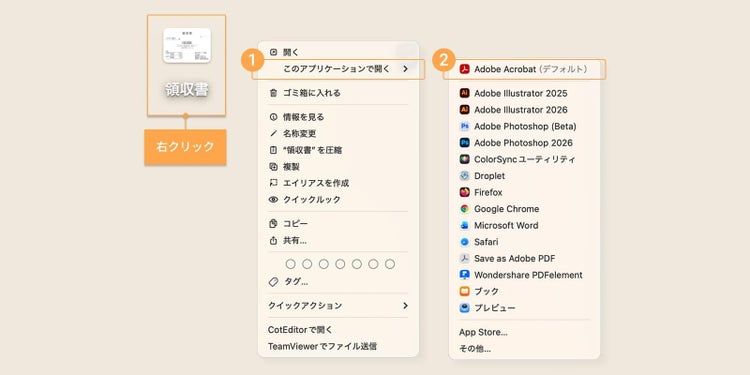
1.印刷したいPDFファイルを右クリックし、「このアプリケーションで開く(プログラムから開く)」から「Adobe Acrobat(Acrobat Reader)」を選択する

印刷したいPDFファイルを右クリックし、「このアプリケーションで開く(プログラムから開く)」から「Adobe Acrobat(Acrobat Reader)」を選択する

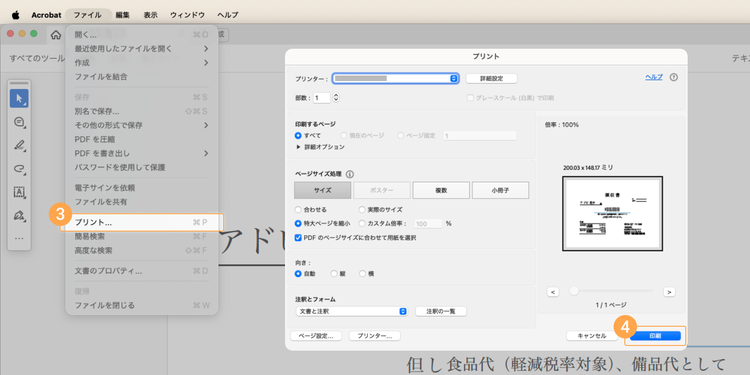
2.Acrobat Readerが開いたら「ファイル(メニュー)」>「プリント(印刷)」からプリントウィンドウを開き、「印刷」をクリックして印刷を実行する
「Command+P(Ctrl+P)」のショートカットキーでも、プリントウィンドウを開けます。

Acrobat Readerが開いたら「ファイル(メニュー)」>「プリント(印刷)」からプリントウィンドウを開き、「印刷」をクリックして印刷を実行する

【方法2】画像として印刷する

「画像として印刷」は、PDFの内容を画像として出力する方法です。
テキストやフォントの情報を使わずに処理されるため、フォントや印刷設定が原因の文字化けを回避できる場合があります。

一方で、画面に表示されている時点で文字化けが発生している場合、この方法では解消できません。
PDFファイルを開いた時点で文字化けしている場合は、方法3】に進んでください。


◾️操作手順
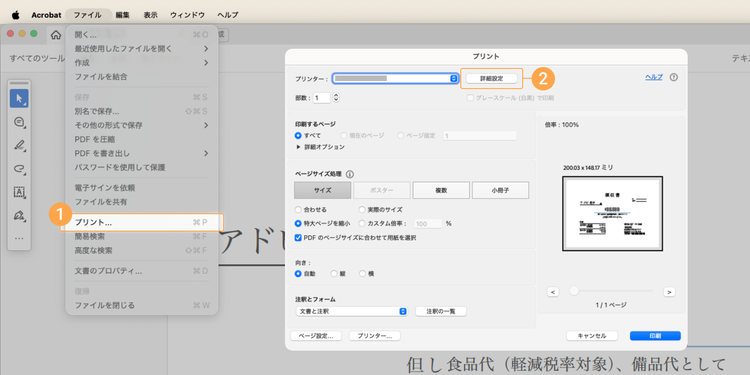
1.「ファイル(メニュー)」>「プリント」からプリントウィンドウを開き、「詳細設定」をクリックする
「Command+P(Ctrl+P)」のショートカットキーでも、プリントウィンドウを開けます。

「ファイル(メニュー)」>「プリント」からプリントウィンドウを開き、「詳細設定」をクリックする

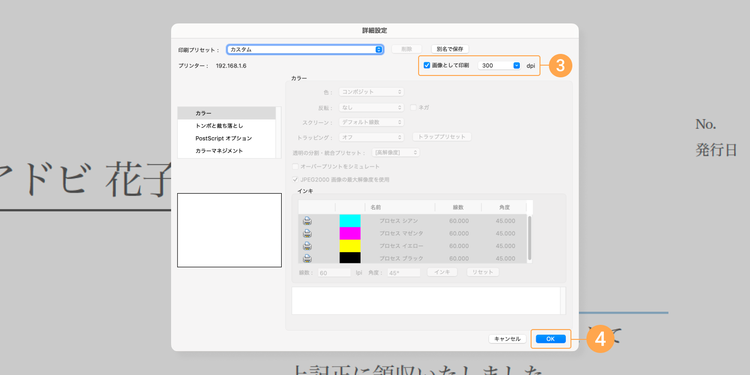
2.「画像として印刷」にチェックを入れ、必要に応じて解像度を設定したら「OK」を押す
3.プリントウィンドウに戻ったら、「印刷」をクリックして印刷を実行する


「画像として印刷」が選択できない場合、「グレースケールで印刷」の設定が関係している可能性があります。以下の記事でご紹介している方法で、設定をご確認ください。

PDFを白黒(グレースケール)に変換・保存する方法【無料で試せる】

画像として印刷」にチェックを入れ、必要に応じて解像度を設定したら「OK」を押し、プリントウィンドウに戻ったら、「印刷」をクリックして印刷を実行する

なお、「画像として印刷」にチェックが入ったままだと、文字が画像として扱われるため、テキストの検索やコピーができなくなります。
印刷後にデータを再利用する場合は、「画像として印刷」のチェックを外し、通常の印刷方法に戻しておきましょう。

【方法3】別名のPDFファイルを作成し直す

PDFファイルの保存状態や内部データに問題がある場合、別名で保存し直すと、文字化けが解消することがあります。


◾️操作手順
1.Acrobat Readerで該当のPDFファイルを開く
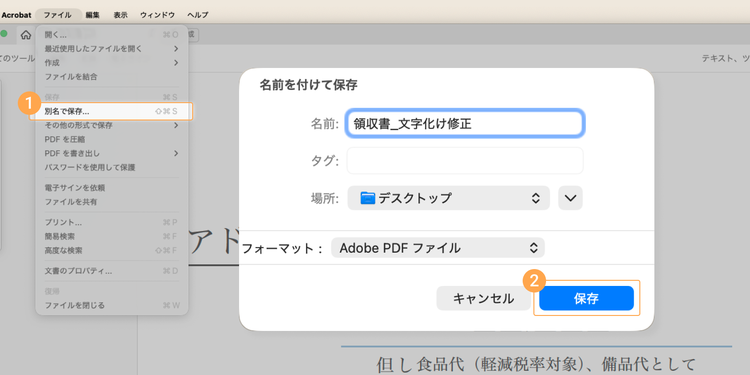
2.「ファイル(メニュー)」から「別名で保存(名前をつけて保存)」を選択する
3.保存先を選択し、元のファイルとは異なる名前を付けて「保存」をクリックする

PDFを開いたら「ファイル(メニュー)」から「別名で保存(名前をつけて保存)」を選択して、 保存先を決め、元のファイルとは異なる名前を付けて「保存」をクリックする

4.【方法1】の手順でPDFの印刷を実行する


上記の方法で解消しない場合や、PDFの作成者が自分ではない場合、作成者に連絡し、ファイルを再共有してもらうことも検討しましょう。
その際、フォントを埋め込んでからPDFに書き出してもらうように依頼すると、より確実に解消できる可能性があります。

関連:PDF埋め込みの方法を解説!フォントやリンク&サイト埋め込みも


また、WordやPowerPointといったPDFの元ファイルがある場合は、元データから再変換することで解消できる場合もあります。

WordやPowerPointなどの元ファイルがある場合

元のファイルがある場合は、WordやPowerPointなどでPDFに再変換する方法も有効です。
ここでは、Wordでの変換方法を例にご紹介します。


◾️操作手順
1.WordでPDFの元ファイルを開く
2.フォントの埋め込み設定確認し、必要に応じてフォントを埋め込む
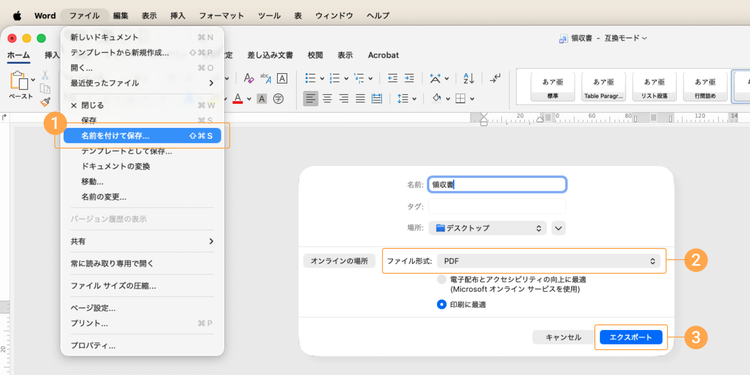
3.「ファイル」から「名前を付けて保存」を選ぶ
4.ファイル名を付けたら、ファイル形式に「PDF」を選択する
印刷の品質を安定させるためにも、「印刷に最適」のチェックを入れておく

5.「エクスポート」をクリックし、ファイルを保存する
6.【方法1】の手順で印刷を実行する

「ファイル」から「名前を付けて保存」を選び、ファイル名を付けたら、ファイル形式に「PDF」を選択する。「エクスポート」をクリックし、ファイルを保存する

それでも文字化けが解消しない場合は、Adobe Acrobat オンラインツール」を使ってファイルを作成し直してみましょう。
元ファイルからPDFに変換する方法は、以下の記事でご紹介しています。

【無料で変換】JPG画像・Word・Excel・パワポとPDFを自由に変換


ずれかの方法で印刷できれば、今回のトラブルは解消できます。
ただし、文字化けの原因を理解しておかないと、同じ問題が繰り返される可能性があります。
再発を防ぐためにも、文字化けが起きる主な原因を知っておきましょう。

PDFファイルを印刷すると文字化けする原因

PDFファイルの印刷時に文字化けが起こる原因

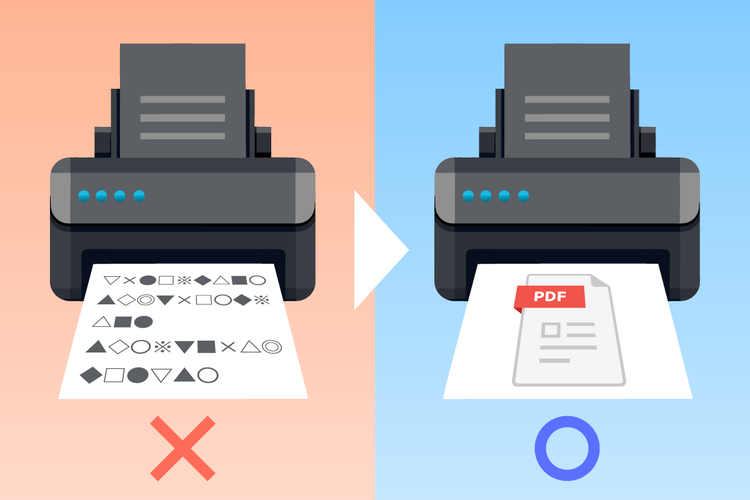
画面上では正常に表示されていても、印刷時にPDFが文字化けすることはよくあります。
これは、PDFを画面に表示するときと印刷するときとで、文字の処理方法が異なるためです。

画面上では問題なく見えていても、印刷時にフォントやPDFの構造、プリンターの設定などの影響を受けて、文字化けが起こることがあります。

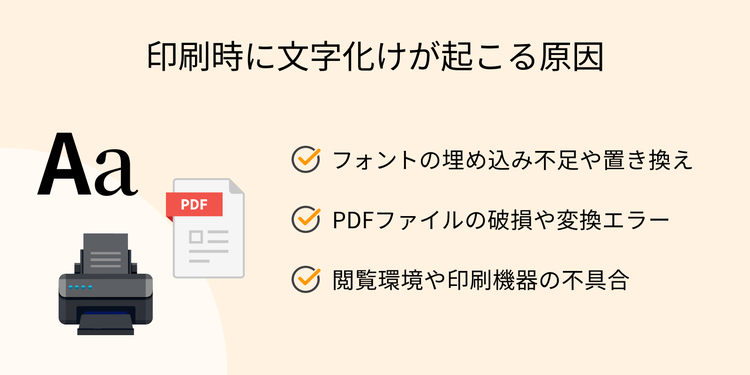
文字化けの原因は、大きく次の3つに分けられます。

文字化けが起こる仕組みを知っておくことで、適切な対処ができるだけでなく、同じトラブルの再発防止にもつながります。

それでは、ひとつずつ原因を見ていきましょう。

【原因1】フォントの問題(埋め込み不足・別フォントへの置き換え)

PDFには、使用しているフォントの種類や文字の情報が含まれています。

しかし、フォントが正しく埋め込まれていない場合、印刷時に別のフォントへ置き換えられてしまうことがあります。
その結果、文字の形が崩れたり、記号に置き換わったりすることで、文字化けが発生してしまうのです。

文字化けの原因がフォントにある場合は、PDFにフォント情報を埋め込むか、文字化けしにくいフォントに変更することで、解消できることがあります。

【原因2】PDFファイルの問題(ファイル破損・変換エラー)

PDF作成時の変換エラーや、ファイルの破損によって、文字情報が正しく保存されていない場合があります。
このような場合、画面上は問題なく表示されていても、印刷時に文字化けとして現れることがあります。

PDFファイルに原因がある場合は、新しくファイルを作り直すか、再ダウンロードを試してみましょう。

【原因3】閲覧環境や印刷機器(プリンタードライバー)の問題

PDFを開いているソフトや、印刷に使用するプリンターの設定によって、文字化けが発生することがあります。
例えば、ブラウザー(ChromeやEdgeなど)でPDFを開いている場合、PDFの内容が簡易的に処理されるため、印刷時に文字が正しく再現されず、文字化けが起こることがあります。

また、PDF閲覧ソフトやプリンタードライバー(PCからの印刷命令をプリンターに伝えるソフト)が古い場合、不具合によって正しく印刷処理されず、文字化けやレイアウト崩れが発生します。

このような場合は、「Acrobat Reader」といった最新バージョンのPDF専用ソフトで開き直すことを試してみましょう。

ここまで、印刷時にPDFが文字化けする主な原因を見てきました。
次は、同じトラブルを繰り返さないための再発防止策を確認していきましょう。

PDFの文字化けを防ぐための再発防止策

PDF印刷時の文字化けは、原因を放置したままだと同じトラブルが繰り返される可能性があります。
こうした文字化けを防ぐためには、印刷時だけでなく、PDFの作成方法や利用環境を普段から見直しておくことが重要です。

具体的には、以下の3つのポイントを意識しておきましょう。

ここでは、Acrobat Readerの有償版「Adobe Acrobat Pro」を使った方法を中心に、文字化けを防ぐための対策をご紹介します。

Acrobat Proは、7日間の無料体験が可能です。ぜひこの機会にお試しください。

1.PDFにフォントを埋め込む

PDFで使われているフォントがPCに入っていない場合、別のフォントで表示され、文字化けやレイアウト崩れが起こることがあります。

こうしたトラブルを防ぐには、PDF内にフォントデータごと保存する「フォントの埋め込み」を習慣にしておくことが重要です。

Acrobat Proを使えば、PDFにフォントを埋め込み、印刷時に崩れにくいファイルを作成できます。


◾️操作手順
1.Acrobat Proで該当のPDFファイルを開く
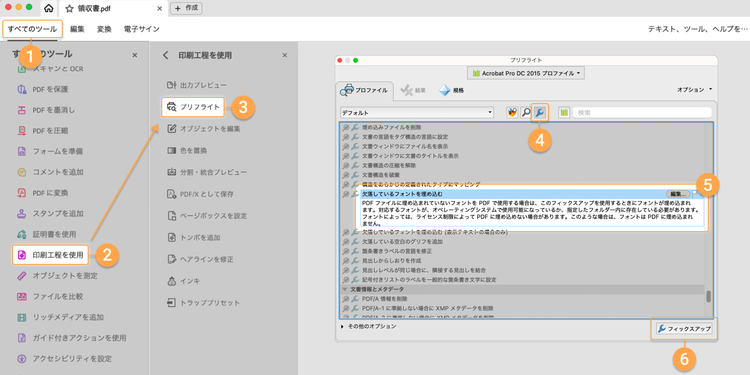
2.「すべてのツール」>「印刷工程を使用」>「プリフライト」の順にクリックする
3.「プリフライト」ウィンドウ内の「スパナ」アイコン>「欠落しているフォントを埋め込む」>「フィックスアップ」の順にクリックする
4.フォントを埋め込んだPDFファイルに名前を付けて保存する

PDFにフォントを埋め込むには、「すべてのツール」>「印刷工程を使用」>「プリフライト」の順にクリックし、「スパナ」アイコン>「欠落しているフォントを埋め込む」>「フィックスアップ」の順にクリックする

PDFファイルにフォントを埋め込む手順は以上です。

なお、WordやPowerPointといった元のファイルにフォントを埋め込む方法は、以下の記事をご確認ください。

PDF埋め込みの方法を解説!フォントやリンク&サイト埋め込みも

2.文字化けしにくいフォントを使う

文字化けしやすいフォントには、特殊なフォントや環境依存のフォント(例:フリーフォント・デザインフォント・企業独自のフォントなど)あります。
これらが印刷環境にインストールされていない場合、印刷時に別のフォントや記号に置き換えられてしまいます。

PDFファイルの文字化けを防ぐには、Arialや游ゴシックといった標準フォント(あらかじめPCにインストールされているフォント)を選ぶのがオススメです。


Acrobat Proには、PDF内の文字やフォントを編集できる機能が備わっています。
WordやPowerPointなどの形式に変換しなくても内容を編集できるので、元ファイルが手元にない場合でも、すぐにフォントを変更可能です。

PDF内のフォントの種類を変更する方法は、以下の記事でご紹介しています。

PDFの文字を編集する方法(フォント変更・追加・削除)

3.プリンタードライバーを最新バージョンに保つ

プリンタードライバーのバージョンが古い場合、印刷処理が正しく行われず、文字化けやレイアウト崩れが発生することがあります。
そのため、ドライバーは常に最新の状態に保っておくことが重要です。


◾️確認・更新方法

  • 印刷に使用するプリンターの公式サイトから最新のドライバーをインストールする
  • ドライバーの更新、または上書きインストールを行う

より詳細な手順やトラブルシューティングについては、以下のページをご覧ください。

AcrobatおよびAcrobat ReaderでのPDF印刷のトラブルシューティング


ここまで、文字化けの原因ごとに対処法を紹介してきました。
それではあらためて、文字化けの原因や解決したい状況に応じたオススメのツールをご紹介します。

PDFの文字化け対応に役立つオススメツール

画像の追加も、資料の修正も。 Acrobatで日々の業務をもっと快適に。

PDFの文字化けは、原因によって適した対処法が異なります。
例えば、閲覧環境に原因がある場合、ファイルを別の環境で開き直すだけで解決することがあります。
しかし、ファイル自体に原因がある場合、ファイルの作り直しやフォントの調整が必要です。

ここでは、文字化けの原因や状況に応じて対処できるツールをご紹介します。

状況に合わせて最適なツールを選んでみてください。

まずはこれで閲覧・印刷「Adobe Acrobat Reader」

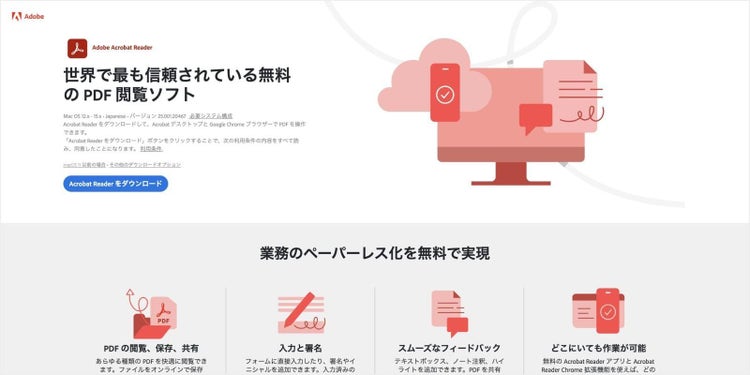
無料のPDF閲覧ソフト「Acrobat Reader」

PDFを印刷したときに文字化けが発生する場合、ブラウザー(ChromeやEdgeなど)で開いて印刷していることが原因になっているケースがあります。
このような場合、PDF専用の閲覧ソフトで開き直して印刷すると、解消できることがあります。

そこで試したいのが、PDFを開発したアドビが提供する公式の閲覧ソフトAdobe Acrobat Reader」です。
PDFを正しく表示・印刷できるよう設計されているため、ブラウザーやほかのソフトで文字化けが起きたり、レイアウトが崩れたりする場合でも、解消できる可能性があります。

また、PDFファイルを閲覧するだけでなく、コメント(注釈)や図形の追加共有などPDFの確認や簡易編集の機能も搭載。
Acrobat Readerを使ったことがない方は、以下のリンクからインストールしてみてください。

手軽にPDFを作り直せる「Adobe Acrobat オンラインツール」

文字化けの原因がPDFファイルの不具合にある場合は、PDFを作り直すことで文字化けが解消することがあります。

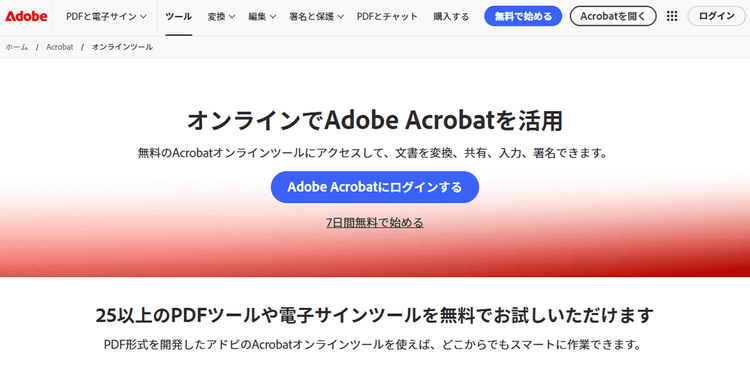
そこでオススメなのが、無料のAdobe Acrobat オンラインツール」です。
Acrobat オンラインツールには、ブラウザー上で使えるPDFに関する豊富な機能が揃っています。

特に、文字化けの解消にはPDFに変換機能を使った方法が有効です。
WordやPowerPointといった元ファイルからPDFを再作成することで、データが正しく再構築され、フォントやレイアウトの不具合が解消することがあります。

使い方はとてもカンタンで、ページにアクセスして元ファイルをアップロードするだけです。ぜひ、以下の動画で使い方をチェックしてみてください。

https://www.youtube.com/watch?v=TAZc3zL9MOw

さらに、変換機能のほか、PDFの構成整理や共有・契約を効率化する機能も揃っています。
以下は、Acrobat オンラインツールで利用できる機能の一部です。

■PDFの共有や契約をスムーズかつ安全に行う機能

このように、PDFを作り直すだけでなく、整理・共有・管理までまとめて行えるのが特長です。
以下の記事では、Acrobat オンラインツールの詳しい機能や使い方を解説しています。

はじめてのAdobe Acrobat オンラインツール完全ガイド(概略版)

文字化けを根本から解消できる「Adobe Acrobat Pro」

高度なPDF編集ツール「Adobe Acrobat Pro」

PDFの文字化けは一時的に回避できても、ファイルに問題が残っていると、別の環境で再発する可能性があります。
再発を防ぐためには、フォントの埋め込みや置き換えによって、ファイルの状態を正しく整えることが重要です。
しかし、WordやPowerPointといった元ファイルが手元にない場合、フォントの調整はできません。

そこで便利なのが、Acrobat Readerの有償版Adobe Acrobat Pro」です。
Acrobat Proなら、PDFの内容を直接編集し、文字化けの原因となるフォントの問題を埋め込みや置き換えによって解消できます。

それでは、これらの機能をピックアップしてご紹介しましょう。

⚫︎PDFにフォントを埋め込む
PDFで使われているフォントが印刷環境に入っていない場合、別のフォントに置き換えられ、文字化けが発生します。
こうしたトラブルを防ぐには、フォントデータをPDF内に含める「フォントの埋め込み」が有効です。
フォントを埋め込むことで、どの環境でも同じ見た目で表示・印刷できるため、文字化けのリスクを大きく減らせます。

関連:PDF埋め込みの方法を解説!フォントやリンク&サイト埋め込みも

⚫︎PDFファイルから直接フォントを変更できる
フォントが原因で文字化けしている場合は、問題のあるフォントを別のものに置き換えることで解消できるケースがあります。
Acrobat Proなら、WordやPowerPointなどの形式に戻さなくても、PDFの内容を直接編集し、文字化けしている部分だけを修正することが可能です。

関連:PDFの文字を編集する方法(フォント変更・追加・削除)

このように、Acrobat Proを使えばフォントの問題を直接修正できるため、別の環境で印刷しても文字化けが起きにくくなります。

そのほか、印刷文書の流出を抑止する透かし(ウォーターマーク)」や、修正前後の差分を確認できるファイルを比較」といった、印刷トラブルを未然に防ぐ機能も充実しています。

まずは7日間の無料体験で、その便利さをぜひ実感してみてください。

PDFの文字化けに関するよくある質問

最後に、PDFの文字化けに関するよくある質問に回答します。

Q.PDFファイルを印刷すると文字化けが起こるのはなぜですか?

PDFの印刷時に文字化けが発生する場合は、以下のような原因が考えられます。

  • PDFファイル自体に不具合がある
  • PDF閲覧ソフトやプリンタードライバーのバージョンが古い
  • フォントがPDFに埋め込まれていない
  • 印刷環境に同じフォントが存在しない

ただし、文字化けの原因はひとつに特定しにくいため、複数の原因を想定して対処することが重要です。
詳しい原因と対処法については、以下で解説しています。

PDFファイルを印刷すると文字化けする原因

Q.文字化けしやすいフォントはありますか?

フォントが原因の文字化けは、閲覧環境と印刷環境で同じフォントが存在しない場合に発生します。
そのため、フリーフォントやデザインフォント、企業独自のフォントなど、利用環境が限定されるフォントは特に文字化けが起こりやすい傾向があります。

こうしたトラブルを防ぐには、Arialや游ゴシックなどの標準フォント(もともとPCに入っているフォント)に変更するか、フォントをPDFに埋め込んで保存する方法が有効です。

Q.スマホから印刷すると文字化けするのはなぜですか?

スマホの印刷機能は、PCと比べて簡易的に処理されることが多く、フォント情報が正しく扱われない場合があります。
その結果、文字化けやレイアウト崩れが発生しやすくなることが考えられます。

このような場合は、PDFをPCに保存し、Acrobat Readerで開き直してから印刷する方法をお試しください。

Acrobat Readerで開いて印刷する方法

Q.Acrobat Readerだけで文字化けは直せますか?

Acrobat ReaderでPDFを開き直して印刷することで、文字化けが解消する場合があります。

また、「画像として印刷」や「別名で保存」を行うことでも、文字化けが解消できるケースがあります。

Acrobat Readerを使った文字化けの対処法は、以下をご覧ください。

Acrobat ReaderでPDFの文字化けを直す方法

ただし、使用しているフォントに問題がある場合は、有償版のAcrobat Pro」を使ったフォントの変更や埋め込みなどの対応が必要です。

(執筆:ウェブライダー)

ぜひAdobe Acrobatオンラインツールをお試しください

関連記事

以下の記事では、PDFに関するお役立ち情報をご紹介しています。Adobe Acrobatを使って、日々の業務を効率化する方法をご紹介しているので、ぜひチェックしてみてください。

【最新】確定申告の必要書類・添付書類をケース別にわかりやすく解説

【最新】確定申告の必要書類・添付書類をケース別にわかりやすく解説

確定申告は1年間の所得や控除を申告し、正しい税額を納めるための手続きです。本記事では、確定申告に必要な書類をケース別にわかりやすく解説します。

PDFが印刷できない原因と対処法!印刷ミス防止のチェックリスト付き

PDFが印刷できない原因と対処法!印刷ミス防止のチェックリスト付き

PDFファイルが印刷できないときに確認したい原因と、原因別の対処法を解説。印刷前にミスを予防するチェックリストや、PDFファイルを扱う業務をスムーズにするツールもご紹介します。

PDFをアドビで開く方法(無料のAcrobat Readerを設定)

PDFをアドビで開く方法(無料のAcrobat Readerを設定)

PDFをアドビのAcrobat Readerで常に開く方法を解説。既定(デフォルト)アプリとして設定する手順や、設定が元に戻らないようにする方法をわかりやすく紹介します。