.

PDFファイルが表示されない原因とすぐに試せる対処法

PDFを閲覧するには、Adobe Acrobatが便利です。以下のページをぜひチェックしておいてください。

すぐに試す

PDFファイルが表示されない原因とすぐに試せる対処法

PDFファイルの内容が正しく表示されなかったり、ファイル自体がうまく開かなかったりして困った経験はありませんか?

特に、請求書確定申告書類、会社や学校から配布された資料など、すぐに内容をチェックしたい場面では、思うように開けないと焦ってしまいますよね。

そこでこの記事では、PDFファイルが表示されないときの原因と対処法をわかりやすく解説します。

※当記事の情報は、2026年3月時点のものです。アプリケーションのバージョンにより、操作画面のUIや機能が異なる場合があります。あらかじめご了承ください。

PDFファイルが表示されない5つの原因

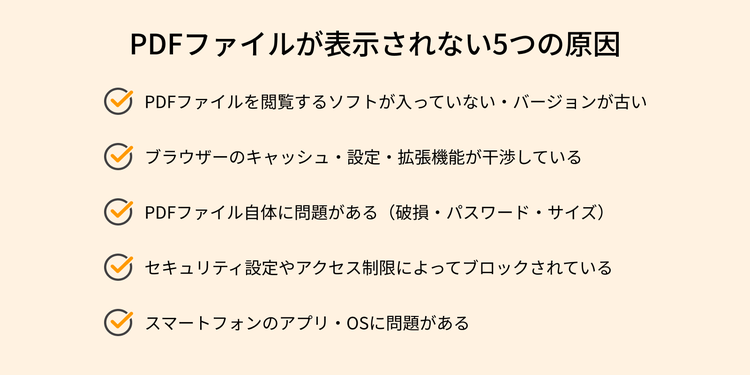
PDFが表示されない5つの原因を箇条書きで示した画像

まずは、PDFファイルが表示されない原因を確認してみましょう。
主な原因は、大きく以下の5つに分類できます。

1.PDFファイルを閲覧するソフトが入っていない・バージョンが古い
2.ブラウザーのキャッシュ・設定・拡張機能が干渉している
3.PDFファイル自体に問題がある(破損・パスワード・サイズ)
4.セキュリティ設定やアクセス制限によってブロックされている
5.スマートフォンのアプリ・OSに問題がある

なお、一時的な不具合であれば、PCやスマートフォンの再起動で改善する場合があります。もし再起動しても解決しない場合は、これから説明する対処法をお試しください。

【原因1】PDFファイルを閲覧するソフトが入っていない・バージョンが古い

PDFファイルは、「Adobe Acrobat Reader」のような専用の閲覧ソフトがないと開けないことがあります。

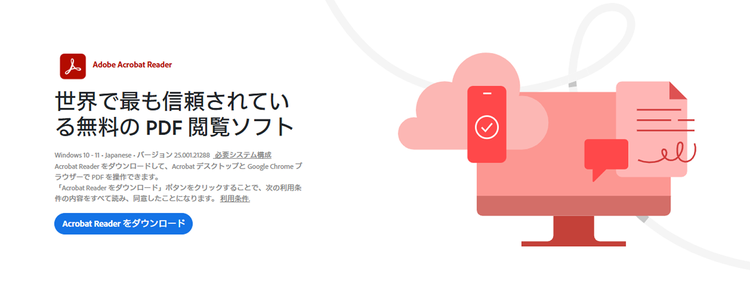
世界で最も信頼されている無料のPDF閲覧ソフト「Acrobat Reader」

(▲ 簡易編集もできる無料のPDF閲覧ソフト「Acrobat Reader」。モバイルアプリもあり、無償で2GBのストレージが使える。

また、デバイスに何らかのPDF閲覧ソフトをインストールしていても、ソフトのバージョンが古いと、最新の形式で作成されたPDFファイルに対応できず、正しく表示できないことも考えられます。
以下のような状況の場合、PDF閲覧ソフトに原因がある可能性が高いでしょう。

  • PDFを表示するアプリがインストールされていないことを示すエラーが出る
  • PDF閲覧ソフトはインストールしているのに、どのPDFファイルも表示されない
  • 以前は開けていたのに、急に開けなくなった

対処法1:PDF閲覧ソフトをインストールする

PDF閲覧ソフトがPCに入っていない場合は、まずインストールしましょう。

Acrobat Readerは、アドビの公式サイトから無料でダウンロードできます。PDFの閲覧に加え、コメントや注釈の追加、フォームへの入力、署名などにも対応しているので、日常的なPDFの確認に便利です。

対処法2:ソフトを最新バージョンに更新する

ソフトのアップデートには、不具合の修正が含まれているため、更新すれば問題が解決することがあります。お使いのPDF閲覧ソフトのバージョンが古い場合は、最新の状態に更新しましょう。ここでは例として、Acrobat ReaderやAcrobat Proでの更新手順を紹介します。

1.Acrobat ReaderまたはAcrobat Proを起動します。
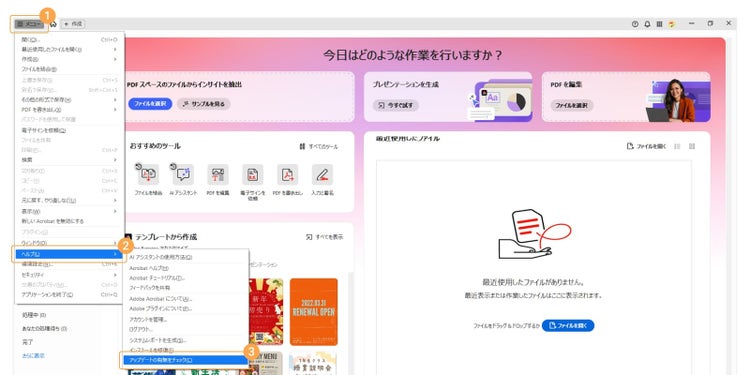
2.「メニュー」>「ヘルプ」>「アップデートの有無をチェック」(Macの場合は「ヘルプ」>「アップデートの有無をチェック」)を選択します。
3.アップデートがある場合は、画面の案内に従って更新を進めます(「利用可能なアップデートがありません」と表示された場合は、既に最新バージョンです)。
4.インストールが完了したら、更新は完了です。

「Acrobat Pro」で「メニュー」内の「ヘルプ」から「アップデートの有無をチェック」を選択する

対処法3:ソフトの修復機能を試す

ソフトのインストールやアップデートを試しても改善しない場合は、インストールしたソフトに何らかの不具合が起きている可能性があります。

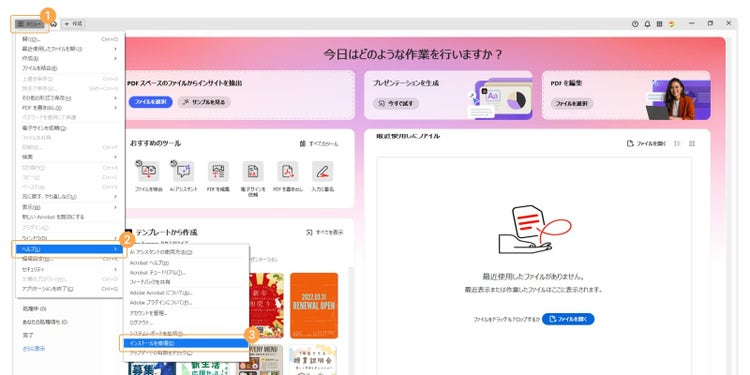
Adobe Acrobatでは、「メニュー」>「ヘルプ」>「インストールの修復」の順にクリックするだけで、カンタンに修復できます。

「Acrobat Pro」で「メニュー」内の「ヘルプ」から「インストールの修復」を選択する

【原因2】ブラウザーのキャッシュ・設定・拡張機能が干渉している

ブラウザーでPDFファイルを開く設定にしている場合は、キャッシュの影響で表示が崩れたり、画面が真っ白になったりすることがあります。

キャッシュは、一度読み込んだ情報を端末やブラウザー内に一時的に保存する仕組みです。このキャッシュが破損していると、ブラウザーが必要な情報を正しく読み込めず、PDFファイルが表示されないことがあります。
また、ブラウザーの拡張機能がPDFファイルの表示に干渉して開けなくなることも少なくありません。
以下のような状況の場合、キャッシュや設定に原因がある可能性が高いでしょう。

  • 画面が真っ白になる
  • 読み込み中のまま止まってしまう
  • 特定のブラウザーでのみ表示されない
  • ブラウザー上で公開されているPDFファイルは開けないものの、ダウンロードしてPDFリーダーで開くと表示できる

対処法1:ブラウザーのキャッシュを削除する

キャッシュが干渉している場合は、キャッシュを削除することでPDFファイルを開けるようになります。ここでは、例としてGoogle Chromeでキャッシュ削除する手順を紹介します。

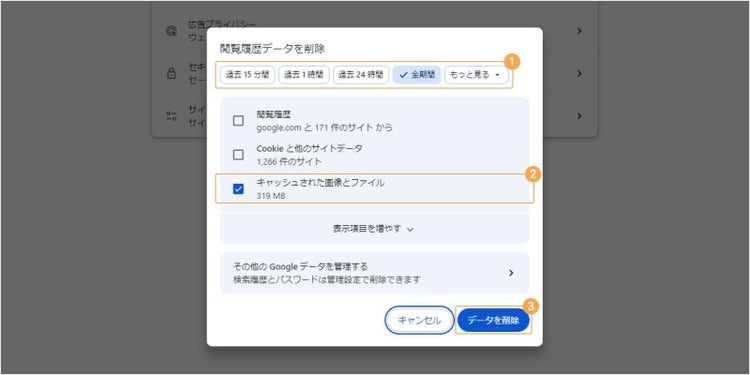
1.Google Chromeの画面右上にある、三点リーダー>「閲覧履歴データを消去...」をクリックします。
2.キャッシュを削除する期間を選択し、「キャッシュされた画像とファイル」のチェックボックスにチェックを入れます。
3.「データを削除」をクリックして完了です。Chromeを閉じて、再度開きましょう。

Chromeで、閲覧履歴データを削除する手順画像

(▲ Google Chromeでの「閲覧履歴データを削除」の画面。過去15分間・過去1時間・過去24時間・全期間など、期間を指定してデータを削除できる。

対処法2:別のブラウザーで開いてみる

ブラウザーのセキュリティ設定やCookie(クッキー)などの影響で、PDFファイルが表示されないことがあります。

以下のブラウザーのうち、まだ試していないものがあれば開いてみましょう。

  • Google Chrome
  • Microsoft Edge
  • Mozilla Firefox
  • Apple Safari

対処法3:ブラウザーの拡張機能を無効にしてみる

ブラウザーの拡張機能がPDFファイルの表示に干渉している場合は、拡張機能を無効にすることで改善する場合があります。Google Chromeを例にした手順は以下のとおりです。

1.Chromeを開き、画面右上にある三点リーダーをクリックします。
2.「拡張機能」>「拡張機能を管理」の順に選択します。
3.無効にする拡張機能のスイッチをクリックして「オフ」に切り替えます。
4.Chromeを閉じて、再度開いてみましょう。

対処法4:ブラウザーではなくPDF閲覧ソフトで開く

ブラウザーで開いたときに、画面が真っ白になる、途中までしか表示されない、読み込み中のまま止まってしまうことがあります。

そんなときは、PDFファイルをダウンロードし、Acrobat ReaderのようなPDF閲覧ソフトで開いてみましょう。

ブラウザーでは正しく表示できないPDFでも、閲覧ソフトでは開ける場合があるので、業務で頻繁にPDFファイルを扱うことのある方は試してみてください。

もし、Acrobat Readerが端末にインストールされていない場合は、アドビの公式サイトから無料でダウンロードできます。

【原因3】PDFファイル自体に問題がある

PDFファイルが表示されない原因が、ブラウザーやソフト側だけでなく、ファイル自体にある場合もあります。この場合、閲覧環境を変えても改善しないケースも考えられます。

原因として考えられるケースは、主に以下の3つです。

1.PDFファイルが破損している
2.パスワードや権限が設定されている
3.ファイルサイズが大きすぎる

ご自身の状況に近いものを確認し、以下の対処法を試してみましょう。

対処法1:破損したファイルを再ダウンロード・再作成する

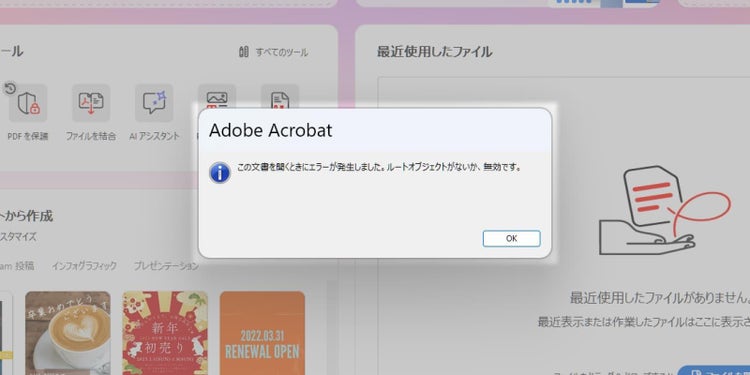
PDFファイルが破損している場合は正常に開くことができません。

例えば、電波が不安定な環境でPDFファイルをダウンロードすると、正常にダウンロードが完了せず、破損することがあります。電波が安定した環境で再ダウンロードするか、送信者に再送を依頼しましょう。

「Acrobat Pro」でPDFファイルを開く際にエラーが表示された画面の画像

手元にPDFに変換する前の元データ(Microsoft WordやExcelなど)がある場合は、再度PDFに変換し直すことで解決するケースもあります。

Adobe Acrobat オンラインツールを使えば、各種ファイルを無料でPDFに変換できます。

関連:【無料で変換】JPG画像・Word・Excel・パワポとPDFを自由に変換

対処法2:パスワードや権限の設定を確認する

PDFファイルは、特定の人だけが閲覧できるようにパスワードを設定したり、印刷や編集を制限したりできます。
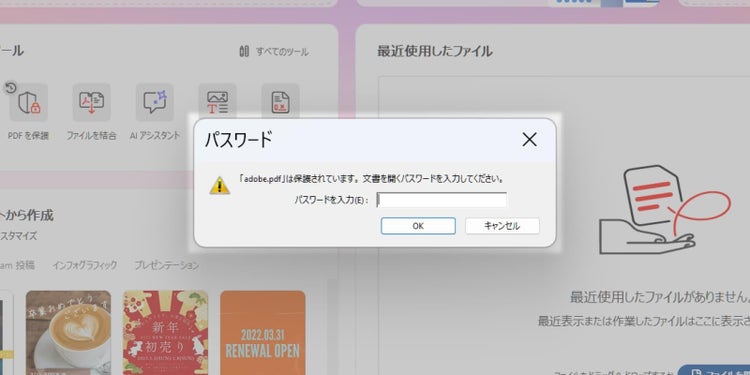
送られてきたPDFファイルを開く際に、パスワードの入力を求められた場合は、あわせてパスワードが共有されていないかを確認しましょう。

なお、パスワードがわからない場合や、権限によって開けない・操作できない場合は、受信側で解除することはできないため、送信者に設定を変更したファイルの再送を依頼する必要があります。

「Acrobat Pro」でPDFファイルを開く際に、パスワードの入力を求められた画面の画像

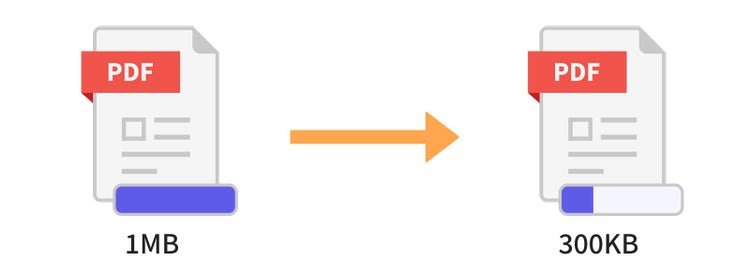
対処法3:PDFファイルのサイズを圧縮する

容量の大きいPDFファイルは、端末やブラウザーによっては読み込みに時間がかかったり、正常に表示されなかったりすることがあります。

この場合、PDFのファイルサイズを圧縮することで改善する可能性があります。

無料のAcrobat オンラインツールを使えば、カンタンにファイルサイズを圧縮することが可能です。詳しい手順は以下の記事で紹介しています。

【無料】安全にPDFを圧縮する方法(オンラインツールで完結)

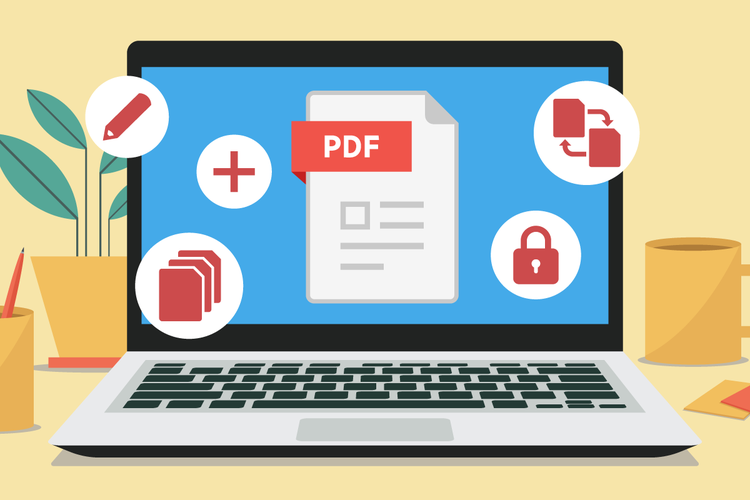
そのほかにも、Acrobat オンラインツールでは、PDFの圧縮や変換、結合、電子サインなど、PDFに関する25以上の機能を利用できます。

無料で使えるので、気になる機能があればぜひご活用ください。

Acrobatオンラインツールを試す

【原因4】セキュリティ設定やアクセス制限によってブロックされている

セキュリティソフトや会社・学校のネットワーク設定が原因で、PDFファイルの表示がブロックされることがあります。以下のような場合、セキュリティ設定に原因がある可能性が高いでしょう。

  • セキュリティソフトから「ブロックしました」といった通知が届く
  • 会社や学校のネットワークでのみ開けない
  • 個人端末では開けるのに、社用端末では開けない

対処法1:会社・学校のネットワークの場合はシステム管理者に確認する

組織のネットワークでは、外部サイトのPDFファイルの表示やダウンロードを制限されている場合があります。個人では設定を変更できないことが多いため、社内・校内のシステム管理者に確認してみましょう。
また、可能であれば会社や学校のネットワーク以外の回線でアクセスして、PDFファイルが開けるかどうかを確認すると、ネットワーク側に原因があるかどうかを判断できます。

対処法2:セキュリティソフトを一時的に無効にしてみる

別のブラウザーでPDFファイルを開いても表示されない場合は、セキュリティソフトがファイルの表示をブロックしている可能性があります。

送信元や入手先が信頼できるPDFファイルに限り、一時的にセキュリティソフトをオフにした状態で開けるかを確認してみましょう。

ただし、確認後はセキュリティ機能を必ず元に戻してください。無効のままにしておくと、PCが危険な状態になってしまうため注意が必要です。

【原因5】スマートフォンのアプリ・OSに問題がある

スマホやタブレットでPDFファイルが開けない場合は、対応アプリがインストールされていないことや、アプリまたはOSのバージョンが古いこと、デフォルトの設定が適切ではないことなどが原因として考えられます。以下の対処法を試してみてください。

対処法1:最新版のブラウザーで開く

スマホやタブレットなどでPDFファイルを開く際は、ブラウザーの最新バージョンを使いましょう。

LINEやメールアプリに内蔵されたブラウザーでは、PDFファイルが正しく表示されない場合があります。

対処法2:OSを最新バージョンにアップデートする

OSのバージョンが古いことが、PDFファイルの表示に影響している可能性があります。最新バージョンがあるかを確認し、ある場合はアップデートしてみましょう。

対処法3:PDF閲覧ソフトを使って開く

ブラウザー上でうまく表示されない場合は、Acrobat Readerモバイル版ようなアプリで開く方法が有効です。

スマホでPDFを確認する機会が多い場合は、Acrobat Readerモバイル版を入れておくと、閲覧に加えて注釈や署名も行えて便利です。ぜひ以下からダウンロードして、使ってみてください。

【iOS版】Acrobat Readerをダウンロードする

【Android版】Acrobat Readerをダウンロードする

ここまでご紹介した原因と対処法を試すことで、多くのケースは解消できます。

それでも解決しない場合や、今後の表示トラブルを未然に防ぎたい場合は、PDFファイルを扱う環境そのものを見直すことも検討してみましょう。

次の章では、PDFファイルをより快適に扱うためのツールをご紹介します。

Adobe Acrobatでトラブルのない快適な業務環境へ

ここまでご紹介した対処法を試しても解決しない場合や、日常的にPDFを扱う中で表示トラブルを減らしたい場合は、使用するツールを見直すのがオススメです。
PDFの開発元であるアドビが提供するAdobe Acrobatは、あらゆるPDFファイルを安定して開ける点が強みで、世界中の企業で活用されています。

PDFの閲覧や署名ができる「Adobe Acrobat Reader」

世界で最も信頼されている無料のPDF閲覧ソフト「Acrobat Reader」

Acrobat Reader無料のPDF閲覧ソフトで、PDFファイルを開く、確認する、コメントを追加する、署名を行うといった基本的な機能を利用できます。ブラウザーではうまく表示されなかったPDFファイルも、Acrobat Readerで開くことで確認しやすくなる場合があります。

また、PCだけでなくモバイル版アプリも提供されているので、外出先でPDFファイルを確認しなければならない際にも、すぐに対応できます。

【iOS版】Acrobat Readerをダウンロードする

【Android版】Acrobat Readerをダウンロードする

無料でPDFの変換や編集ができる「Adobe Acrobat オンラインツール」

PDFの閲覧だけでなく、ページを整理したり形式を変換して編集したい場合は、無料のAcrobat オンラインツール」がオススメです。

例えば、ファイルの破損が疑われる場合は元のデータをPDFに再度変換」し、ファイルサイズが大きすぎる場合は圧縮」することで、表示トラブルの解消につながることもあります。

そのほか、結合」や分割AIアシスタント」など、PDFに関する25以上の機能を利用できます。

Acrobat オンラインツールを試す

高度なPDF編集や業務効率化を実現する「Adobe Acrobat Pro」

高度なPDF編集や業務効率化を実現する「Adobe Acrobat Pro」

Acrobat Pro」なら、PDFファイルの閲覧や編集に加え、電子署名や墨消しといった高度な機能も利用できます。

また、Acrobat オンラインツールの機能を回数無制限で使えるので、日々の書類業務をよりスムーズに進めやすくなります。

まずは無料でお試しいただくことも可能なので、ぜひこの機会にAcrobatをチェックしてみてください。

Acrobat Proを7日間無料で始める

PDFファイルの表示に関するよくある質問と回答(FAQ)

最後に、PDFファイルが表示されない場合のよくある質問に回答します。

PDFファイルが開けない原因が端末なのか、ファイルなのかわかりません

PDFファイルが開けない原因が、端末側にあるのかファイル自体にあるのかは、見た目だけでは判断できません。

まずは「別のPDFは開けるか」「別の端末では開けるか」を確認し、原因を切り分けてみましょう。

別のPDFファイルは開けるのに、特定のものだけ開けない場合は、PDFファイル自体の破損や閲覧制限が原因の可能性があります。

一方で、どのPDFファイルも開けない場合は、PDF閲覧ソフトやブラウザー、端末側の設定に原因があると考えられます。

このように原因を切り分けることで、どの対処法を試すべきかが明確になります。

メールやLINEで届いたPDFファイルが開けません

メールアプリやLINEなどのアプリ内ブラウザーでは、PDFが正常に表示されないことがあります。

その場合は、添付ファイルを一度保存してからAcrobat Readerで開くか、ChromeやSafariなどの通常のブラウザーで開いてみてください。

特にスマホでは、アプリ内表示よりも専用アプリで開くほうが安定しやすい傾向があります。

PDFファイルを開こうとしたらアプリではなくブラウザーが立ち上がってしまいます

Acrobat Reader」のようなPDF閲覧ソフトを既定(デフォルト)のソフトに設定しましょう。一度設定しておけば、PDFが自動的にAcrobat Readerで開くようになります。

詳しくは、以下の記事で解説しています。
PDFをアドビで開く方法(無料のAcrobat Readerを設定)

PDFファイルを開いたら文字化けしたりレイアウトが崩れたりします

使用しているPDF閲覧ソフトとPDFファイルの互換性に問題がある可能性があります。Acrobat Readerのような閲覧ソフトを最新バージョンに更新してみてください。

また、PDFファイルの作成環境と閲覧環境でフォントが異なる場合に文字化けが起きることがあります。その場合は、PDFファイルに「フォントを埋め込む」方法が確実です。以下の記事では、PDFファイルにフォントを埋め込む方法を詳しく解説しています。

PDF埋め込みの方法を解説!フォントやリンク&サイト埋め込みも

(執筆:ウェブライダー)

ぜひAdobe Acrobatオンラインツールをお試しください

関連記事

以下の記事では、PDFに関するお役立ち情報をご紹介しています。Adobe Acrobatを使って、日々の業務を効率化する方法をご紹介しているので、ぜひチェックしてみてください。

【無料】オンラインでPDF編集ができるブラウザツールと使い方

【無料】オンラインでPDF編集ができるブラウザツールと使い方

PDFの編集には、直感的に操作できる無料の「Adobe Acrobat オンラインツール」が便利です。この記事ではPDFを編集する方法を目的別に紹介します。

PDFが印刷できない原因と対処法!印刷ミス防止のチェックリスト付き

PDFが印刷できない原因と対処法!印刷ミス防止のチェックリスト付き

PDFファイルが印刷できないときに確認したい原因と、原因別の対処法を解説。印刷前にミスを予防するチェックリストや、PDFファイルを扱う業務をスムーズにするツールもご紹介します。

PDFをアドビで開く方法(無料のAcrobat Readerを設定)

PDFをアドビで開く方法(無料のAcrobat Readerを設定)

PDFをアドビのAcrobat Readerで常に開く方法を解説。既定(デフォルト)アプリとして設定する手順や、設定が元に戻らないようにする方法をわかりやすく紹介します。