Illustratorで文字を縁取りする方法!デザインのコツも紹介
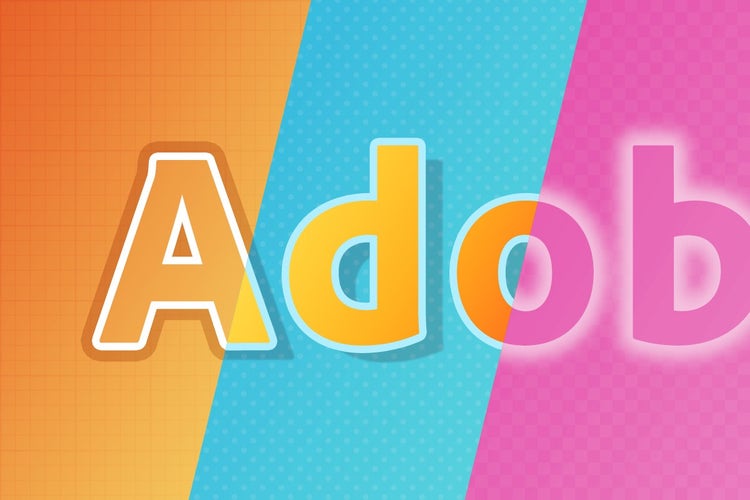
文字の縁取りとは、文字の外側に線(アウトライン)を加えるデザイン手法で、「袋文字」とも呼ばれています。
縁取りを付けることで、背景と文字の境界が際立ち、文字の視認性が高くなります。例えば、ポスターや看板の文字に使うと、遠くからでも文字がくっきりと読みやすくなるので効果的です。
また、縁取りのデザインや色を工夫することで、ポップ・レトロ・和風など、特定のスタイルを表現したり、文字に明るさや落ち着きといった印象の変化を加えたりもできます。
本記事では「Adobe Illustrator」を使った文字の縁取り方法、さらには縁取りデザインのコツもわかりやすく解説します。
ご紹介する内容を押さえて、見やすく魅力的な文字デザインを目指しましょう。
なお、Illustratorは7日間の無料体験も可能です。
今すぐデザインを始めたい方は、以下のボタンからお申込みください。
Illustratorの基本操作
縁取り文字の作り方を説明する前に、先にIllustratorの基本操作を2つご紹介します。
Illustratorの操作方法を把握している人は、このあとに解説する縁取り文字の作成手順を参考にしてください。
【基本操作1】アートボードの作成
Illustratorでデザインを作成する際は、基本的にアートボードの作成から始めます。
アートボードとは、デザインやイラストを作成するための白紙のカンバスです。
まずはIllustratorを起動し、左上の「新規ファイル」ボタンをクリックします。
ポップアップウィンドウが表示されるので、タブを選択し、「幅」と「高さ」を指定してください。
今回は「Web」タブを選択しました。
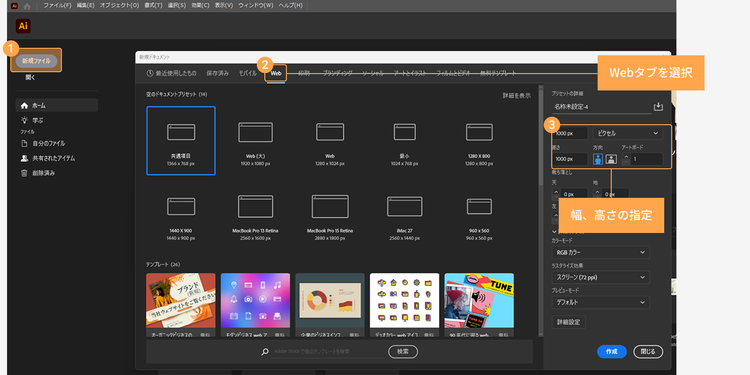
なお「幅」と「高さ」は、あとからサイズ変更できるため、お好みのサイズを指定して問題ありません。
カラーモードは、webで利用する場合は画面の光を利用した色彩表現を前提とした「RGBカラー」、紙に印刷することがある場合は「CMYKカラー」の形式を選択しましょう。
最後に「作成」ボタンをクリックすれば、アートボードを作成できます。
【基本操作2】テキストの配置とフォント・サイズ・カラーの変更
次にテキストの扱い方もご紹介します。
ツールバーにある「文字」ツール(Tのアイコン)をクリックし、文字を入力してみましょう。
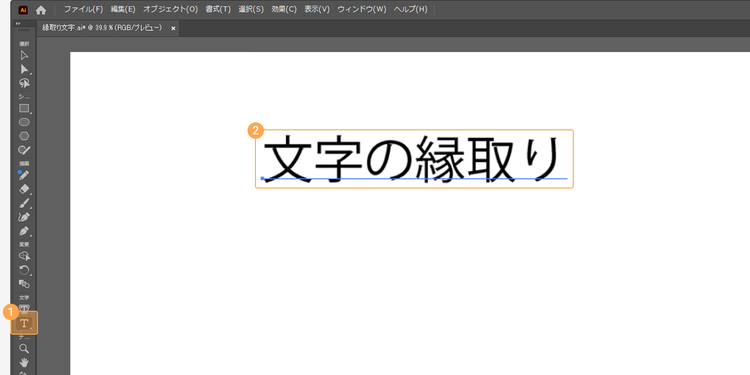
文字のフォントやサイズ、カラーは「コンテキストタスクバー」や「文字ウィンドウ」、「プロパティ」から変更できます。
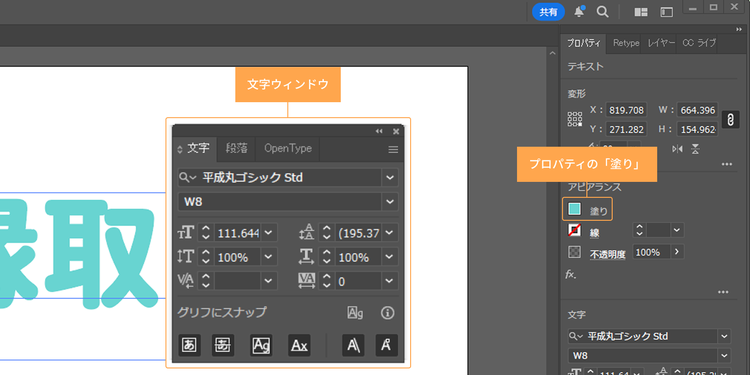
なお、コンテキストタスクバーとは、ユーザーが現在行っている作業内容に応じて、関連するツールやオプションを自動的に表示してくれる機能です。
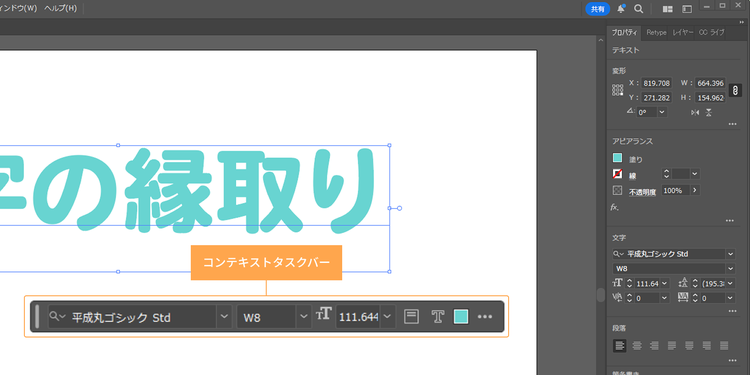
「コンテキストタスクバー」が非表示になっている場合は、「ウィンドウ」>「コンテキストタスクバー」で表示できます。
また「文字ウィンドウ」が非表示になっている場合は、「ウィンドウ」>「書式」>「文字」で表示させましょう。
文字の位置は、ツールバーの「選択」ツールをクリックした状態で文字を選択すれば動かせます。
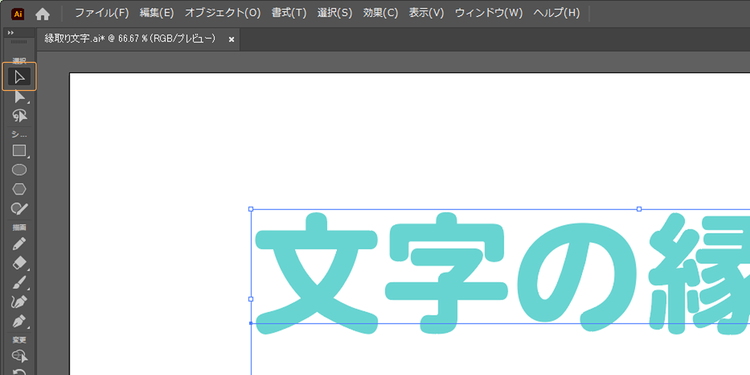
以上が、Illustratorの基本操作でした。
続いて、これらの基本操作をもとに、縁取り文字の作成手順を解説します。
Illustratorで文字に縁取りを付ける方法
今回はIllustratorで縁取り文字を作る3つの方法をご紹介します。
- 枠線に色を付けて縁取りする方法:少ない手順で手軽に作れます
- 文字を2つ重ねて縁取りする方法:縁取り部分だけを別途加工できます
- アピアランスパネルで縁取りする方法:後からテキストや縁取りの調整がしやすい方法です
まずは最も手軽な、枠線に色を付ける方法から確認していきましょう。
【方法1】枠線に色を付けて縁取りする方法
枠線に色を付けて縁取りする方法は、操作手順が少なく、カンタンに縁取りできます。
ただし、細い線を手軽に付けたい場合には便利ですが、線を太くすると文字がつぶれてしまうので注意が必要です。
なお、今回は文字がつぶれてしまったときの対処法も、あわせてご紹介しますので、安心してご覧ください。
1.線に色を付け、幅を指定する
文字を選択し、「プロパティ」内にある「線」の色と幅を指定するだけで縁取りができます。
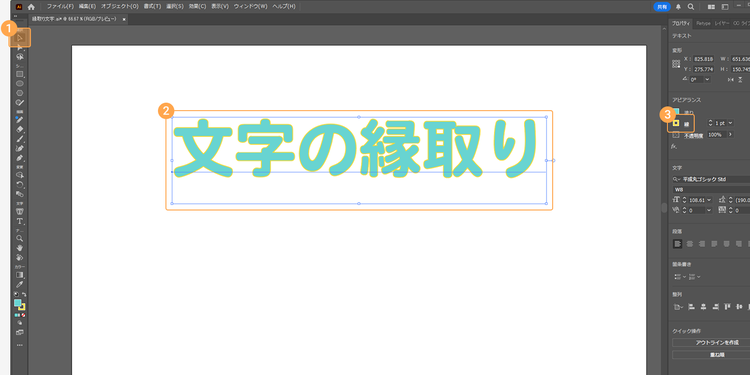
このとき、幅を太くしすぎると文字がつぶれてしまうため、注意が必要です。
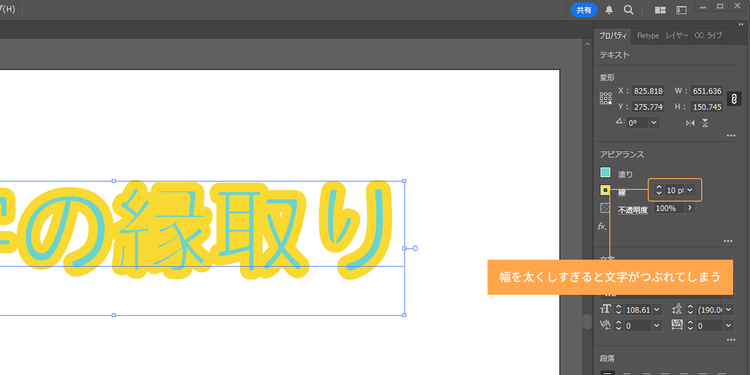
2.文字がつぶれた場合の対処法
線幅を太くして文字がつぶれてしまった場合は、線の位置を外側に変更することで解決できます。
そのためには、まず文字を「アウトライン化」します。
アウトライン化とは、文字をテキストではなく図形として扱えるようにする操作のことです。
文字をアウトライン化すると、文字を図形として扱えるようになり、形を自由に調整できます。
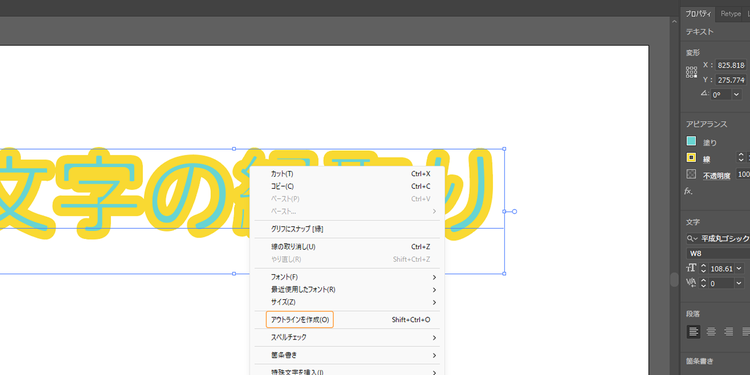
アウトライン化する際は、始めに選択ツールで対象のオブジェクトを選択し、右クリックで表示されるメニューから「アウトラインを作成」をクリックしてください。
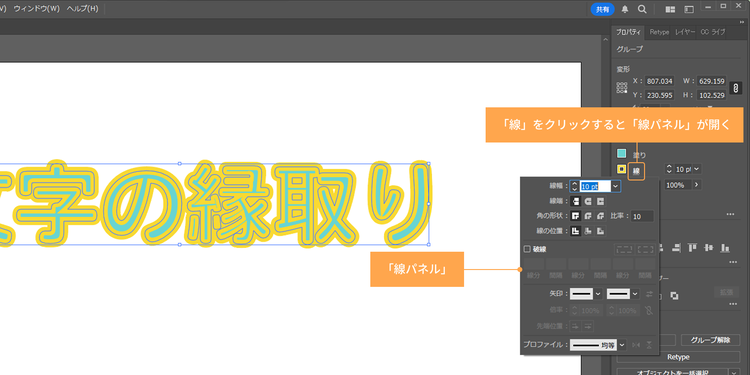
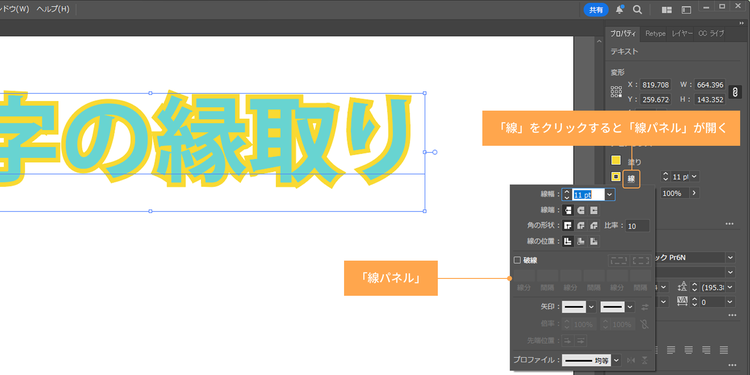
次に、「プロパティ」内にある「線」をクリックし、「線パネル」を開きます。
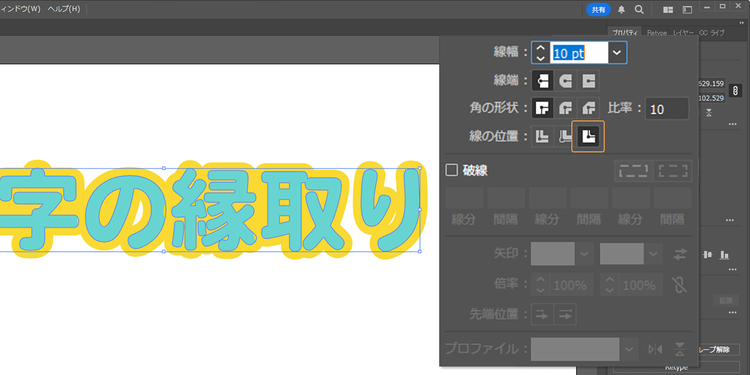
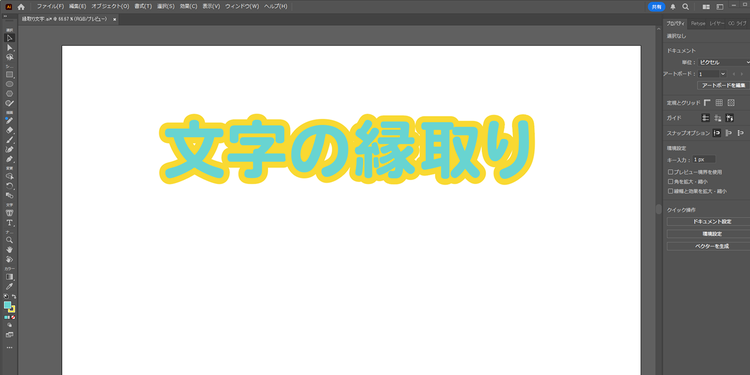
「線の位置」を外側に変更すれば、文字がつぶれずに縁取られます。
【方法2】文字を2つ重ねて縁取りする方法
文字を2つ重ねて縁取りする方法も、先ほどご紹介した方法と同様に、少ない操作手順で縁取りできます。
また、縁取り部分だけを編集できるため、縁の表現の幅が広がります。
ただし、変更が生じた場合は、元の文字と重ねた文字の両方を編集しなければならないため、あらかじめ文章やフォントを確定してから縁取りしましょう。
1.文字をコピー&ペーストする
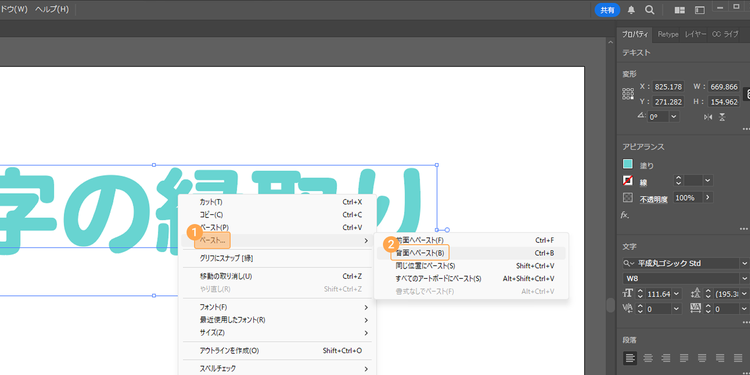
文字を選択し、右クリックで表示されるメニューから「コピー」をクリックします。
次に、右クリックで表示されるメニューの「ペースト」>「背景へペースト」を選択し、コピーした文字と同じ文字を背景に配置します。
(※コピーはCtrl+V、背景へペーストはCtrl+Bのショートカットキーでも行えます)
2.背景に配置した文字の色や線幅を調整する
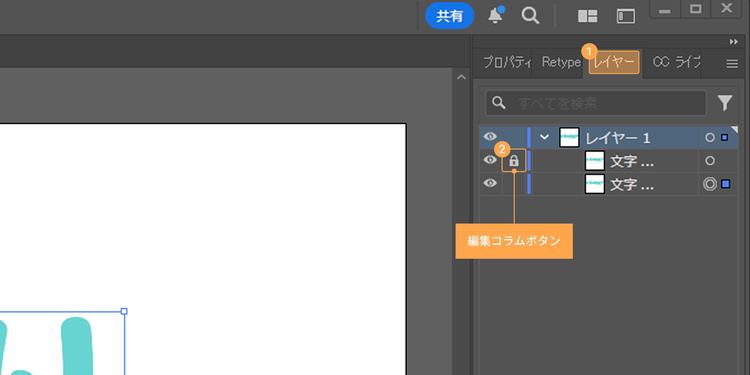
次に、レイヤーパネルで上に配置されている文字レイヤーをロックします。
該当の文字レイヤーの編集コラムボタン(目のアイコン とレイヤー名の間のボックス)をクリックするとロックできます。
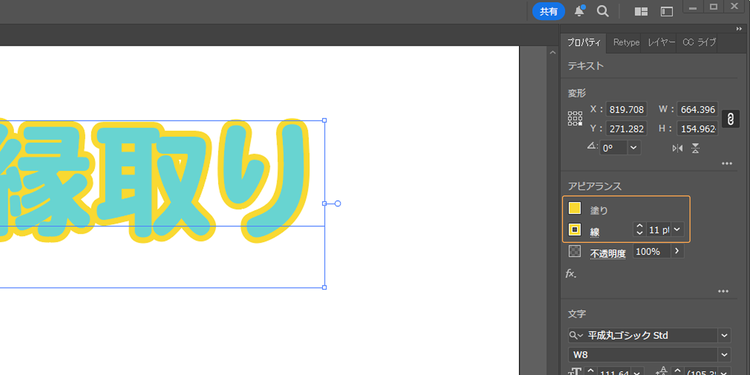
次にツールバーの「選択」ツールで文字をクリックすると、レイヤーパネルで下に配置されている文字レイヤーを選択できます。
そして、プロパティパネルで「塗り」と「線」の色や線幅を調整すれば完成です。
3.縁取りを丸める
選ぶフォントによっては、縁取り部分が角張って見えることがあります。
例えば、やわらかい印象を出したいデザインや、親しみやすさを重視したい場合は、縁を丸く調整するとバランスがよくなります。
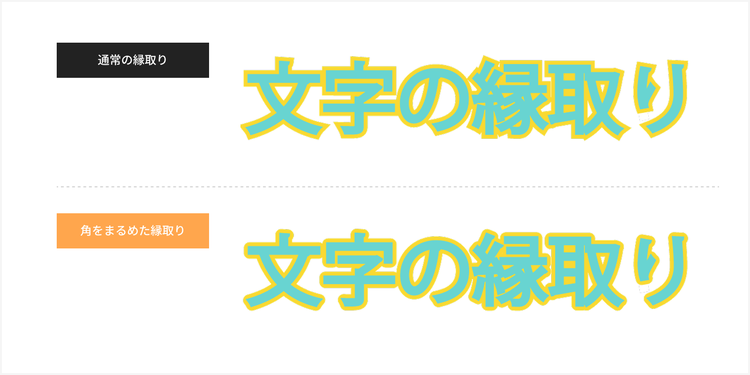
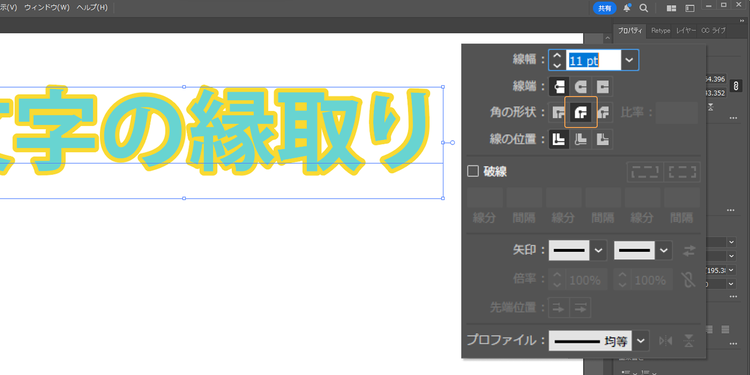
角を取ってやわらかい印象にしたい場合は、まず「プロパティ」内にある「線」をクリックし「線パネル」を開いてください。
「角の形状」を「ラウンド結合」にすれば、縁を丸く調整できます。
【方法3】アピアランスパネルで縁取りする方法
Illustratorのアピアランスとは、オブジェクトの見た目(塗り・線・効果・不透明度など)の設定をまとめた機能です。アピアランスを使って文字を縁取りすると、あとから文字を変更する場合も手間がかかりません。
また、線をいくつも追加できるので、二重や三重の縁取りも可能です。
※二重縁取りを付ける方法は、このあと「【番外編1】文字に二重縁取りを付ける方法」でご紹介します。
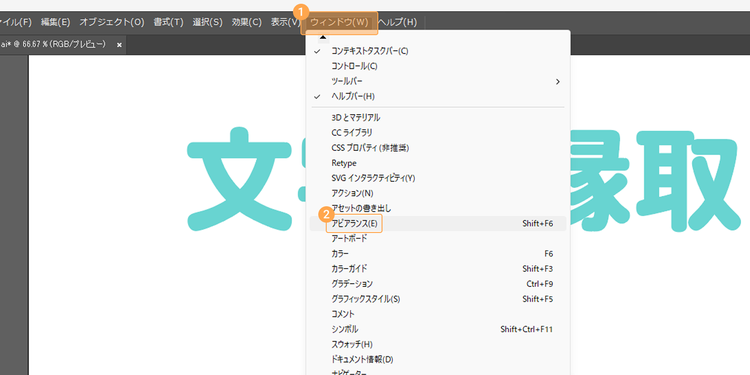
1.アピアランスパネルを開く
まずは、「ウィンドウ」>「アピアランス」をクリックし、アピアランスパネルを開きます。
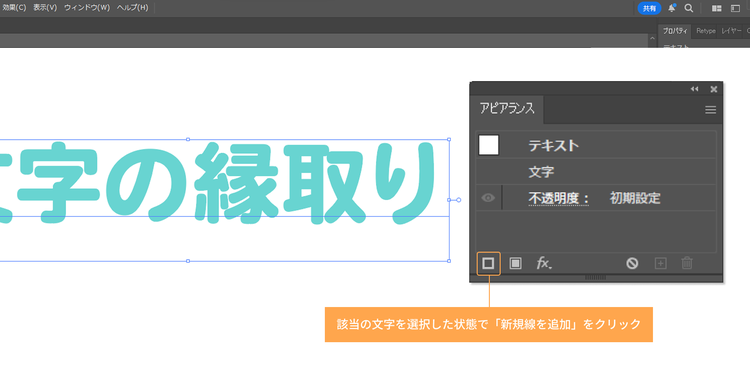
2.新規線を追加する
次に、該当の文字を選択した状態で、アピアランスパネルの左下にある「新規線を追加」をクリックします。
3.線の色や幅を調整する
続いて、線の色や幅を調整します。
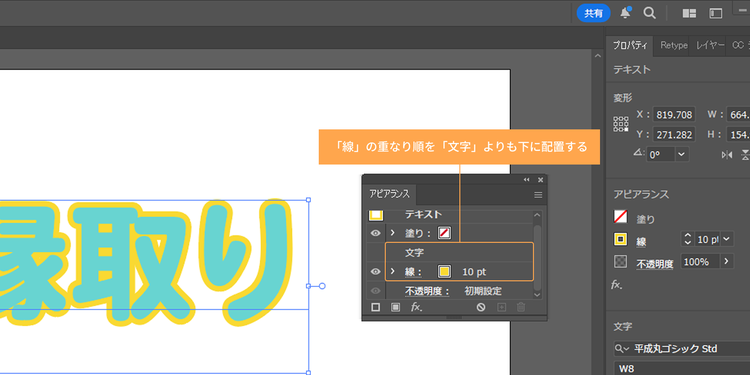
このとき、線幅を太くすると文字がつぶれてしまいますが、ドラッグ&ドロップして「線」の重なり順を「文字」よりも下にすれば解決します。
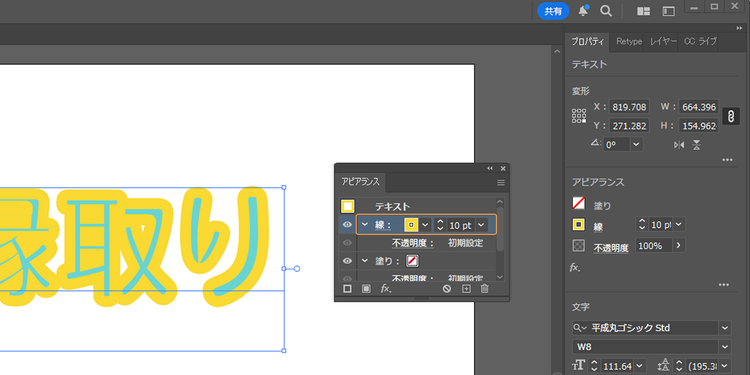
「線」をクリックした状態で「文字」よりも下にドラッグすれば、配置の調整ができます。
ドラッグする際は、アイコンや線のサイズ以外の余白部分にカーソルを合わせると移動できます。
4.縁取りの縁を丸くする
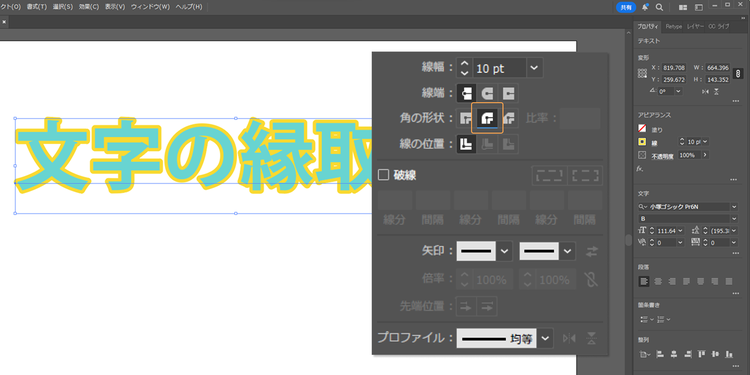
選ぶフォントによっては、縁取り部分が角張ってしまうため、必要に応じて丸く調整します。
まずは「線」をクリックし、「線パネル」を開きます。
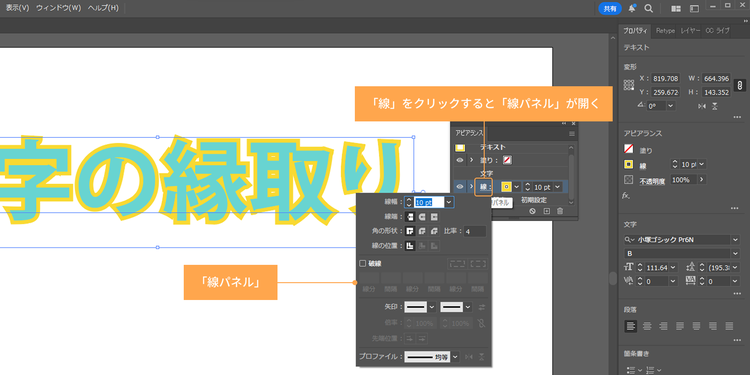
次に「角の形状」を「ラウンド結合」にすれば、縁を丸く調整できます。
【番外編1】文字に二重縁取りを付ける方法
先ほどご紹介したアピアランスパネルを使えば、二重の縁取りがカンタンに表現できます。
アピアランスパネルで、既に一重の縁取り文字が用意できている状態から、手順を解説します。
1.二つ目の新規線を追加し、線の配置や色、幅を調整する
該当の文字を選択した状態で、アピアランスパネル内のひとつ目の線を選択し、左下にある「新規線を追加」をクリックします。
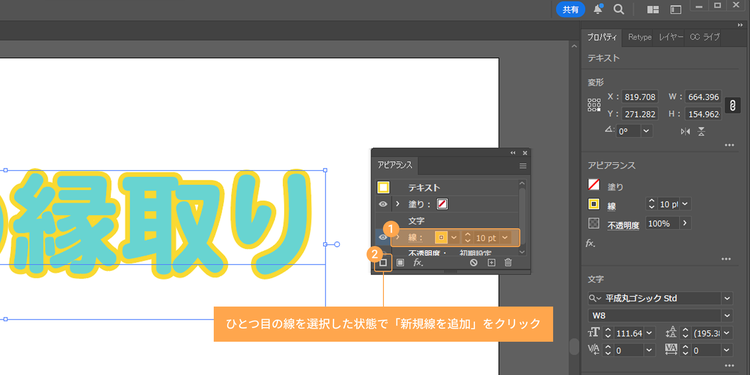
すると、ひとつ目の線の下に、二つ目の線が追加されます。
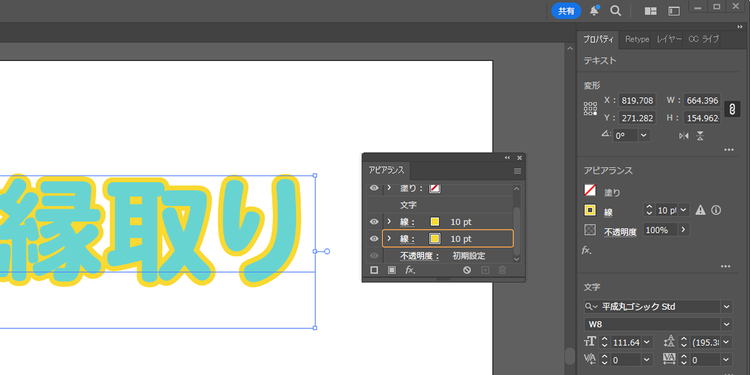
二つ目の線の色を白にし、線幅をひとつ目の線よりも太く調整しておきましょう。
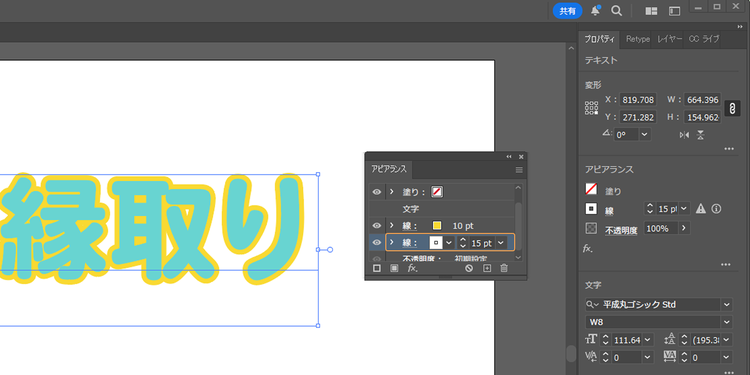
2.三つ目の新規線を追加し、線の配置や色、幅を調整する
今度は二つ目の線を選択した状態で「新規線を追加」をクリックし、三つ目の線を追加します。
そして、線幅を二つ目の線よりも太く調整し、色を付けます。
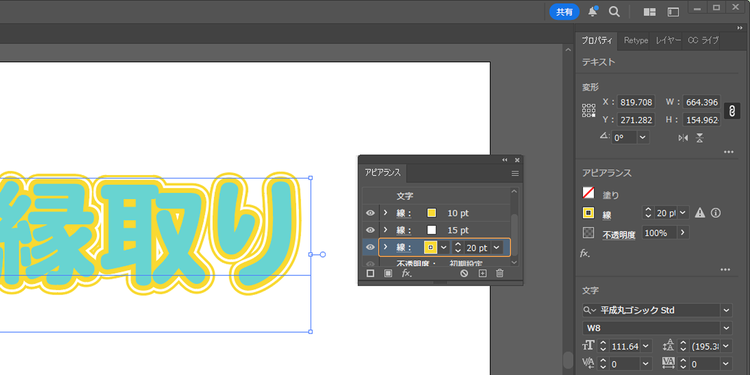
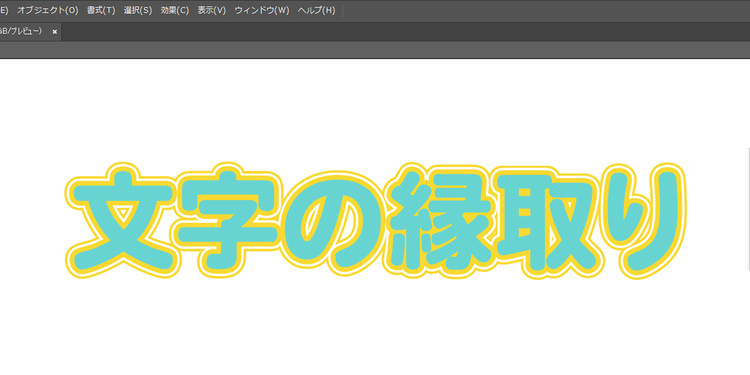
すると、このように二重の縁取りが完成しました。
【番外編2】文字の縁取りをぼかす方法
文字の縁取りをぼかしたい場合も、アピアランスパネルを使えばカンタンに表現できます。
アピアランスパネルで、既に一重の縁取り文字が用意できている状態から、手順を解説します。
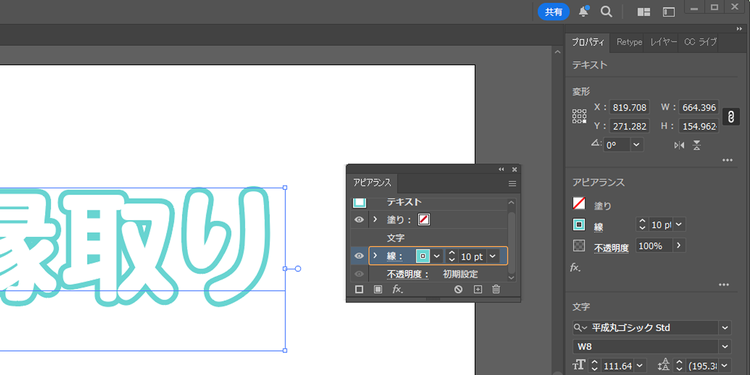
1.線を選択する
アピアランスパネルでぼかしたい「線」を選択します。
2.「効果」を使ってぼかしを表現する
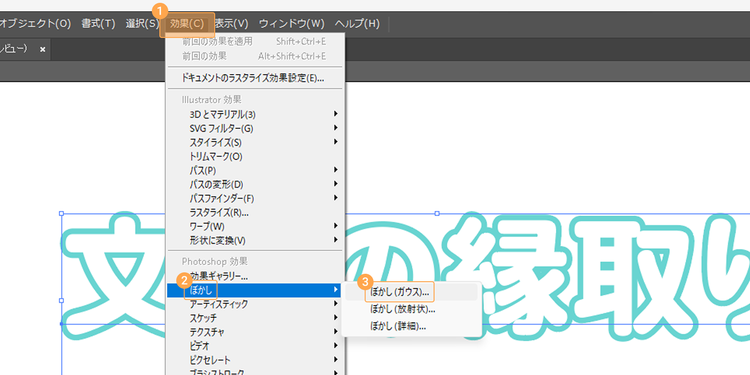
次に、「効果」>「ぼかし」>「ぼかし(ガウス)」をクリックします。
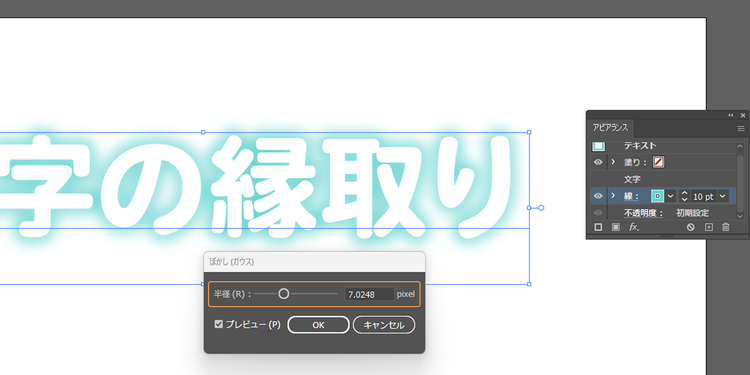
すると、ぼかしの半径を調整できるので、好みの大きさに調整すれば完了です。
ここまで、Illustratorを使った縁取り文字の作成手順を解説しました。
これらの手順を押さえつつ、色や効果を工夫することで、様々な縁取り文字を表現できるのでぜひ試してみてください。
縁取り文字をデザインするときのコツ
効果的な縁取りを付けるには、いくつかデザインのコツを押さえておくことが大切です。
ここでは、縁取り文字をデザインするときのコツを3つご紹介します。
【コツ1】コントラストを意識する
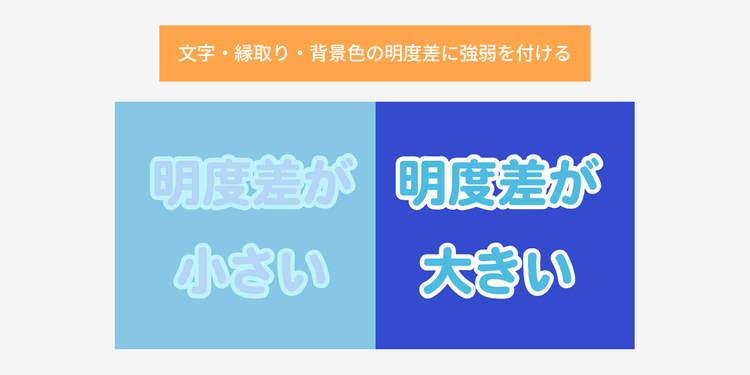
縁取り文字をデザインする際は、文字色と縁取り色の明度差を大きくしましょう。
明るさに強弱を付けることで、文字と縁の境界線がはっきりして可読性が高まります。
また、背景色とのコントラストも意識すれば、さらに視認性を引き上げられます。
【コツ2】補色や反対色を使う
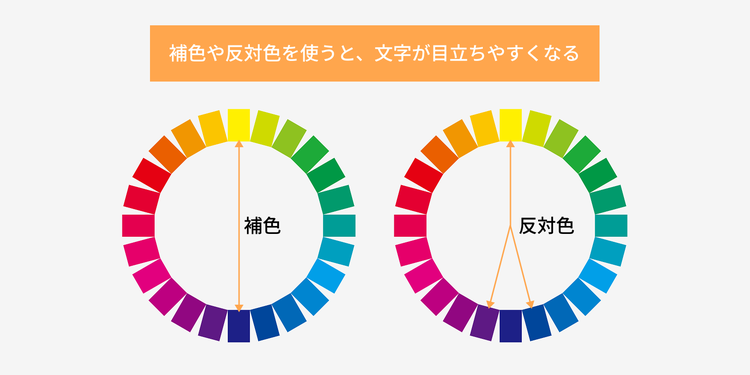
補色や反対色を使うことで、文字が目立ちやすくなり、明確に読み取れるようになります。
色相環で正反対の位置にあるカラーが補色、正反対の色の隣近辺のカラーが反対色です。
ただし、原色系の補色を組み合わせるとコントラストが強くなり、長時間見たときに目が疲れやすくなるので注意しましょう。気になる場合は彩度を少し落としたり、明度差で調整したりして、全体のバランスを整えてみてください。
なお、以下の記事ではテーマ別にオススメの配色パターンを紹介しています。
「色の組み合わせがなんだかしっくりこない」「おしゃれな配色を選んだつもりなのに、いまいちパッとしない」とお悩みの方は、ぜひあわせてご確認ください。
【コツ3】画数の多い文字は縁取りを太めにする
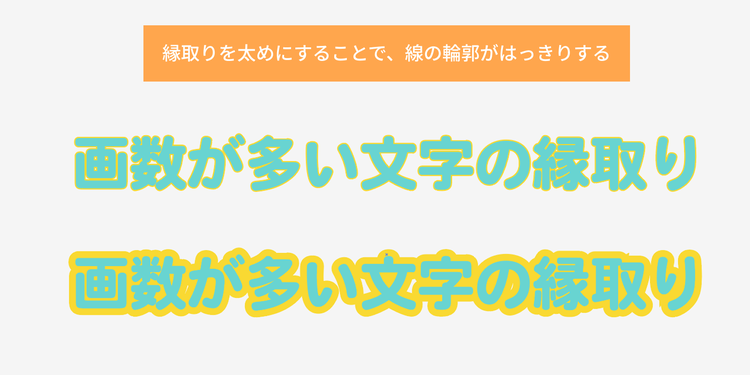
画数の多い文字は線が密集しているため、細い縁取りでは文字と縁の区別がつきにくくなります。
縁取りを太めにすることで、線の輪郭がひと目でわかるようになり、可読性が高まります。
また、画数が多い文字は線が密集するため重く見えがちですが、縁取りを施すと背景との間に適度な余白が生まれ、デザイン全体のバランスも取りやすくなります。
以上が、効果的な縁取りを付けるデザインのコツでした。
これらのコツを取り入れながら、ぜひ縁取りを効果的に活用してみてください。
さて、次にご紹介するのは「Adobe Express」というデザインツールです。
カンタンなステップで縁取り文字を作成できるので、Illustrator以外のツールを使いたい人はぜひお試しください。
手軽にデザイン作成できる「Adobe Express」で文字を縁取る方法
「Adobe Express」は、直感的な操作で誰でもカンタンに使える無料のデザインツールです。文字の縁取りはもちろん、テンプレートや豊富な機能を使って、手軽にデザイン作成ができます。
ここでは、Adobe Expressを使った縁取り文字の作成方法をご紹介します。
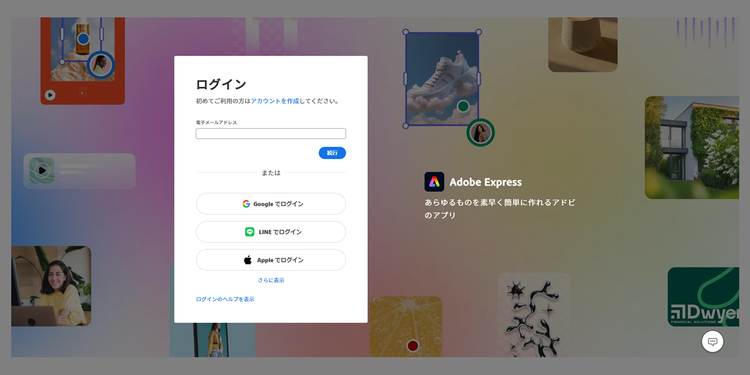
【手順1】Adobe Expressのアカウントを作成
まずは、GoogleアカウントやSNSアカウント、メールアドレスを使って無料でアカウントを作成してください。登録は30秒ほどで完了します。
Adobe Expressでアカウントを作成する
【手順2】お好みのテンプレートを選択
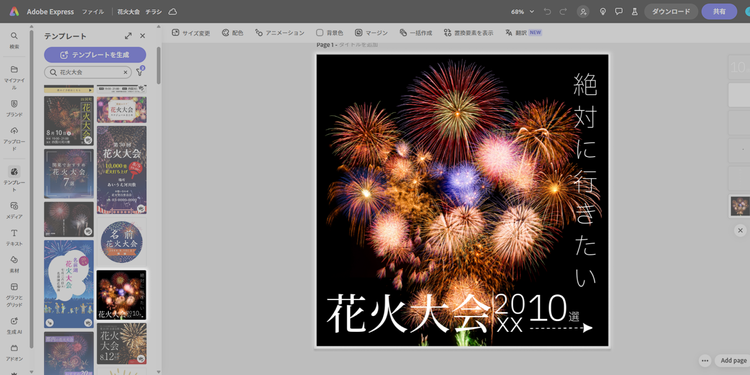
次に、用途に合うテンプレートを選択しましょう。
豊富なテンプレートの中から探せるのは、Adobe Expressならではの魅力です。
【手順3】文字を編集して縁取りを付ける
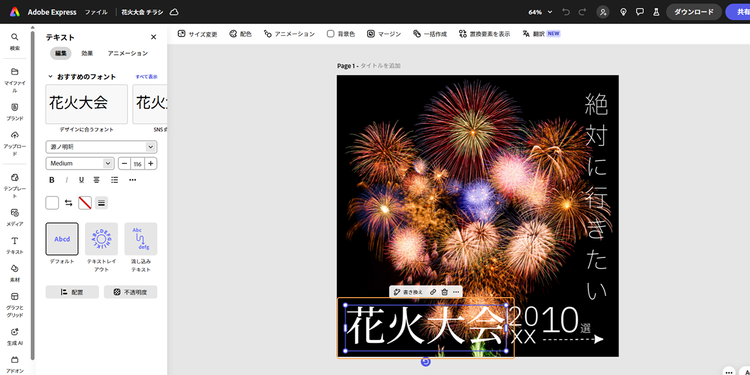
編集したい文字を選択し、左側のツールバーの「アウトライン」に色を付けるだけで、縁取りができます。
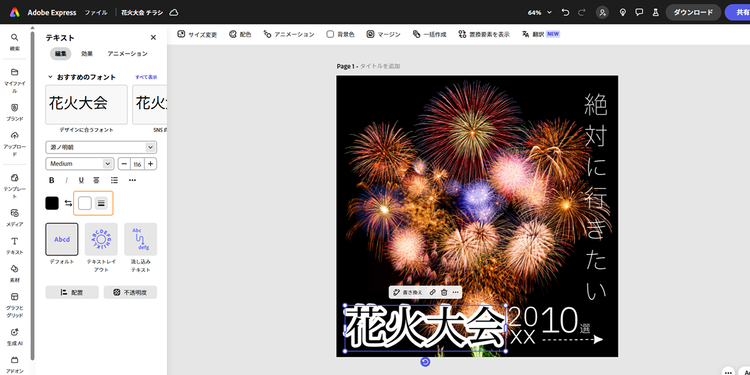
このように、誰でもカンタンにデザインを始められるのがAdobe Expressの魅力です。
デザインの知識やスキルがなくても、テンプレートや素材を組み合わせるだけで、プロのような仕上がりを実現できるので、ぜひ一度お試しください。
文字を縁取りして印象的に情報を伝えましょう
今回使用したAdobe Illustratorは、思い描く世界観を自由に再現できる編集アプリです。作成したデザインの画質を崩すことなく、様々な用途で幅広く活用できます。
また、多彩なツールを使って細部にまでこだわったデザインを作成できるのが魅力で、アイコンやロゴ、ポスター、チラシなどあらゆるデザイン制作を強力にサポートしてくれます。
ここからは、プロのデザイナーから趣味のクリエイターに至るまで幅広く支持されているIllustratorの特長をいくつかご紹介します。
文字や図形を自由に配置できる
何といっても、自由度高くデザインできることがIllustratorの魅力。文字や図形を思いのままにカンバスに配置して、デザインを細かく調整できます。
また、今回ご紹介したように文字間の繊細なバランス調整も可能なので、見栄えのあるレイアウトに仕上げられます。
図やイラストが描きやすい
ペンや筆で描くのが苦手な方にも、Illustratorはオススメです。
図形を組み合わせたり、「パス」と呼ばれる線を描く機能を使ったりして、地図やグラフ、イラストなどを作成できます。
テキストからベクター画像を瞬時に生成「ベクターを生成」
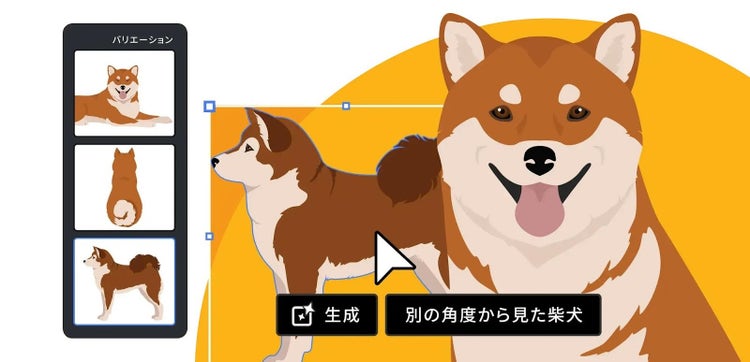
「ベクターを生成」は、プロンプトを入力するだけでシーンや被写体、アイコンなどの素材を編集可能なベクターイラストとして出力できる機能です。
思い描いたイメージをすばやく形にできるので、ゼロから描く手間を省けます。
特に、ラフスケッチの作成やアイデア出しなど、試作やデザインの検討段階の効率化に便利です。
拡大・縮小してもボヤけない
Illustratorは、線や色などが数式で表現されるベクター形式の画像を基本としています。
例えば、名刺用に作ったロゴをポスターや看板などの大きなサイズに引き伸ばしても輪郭がボヤけることはありません。
また、元のサイズより縮小してもつぶれず、くっきりした見栄えのまま利用できます。

関連:ラスタライズの意味とPhotoshopでのやり方、注意点などを解説
このように、Illustratorがあれば、デジタルや紙面など媒体を問わずデザインの可能性が大きく広がります。
最新機能を活かして、洗練された文字組みやベクターならではの自由度の高いデザインを楽しんでみませんか?
今なら無料でお試しいただけますので、この機会にぜひIllustratorのパワーを体感してみてください。
なお、Illustratorで作成したデザインデータは、Adobe Expressと連携できます。
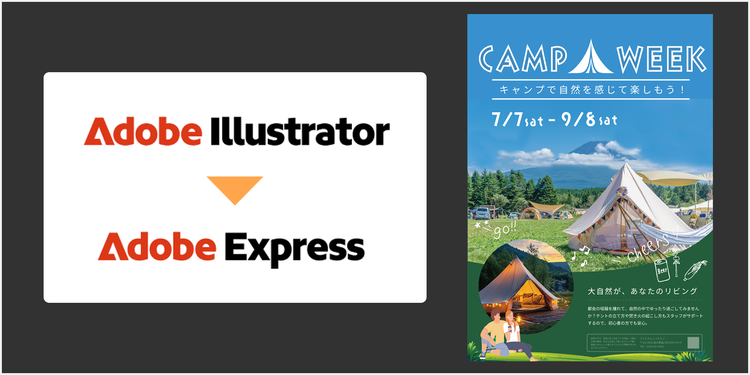
連携後は、Illustratorで編集した内容が自動的にAdobe Expressに反映されるため、チーム内での共有や修正作業がスムーズに。Expressのサイズ調整機能やSNS投稿機能などと組み合わせれば、Illustratorで作成したデザインを各種媒体にあわせて自動投稿することも可能です。Adobe製品を組み合わせて、ワークフローをさらに効率化してみましょう。
Adobe ExpressとIllustrator・Photoshopの詳しい連携手順は、以下のページで解説しています。あわせてご確認ください。
関連記事
Photoshop&Illustratorで立体文字を作る方法を解説
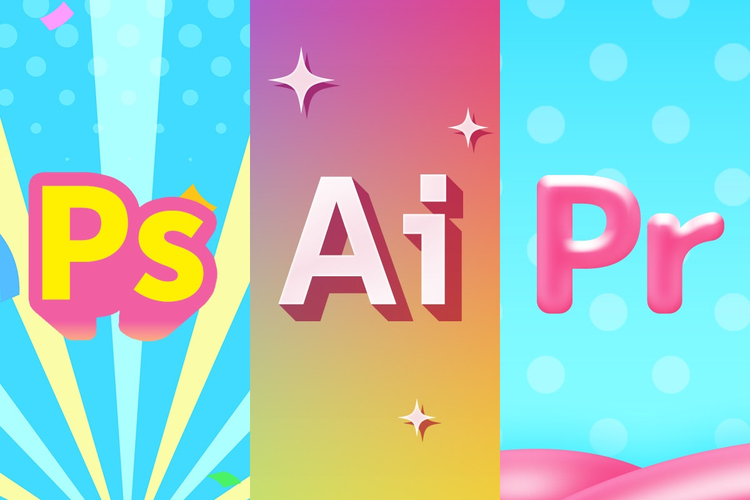
立体文字を作る方法を3パターン解説。Adobe PhotoshopやIllustratorを使えば、飛び出すような立体文字やぷっくりした立体文字などをカンタンに作成できます。
効果的なチラシをデザインするコツ!作り方やオススメツールも紹介
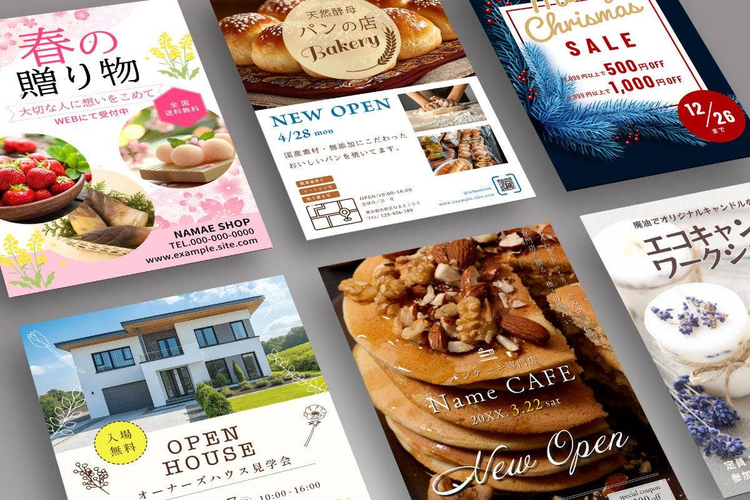
効果的なチラシをデザインするためのコツを解説。Adobe Illustratorを使ったチラシ作成方法やAdobe Expressのテンプレートも紹介します。