https://main--cc--adobecom.aem.live/cc-shared/assets/img/firefly.svg Adobe Firefly

Firefly GraphでカスタムAIワークフローを作成
アイデア、AIモデル、Photoshopなどのアドビアプリをつなげて、精度が高く、繰り返し使えるクリエイティブワークフローを構築できます。Firefly Graphなら、よりすばやく、きめ細かくコントロールしながら大規模に制作できます。動画を見る

https://main--cc--adobecom.aem.live/cc-shared/assets/img/product-icons/svg/firefly-80.svg
Adobe Firefly
画像、動画、音声、ベクターツールを備えた、進化したクリエイティブAIによって、どんなアイデアも形にすることができます。
https://main--cc--adobecom.aem.live/cc-shared/assets/img/product-icons/svg/firefly-80.svg
Adobe Firefly
画像、動画、音声、ベクターツールを備えた、進化したクリエイティブAIによって、どんなアイデアも形にすることができます。
コンセプトから制作までをすばやく
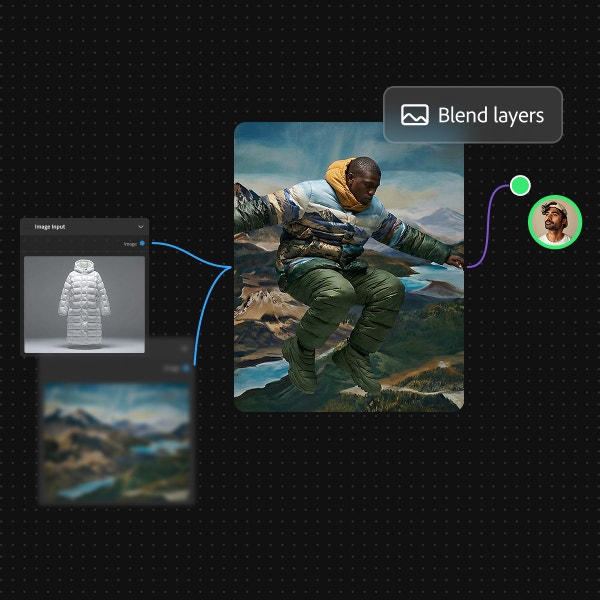
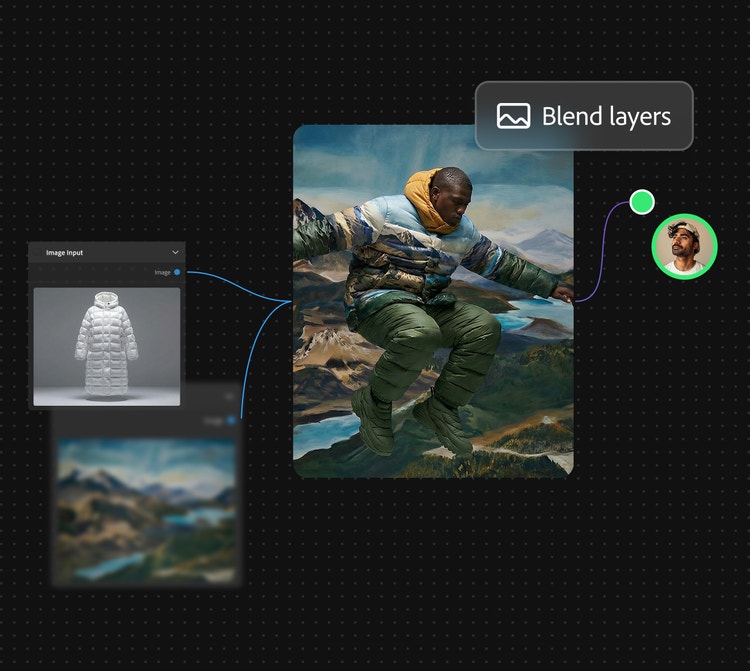
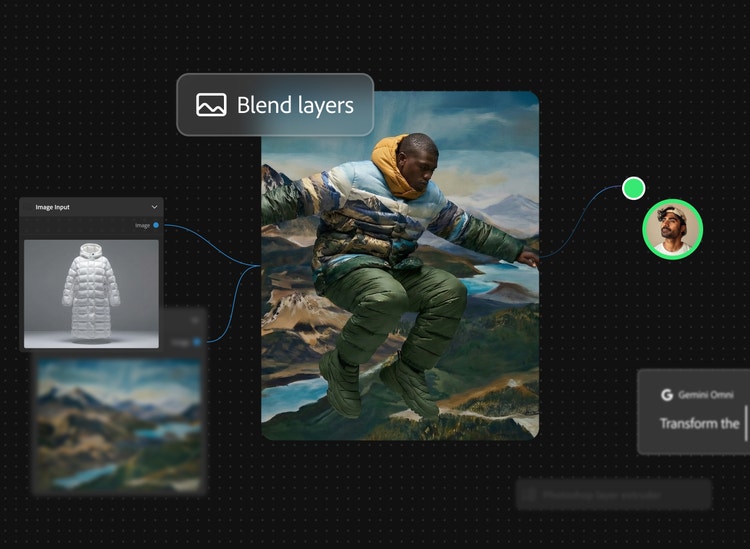
個々のクリエイティブ操作、つまりノードをつなげて、再利用、共有できるワークフローを構築できます。
中規模および大規模企業向けのソリューションをお求めの方は、エンタープライズ向けFireflyカスタムモデルの詳細を確認してください。
統合ツールで繰り返し調整
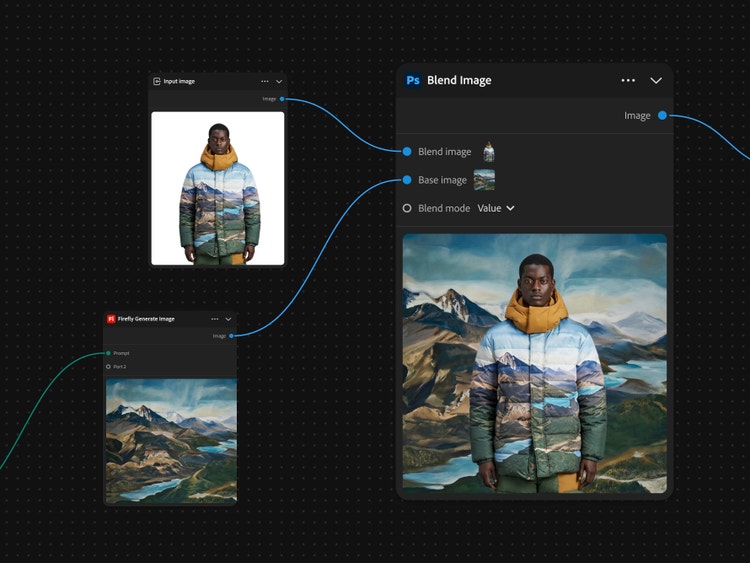
使い慣れた信頼できるアドビのクリエイティブツールをFirefly Graphで利用できるため、アプリを切り替えることなく、繰り返し使える制作プロセスを構築できます。
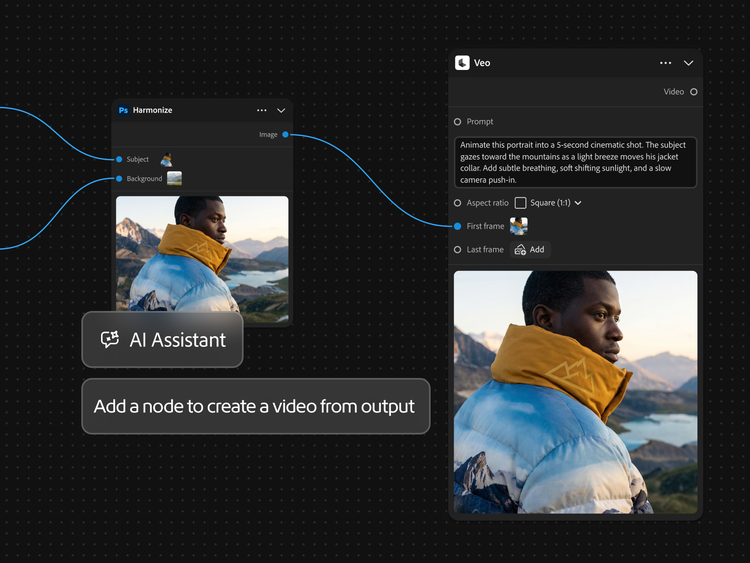
AIアシスタントでワークフローを構築
複雑なノードグラフを設定する際に、空白のキャンバスから始める必要はありません。統合されたAIアシスタントを使って、自然言語でワークフローを構築、最適化できます。
タスクごとに最適なモデルで制作
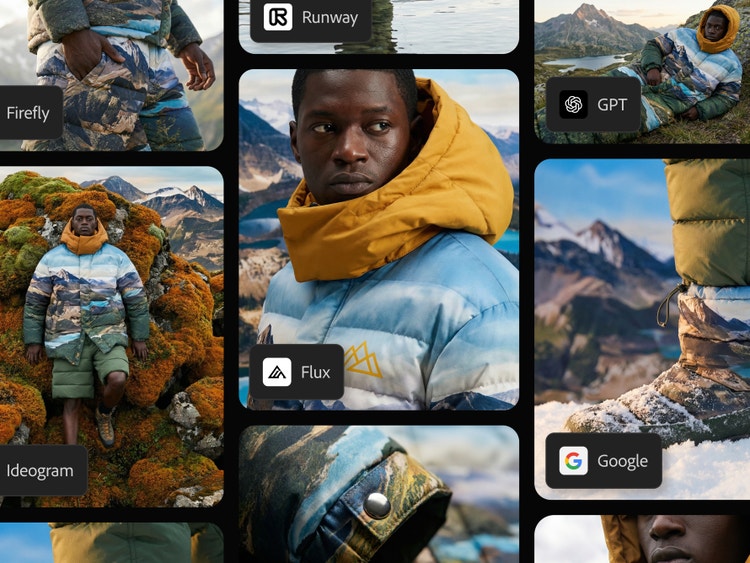
Google、OpenAI、Adobe FireflyなどのAIモデルを利用できます。モデルごとに個別にプロンプトを入力する代わりに、複数のモデルをノードとして設定し、1つのキャンバス上で複数の出力を同時に比較できます。
Firefly Graphでワークフローを作成する方法
ステップ1
Firefly Graphを開く
ステップ2
ノードから始める
ステップ3
ステップをつなげる
ステップ4
ワークフローを実行する
ステップ5
調整して再利用する
- Firefly Graphの使い方
- Firefly Graphの使用手順
- PT5M
- firefly

Creative Cloudとシームレスに連携
個別のAdobeツール間でファイルを手動で移動する代わりに、生成、選択、マスク、編集、合成の各ステップを1つのキャンバス上でつなげることができます。
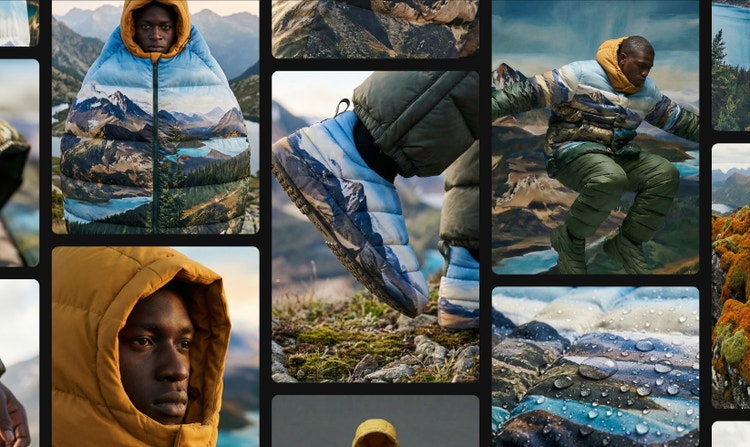
複数のAIモデル
主要な画像、動画モデルを1か所で利用できます。出力を並べて比較し、結果をすばやく調整できます。

動画と3D機能
静止画を動画に変換したり、被写体の一貫性を損なうことなくAdobe FireflyまたはパートナーのAIモデルで映像を拡張したりできます。

スターターワークフロー
ワークフローをゼロから構築する必要はありません。AIアシスタント、構築済みのワークフローを使って、ストーリーボードの作成、ブランディングのビジュアル化、レイヤーの合成などを始められます。