PDFファイルをフラット化すると、ファイル内のすべてのコンテンツが1つのレイヤーに統合され、編集できなくなります。このフラット化は、PDFを最終版として共有したい場合や、ファイルサイズを最適化したい場合に便利です。
この記事では「Adobe Acrobat」を使ってPDFをフラット化する手順を、実際の操作画面と共に解説します。
PDFをフラット化するとは?
PDF をフラット化すると、テキスト・画像・図形・注釈・フォームなど複数レイヤーに分かれていた要素が1枚の画像のように統合されます。
フラット化をすることによるメリットは以下のとおりです。
- ファイル容量を抑えられる
- プリンターや閲覧環境が変わってもレイアウト崩れが起きにくくなる
ただし、一度フラット化すると、元のレイヤー構造に戻したり、個々の要素を再度編集したりすることができなくなります。
そのため、PDFファイルのフラット化を始める前には、必ず元のPDFファイルのコピーを別に保存しておきましょう。
Adobe Acrobat ProでPDFをフラット化する手順
ここからは、PDFファイルをフラット化する、具体的な手順を紹介します。
Adobe Acrobatなら、たったの数ステップでカンタンにフラット化できます。
まずはAdobe Acrobatを開きます。
フラット化したいPDFファイルを、ドラッグアンドドロップしてみましょう。
なお、ドラッグアンドドロップ以外にも、画面左上の三本線メニュー>「開く」の手順でもファイルを開けます。
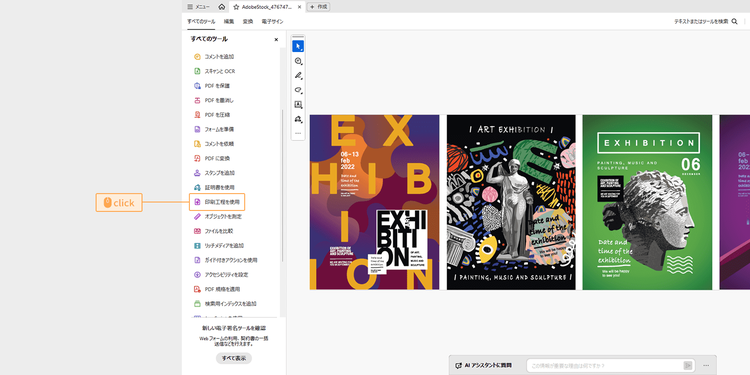
次に、「すべてのツール」内にある「印刷工程を使用」をクリックしましょう。
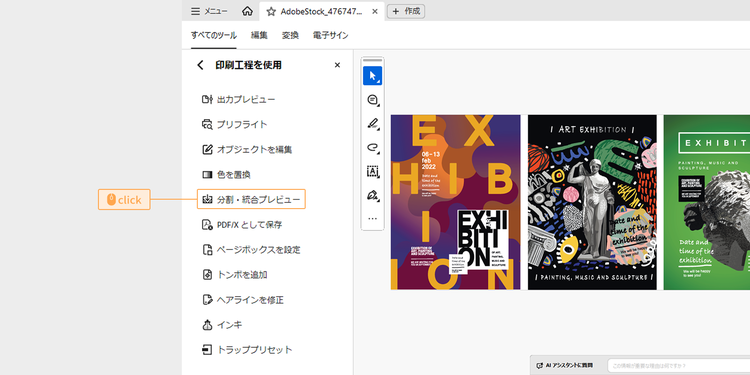
すると、印刷工程のメニューに切り替わります。
メニュー内の「分割・統合プレビュー」をクリックしましょう。
クリックすると「分割・統合プレビュー」のダイアログボックスが開きます。
以下の調整・設定を行い、完了したら「適用」をクリックしてください。
(※なお、お使いのバージョンによっては「適用」クリック後に、「この操作は取り消せません。続行しますか?」というメッセージが表示されることがあります。)
■項目の調整と設定
×(閉じる)ボタンを押して、 「分割・統合プレビュー」ダイアログボックスを閉じたら、後は保存するだけです。
「メニュー」から「上書き保存」または「名前を付けて保存」を選択し、フラット化されたPDFを保存しましょう。
以上の手順により、PDFのコンテンツは単一のレイヤーに統合され、ほとんどの要素が編集できない状態になります。
PDFのフラット化に関するよくある質問と回答(FAQ)
続いて、PDFのフラット化に関するよくある質問に回答していきます。
PDFを「フラット化」するとは、具体的に何をすることですか?
テキスト、画像、注釈、フォームフィールドなど複数レイヤーに分かれているコンテンツを、1 枚の画像のような単一レイヤーに統合する処理です。見た目は変わりませんが、個別オブジェクトを選択・編集できなくなります。
どんなときにフラット化すると良いのでしょうか?
以下のような場合に、PDFファイルのフラット化が役立ちます。
- 電子署名済み・最終版として改ざん防止したいとき
- 校了データを印刷所へ入稿するとき
- フォームや注釈を含むため閲覧環境による崩れを避けたいとき
- PDF/Xなど出力用規格に合わせるとき
フラット化の主なメリットとデメリットは?
フラット化のメリット・デメリットはそれぞれ以下のとおりです。
- メリット:改ざんリスク低減/表示崩れ防止/一部で容量削減
- デメリット:後から文字修正や注釈抽出ができなくなる/スクリーンリーダー用のタグ情報も失われやすい
フラット化後に、元に戻すことはできますか?
原則不可能です。一度統合された要素は個別データを失うため、元の編集可能状態へ戻すことはできません。そのため、フラット化の前には、オリジナル(未フラット化)ファイルを必ずバックアップしておきましょう。
フラット化したPDFはテキスト検索やコピーができなくなりますか?
完全に画像化してフラット化した場合は、文字情報が失われるため検索・コピーとも不可になります。
一方、注釈やフォームだけをフラット化し、本文テキストを保持したまま出力する設定を選べば、検索やコピーは引き続き利用できます。目的に応じて、画像化するか否かを確認してから処理しましょう。
以上が、PDFファイルのフラット化に関するよくある質問でした。
それでは最後に、今回フラット化に使用したAdobe Acrobatの魅力を改めてご紹介します。
高度なPDF編集ツール「Adobe Acrobat Pro」
Acrobat Proは直接編集から電子署名に至るまで、充実の機能が搭載されたPDFツールです。Acrobat Proなら、機密情報を完全に削除できる「墨消し」や、複数ファイルを比較して差分を確認できる「文書比較」など、ビジネスシーンで役立つ多彩な機能も利用できます。
7日間の無料お試し期間があるので、この機会にぜひお試しください。
Acrobat Proを7日間の無料お試し期間で使ってみる
また、企業利用に最適な法人向けAcrobatでは、ライセンスの割り当てや付け替えが非常に楽になります。
法人向けAcrobatを契約した後に付与される、専用のダッシュボード「Admin Console」では、ユーザーライセンスの一元管理が可能です。アカウントの作成・検索・更新・削除が自由に行えるほか、各メンバーの利用状況やストレージ容量の確認、共有機能へのアクセス制限もできます。
なお、以下の記事では、企業利用にオススメしたい「法人向けAdobe Acrobat」についてわかりやすく解説しています。
文書管理にお悩みの方は、ぜひ一度ご覧ください。
関連記事
以下の記事では、PDFに関するお役立ち情報をご紹介しています。Adobe Acrobat オンラインツールを使って、日々の業務を効率化する方法をご紹介しているので、ぜひチェックしてみてください。
PDFが印刷できない原因と対処法!印刷ミス防止のチェックリスト付き
PDFファイルが印刷できないときに確認したい原因と、原因別の対処法を解説。印刷前にミスを予防するチェックリストや、PDFファイルを扱う業務をスムーズにするツールもご紹介します。
PDFや画像の文章を文字起こし(テキスト化)できるツールと手順
PDFや画像内にある文章の文字起こし(テキスト化)は、ツールを使えばカンタンにできます。本記事では無料のツールを使った文字起こしの方法を、PCとスマホの場合に分けてご紹介します。
PDFをPDF/Aに変換する方法(長期保存に最適)
PDFをPDF/Aに変換して文書を長期保存しましょう。Adobe Acrobat Proを使った変換手順や、変換前・変換後のドキュメントがPDF/Aか確認する方法をわかりやすく解説します。