#111

PDFで共同作業する方法

Acrobat オンラインツールを使えば、手軽にPDFで共同作業ができます。以下のページをぜひチェックしておいてください。

ツールをチェックしておく

PDFで共同作業する方法

提案書の修正やマニュアルの確認など、PDFを使った共同作業は日々の業務に欠かせません。

ところがメールやチャットでファイルをやり取りすると、「最新版がどれかわからない」「誰がどこを直したのか追えない」といった混乱が起こりがちです。

そして、そんな悩み解決に役立つのが「Adobe Acrobat オンラインツール」です。

Acrobat オンラインツールを使えば、PDFをオンラインで共有して、コメントや注釈をリアルタイムで確認・追加できます。

本記事では、このツールを用いてPDFを共有し、スムーズに共同編集を進める手順を解説します。

目次

AcrobatでPDFファイルを共有する方法

オンラインでPDFの共同作業を進めよう

Adobe Acrobat オンラインツールに関するよくある質問

AcrobatでPDFファイルを共有する方法

https://main--dc--adobecom.aem.page/jp/dc-shared/fragments/roc/seo/business/acrobat-online-top

PDFファイルで共同作業を始めるには、まず、Acrobat オンラインツールを使ってファイルを共有する必要があります。

このツールはブラウザー上でPDFファイルの表示・注釈・共有ができる無料のサービスで、アプリのインストールは不要です。

Adobeアカウントがあれば、誰でも利用できます。

以下では、Acrobat オンラインツールを使ったPDFファイル共有の手順を解説します。

【手順1】PDFファイルをアップロードする

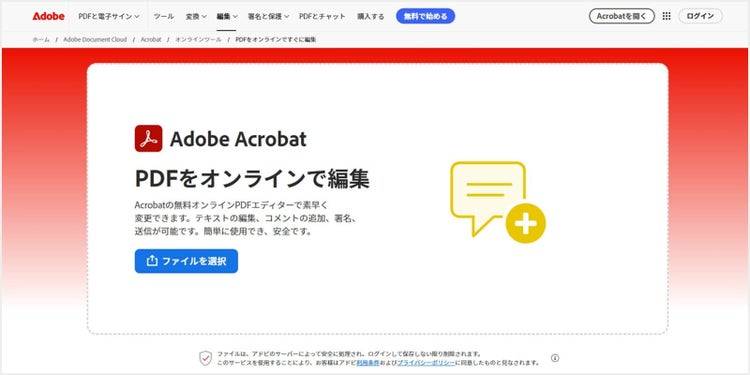
まず、「PDFをオンラインで編集」のページにアクセスし、共有したいPDFファイルを以下のいずれかの方法でアップロードします。

「PDFをオンラインで編集」のページにアクセスし、共有したいPDFをアップロードする

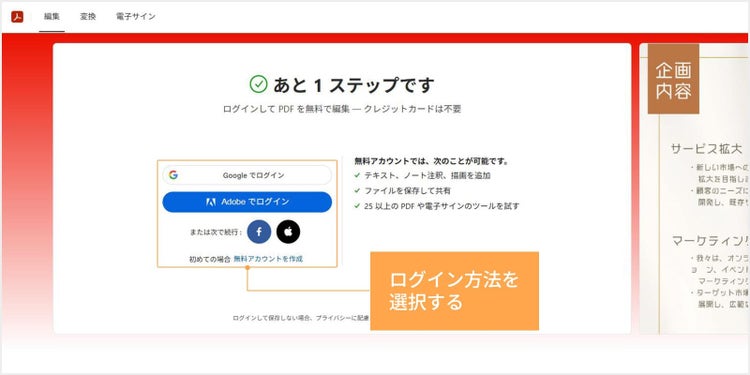
アップロードが完了したら、Acrobat オンラインツールに無料登録・ログインします。

ログイン方法は、Adobe アカウントのほか、Google アカウント、SNS アカウント、LINE アカウント、Apple IDなどを利用できます。登録は30秒ほどで完了します。

Acrobat オンラインツールに無料登録・ログインする

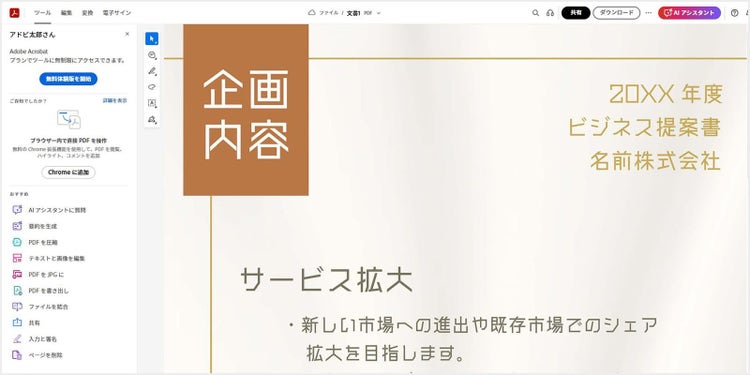
ログイン後、アップロードしたPDFファイルが表示されます。

表示されたPDFファイル

【手順2】共有したいユーザーを招待する

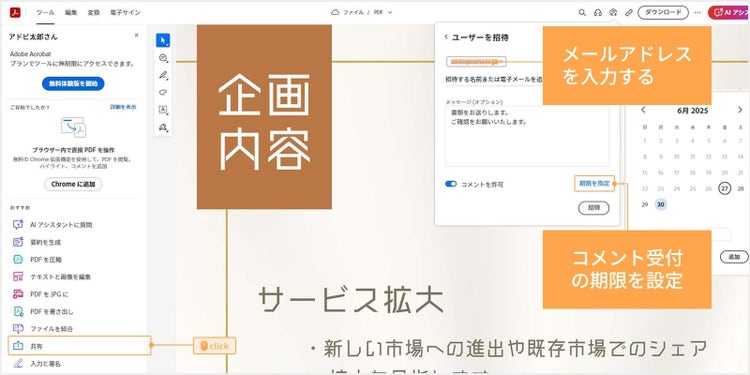
画面左の「共有」をクリックし、共有したい相手の名前かメールアドレスを入力します。必要に応じてメッセージを添えたり、期限を設定したりすることも可能です。

「共有」をクリックし、他のユーザーを招待する

【手順3】招待メールを送信して共有を開始する

「招待」をクリックすると、指定した相手に共有メールが送信されます。

受信者は、メール内のリンクからブラウザー上でPDFファイルを開き、コメントや注釈の確認・追加を行えます(※Adobeアカウントでのログインが必要です)。

なお、無料版では「リンクを知っているすべてのユーザー」がファイルにアクセスできる設定がデフォルトとなっています。

アクセスを「招待されたユーザーのみに制限」したい場合は、有償版のAdobe Acrobat Proをご利用ください。

次の章では、共有したPDFファイルを使ってどのようにオンライン上で共同作業を進めるかをご紹介します。

オンラインでPDFの共同作業を進めよう

共有されたPDFファイルは、Acrobat オンラインツールでそのままコメントや注釈を追加しながら確認・修正ができます。

共有されたPDFファイルを開くと、関係者全員が次のような操作を行えます。

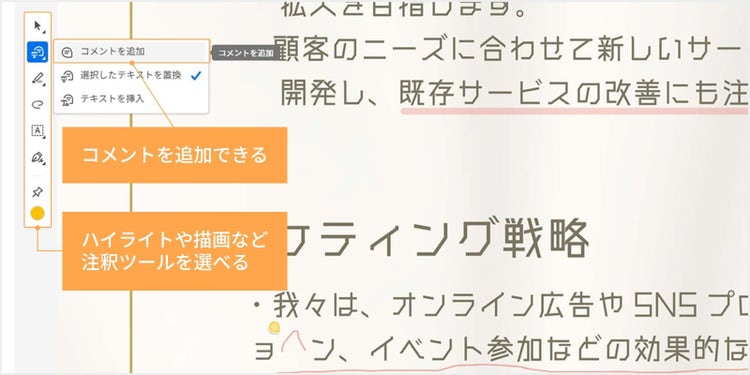
例えばコメントを追加するには、ツールバーの「コメントを追加」を選び、入力したい位置をクリックします。

ハイライトや描画など、その他の操作もツールバーから操作できます。

PDFファイルにコメントを追加する

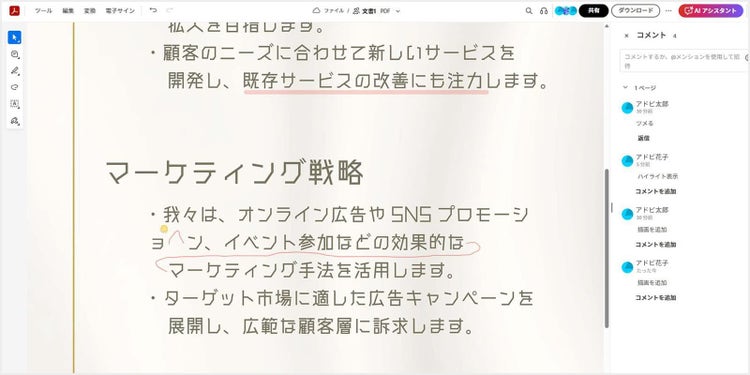
追加したコメントや注釈の履歴は、画面右側の一覧に表示され、いつでも確認可能です。

PDFの共同作業のイメージ。コメントや注釈の履歴を確認できる。

すべての操作は自動保存されるため、作業の履歴を後から見返せます。

誰がどこにフィードバックを加えたかが明確で、修正漏れや対応ミスの防止に役立ちます。

また、コメントには返信ができ、関係者全員のやり取りがひとつのPDF上に集約されるため、確認がスムーズに行えます。

作業完了後は、注釈付きPDFをダウンロードして保存したり、最新版として他のメンバーに再共有したりできます。

このようにAcrobat オンラインツールを活用すれば、PDFの閲覧・注釈・共有までをすべてオンラインで完結でき、場所やデバイスを問わず、関係者と効率的に確認・調整を進められます。

次の章では、Acrobat オンラインツールに関するよくある質問をまとめています。

操作に不安がある方や、さらに詳しく知りたい方はぜひ参考にしてみてください。

Adobe Acrobat オンラインツールに関するよくある質問

この章では、Acrobat オンラインツールに関する、よくある疑問にお答えしていきます。

無料で使えますか?

はい、無料でご利用いただけます。

Acrobat オンラインツールでは、今回ご紹介した機能に加えて、PDFに関する25以上の機能を無料で使用可能です。

ただし、無償版のAcrobat オンラインツールには使用回数の制限があります。

一方、有償版のAdobe Acrobat Proでは、Acrobat オンラインツールのすべての機能を回数無制限で使えます。

それに加えて、電子署名や墨消しといった機能も利用可能です。

PDFを扱う機会が多い方は、ぜひ有償版の利用も検討してみてください。

共同作業にAcrobat オンラインツールを使うメリットは何ですか?

従来の校正や確認作業は、紙に赤字で修正指示を書き込んだり、修正版をメールでやり取りしたりする方法が一般的でした。ただ、こうしたやり方では、修正漏れが起きたり、どのファイルが最新版かわからなくなったりと、非効率な面も少なくありません。

しかし、Adobe Acrobat オンラインツールではブラウザー上でPDFを共有し、そのままコメントや注釈を追加できるため、紙やメールを使わずにすべての作業を完結できます。

誰がどこにコメントしたのかが一目でわかり、書き込まれた内容も自動で保存されるため、対応の重複や確認漏れも防げます。企画書やプレゼン資料、業務マニュアルなど、複数人で何度も確認・修正を重ねる文書にぴったりです。

ソフトやアプリのインストールは必要ですか?

いいえ、基本的にインストールは不要です。Acrobat オンラインツールはブラウザー上で動作するため、PCやタブレットなどにソフトをインストールせずに利用できます。

そのため、会社の端末管理で新しいソフトをインストールできない場合でも利用しやすいのが特長です。

ただし、一部の機能についてはスマートフォンやタブレットで使う際に、専用アプリのインストールが必要となる場合があります。

安全に使えますか?

はい、安全にご利用いただけます。

アップロードされたファイルはすべて暗号化されたうえで管理されています。

ログインせずに利用した場合は、処理後にファイルがサーバーから自動的に削除されるため、データは残りません。

対して、ログインした場合は、アップロードや変換したファイルが暗号化されたクラウドストレージに保存され、ユーザー自身でいつでも削除が可能です。

詳しいセキュリティ対策については、公式サイトの「セキュリティ」ページもあわせてご確認ください。

Acrobat オンラインツールで、PDFの共同作業がもっとスムーズに

今回ご紹介したとおり、Acrobat オンラインツールを使えば、コメントや注釈を活用して、ひとつのPDFファイル上で効率よく共同作業を進められます。

修正の見落としや対応の重複を防ぎ、常に最新版の状態で意見を共有できるため、文書のやりとりがよりスムーズになり、業務の効率化につながるはずです。

また、Acrobat オンラインツールには、この記事でご紹介した以外にも、PDFの結合分割圧縮署名の追加など、便利な機能が多数搭載されています。

詳しくは、以下の記事をご覧ください。

はじめてのAdobe Acrobat オンラインツール完全ガイド(概略版)

さらに、PDFファイルをより自在に編集・管理したい方には、より多彩な機能を回数制限なく利用できる、有償版の「Adobe Acrobat Pro」がオススメです。

70以上の機能を搭載したPDFのオールインワンソフト「Adobe Acrobat Pro」

Acrobat Proは、PDFの作成・編集・管理を、より柔軟かつ効率的に行える高度なPDFツールです。

例えば、「PDFを編集」機能では、WordやExcelに変換せずにPDF形式のまま直接内容を編集できます。

また、機密情報を完全に削除できる「墨消し」や、複数ファイルの差分を比較できる「文書比較」など、ビジネスシーンで役立つ機能も充実しています。

7日間の無料期間があるので、この機会にぜひ体験してみてください。

Acrobat Proを7日間の無料お試し期間で使ってみる

なお、以下の記事では、PDFの共同作業に役立つ注釈機能や書き込み方法について、わかりやすく解説しています。

作業の効率化を図りたい方は、ぜひ参考にしてみてください。

無料でPDFに文字を書き込む方法(PC・スマホで簡単)

【無料】PDFに注釈を付けられるツールで、チェック業務を円滑化しよう

https://main--dc--adobecom.aem.page/jp/dc-shared/fragments/roc/seo/product-blade/acrobat

関連記事

以下の記事では、PDFに関するお役立ち情報をご紹介しています。Adobe Acrobat オンラインツールを使って、日々の業務を効率化する方法をご紹介しているので、ぜひチェックしてみてください。

PDFとは?PDFのメリットとPCやスマホでの表示・作成方法を解説

PDFとは、文書を紙に印刷したようなレイアウトのまま保存・表示できるファイル形式です。PDFの特徴とメリット、PCやスマホでの表示・作成方法などを詳しく解説します。

今すぐ読む

PDFや画像の文章を文字起こし(テキスト化)できるツールと手順

PDFや画像内にある文章の文字起こし(テキスト化)は、ツールを使えばカンタンにできます。本記事では無料のツールを使った文字起こしの方法を、PCとスマホの場合に分けてご紹介します。

今すぐ読む

伝わりやすいプレゼン資料の作り方と構成・デザインのコツ

良質なプレゼン資料を作成するための具体的なコツを紹介します。提案内容が明確に伝わり、聞き手の行動を促せるプレゼン資料を用意できれば、プレゼンが成功する可能性が高まります。

今すぐ読む

https://main--dc--adobecom.aem.page/dc-shared/fragments/acrobat/seo-frictionless-footer