#111

そのまま使える!案内状の無料テンプレ&例文(書き方やマナーも解説)

案内状のテンプレートを編集するなら、Acrobat Proを使えばカンタンです。今すぐ無料で試しましょう。

すぐに試す

そのまま使える!案内状の無料テンプレ&例文(書き方やマナーも解説)

案内状は、展示会やイベントなどの単なるお知らせではなく、企業の信頼や品格を示す重要な文書です。そのため、誤った表現や体裁の崩れは避けたいもの。しかし、宛名や敬称、頭語・結語など細かい決まりごとが多く、「この内容で本当に正しいのか」と不安に感じる人も多いでしょう。

そこでこの記事では、様々なシーンごとに使える案内状の例文や、無料で利用できるテンプレートをご用意しました。さらに、案内状の正しい書き方やマナー、封筒の選び方も紹介しているので、この記事を読み終える頃には自信を持って案内状を作成できるようになるはずです。

すぐに案内状を作成したい方は以下のテンプレートをご活用ください。

案内状のテンプレートをダウンロードしたい方はこちらをクリックしてください。

目次

案内状とは

【シーン別】そのまま使える案内状の例文と無料テンプレート

案内状の正しい書き方とマナー

印刷や封筒で失敗しない!案内状の仕上げ方

案内状を作成するならアドビツールが便利

案内状に関するよくある質問

案内状とは

案内状とは、イベントやセミナー、展示会、発表会などの開催を関係者や顧客に知らせるための文書です。開催日時や場所といった情報を正確に伝え、参加や来場を促すことを目的とします。

さらに、案内状は企業やイベントの信頼感や品格を伝える役割も担っています。丁寧に書かれた案内状は、相手に誠実な印象を与えるだけでなく、イベントへの参加意欲を高めたり、取引先との関係をより円滑にしたりする効果も期待できるでしょう。

案内状と招待状・通知状・挨拶状の違い

案内状と似た文書には、「招待状」「通知状」「挨拶状」などがあります。いずれも相手に何かを知らせる目的で使われますが、伝える内容や使う場面には次のような違いがあります。

案内状はこれらの中でも、最も幅広いシーンで利用されることの多い文書です。

招待状のように特定の相手に限定せず、幅広い関係者に送付できる一方、事務的な通知状とは異なり、丁寧な印象を与えます。このため、催しや行事を知らせつつ、相手に誠実な姿勢を伝えたいときに最適な文書形式です。

案内状の目的

案内状の目的は、単にイベントの情報を伝えるだけでなく、受け取った相手が内容を正しく理解し、スムーズに参加できるようにすることです。主な目的は、次の4つにまとめられます。

  1. 開催内容を正確に伝える:日時・場所・主催者・趣旨など、参加判断に必要な情報を明示します
  2. 相手の関心を引き、参加を促す:イベントの特色や参加するメリットを伝え、「行ってみたい」と思ってもらえるようにします
  3. 誤解やトラブルを防ぐ:参加条件や費用、申し込み方法などを明確に記載し、認識のずれを防ぎます
  4. 信頼感を高める:丁寧で整った案内状は、企業・個人の印象をよくし、今後の信頼関係の構築につながります

このように、案内状は「相手とのコミュニケーションツール」でもあると言えます。丁寧で正確な案内を心がけることで、相手に安心感を与え、よりよい関係づくりにつながるでしょう。

案内状の基本構成

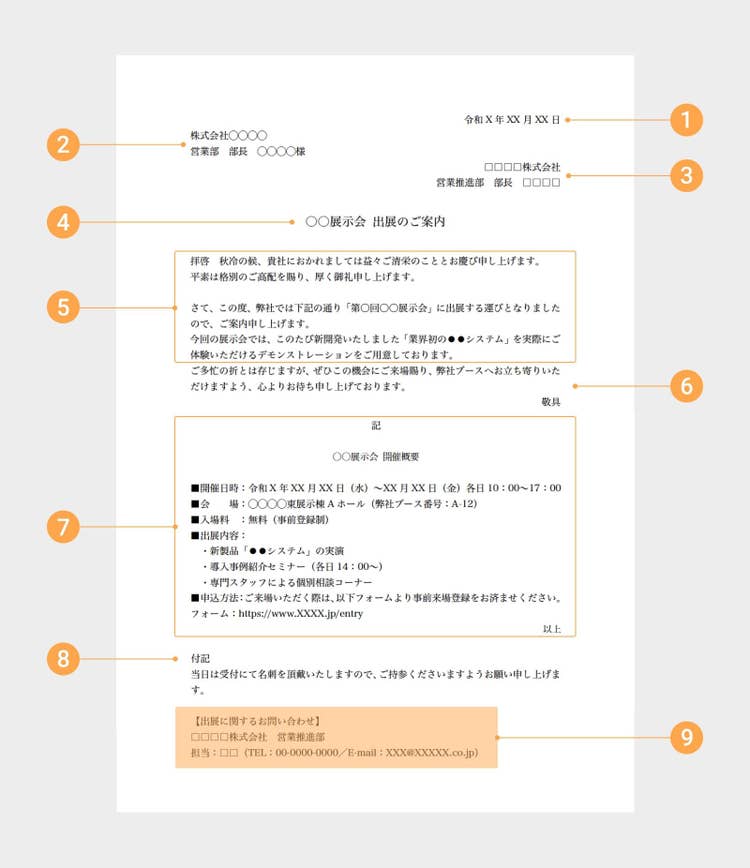
案内状には、必要な情報をわかりやすく、もれなく伝えるために、基本となる構成があります。ここでは、一般的な案内状に入れるべき項目と、それぞれの書き方のポイントをまとめました。基本的な構成を理解しておけば、どのような場面でも迷わず案内状を作れるようになります。

「展示会・イベント」の案内状テンプレートをダウンロードする(PDF)

案内状の基本的な構成と書き方

【書き方のポイント】

項目
書き方のポイント
1.日付
案内状を相手に送付する日を記載します。開催日とは別で、発送日を明記するのが基本です。西暦・和暦どちらでも構いません。
2.宛名
相手の会社名、部署名、役職名、氏名を正確に記載します。個人宛てには「様」、会社・部署宛ての場合は「御中」を使用します。
3.差出人
案内状の責任者(代表者や部署の責任者)の氏名を記載します。法人格(例.株式会社)は省略せず正式名称で記載します。
4.件名
「展示会開催のご案内」「新サービス発表会のご案内」など、内容と目的がひと目でわかるように簡潔に記載します。
5.本文(書き出し)
頭語に続けて、時候の挨拶や日頃の感謝を述べたうえで、案内の目的を簡潔に伝えます。なお、案内状の頭語と結語は、「拝啓」「敬具」の組み合わせが一般的です。
6.本文(締め)

最後に参加をお願いする言葉や感謝を述べ、結語で締めくくります。

※多くのビジネス案内状では、本文を結語で締めた後に「記」を置き、詳細情報(日時・場所など)をまとめる形が採用されています。

7.別記(開催概要)
イベントの日時・場所・参加費・プログラムなど、相手が必要とする具体的な情報を整理して記載します。箇条書きも効果的です。
8.付記
必要に応じて、持ち物や服装など、補足的な情報や注意事項を追記します。
9.問い合わせ窓口
会社名・部署名・担当者名・電話番号・メールアドレスなど、問い合わせ先を末尾にまとめて記載します。

案内状に記載する基本項目は以上です。

次の章では、これらの項目をすべて網羅した、シーン別の例文とテンプレートを用意していますので、ぜひご活用ください。

【シーン別】そのまま使える案内状の例文と無料テンプレート

ここからは、ビジネスシーンで案内状がよく使われる6つの場面について、それぞれ例文と無料のPDFテンプレートをご紹介します。

それぞれのテンプレートは、社名や日付、開催内容などを変更するだけで、マナーに配慮した案内状を手軽に作成できます。

  1. 「展示会・イベント」の案内状(PDFテンプレート)
  2. 「懇親会・交流会」の案内状(PDFテンプレート)
  3. 「新商品・サービス発表会」の案内状(PDFテンプレート)
  4. 「採用説明会・会社説明会」の案内状(PDFテンプレート)
  5. 「セミナー・講習会」の案内状(PDFテンプレート)
  6. 「記念行事・祝賀会」の案内状(PDFテンプレート)

PDFのオールインワンツール「Adobe Acrobat Pro」を使えば、ダウンロードしたテンプレートを開き、日付や会社名などの必要箇所を書き換えるだけで、カンタンに案内状を作成できます。急ぎの案内状も正確に仕上げられるので、この機会にお試しください。

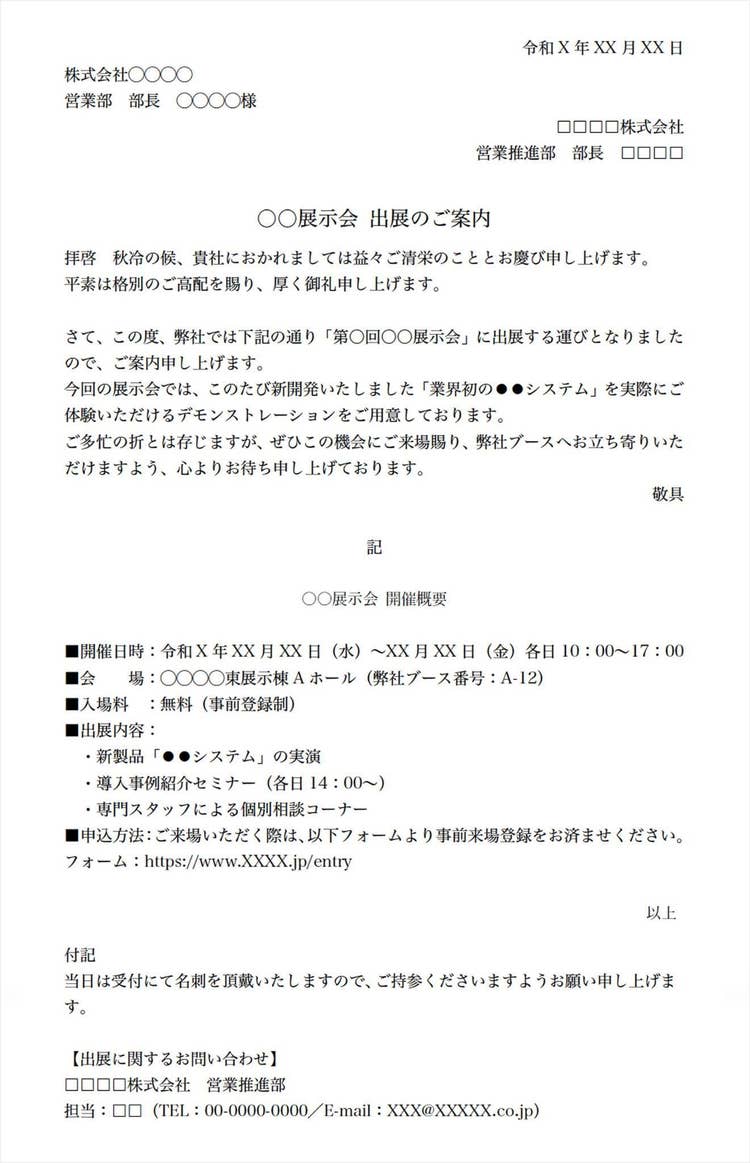
1.「展示会・イベント」の案内状

「展示会・イベント」の案内状テンプレート

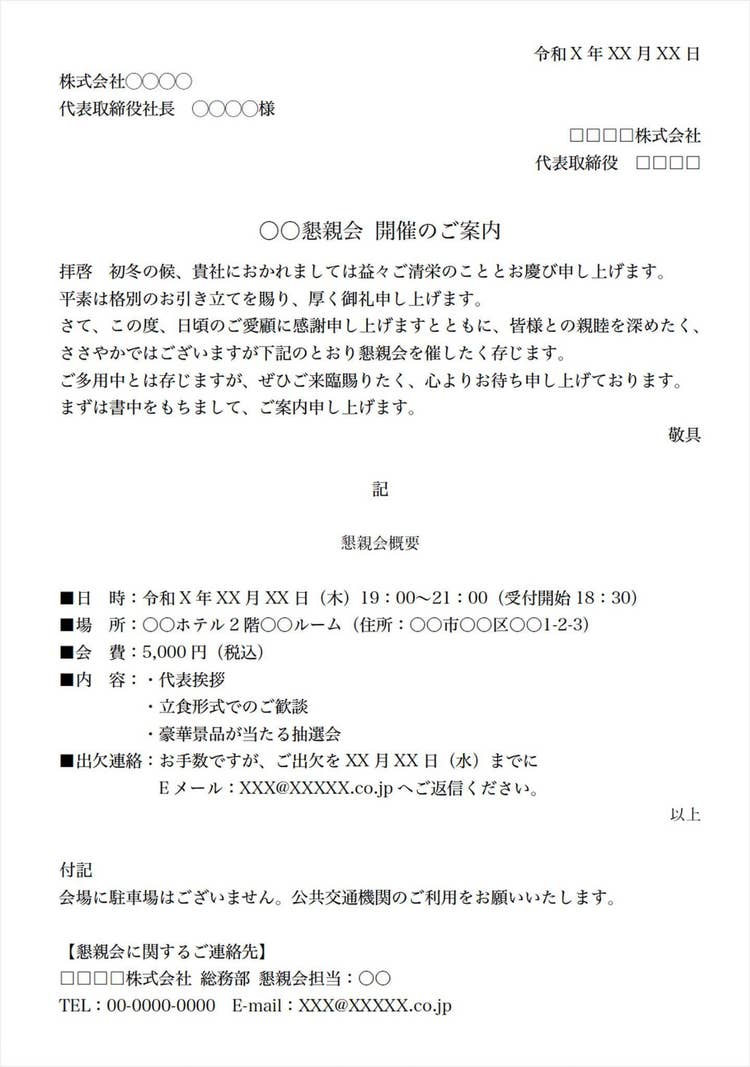
2.「懇親会・交流会」の案内状

「懇親会・交流会」の案内状テンプレート

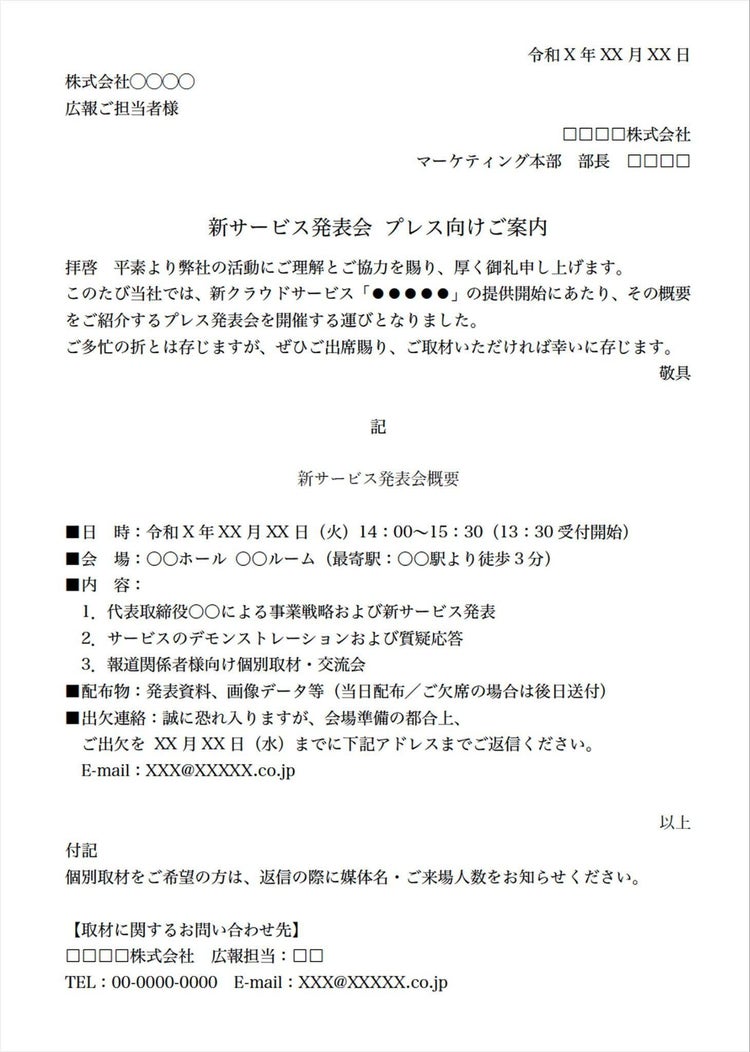
3.「新商品・サービス発表会」の案内状

「新商品・サービス発表会」の案内状テンプレート

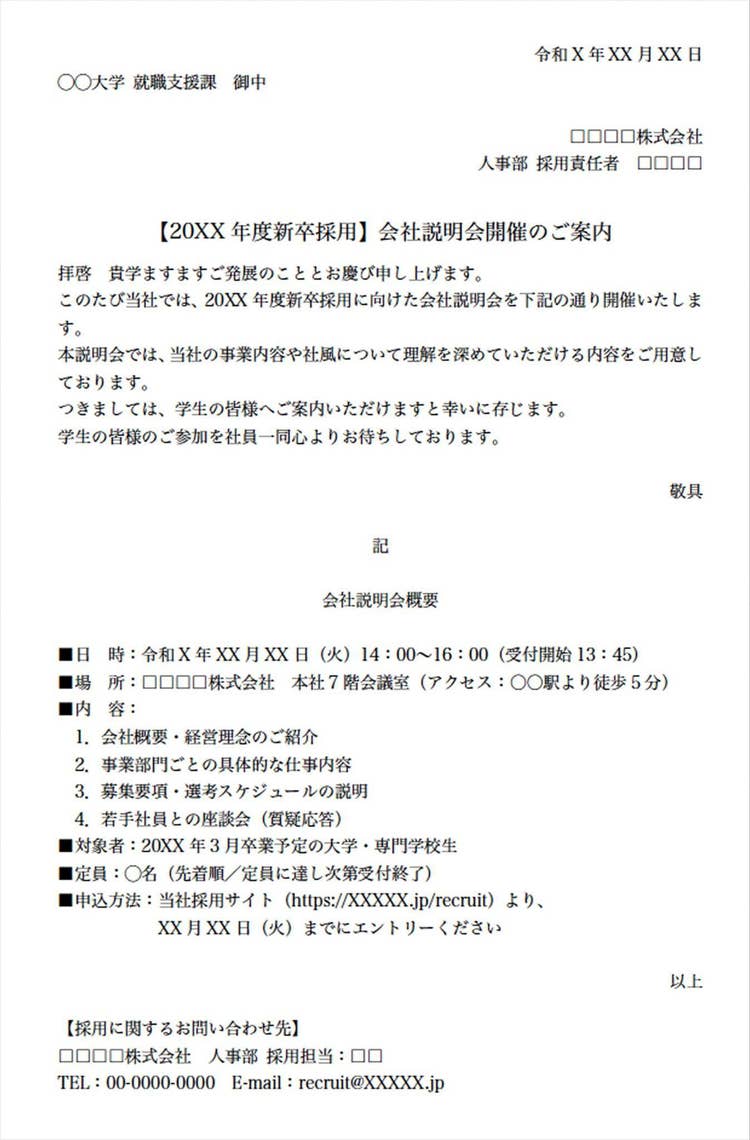
4.「採用説明会・会社説明会」の案内状

「採用説明会・会社説明会」の案内状テンプレート

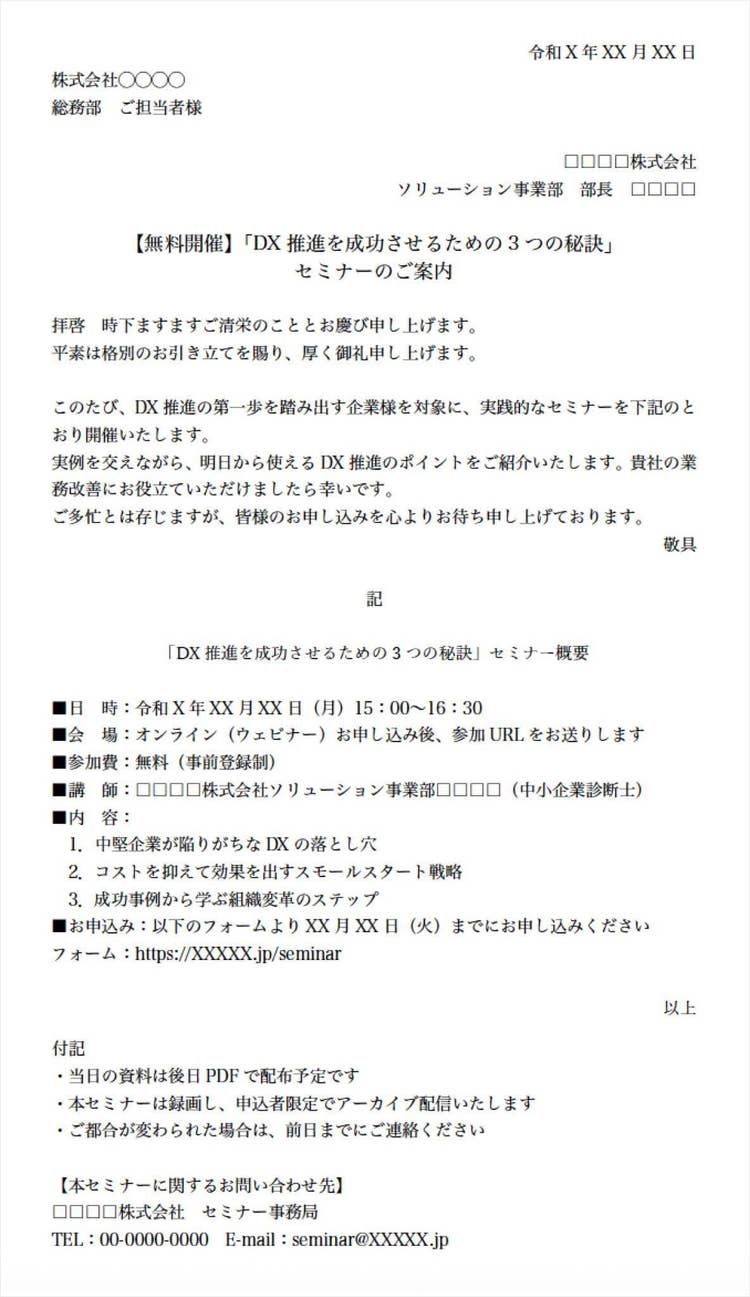
5.「セミナー・講習会」の案内状

「セミナー・講習会」の案内状テンプレート

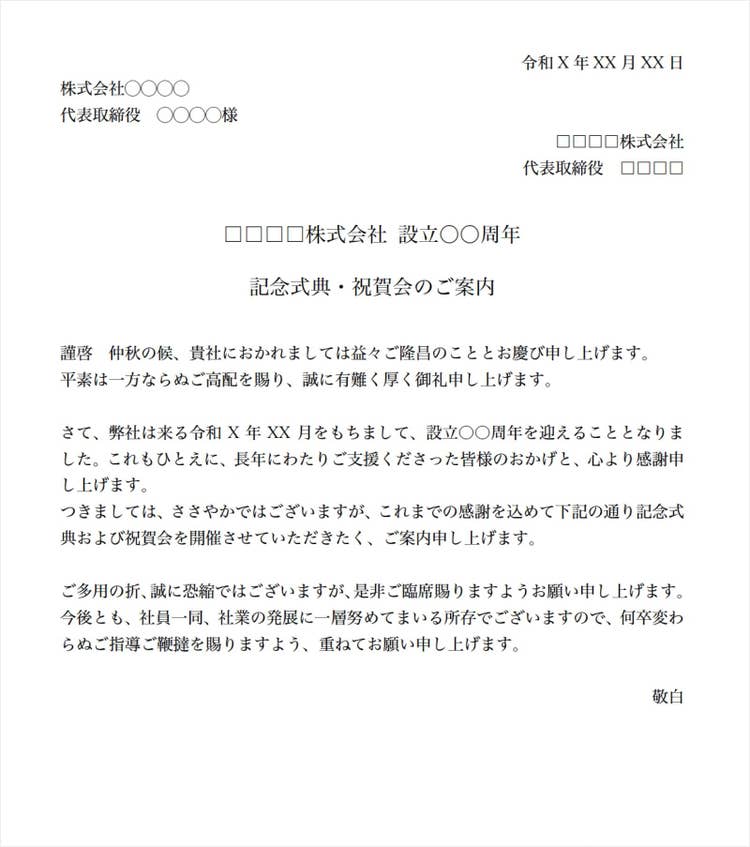
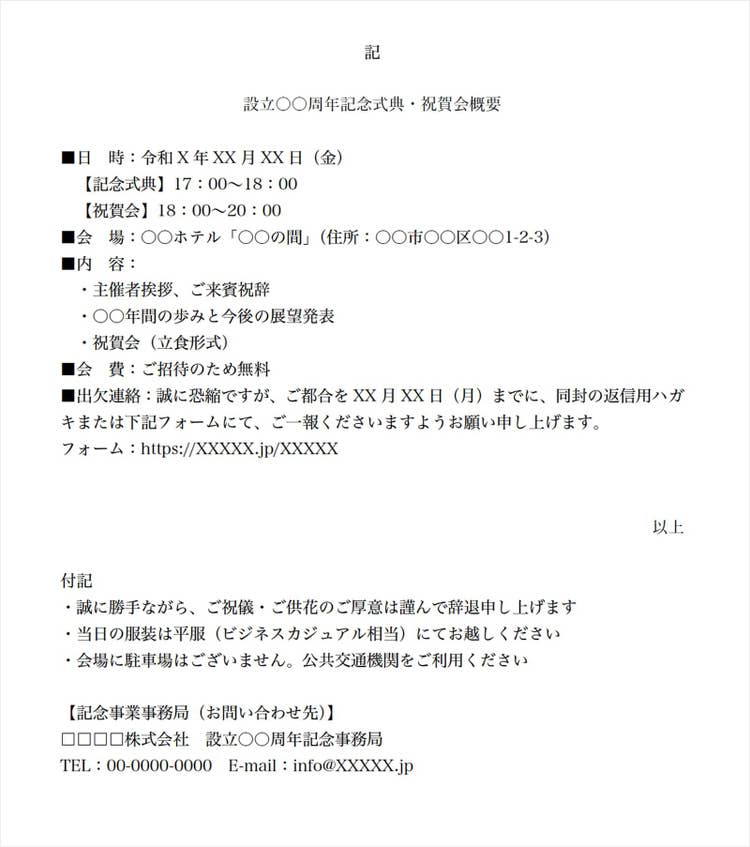
6.「記念行事・祝賀会」の案内状

「周年・記念行事・講演会」の案内状テンプレート(1枚目)

「周年・記念行事・講演会」の案内状テンプレート(2枚目)

⚫︎案内状テンプレートの編集方法

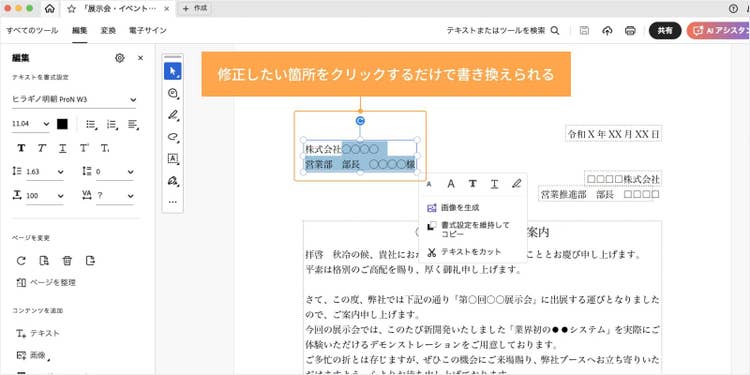
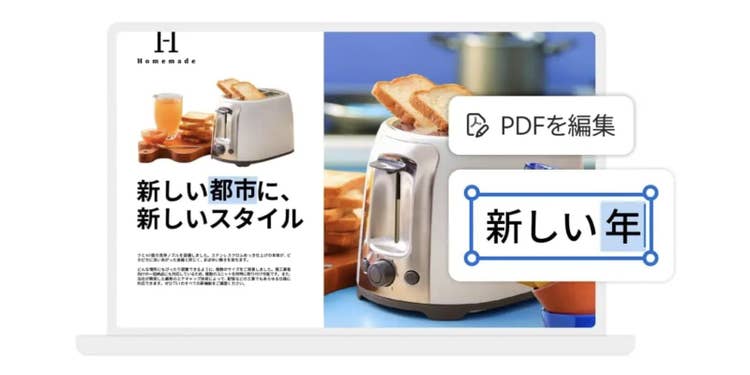
ダウンロードしたPDFテンプレートは、Acrobat Proを使えば手軽にテキストを編集できます。まずは、Acrobat Proで案内状のテンプレートを開きましょう。日付や会社名など、修正したい部分をクリックするだけで、カンタンに書き換えが可能です。

Acrobat Proを使えば、ダウンロードしたPDFテンプレートの修正したい箇所をクリックするだけで書き換えられる

さらに、PDF上にコメントを付けて複数人で内容を確認したり、修正前後のファイルを比較したりと、案内状の作成に役立つ機能も充実しています。セキュリティ面にも配慮されていて安全に使えるので、ぜひお試しください。

また、デザインにこだわったおしゃれな案内状を作りたい方には、無料のデザインツール「Adobe Express」もオススメです。

プロがデザインした豊富なテンプレートから選び、画像やテキストを自由にアレンジできるので、見栄えのよい案内状をすぐに作成できます。

Adobe Expressの案内状のテンプレートをチェックする

案内状の正しい書き方とマナー

案内状では、わずかな表現の誤りが信頼を損ねることもあるため、形式や表現の細かな決まりごとを確認しておくことが大切です。ここで紹介するマナーやポイントをしっかり押さえて、相手に誠実さと信頼感が伝わる正しい案内状を作成しましょう。

宛名と敬称の正しい使い方

宛名は文書の冒頭に記載する相手の情報、敬称はその末尾に付ける「御中」「各位」「様」などの語句を指します。これらは宛先の属性(組織・個人・複数名)に応じて適切な使い分けが必要です。

敬称
意味と用途
正しい使い方
御中
企業・団体・部署など組織宛に使う敬称
〇〇株式会社 御中
各位
「皆さま」という意味で、複数の個人に一斉に送る場合に使う敬称
お取引先各位、関係者各位
特定の個人に使う敬称
〇〇株式会社 部長 〇〇様

担当者名が不明な場合は、「〇〇部 御中」とするのが最も無難です。

また、敬称は1つの宛名に対して1つだけ使用します。例えば「御中」と「様」、「様」と「各位」を併用するのは二重敬称となり誤りです。迷った場合は、宛先に応じて次のように使い分けましょう。

なお、(株)のような省略形は避け、正式名称の「株式会社」を使用しましょう。

頭語・結語・時候の挨拶の基本マナー

案内状のような正式な文書には、文頭に置く「頭語」と文末に置く「結語」、そして季節感を添える「時候の挨拶」を入れるのがマナーです。

頭語と結語は対になっており、一般的な案内状では「拝啓—敬具」、より格式の高い式典や記念行事では「謹啓—敬白」を用います。

頭語
結語
用途
拝啓
敬具
一般的な案内状
謹啓
敬白
改まった式典・記念行事など

時候の挨拶は、主題より長くならないように、1〜2行で簡潔に述べるのが基本です。迷った場合は、以下のような季節を問わず使える定型句を使うと安心です。

季節を問わない時候の挨拶の例:
時下ますますご清栄のこととお慶び申し上げます

季節感を添えたい場合は、次のような2つのタイプの表現があります。どちらを使っても問題ありませんが、案内状の目的やトーンに合わせて、適度な丁寧さの表現を選ぶとよいでしょう。

⚫︎漢語調(〜の候):より格式の高い印象
春:「陽春の候」/ 夏:「盛夏の候」/ 秋:「錦秋の候」/ 冬:「歳末の候」
⚫︎和文調・口語調(〜の折、〜の季節) :柔らかく読みやすい印象
「桜花爛漫の折」「実りの秋を迎え」「寒冷の折ではございますが」 など

また、時候の挨拶に続けて、「平素は格別のご高配を賜り、厚く御礼申し上げます」といった日頃の感謝を添えると、より丁寧な印象になります。

費用・返信・場所に関する書き方のポイント

案内状では、費用や返信について曖昧な書き方をすると、誤解やトラブルにつながる原因になります。誰が読んでも迷わないように、要点は簡潔かつ明確に記載しましょう。

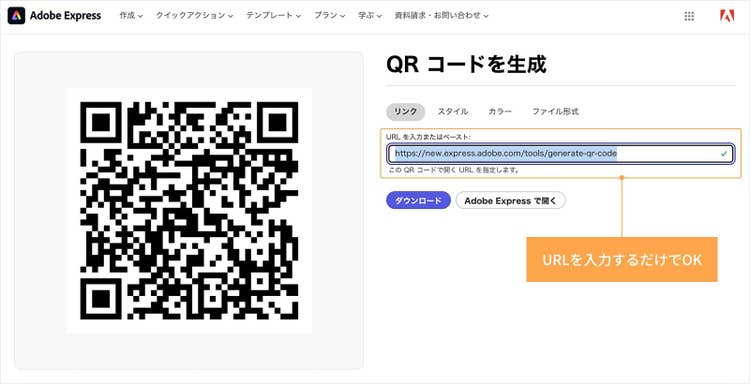
なお、デザインツールAdobe ExpressのQRコード作成機能を使えば、無料で手軽にQRコードを作成できます。ソフトやアプリのダウンロードは不要で、URLを入力するだけですぐにQRコードが生成できるのでぜひお試しください。作成したQRコードは画像としてダウンロードでき、そのまま案内状に利用できます。

デザインツールAdobe ExpressのQRコード作成機能を使えば、URLを入力するだけですぐにQRコードが生成できる

案内状で避けるべきNG表現とその理由

案内状では、丁寧な表現を意識しすぎるあまり、二重敬語や不自然な言い回しになることがあります。ここでは、案内状を書く際に特に気を付けたい、失礼にあたるNG表現とその言い換え例をご紹介します。

⚫︎NG例:二重敬語になっている

「くださいますよう」(尊敬語)と、「申し上げます」(強い謙譲語)を組み合わせると、二重敬語(過度に丁寧)となり失礼にあたります。一方、「お願いいたします」の「いたします」は、補助的な丁寧語として自然なため、問題なく使用できます。

⚫︎NG例:文調がちぐはぐになっている

「折(おり)」は時候の挨拶にも使われる格式高い表現ですが、これに「お越しください」という口語的な依頼を組み合わせると、文脈がちぐはぐになり、“忙しい時期ですが来てください”のように失礼なニュアンスを与えることも。この場合は、「ご来場ください」といった丁寧な表現を使うのが適切です。

⚫︎NG例:文書の種類と言葉が合っていない

案内状では「案内」が適切です。「招待」は結婚式や式典など、特定の相手を特別に招く場合に用いる言葉です。一般的なイベントや説明会では「ご案内」が正しい使い分けになります。

丁寧さを意識するあまり不自然になるよりも、「正確に・簡潔に」伝えることが大切です。表現に迷ったときは、シンプルな言い回しを選び、過剰な敬語表現は避けましょう。

ここまで、案内状の正しい書き方やマナーについて解説しました。続いては、仕上げの品質を左右する印刷や封筒など、実務に役立つポイントを紹介します。

印刷や封筒で失敗しない!案内状の仕上げ方

案内状は、文面だけでなく、使用する紙の質感や見た目の美しさによっても、受け取った人の印象が大きく変わります。ここでは、紙の選び方や印刷、封入作業など、仕上げの段階で注意したいポイントをまとめました。案内状をよりよい形で届けるためにも、ぜひ参考にしてください。

用紙の種類と選び方

用紙は、案内状の第一印象を決める重要な要素です。イベントの内容や相手との関係に応じて、質感や厚さを選びましょう。

用紙の種類
特徴
向いている用途
上質紙
光沢がなく落ち着いた印象。文字がにじみにくい
一般的なビジネス案内状
マットコート紙
ツヤを抑えたコーティング紙。写真やカラー印刷もきれいに仕上がる
展示会・発表会などデザイン性重視の案内状
ケント紙
白色度が高く、ハリのあるしっかりした質感で上品な印象に仕上がる
周年行事・記念式典などフォーマルな案内状

用紙の厚さは、コピー用紙より少し厚めの90kg~110kg程度が適しています。あまり薄い用紙だと軽い印象になり、文書の信頼感が損なわれることがあります。逆に厚すぎると、プリンターで紙詰まりを起こすこともあるため注意しましょう。

また、色は白やアイボリー(クリーム色)が無難です。鮮やかな色は文字が読みづらくなるため、避けたほうがよいでしょう。

余白や解像度をチェックする

細部まで丁寧に作成された案内状は、企業に対する信頼感を高めます。印刷時のトラブルを避け、仕上がりを美しくするためにも、印刷前に以下の3つのポイントを確認しましょう。

PDFで保存して体裁を整える

案内状を仕上げる際は、PDFで保存しておくと安心です。どのデバイスで開いても、レイアウトやフォントを崩さずに同じ見た目を再現できるため、最終確認や印刷時のトラブルを回避しやすくなります。

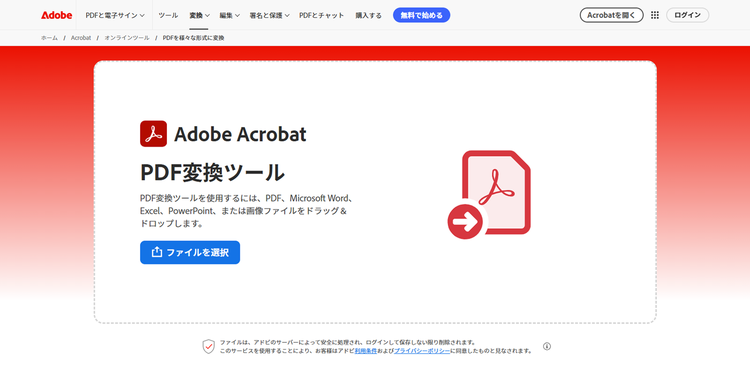
なお、無料の「PDF変換ツール」を使えば、Microsoft WordやMicrosoft Excelなどで作成した案内状を、カンタンにPDFに変換できます。ファイルをドラッグ&ドロップするだけで、手軽に変換できるのでぜひお試しください。

https://main--dc--adobecom.aem.page/jp/dc-shared/fragments/roc/seo/business/online-convert-pdf

この記事でご紹介した案内状のPDFテンプレートをそのまま活用するなら、PDFのオールインワンツール「Acrobat Pro」がオススメです。ダウンロードしたテンプレートを開き、日付や会社名などの必要箇所を書き換えるだけで、案内状をスムーズに完成させられます。

7日間無料でAcrobat Proを体験してみる

おしゃれなデザインに仕上げる

商品発表会や展示会など見た目の印象が大切なイベントでは、デザイン性に優れた案内状も効果的です。イベントのテーマやブランドイメージに合ったデザインにすることで、受け取った相手の目に留まりやすくなり、集客や企業の印象アップも期待できます。

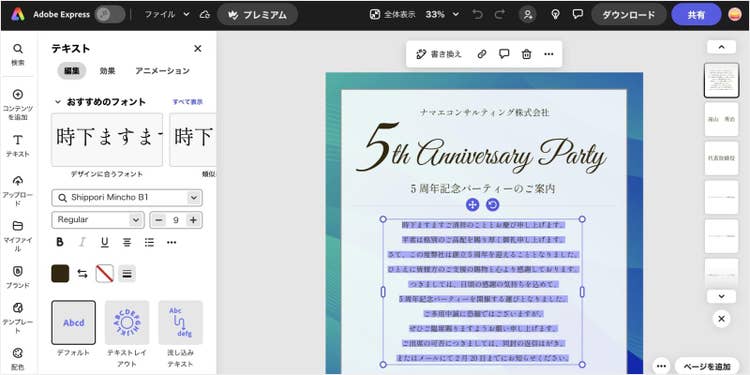
無料のデザインツール「Adobe Express」を使えば、好みのテンプレートをアレンジして、おしゃれな案内状を手軽に作成することが可能です。デザインツールを使い慣れていない人でも、カンタンにテキストを差し替えるだけで案内状が完成します。完成した案内状のデザインはPDFとして出力できるため印刷もスムーズです。

無料のデザインツール「Adobe Express」を使えば、おしゃれな案内状を手軽に作成できる

Adobe Expressの案内状テンプレートを見てみる

封筒の書き方と入れ方

封筒は、受け取る相手が最初に目にする「企業の顔」と言えます。最後の封入作業まで気を抜かず、細部にまで注意を払って丁寧に仕上げましょう。

⚫︎封筒サイズ

A4用紙を三つ折りにして入れる場合は「長形3号」が一般的です。A4を折らずに入れる場合は「角形2号」を使います。また、二つ折りのカード型案内状を送る場合は、「洋形2号」「洋形6号」などの横型封筒を選ぶと、上品でフォーマルな印象になります。

⚫︎宛名と差出人

宛名は封筒表面に「住所→会社名→部署・役職→氏名(様)」の順で、氏名は中央に大きく記載します。差出人は、封筒裏面の継ぎ目(合わせ目)の左側に、住所・会社名・氏名を記載します。

⚫︎折り方と向き

相手が封筒を開け、案内状を取り出して広げたときに、すぐに本文の書き出しが読めるように封入します。書類を取り出した後、持ち替えさせる手間をかけないよう配慮しましょう。

⚫︎封締め

封をする前に、宛名・郵便料金(定形/定形外)・同封物などの最終チェックを行いましょう。のり付け後、封じ目(合わせ目)に「〆(締め)」または「封」の文字を書き(または押印し)、丁寧に封をしたことを示します。

以下に、送付前に確認しておきたいチェックリストをまとめました。受け取った相手に、気持ちよく参加を決定してもらえるよう、最後まで入念に確認を行い、発送準備を整えましょう。

案内状を送付する前のチェックリストをダウンロード

⚫︎チェック作業に「Acrobat AI アシスタント」を活用

Acrobatの生成AI機能「Acrobat AI アシスタント」を使えば、案内状の最終チェックをより速く正確に進められます。案内状をAcrobatで開き、チャット形式で「誤字脱字がないか確認して」といった指示を出してみましょう。違和感のある表現や修正箇所をすばやく把握できます。

Acrobatの生成AI機能「Acrobat AI アシスタント」を使えば、チャット形式で案内状の最終チェックをより速く正確に進められる

AI アシスタントは、Acrobatのデスクトップ版、ブラウザー版、モバイル版アプリで使えます。ブラウザー版の「PDFとチャット」機能なら無料でAI アシスタントを体験できるため、ぜひこの機会に試してみましょう。

ただし、無料で利用できる回数は限られます。Acrobat AIアシスタントをじっくり試したい場合は追加サブスクリプションをご利用ください。詳しくは、Acrobatのプランと価格をご確認ください。

なお、Acrobat AI アシスタントでは、PDFの内容やAI アシスタントとのやりとりをAIのトレーニングに使用することはありません。そのため、機密度の高い文書でも、生成AIによる利便性と安全性を両立しながら扱えます。詳しくは以下のページをご確認ください。

Acrobatの生成AIに関するコンテンツの使用方法と取り扱い方法

案内状を作成するならアドビツールが便利

案内状を作成する際には、正しいマナーを守ることに加えて、効率よく作成できるフローや仕上がりの質も重要なポイントとなります。そこで今回は、案内状をスムーズに作成・確認するのに役立つ2つのツール「Adobe Acrobat」と「Adobe Express」の効果的な使い方をご紹介します。

PDFテンプレートを編集して案内状を作成できる「Acrobat Pro」

PDFテンプレートを編集して案内状を作成できる、PDFのオールインワンツール「Acrobat Pro」

Acrobat Proは、PDFの編集や共有など、文書づくりに役立つ機能が70以上揃ったPDFのオールインワンツールです。

案内状のPDFテンプレートを編集したり、レビューを効率化したりと、案内状作成に必要な作業を1つのツールでまとめて行えます。ここでは、案内状づくりで特に活躍する機能をご紹介します。

⚫︎PDFテンプレートを編集できる

Acrobat Proなら、この記事で紹介したPDFテンプレートの内容を編集できます。例えば、テキストや社名、日付などの変更のほか、画像の挿入もカンタンです。急ぎで案内状を仕上げたい場合でも、宛名や内容を差し替えてすぐに作成できます。

Acrobat Proなら、この記事で紹介したPDFテンプレートの内容を編集できる

⚫︎レビューや承認がスムーズに進む共有・コメント機能

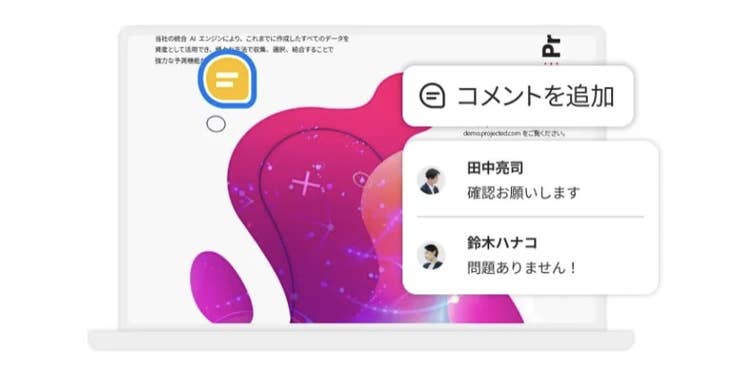
上司や関係部署への確認も、Acrobat Proを使えばスムーズです。作成した案内状をURL(リンク)で共有し、修正点やコメントをPDF上に直接書き込んでもらえます。そのため、メールで意見が分散したり、古いファイルが混在したりする心配もありません。案内状のように複数人の確認が必要な文書でも、短時間で確認や承認作業を進められます。

Acrobat Proなら、作成した案内状をURL(リンク)で共有し、修正点やコメントをPDF上に直接書き込んでもらえる

⚫︎修正漏れを防ぐためのPDF比較機能

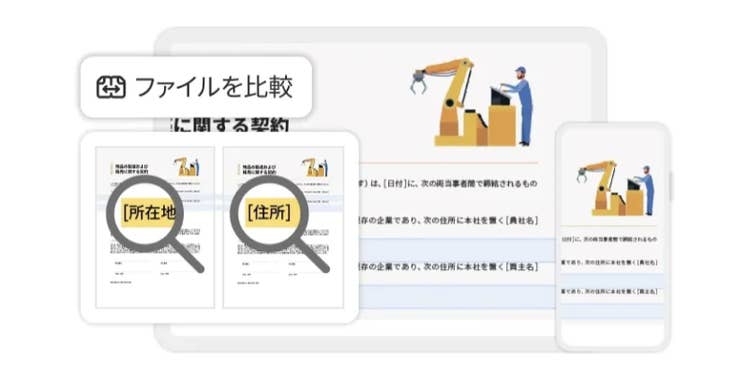
Acrobat Proには、2つのPDFファイルを比較する機能が搭載されています。新しいPDFと古いPDFを読み込むと、変更された部分が色付きで表示されるため、どこが変わったのかをすぐに確認できます。修正箇所や誤字の見落としを防ぎやすくなり、送付前の最終チェックにも便利です。

Acrobat Proなら、2つのPDFファイルを比較し、どこが変わったのかをすぐに確認できる

関連:PDFの比較ツールでテキストや画像の差分をチェックする手順

まずは無料でお試しいただけますので、Acrobat Proの便利な機能をこの機会にぜひ体感してください。

おしゃれな案内状を作成できる「Adobe Express」

デザインにこだわったおしゃれな案内状を作成したいなら、無料のデザインツールAdobe Expressがオススメです。豊富なテンプレートから好みのものを選んで、画像やテキストを差し替えるだけでおしゃれな案内状が完成します。

⚫︎プロが手がけたテンプレートやデザイン素材が豊富に揃う

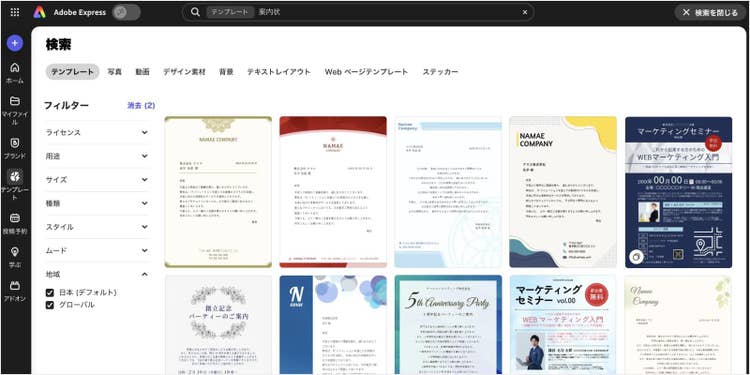
Adobe Expressには、プロが手がけたテンプレートや画像・イラスト素材が豊富に揃っています。好きなテンプレートを選んでテキストや色を変更したり、イメージに合う画像やイラスト素材を使ってオリジナルの案内状を作成したりすることも可能です。

プロが手がけたテンプレートやデザイン素材が豊富に揃う、無料のデザインツールAdobe Express

⚫︎写真調整や背景削除など、画像編集もカンタン

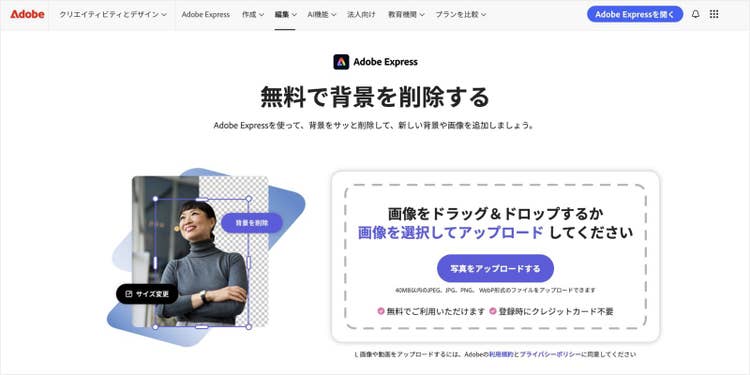
会場写真の明るさ調整、商品や人物写真の背景削除、ロゴ画像のトリミングなど、案内状でよく使う画像編集も手軽に行えます。デザインツールに慣れていない人でも扱いやすく、仕上がりのクオリティを高められる点も魅力です。

Adobe Expressなら、写真調整や背景削除など、画像編集もカンタン

Adobe Expressなら、テンプレートを活用してカンタンにおしゃれな案内状を作成できます。無料ですぐに使えるので、この機会にぜひ試してみてください。

案内状に関するよくある質問

最後に、案内状に関するよくある質問に回答していきます。

Q.案内状はいつまでに送るのがマナーですか?

案内状は、イベント開催日の1か月前〜遅くとも2週間前までに届くように送るのが基本です。相手が出席可否を判断しやすいよう、十分な余裕を持って発送準備を進めましょう。返信が必要な場合は、開催日の1週間〜10日前を目安に返信期限を設定します。

Q.宛名で「各位」「御中」「様」はどれを使えばよいですか?

敬称は宛先によって、次のように使い分けます。

担当者が不明な場合は、「〇〇部 御中」とするのが一般的です。また、「株式会社〇〇御中〇〇様」のように、敬称を重ねるのは誤りなので気を付けましょう。

Q.案内状の件名はどう書けばよいですか?

件名は内容がひと目でわかるよう、「イベント名+ご案内」の形式が基本です。具体的かつ簡潔に記載し、封筒から取り出した際に内容がひと目でわかるようにしましょう。

Q.案内状と招待状はどう違いますか?

案内状は、展示会やセミナーなどの開催を知らせて参加を促す文書です。一方、招待状は結婚式や式典などにおいて、特定の相手に出席を正式に依頼する文書です。

つまり、案内状は幅広い関係者に送付するビジネス文書、招待状は特定の相手に向けたフォーマルな文書と覚えておきましょう。

関連:招待状をテンプレートで作るコツ!マナーやシーン別の例文も紹介

Q.案内状に適した印刷サイズ・封筒サイズはどれですか?

案内状として一般的なのは、A4サイズの案内状を三つ折りにして長形3号封筒に入れる形式です。折らずに入れたい場合は角形2号封筒を使用してください。

また、少人数で行う懇親会やイベント、記念行事などでは、二つ折りのカードタイプを使う場合もあります。その場合は、洋形2号や洋形6号などの横型封筒を選ぶと上品な印象になります。

Q.案内状をPDFで送っても失礼になりませんか?

失礼にはあたりません。特にセミナーや展示会など、メール案内が主流の場面では、PDFでの送付は一般的になりつつあります。

ただし、式典や周年行事などフォーマル度の高い場面では、紙の案内状を送付するのがより丁寧です。

案内状をPDFで送る際は、ファイルサイズが重くなりすぎないよう最適化し、ファイル名は「【〇〇社】20XX年展示会ご案内」のように、内容と差出元がひと目でわかる形式にするとよいでしょう。

関連:【無料】安全にPDFを圧縮する方法(オンラインツールで完結)

(執筆:ウェブライダー)

https://www.adobe.com/jp/dc-shared/fragments/roc/seo/product-blade/acrobat

関連記事

以下の記事では、PDFに関するお役立ち情報をご紹介しています。Adobe Acrobat オンラインツールを使って、日々の業務を効率化する方法をご紹介しているので、ぜひチェックしてみてください。

【PDF化】様々なファイル形式を無料でPDFに変換する方法(スマホ可)

【PDF化】様々なファイル形式を無料でPDFに変換する方法(スマホ可)

様々なファイル形式をPDF化するカンタンな方法をご紹介。「Adobe Acrobat オンラインツール」なら、ソフトをインストールせずに、無料でPDFへの変換が可能です。

今すぐ読む

【無料】複数のPDFを結合して1つにまとめる方法(オンラインで完結)

【無料】複数のPDFを結合して1つにまとめる方法(オンラインで完結)

無料の「Adobe Acrobatオンラインツール」を使ってPDFを結合する方法を紹介。最大100件のファイルをひとつにまとめられます。

今すぐ読む

はじめてのAdobe Express 誰でもかんたん 完全ガイド | Adobe Express

はじめてのAdobe Express 誰でもかんたん 完全ガイド | Adobe Express

無料で使えるオンラインの画像・動画編集アプリ、Adobe Expressの使い方をたっぷりご紹介。

今すぐ読む

https://www.adobe.com/jp/dc-shared/fragments/acrobat/seo-frictionless-footer