.

【無料】PDFをJPEG(JPG)に変換するカンタンな方法

すぐに試す

【無料】PDFをJPEG(JPG)に変換するカンタンな方法

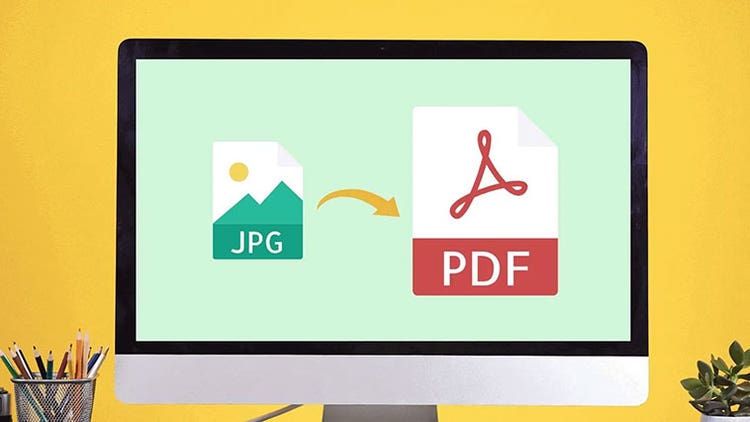
本記事では、PDFをJPEG(JPG)に変換したい方に向けて、オススメの無料ツールとその使い方を具体的に解説します。

以下のような理由でPDFをJPEGに変換したい方にはピッタリなので、ぜひお読みください。

「PDFで共有されたグラフを、Microsoft WordやMicrosoft PowerPointに貼り付けたい」

「PDFでエクスポートしたスライド資料を、SNSやホームページにアップロードしたい」

「PDF内の画像を、画像加工ソフトで編集したい」

ご紹介するのは、PDFの開発元であるアドビが提供する「Adobe Acrobat オンラインツール」のPDFをJPGに変換」です。

Acrobat オンラインツールなら、新しいソフトをインストールすることなく、ブラウザ上でカンタンにPDFをJPEGに変換できます。

また、PC(Windows・Mac)でもスマホ(Android・iOS)でも使えます。

ドラッグ&ドロップのカンタン操作で扱えて、JPEGだけでなくPNGやTIFFへの変換も可能です。

画像への変換以外にも25以上のPDF関連機能を持つ便利な無料ツールなので、ぜひお試しください。

Acrobat オンラインツールですぐにPDFをJPEGに変換する

無料のツールでPDFをJPEGに変換する方法

本章では、「Adobe Acrobat オンラインツール」を使ってPDFファイルをJPEGに変換する方法を、実際の操作画面のキャプチャも交えてご紹介します。
面倒な設定は不要で、以下の3つの手順でサクッと変換できます。

【手順1】PDFファイルをアップロードする
【手順2】変換先のファイル形式を選択する
【手順3】JPEGをダウンロードする

なお、PDFファイルを鮮明な高画質(またはファイルサイズが小さい低画質)のJPEGに変換したい方に向けて、画質を設定する方法もあわせてご紹介します。

PDFファイルをJPEGに変換する方法は、以下の動画でも解説していますので、ぜひご覧ください。

https://youtu.be/E88KTX0WlGA

【手順1】PDFファイルをアップロードする

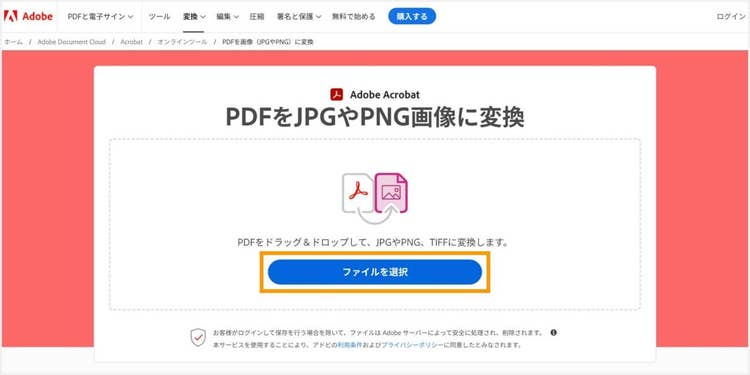
まず、Acrobat オンラインツールのPDFをJPGやPNG画像に変換」にアクセスします。

そのうえで、変換したいPDFファイルを以下のいずれかの方法でアップロードしてください。

・グレーの破線で囲われたエリアに、PDFファイルを直接ドラッグ&ドロップする

・中央のボタンをクリックしてPDFファイルを選択する

Acrobat オンラインツールにPDFファイルをアップロードする

【手順2】変換先のファイル形式を選択する

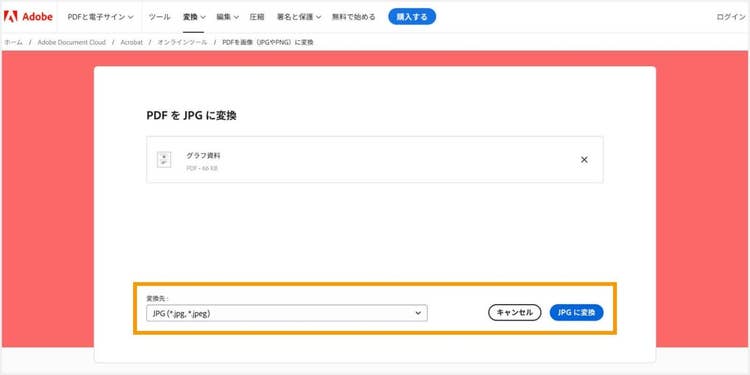
その後、変換先のファイル形式を選択する画面が表示されます。
選べる形式は「JPG(*.jpg, *jpeg)」「PNG(*.png)」「TIFF(*tiff)」の3つです。

以下を参考にして、用途に合った画像形式を選んでください。

● JPG
1.写真の場合
2.ファイルサイズを小さく抑えたい場合

● PNG
1.背景を透過させたい場合
2.1度画質を下げたあとに、元の画質に戻せるようにしたい場合

● TIFF
特に鮮明な画像データが必要な場合

(これらの詳細について知りたい方は、本記事の画像形式の違いに関する基礎知識」を参照してください)

変換先のファイル形式を選択する

JPEGに変換する場合は、1つ目の「JPG(*.jpg, *jpeg)」を選び、右にある「JPGに変換」ボタンをクリックしてください。
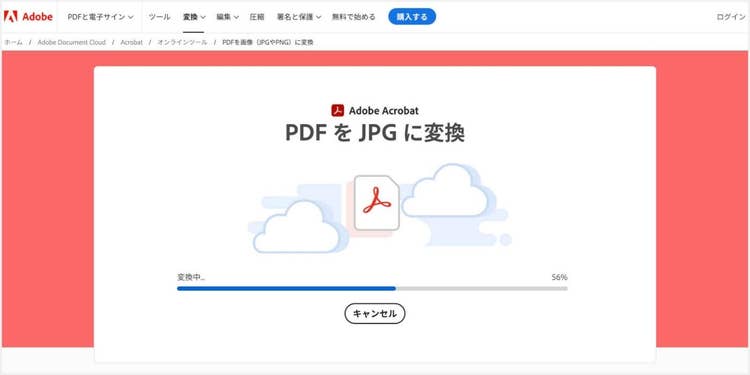
すると、変換処理が始まります。

※JPEGとJPGは同じものとして捉えていただいて大丈夫です。
詳しくは後述のJPEGとJPGの違い」を参照してください。

自動で変換処理が始まる

【手順3】JPEGをダウンロードする

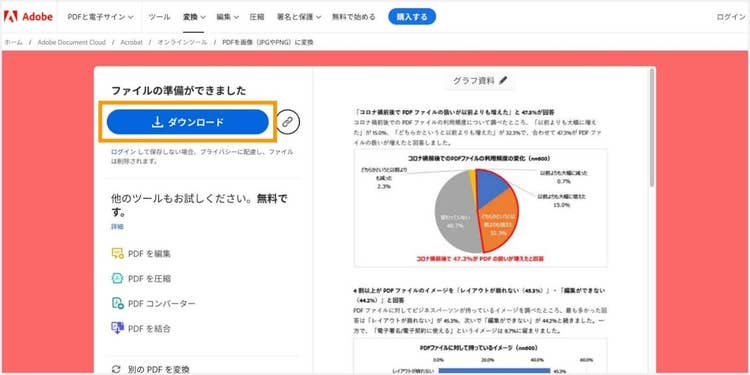
変換が完了したら、JPEGをダウンロードできるようになります。

「ダウンロード」をクリックしてファイルをダウンロードする

たったこれだけで、PDFからJPEGへの変換は完了です。

【参考】JPEGの画質を設定する

Acrobat オンラインツールにログインすれば、以下のように変換時にJPEGの画質を変えられます。

・画像を鮮明に表示できるよう、高画質なJPEGにしたい

・ストレージ容量をできるだけ圧迫しないよう、低画質なJPEGにしたい

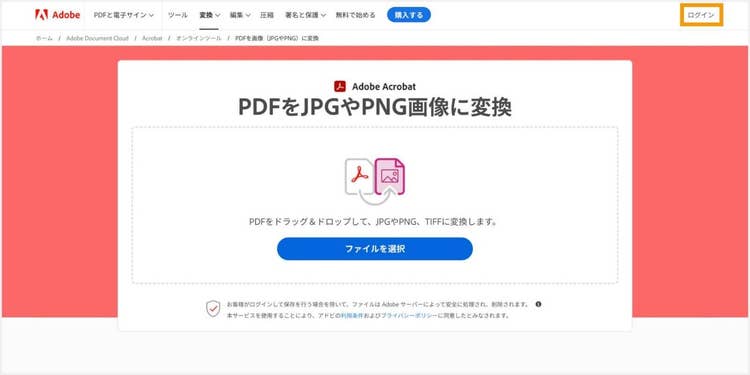
まずはPDFをJPGやPNG画像に変換」の画面右上にある「ログイン」をクリックしてください。

「PDFをJPGやPNG画像に変換」の画面右上にある「ログイン」をクリックする「PDFをJPGやPNG画像に変換」の画面右上にある「ログイン」をクリックする「PDFをJPGやPNG画像に変換」の画面右上にある「ログイン」をクリックする「PDFをJPGやPNG画像に変換」の画面右上にある「ログイン」をクリックする「PDFをJPGやPNG画像に変換」の画面右上にある「ログイン」をクリックする

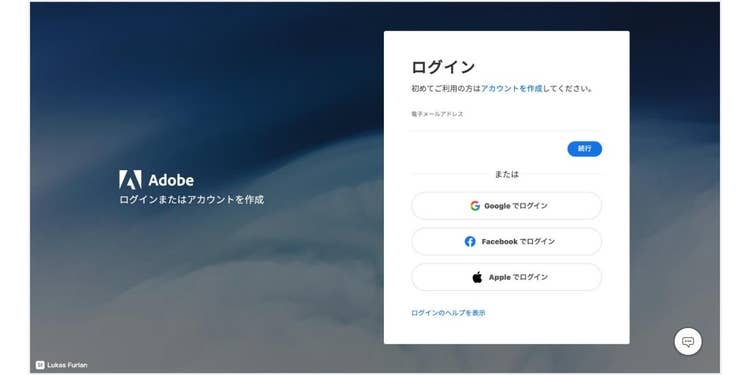
ログイン画面に遷移するので、Adobeアカウント、Google アカウント、Facebook アカウント、Apple IDのいずれかでログインしてください。アカウント作成は無料です。

Adobe Acrobatオンラインツールにログインする

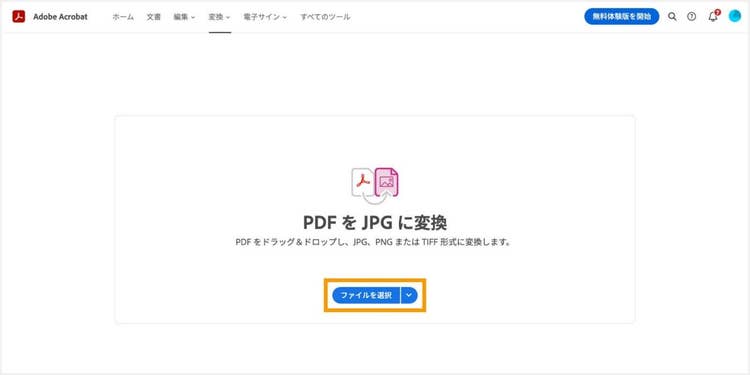
ログインが完了すると、以下の画面が表示されます。
ドラッグ&ドロップか「ファイルを選択」をクリックし、変換したいPDFファイルをアップロードしてください。

ドラッグ&ドロップか「ファイルを選択」をクリックし、変換したいPDFファイルをアップロードする

すると、ログイン前の状態では表示されなかった「画質」の項目が使えるようになります。
プルダウンから任意の画質を選択したうえで、「JPGに変換」をクリックしてください。

任意の画質を選択し、「JPGに変換」をクリックする

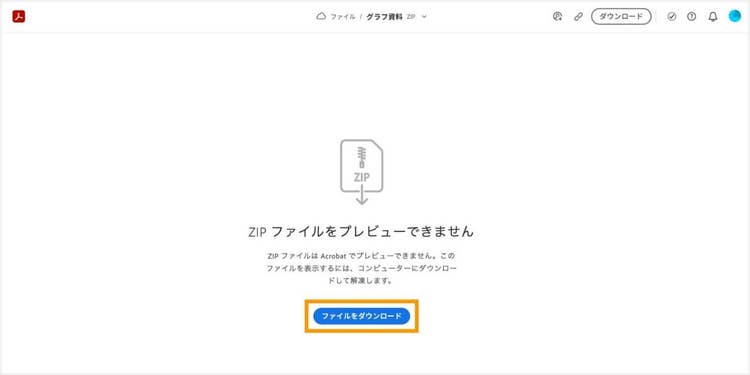
変換が完了すると以下の画面が表示されるので、Zipファイルをダウンロードし解凍してください。

「ファイルをダウンロード」と書かれた青いボタンをクリックしてダウンロードする

以上で、画質を指定してPDFをJPEGに変換する手順は完了です。

画像形式の違いに関する基礎知識

前述したとおり、Acrobat オンラインツールでは、PDFからの変換先として「JPG」「PNG」「TIFF」の3つの画像形式を選択できます。

これらの形式について、以下のような疑問を感じた方もいらっしゃるのではないでしょうか。

「JPEGとJPGはどう違うの?」
「JPEG、PNG、TIFFはどのように使い分ければよいの?」

そこで本章では、JPEGとJPGの違いJPEGとPNGの違いJPEGとTIFFの違い」について、わかりやすく解説します。

JPEGとJPGの違い

はじめに結論をお伝えすると、実務上は「JPEGとJPGは同じもの」だと捉えて問題ありません。

以下で、その理由をご説明します。

「JPEG」と「JPG」という言葉の意味は、それぞれ以下のとおりです。

● JPEG

1.画像形式としてのJPEG(Joint Photographic Experts Groupの略)

2.JPEGの拡張子の1つである「.jpeg」

● JPG

JPEGの拡張子の1つである「.jpg」

つまり、JPEGという画像形式の拡張子として、「.jpeg」や「.jpg」の両方があるということです。

歴史的には、昔のWindowsでは拡張子の文字数が3文字までだったので、「.jpg」が用いられました。

その後、4文字の拡張子がサポートされましたが、「.jpg」という表記も現在まで残っています。

関連記事:JPEGファイル

JPEGとPNGの違い

JPEGとPNGの違いは、主に以下の4つの点から比較するとわかりやすくなります。

● 1.写真に向いているか

・JPEG・・・向いている

・PNG・・・向いていない

● 2.可逆圧縮か非可逆圧縮か

・JPEG・・・非可逆圧縮

・PNG・・・可逆圧縮

● 3.ファイルサイズは大きくなりやすいか

・JPEG・・・小さく抑えやすい

・PNG・・・大きくなりやすい

● 4.背景を透過できるか

・JPEG・・・できない

・PNG・・・できる

可逆圧縮と非可逆圧縮は聞き慣れない方が多いと思いますが、端的に言うと「1度画質を下げたあとに、元の画質に戻せるか」ということです。

非可逆圧縮であるJPEGは、一度画質を下げると、元には戻せません。

一方で、可逆圧縮のPNGはそれが可能です。

可逆圧縮では、元の画質の情報を保持し続ける必要があるため、ファイルサイズは大きくなりやすい傾向があります。

まとめると、写真の場合はJPEGを、背景を透過させたい場合はPNGを選びましょう。

いずれにも当てはまらなければ、圧縮の可逆性とファイルサイズのどちらを優先するかで決めるのがオススメです。

関連記事:JPEGとPNG

JPEGとTIFFの違い

TIFFは、グラフィックデザイナーや写真家に人気のある高画質な画像形式です。

写真に適している点は、JPEGと共通しています。

一方で、JPEGとTIFFには以下の違いがあります。

● 1.可逆圧縮か非可逆圧縮か

・JPEG・・・非可逆圧縮

・TIFF・・・可逆圧縮

● 2.ファイルサイズは大きくなりやすいか

・JPEG・・・小さく抑えやすい

・TIFF・・・かなり大きくなりやすい

専門的な写真撮影や印刷物のデザインなどの「特に鮮明な画像データが要求される場面」ではTIFFが適しています。

それに対して、一般的なwebサイトやプライベートでの画像のやりとりなどではJPEGを使うとよいでしょう。

関連記事:TIFFファイルJPEGとTIFF

「Adobe Acrobat オンラインツール」に関するよくある疑問と回答

「Acrobat オンラインツールでPDFをJPEGに変換できることはわかったけれど、このまま使い始めて大丈夫かな」と思った方もいらっしゃるのではないでしょうか。

そこでこの章では、Acrobat オンラインツールに関する以下のような疑問についてお答えしていきます。

PDFを高画質(あるいは低画質)なJPEGに変換できますか?
無料でPDFをJPEGに変換できますか?
安全にPDFをJPEGに変換できますか?
WindowsやMac、スマホ、タブレットなど、デバイスを問わずにPDFをJPEGに変換できますか?
複数のPDFを一括でJPEGに変換できますか?
ソフトをインストールせずにPDFをJPEGに変換できますか?

Acrobat オンラインツールを使おうか迷っている方は、気になる項目をチェックしてみてください。

PDFを高画質(あるいは低画質)なJPEGに変換できますか?

はい、高画質(あるいは低画質)なJPEGに変換できます。

【参考】JPEGの画質を設定する」で解説したとおり、Adobe Acrobat オンラインツールにログインすれば、画質を選択してJPEGに変換できます。

無料でPDFをJPEGに変換できますか?

はい、無料で変換できます。

Acrobat オンラインツールなら、今回ご紹介したPDFからJPEGへの変換に加えて、PDFに関する25以上の機能を無料で使用可能です。

ただし、無償版のAcrobat オンラインツールには使用回数の制限があります。

回数を気にせずに使いたい方は、有償のAcrobat Standard」やAcrobat Pro」、Creative Cloud Pro」がオススメです。
これらのプランなら、快適な操作性はそのままに、使用回数を気にすることなく利用できます。
PDF関連の業務が多い方は、ぜひ検討してみてください。

安全にPDFをJPEGに変換できますか?

はい、安全に変換できます。

Acrobat オンラインツールは、アップロードされたファイルを暗号化するため、安全です。

ログインせずにAcrobat オンラインツールを利用した場合、アップロードしたファイルはサーバーから削除されるようになっています。

ログインした場合は、アップロードや変換したファイルは暗号化されたのち、Adobe クラウドストレージに自動で保存され、いつでも削除できます。

(セキュリティに関する取り組みについて詳しくはアドビのセキュリティについて」もご確認ください)

WindowsやMac、スマホ、タブレットなど、デバイスを問わずにPDFをJPEGに変換できますか?

はい、どのデバイスでも同じ手順で変換できます。

Acrobat オンラインツールはブラウザ上で動きます。

そのため、WindowsやMacといったOSや、スマホやタブレットといったデバイスを問わず、あらゆる環境で使用できます。

職場とプライベートなど、複数のデバイスを使い分けている方も、同じ操作方法でツールを共有できます。

変換したいファイルをわざわざ別のデバイスに転送しなくても、その場ですぐに変換できて便利です。

複数のPDFを一括でJPEGに変換できますか?

Acrobat オンラインツールのほかの機能と組み合わせれば、複数のPDFファイルをJPEGに一括で変換できます。

▼手順

1.「PDFを結合」を使い、複数のPDFファイルを、1つのPDFファイルにまとめる

2.1でまとめたPDFファイルを、PDFをJPGやPNG画像に変換」でJPEGに変換する

なお、1つのPDFファイル内の複数のページを一括でJPEGに変換したい場合は、PDFをJPGやPNG画像に変換」だけで実現できます。

ソフトをインストールせずにPDFをJPEGに変換できますか?

はい、ソフトをインストールせずに変換できます。

Acrobat オンラインツールを使うには、普段から利用しているGoogle ChromeやMicrosoft Edge、Safariなどでツールのページを開くだけ。

PCやスマホに新しくソフトやアプリをインストールする必要はありません。

そのため、会社の規定で新しいソフトを端末にインストールできないという方にもオススメです。

PDFに関する25以上の機能が無料で使える「Adobe Acrobat オンラインツール」

Acrobat オンラインツールは、今回ご紹介したPDFからJPEGへの変換に加えて、PDFに関する25以上の機能を無料で使えます。

カンタンにExcelをPDFに変換できる「Adobe Acrobat オンラインツール」

● PDFへの変換

JPGをPDFに変換

WordをPDFに変換

ExcelをPDFに変換

PowerPointをPDFに変換

● PDFから他の形式への変換

PDFをWordに変換

PDFをExcelに変換

PDFをPPTに変換

● そのほか、PDF結合やページの並び替え、パスワード設定といったPDF関連の機能(すべて無料)

有償版のAdobe Acrobat Proなら、Acrobat オンラインツールの全機能を回数無制限で使えます。それに加えて、電子署名や墨消しといった機能もご利用可能です。Creative Cloud Pro既にご契約中の方も、回数の制限なく全機能をお使いいただけます)

Acrobat オンラインツールの詳しい情報については、以下の記事で解説されています。

はじめてのAdobe Acrobat オンラインツール完全ガイド(概略版)

カンタン操作でPDFをJPEGに変換できるAdobe Acrobat オンラインツール」を、ぜひお試しください。

(編集:ウェブライダー)

ぜひAdobe Acrobatオンラインツールをお試しください

関連記事

以下の記事では、PDFに関するお役立ち情報をご紹介しています。Adobe Acrobat オンラインツールを使って、日々の業務を効率化する方法をご紹介しているので、ぜひチェックしてみてください。

【無料】JPEG画像をPDFに変換するカンタンな方法(オンラインで完結)

JPEGをPDFファイルへ変換するカンタンな方法を説明します。無料の「Adobe Acrobat オンラインツール」を使えば、誰でもカンタンにPDFの変換や編集ができます。

無料でPDFをトリミングする簡単な方法(複数ページの一括切り取りも可能)

PDFをトリミングする無料かつカンタンな方法をご紹介。「Adobe Acrobat オンラインツール」なら、ソフトをインストールせずにPDFの切り取りがすぐにできます。

【無料】PDFに注釈を付けられるツールで、チェック業務を円滑化しよう

PDFファイルに注釈を入れられる無料ツール「Acrobat オンラインツール」をご紹介。豊富な注釈機能で思い通りにサクサク注釈を付けられます。

word word word word word word word word word word word word word word word word word word word word word word word word word word word word word word word word word word word word word word word word word word word word word word word word word word word word word word word word word word word word word word word word word word word word word word word word word word word word word word word word word word word word word word word word word word word word word word word word word word word word word word word word word word word word word word word word word word word word word word word word word word word word word word word word word word word word word word word word word word word word word word word word word word word word word word word word word word word word word word word word word word word word word word word word word word word word word word word word word word word word word word word word word word word word word word word word word word word word word word word word

mmMwWLliI0fiflO&1
mmMwWLliI0fiflO&1
mmMwWLliI0fiflO&1
mmMwWLliI0fiflO&1
mmMwWLliI0fiflO&1
mmMwWLliI0fiflO&1
mmMwWLliI0fiflO&1