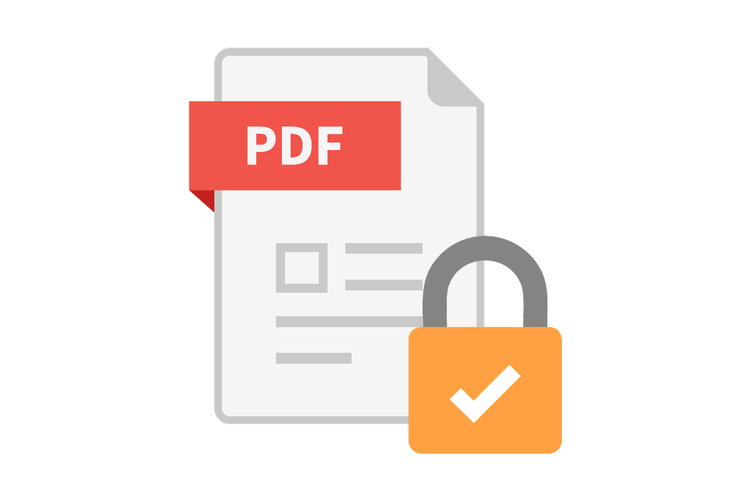
雇用契約書や秘密保持契約書など、機密性が高い文書には、パスワードをかけて保護しておくと安心です。
インストール不要の「Acrobat オンラインツール」を使えば、Chromebookをお使いの方はもちろん、MacやWindowsなど機種にかかわらず、ブラウザー上で手軽にPDFファイルを保護できます。
今回はそんなAcrobat オンラインツールを使った、PDFの保護方法をご紹介します。
ChromebookでPDFを保護する方法
https://www.youtube.com/embed/gTyawxOpUyg?si=8e2klIqmw2vFTMDj
ここからは、実際にファイルへパスワードをかける方法を順番に確認していきましょう。作業はほんの数ステップで、サクッと設定できます。
- 「PDFを保護」にアクセスします。
- 保護したいファイルをアップロードします。中央の「ファイルを選択」ボタンをクリックしてファイルを選ぶか、画面内にファイルをドラッグ&ドロップして、ファイルをアップロードします。
- アップロードが完了すると、パスワードの設定画面が開きます。「パスワードを設定」「パスワードを確認してください」の2つの欄に、パスワードを入力しましょう。使用可能な文字は【半角英数字】および【半角記号】、字数は【6~32文字】です。なお、Acrobat オンラインツールでは、入力したパスワードの強度が可視化されます。「弱・中・強」の3段階で自動的に判定され、「強」がもっとも推測されづらく、安全なパスワードです。参考にしながら、安全なパスワードを設定しましょう。
- パスワードの入力が完了したら、右下の「パスワードを設定」をクリックします。なお、最初の設定ではパスワードが黒い丸で表示されますが、目のアイコンをクリックするとパスワードの文字列を確認できます。設定したパスワードは、忘れないよう控えておきましょう。
- パスワード設定が完了すると、PDFファイルのダウンロード画面が開きます。「ダウンロード」ボタンをクリックして、パスワードを設定したファイルをダウンロードしましょう。このとき、Adobe IDでログインしている場合は、ダウンロードする際に先ほど設定したパスワードの入力が必要です。万が一パスワードを忘れてしまった場合は、元のPDFファイルはPCやスマホに残っているため、初めから再度パスワードを設定しましょう。
関連:【無料】ソフトを使わずにPDFを結合する方法(Windows・Mac)
これでパスワード設定は完了しました。
しかし、実際の業務の中では、ファイルの保護以外にも必要な作業がいくつもあるでしょう。
例えば、ページにコメントを入れたり、ファイルを圧縮したり、別形式へ変換したりと、次に必要になる操作は多岐にわたります。
そんなときに役に立つのが、今回ご紹介したAcrobat オンラインツールのその他の機能です。
それでは最後にあらためて、Acrobat オンラインツールの魅力をご紹介します。
PDFに関する作業なら「Acrobat オンラインツール」
https://main--dc--adobecom.aem.live/jp/dc-shared/fragments/roc/seo/business/acrobat-online-top
Acrobat オンラインツールは、ブラウザー上でPDFの編集や変換ができる無料ツールです。
ソフトのインストールは不要で、インターネット環境があれば、PCやスマホ、タブレットで手軽に利用できます。
基本操作はファイルをドラッグ&ドロップするだけと、とてもカンタン。「結合」「編集(コメント)」機能のほか、「変換」「圧縮」、ワンクリックで文書を要約してくれるAIアシスタント機能など、PDFに関する25以上の機能が揃っています。
セキュリティ面にも配慮されていて安全に使えるので、日々の業務にぜひお役立てください。
関連記事
以下の記事では、PDFに関するお役立ち情報をご紹介しています。Adobe Acrobat オンラインツールを使って、日々の業務を効率化する方法をご紹介しているので、ぜひチェックしてみてください。
【無料】ChromebookでPDFを結合する方法きない場合の対処法
ChromebookでPDFを結合する方法を解説。無料のAcrobat オンラインツールでは、圧縮や変換、編集などPDFに関する多彩な機能が使えます。
ChromeやChromebookでPDFを回転して保存する方法
ChromebookでPDFを回転させる方法を解説。無料のAcrobat オンラインツールでは、圧縮や変換、編集など、PDFに関する多彩な機能が使えます。

caas:content-type/article,
caas:country/jp,
caas:topic/edit-pdf,
caas:topic/merge-pdf,
caas:topic/word-to-pdf,
caas:topic/pdf-to-jpg,
caas:topic/compress-pdf,
caas:topic/convert-pdf,
caas:topic/password-protect-pdf,
caas:business-unit/document-cloud,
caas:products/acrobat