PDFファイルを開いたとき「あのワードを探したいのに、うまく検索できない」「契約書やマニュアルで、探したい箇所をすぐに見つけられない」と困ったことはありませんか。
そんなとき、「Adobe Acrobat Reader」でPDF内のキーワードを検索すると、必要な情報をカンタンに探し出せます。
また、PDFで検索した情報の編集や共有には「Adobe Acrobat オンラインツール」と「Acrobat Pro」が便利です。
これらを使い分けることで、作業を効率化でき、業務をよりスムーズに進められます。
Acrobat ReaderでPDF内の文字を検索する方法
無料のPDF閲覧アプリ 「Acrobat Reader」を使えば、PDFファイル内の特定のキーワードをカンタンに検索できます。
まずは、以下のリンクからAcrobat Readerをインストールしましょう。
Acrobat Readerは、MacやWindowsのPCだけでなく、スマホやタブレットなどのモバイル端末からも使えます。
モバイル端末で使いたい場合は、以下のリンクよりアプリをご利用ください。
【Android版】Acrobat Readerをインストールする
基本的な操作手順は、いずれの端末でも以下のとおりです。
- Acrobat Readerで文字検索したいPDFファイルを開く
- ログインを求められた場合は、Adobeアカウントにログインする(アカウントがない場合は、無料で作成する)
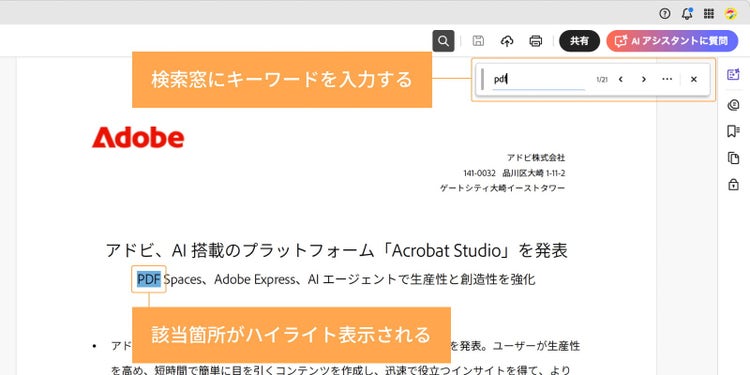
- 検索ボックスにキーワードを入力する
- 左右の矢印をクリックして、ハイライト表示された該当箇所を確認する
Acrobat Readerを使ったPDF内のキーワードを検索する手順は以上です。
PC版では、この記事でご紹介した方法に加え、複数ファイルを横断した検索や、関連語を含めた検索、PDF内に添付されたファイルを対象とする高度な検索も可能です。
これらについて詳しい方法は、以下の記事で解説されています。
PDF内の文字を検索するカンタンな方法(できない場合の解決法も)
ただし、検索機能で目当ての情報を探そうとしても、うまくキーワードが見つからないこともあります。
次の章では、PDF内検索がうまくいかない場合の対処法をご紹介します。
PDF内検索ができない場合にOCRを適用する方法
PDFファイル内を検索しても、指定したキーワードが該当しないことがあります。
これは、テキストデータがファイルに含まれていないことが原因のひとつです。
特に、紙の書類をスキャンしたPDFや画像から作成したPDFは、一見文字が並んでいるように見えても、実際は画像データなので検索では読み取れません。
そんなときに活用したいのが、無料の「Adobe Acrobat オンラインツール」の「OCRでテキスト認識」機能です。
OCR(光学文字認識)とは、画像内の文字をテキストデータに変換できる技術です。
OCRを適用することで、テキスト検索やコピーが可能になり、PDF活用の幅が大きく広がります。
使い方は、以下の3ステップで非常にカンタンです。
- 「OCRでテキスト認識」にアクセスし、「ファイルを選択」ボタンをクリックしてファイルを選ぶか、画面内にドラッグ&ドロップする
- 文書の言語を選択し「テキストを認識」をクリックする
- Acrobat オンラインツールにログインし、OCR処理されたPDFファイルをダウンロードする
また、元のPDFが暗かったり文字が歪んでいたりして、OCRでうまく読み取れない場合は、有償版の「Acrobat Pro」をお試しください。
「スキャンとOCR」機能を使えば、画像を補正しながら、より高精度で文字を認識できます。
関連:【PDFをOCRでテキスト認識】オンラインでWordやExcelに変換も
OCRで画像をテキスト化すれば、検索だけでなく、その後の編集や共有もグッとスムーズになります。
次の章では、こうした作業をさらに効率化するAcrobat製品の機能をご紹介します。
検索とあわせて使いたい!Acrobat製品の便利な機能
PDFはページ数が多くても、検索機能を使えば目的の情報をすぐに見つけられます。
特に契約書やマニュアルのような長文の文書では、この機能が非常に役立ちます。
実際の業務では、契約書の特定の条項を確認したうえで修正したり、マニュアルの一部だけを検索して新人研修用に共有したりといった場面が少なくありません。
こうした作業を効率化してくれるのが、無料の「Acrobat オンラインツール」と有償版の「Acrobat Pro」です。
ここでは、それぞれの特長や、検索後の作業に役立つ便利な機能をピックアップしてご紹介します。
無料・手軽に使える「Adobe Acrobat オンラインツール」
Adobe Acrobat オンラインツールは、PDFに関する25以上の機能が揃った無料ツールです。
インターネット環境さえあれば、MacだけでなくWindowsのPCや、スマホ(iPhone・Android)やタブレットからも利用できます。
PDFの結合・圧縮・分割などの機能を、ソフトをインストールせずに利用できるため、外出先での作業や急ぎの対応にも最適です。
これらの機能の中でも、特にPDFの編集や共有に役立つ3つの機能をご紹介します。
1.PDFのページを抽出
特定のキーワードを探し出し、そのキーワードが含まれるページだけを抜き出したい場合には、「PDFのページを抽出」が便利です。
ページ数が多いPDFファイルから必要なページだけを取り出すことで、ファイルの共有や保存がスムーズになります。
2.PDFのページを削除
「PDFのページを削除」は、共有したくない情報が含まれるページを取り除き、PDFを安全に送付したい場合に役立つ機能です。
残したいページよりも不要なページの方が少ない場合は、「ページを抽出」機能よりも、こちらを使うほうが効率的です。
3.PDFを変換
PDF内検索で見つけた情報を書き換えたい場合は、「PDF変換ツール」を使って、他のファイル形式に変換することで、内容を編集できるようになります。
PDFをMicrosoft WordやMicrosoft Excelに変換して再利用すれば、資料作成やデータ加工を効率化できます。
より高度な編集が可能な「Adobe Acrobat Pro」
Acrobat Proは、PDFの作成・編集・管理を、より柔軟かつ効率的に行える高度なPDFツールです。
業務の現場では、検索で抽出した情報を効率的に編集したり、安全な状態で社内外に共有したりする場面も少なくありません。
Acrobat Proには、こうしたニーズに応えるための高度な機能が搭載されています。
ここでは、より効率的にPDFを編集したい方や、安心して情報を共有したい方に役立つ、Acrobat Proならではの機能を3つご紹介します。
1.PDFを編集
検索で見つけた箇所を、PDF形式のまま直接編集できる機能です。
元のレイアウトを保ちながら、急ぎの修正や部分的な更新が必要なときにも、作業を効率化できます。
2.墨消し
機密情報や個人情報など、共有したくないデータを確実に削除できます。
見た目を黒く塗りつぶすだけでなく、該当部分のデータ自体をファイルから消去できるため、安心してPDFを共有できます。
3.透かし
検索した情報を共有する際は、「社外秘」「DRAFT」といった透かしを入れて、ファイルの機密性やバージョンを明確にすると安心です。
PDFに透かしを入れることで、誤送信を防止できるだけでなく、適切な資料管理にも役立ちます。
関連:PDFに透かしを入れる安全でカンタンな方法【無料で試せる】
Acrobat製品を活用すれば、検索した箇所の編集や共有、機密情報の保護をスムーズに行えます。
ぜひAcrobat製品を活用して、PDF作業をより快適に進めてみてください。
関連記事
以下の記事では、PDFに関するお役立ち情報をご紹介しています。Adobe Acrobatを使って、日々の業務を効率化する方法をご紹介しているので、ぜひチェックしてみてください。
MacでPDFを編集する方法【無料・ソフト不要でカンタン】
MacでPDFを編集するなら、直感的に操作できる無料の「Adobe Acrobat オンラインツール」が便利です。PDFの結合や圧縮など、様々な編集機能の使い方を解説します。
【無料】MacでPDFをパスワード保護する簡単な方法
「Adobe Acrobat オンラインツール」を使ってMacでPDFをパスワード保護をする方法を紹介。「Acrobat Pro」でパスワードを解除、変更する方法も解説します。
業務効率化の手法と進め方とは?基礎知識と現場で役立つアイデアを紹介
業務効率化を成功に導くコツをわかりやすく解説します。業務効率化の方法や進める手順、上手くいかない場合の対処法などを詳しく説明。また、書類業務を効率化する「Adobe Acrobat Pro」もあわせて紹介します。