.

【無料】AndroidスマホでPDFを閲覧・編集・保存する方法

AndroidスマホでPDFファイルを扱うにはAcrobat オンラインツールが便利です。以下のページをぜひチェックしておいてください。

ツールをチェックしておく

【無料】AndroidスマホでPDFを閲覧・編集・保存する方法

勤務先や取引先、あるいは子どもの通う学校など、ビジネスやプライベートを問わず、PDFファイルに触れる機会は多くあります。こうした場面で、外出中にパソコンが手元にない場合には、スマートフォンでPDFファイルを扱いたいと思うこともあるでしょう。

この記事では、AndroidスマホでPDFファイルをスムーズに閲覧する方法や、様々なファイルをPDFへカンタンに変換する方法をご紹介します。

あわせて、PDFファイルの圧縮やページの削除といった編集方法も紹介しますので、ぜひお手元のAndroidスマホで試してみてください。

AndroidスマホでPDFを開く(閲覧する)方法

スマホでPDFファイルを開いて閲覧できれば、外出先でも手軽にPDFファイルの内容を確認できたり、webで見つけたPDFファイルの情報をすぐにチェックしたりできます。

そこで便利なのが、無料のモバイルアプリAdobe Acrobat Reader」です。

AndroidスマホでPDFを閲覧できるモバイルアプリ「Adobe Acrobat Reader」

通常、AndroidスマホではPDFファイルをアプリなしでは開けません。

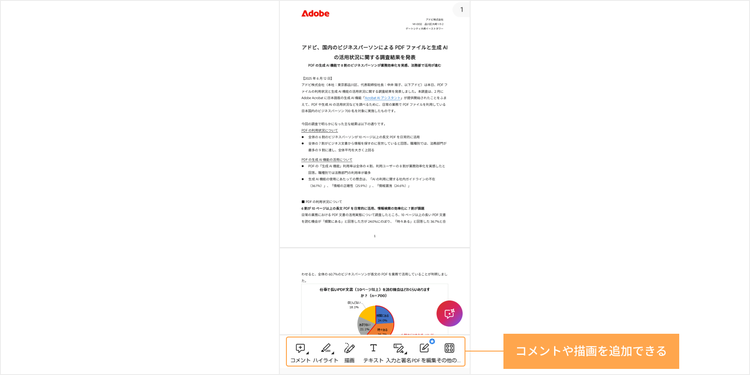
そこで、Acrobat Readerをインストールしておけば、メールに添付されているPDFファイルや、web上のPDFファイルをスムーズに開くことができ、コメントや描画の追加・共有までできて便利です。

以下のリンクから、無料でダウンロードできます。

【Android版】無料のAcrobat Readerをダウンロードする

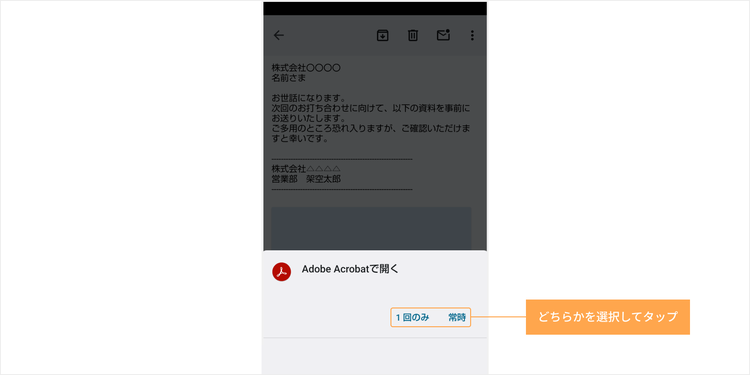
Acrobat Readerをインストールした後にPDFファイルを開くと、画面に、「Adobe Acrobatで開く」という選択肢が表示されます。「1回のみ」または「常時」のいずれかをタップすると、PDFファイルを開けます。

「Adobe Acrobatで開く」と表示されたら「1回のみ」または「常時」のいずれかをタップする

また、Acrobat Readerでは、PDFにコメントやハイライト、描画などの追加が可能です。

※「共有」についての記述

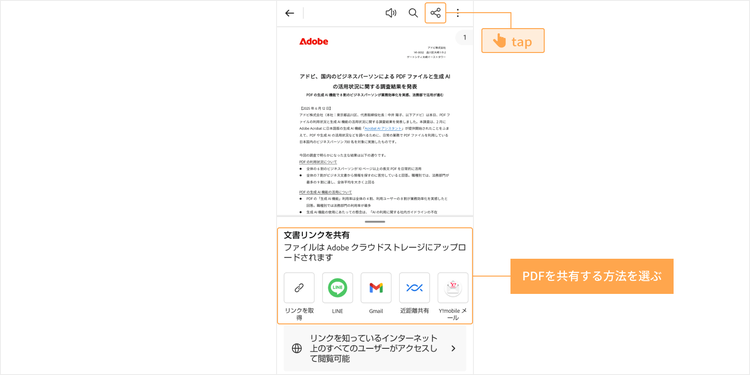
さらに、PDFファイルをリンクで共有できる機能も備わっています。

そのため、PDFの内容を確認してコメントを追加したあと、チームメンバーにフィードバックするといった業務も、手軽にスマホだけで行えます。

PDFファイルをリンクで共有する

このように、Acrobat ReaderはスマホでPDFを便利に扱えるアプリです。ぜひ、以下のリンクからダウンロードしてお試しください。

【Android版】無料のAcrobat Readerをダウンロードする

ここまで、Acrobat Readerアプリを使い、スマホでPDFファイルを閲覧する方法をご紹介しました。

ところで、スマホでPDFファイルを閲覧しようとしたとき、保存したはずのPDFが見つからず、困った経験はありませんか?

そこで次の章では、スマホでダウンロードしたPDFファイルを見つけるには、どの場所を確認するとよいかをご説明します。

AndroidスマホでダウンロードしたPDFの保存先

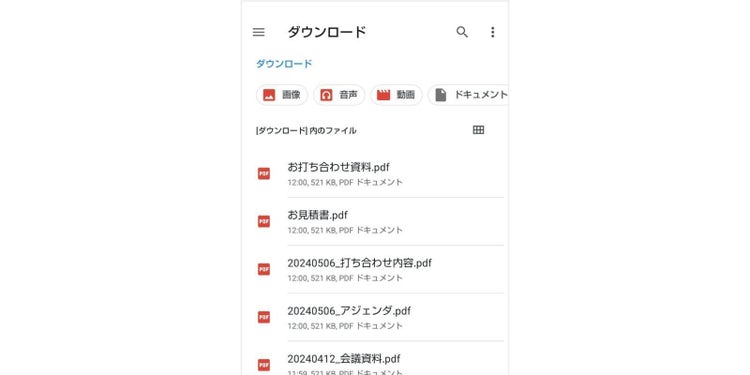
受信メールやwebページからAndroidスマホにダウンロードしたPDFファイルは、基本的に内部ストレージの「Download」フォルダに保存されます。

そのため、まずはAndroidに標準搭載の「Files」アプリをタップし、「ダウンロード」のフォルダを開くと見つかることが多いです。

ダウンロードしたPDFファイルは「ファイル」アプリの「ダウンロード」のフォルダをチェックする

また、PDFをダウンロードした後に表示される「ダウンロード通知」をタップすると直接ファイルを開くこともできます。

それでも目的のファイルが見つからない場合は、SDカードなど外部ストレージに保存されていたり、ダウンロード元のアプリ名のフォルダに保存されていたりするので、確認してみましょう。

続いては、スマホを使ったPDFファイルの便利な活用方法をご紹介します。

例えば、外出先でスマホからWordやExcelの資料を送りたいとき、PDFファイルに変換しておけばレイアウトが崩れる心配がなく、安心して相手に資料を見てもらえます。

そこで次の章では、無料のオンラインツールを使って、各種ファイルをPDFに変換する便利な方法をご紹介します。

Androidスマホで様々なファイルをPDFに変換する方法

Microsoft Word・Excel・PowerPointのファイルや画像をPDFに変換するには、PCが必要というイメージがないでしょうか。

しかし、実はスマホがあれば、外出中でPCがなくてもカンタンにPDFに変換できます。

ここでは、Adobe Acrobat オンラインツール」を使って、Androidスマホで様々なファイルをPDFに変換する方法をご紹介します。

Acrobat オンラインツールは、無料かつブラウザーで使えるツールです。そのため、アプリをダウンロードする必要もなく、すぐに他形式のファイルをPDFファイルに変換できます。

それでは、Excelファイルを例に、PDFに変換する手順を見ていきましょう。

【手順1】変換したいファイルをアップロードする

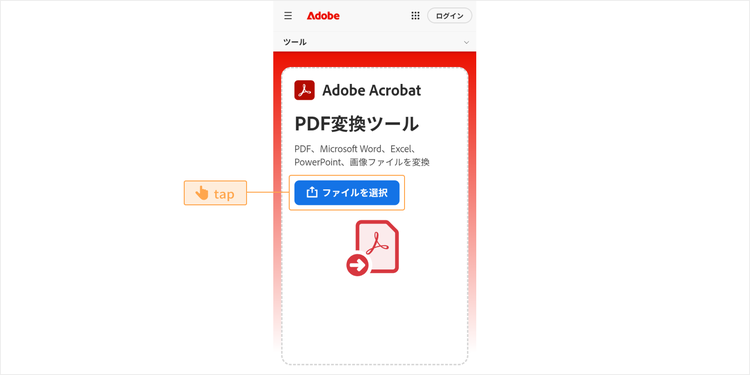
Acrobat オンラインツールのPDF変換ツール」にアクセスして、「ファイルを選択」をタップします。

「PDF変換ツール」にアクセスして、「ファイルを選択」をタップする

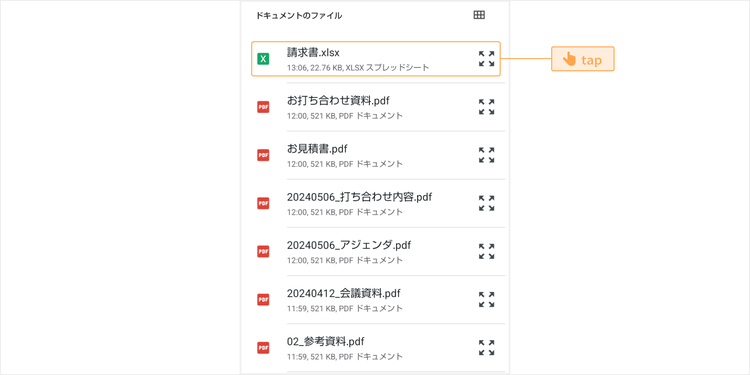
すると、スマホに保存されているファイルが一覧で表示されます。表示された中からPDFに変換したいExcelファイルを選択しましょう。

アップロードすると、自動でPDFファイルに変換されます。

PDFに変換したいExcelファイルを選択する

【手順2】PDFファイルをダウンロードする

PDFファイルへの変換が終わると、画面が切り替わります。

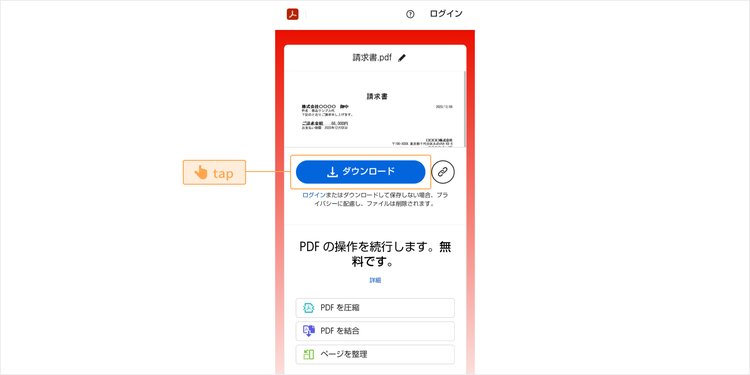
「ダウンロード」ボタンをタップし、スマホ内に保存しましょう。

「ダウンロード」ボタンをタップし、スマホ内に保存する

以上の手順で、ExcelファイルをPDFに変換できました。

Word、PowerPoint、JPG・PNGの画像なども、同様の手順でPDFに変換できます。

ダウンロードしたPDFファイルは、通常「Files」アプリ内の「ダウンロード」フォルダに保存されます。

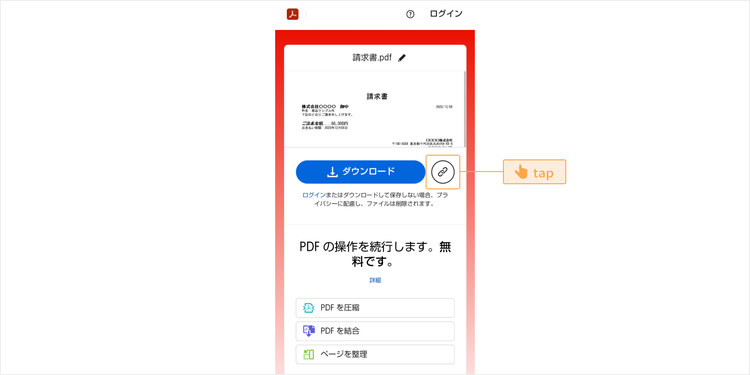
なお、ダウンロードの画面でリンクマークをタップすると、変換したPDFファイルのリンクを取得できます。

このリンクをメールの本文やチャットツールに貼り付けて送信すれば、カンタンにPDFファイルを共有できます。

変換したPDFファイルのリンクを取得する

Acrobat オンラインツールは、アップロードされたファイルを暗号化するため、安全に利用することが可能です。

ログインせずにAcrobat オンラインツールを利用した場合も、アップロードしたファイルは短時間でサーバーから削除されます。ログインした場合は、アップロードや変換したファイルは暗号化されたのち、クラウドストレージに自動で保存され、いつでも確認・削除できるため安心です。

Acrobat オンラインツールでは、ここでご紹介した変換機能のほかにも、PDFに関する便利な機能が利用できます。

次の章では、Acrobat オンラインツールで使えるPDF編集機能をご紹介します。

他にも便利なAcrobat オンラインツールの編集機能

Acrobat オンラインツールには、PDFファイルを手軽に編集できる25以上の豊富な機能が備わっています。

ここでは、その中から外出先でもスマホで手軽に利用できる機能をピックアップしてご紹介します。

1.PDFを圧縮する

PDFファイルを圧縮し、データのサイズを小さくできます。圧縮をすると、次のようなシーンで便利です。

  • ファイルサイズを小さくして、スムーズに送信したい
  • メールやチャットツールで送る際、送信ファイルサイズの上限内におさめたい
  • PDFファイルの表示速度を高めたい
  • ファイル容量を抑えて、スマホのストレージを節約したい

PDFファイルをAcrobat オンラインツールで圧縮するには、以下のリンクから該当のファイルをアップロードして編集してください。

PDFを圧縮

詳しい操作手順については、こちらの記事をご参照ください。

【無料】安全にPDFを圧縮する方法(オンラインツールで完結)

2.PDFのページを削除する

PDFファイルの一部のページを削除できる機能です。以下のようなシーンで役立ちます。

  • PDF資料から、古い情報が含まれているページを削除したい
  • スキャンしたPDFに誤って含まれた、白紙のページを削除したい
  • 不要なページを削除してデータサイズを小さくしたい

Acrobat オンラインツールでPDFファイルの一部のページを削除するには、以下のリンクから該当のファイルをアップロードして編集してください。

PDFのページを削除

詳しい操作手順については、こちらの記事をご参照ください。

【無料】PDFの不要なページをオンラインで削除する方法

3.PDFを結合する

複数のPDFファイルを結合し、1つにまとめられる機能です。次のようなシーンで役立ちます。

  • 複数のPDF資料を1つにまとめて、管理しやすくしたい
  • 重要なPDF資料を統合して、情報にアクセスしやすくしたい
  • 過去のプレゼン資料やレポートをまとめて、新しい資料を作成したい

Acrobat オンラインツールで複数のPDFファイルを結合するには、以下のリンクから該当のファイルをアップロードして編集してください。

PDFを結合

詳しい操作手順については、こちらの記事をご参照ください。

【無料】複数のPDFを結合して1つにまとめる方法(オンラインで完結)

4.ページを抽出する

PDFファイルから特定のページを抽出できる機能です。以下のようなシーンで役立ちます。

  • 大量のページがある資料から必要なページだけを取り出したい
  • 複数の資料からデータに関するページのみ抽出し、比較や分析をしたい
  • 特定の案件に関連するページだけを抽出し、別の資料として保存したい

Acrobat オンラインツールでPDFファイルの特定のページを抽出するには、以下のリンクから該当のファイルをアップロードして編集してください。

PDFのページを抽出

詳しい操作手順については、こちらの記事をご参照ください。

【無料】PDF分割・抽出のおすすめツールと機能の上手な使い分け方

5.PDFのページを回転する

PDFファイルのページの向きを回転させる機能です。ページの向きを揃えたり、回転させた状態で保存したりできます。PDFファイル内の1ページのみを回転することも、全ページを一括で回転することも可能です。以下のようなシーンで役立ちます。

  • 意図しない向きでスキャンされたページを、正しい方向に揃えたい
  • 印刷する際に、用紙にあわせてページの向きを調整したい
  • 読みやすいように、適切な方向にページの向きを修正したい

Acrobat オンラインツールでPDFファイルを回転させるには、以下のリンクから該当のファイルをアップロードして編集してください。

PDFのページを回転

詳しい操作手順については、こちらの記事をご参照ください。

PDFを回転して保存できる無料のオンラインツール(PC・スマホ)

6.PDFのページを並べ替える

PDFファイルのページの順序を任意に並べ替えられる機能です。以下のようなシーンで役立ちます。

  • ページの順序を入れ替えて、PDF資料の流れを整えたい
  • 過去に作成した資料を整理する際、ページの順序を変更したい

Acrobat オンラインツールでページの順序を並べ替えるには、以下のリンクから該当のファイルをアップロードしてください。アップロードしたPDFファイルのページをドラッグ&ドロップするだけで、カンタンに順序を入れ替えられます。

ページの順序を入れ替える

詳しい操作手順については、こちらの記事をご参照ください。

【無料】PDFの順番を入れ替え!カンタンな方法と並べ替え後に使える便利機能

7.PDFに注釈やテキストを追加する

PDFファイル内に、コメントやテキスト、描画などを追加できる機能です。以下のようなシーンで役立ちます。

  • 資料のレビューや校閲で、具体的な修正指示やフィードバックを書き込みたい(コメントの追加)
  • 契約書や申請書の日付欄、署名欄などに必要な情報を入力したい(テキストの追加)
  • 特定の箇所をフリーハンドの矢印や図形、文字で示し、視覚的に強調したい(描画の追加)
  • 重要な箇所を後から見返せるように、マークアップしたい(ハイライトの追加)

Acrobat オンラインツールでPDFファイルに注釈やテキストを追加するには、以下のリンクから該当のファイルをアップロードして編集してください。

PDFを編集

編集の種類や詳しい操作手順については、こちらの記事をご参照ください。

【無料】PDFに注釈を付けられるツールで、チェック業務を円滑化しよう

なお、有料版のAcrobat Proならば、PDFのテキストや画像を直接編集したり、入力フォームや電子署名の追加など、さらに高度な機能が利用できます。

Acrobat Proは7日間の無料体験が可能です。以下のページからぜひお試しください。

7日間無料でAcrobat Proを体験してみる

以上が、スマホでも使いやすいAcrobat オンラインツールの機能のご紹介でした。PDFを扱う作業が便利になるので、ぜひ使ってみてください。

Acrobat オンラインツールを使ってみる

次の章では、無料のAcrobat オンラインツールを利用する際のよくある質問について、わかりやすくお答えしていきます。「Acrobat オンラインツールでPDFが扱いやすくなるのはわかったけど、このまま使い始めても大丈夫かな」と迷っている方は、ぜひ参考にしてください。

Acrobat オンラインツールを使う際のよくある質問

ここからは、無料のAcrobat オンラインツールに関するよくある質問に回答していきます。「無料で使える?」「ツールが安全かどうか不安」そんな方は、気になる項目をチェックしてみてください。

無料で使えますか?

はい、無料で使えます。

Acrobat オンラインツールなら、今回ご紹介したPDF形式への変換に加えて、PDFに関する25以上の機能を無料で使用可能です。ただし、無償版のAcrobat オンラインツールには使用回数の制限があります。

有償版のAdobe Acrobat Proなら、Acrobat オンラインツールの全機能に加え、機密情報を完全に削除できる墨消し」や、複数ファイルを比較して差分を確認できる文書比較」など、ビジネスシーンで役立つ多彩な機能も利用できます。

7日間の無料お試し期間があるので、この機会にぜひお試しください。

Acrobat Proを7日間の無料お試し期間で使ってみる

安全に使えますか?

はい、アップロードされたファイルは暗号化されるため、安全に使えます。

ログインせずにAcrobat オンラインツールを利用した場合、アップロードしたファイルは短時間でサーバーから削除されます。ログインした場合は、アップロードや変換したファイルは暗号化されたのち、クラウドストレージに自動で保存され、いつでも削除できます。(セキュリティに関する取り組みについて詳しくはアドビのセキュリティについて」もご確認ください)

PCやタブレットでも使えますか?

はい、PCやタブレットでも使えます。

Acrobat オンラインツールは、ブラウザー上で動くオンラインツールです。そのため、インターネット環境があればAndroidスマホだけでなく、MacやWindowsといったPC、iPadをはじめとするタブレットでも使用できます。(一部の機能は、スマホやタブレットで使うときにアプリのインストールが必要です)

AndroidスマホでPDFを変換・編集するなら、「Acrobat オンラインツール」がオススメ

Acrobat オンラインツールは、ブラウザー上でPDFの変換や編集ができる無料ツールです。

今回の記事でご紹介した、各種ファイルをPDFファイルへ変換する機能や、圧縮・削除・結合といった編集機能は、スマホでも操作がしやすく非常に便利です。

そのほかにも、ページ追加やテキストの編集、電子署名など、25以上のPDFに関する機能が無料で使えます。

以下の記事では、Acrobat オンラインツールで使える機能と詳しい使い方を紹介しています。

はじめてのAdobe Acrobat オンラインツール完全ガイド(概略版)

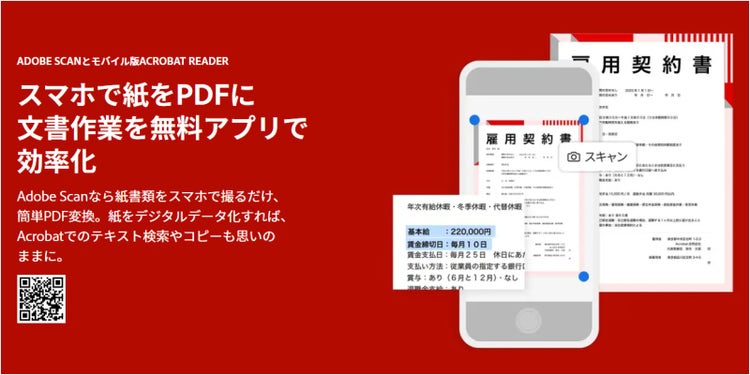
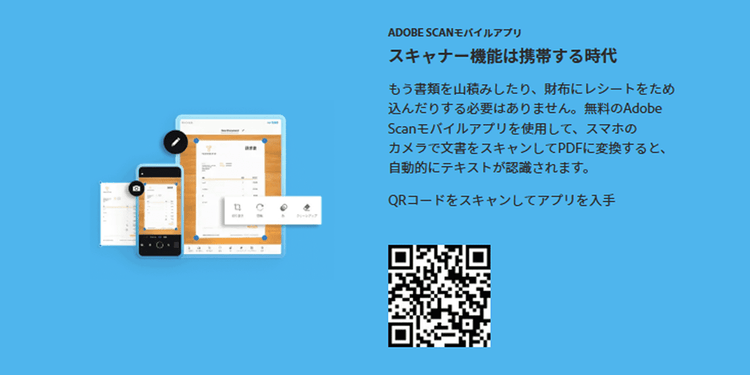
また、スマホのカメラを利用して資料をスキャンし、PDFファイルにできるアプリAdobe Scan」も便利です。

紙の資料や、ホワイトボードに板書した内容も、Adobe Scanを使えばカンタンにPDFファイルとして保存できます。

Adobe Scanには、自動で紙の境界線を検出したり傾きを補正したりする機能があり、紙の資料にスマホをかざすだけで鮮明なPDFファイルを作成できます。

ぜひAdobe Scanをダウンロードして、あなたのスマホに高性能なスキャン機能をプラスさせましょう。

【Android版】Adobe Scanをインストールする

(執筆:ウェブライダー)

ぜひAdobe Acrobatオンラインツールをお試しください

関連記事

以下の記事では、PDFに関するお役立ち情報をご紹介しています。Adobe Acrobat オンラインツールを使って、日々の業務を効率化する方法をご紹介しているので、ぜひチェックしてみてください。

AndroidスマホでPDFファイルにパスワードを設定する方法

AndroidでPDFにパスワードを設定する方法をご紹介。無料の「Adobe Acrobat オンラインツール」を使えば、ブラウザー上ですばやくPDFをパスワードで保護できます。

スマホで紙の書類をスキャンできるオススメの無料アプリと使い方

紙の書類や画像をスキャンアプリ「Adobe Scan」でスキャンし、PDFファイルとしてデータ保存する方法を解説します。PDFの編集に便利な無料ツールもご紹介。

PDF入力フォームの作り方(無料でPDFに入力する方法も紹介)

入力可能なフォームをPDFに挿入する方法を紹介します。また、無料のAcrobat オンラインツールを使って、PDFにテキスト入力する方法も紹介します。

word word word word word word word word word word word word word word word word word word word word word word word word word word word word word word word word word word word word word word word word word word word word word word word word word word word word word word word word word word word word word word word word word word word word word word word word word word word word word word word word word word word word word word word word word word word word word word word word word word word word word word word word word word word word word word word word word word word word word word word word word word word word word word word word word word word word word word word word word word word word word word word word word word word word word word word word word word word word word word word word word word word word word word word word word word word word word word word word word word word word word word word word word word word word word word word word word word word word word word word word

mmMwWLliI0fiflO&1
mmMwWLliI0fiflO&1
mmMwWLliI0fiflO&1
mmMwWLliI0fiflO&1
mmMwWLliI0fiflO&1
mmMwWLliI0fiflO&1
mmMwWLliI0fiflO&1