



Adobe ExpressでYouTube用の動画クリップをすばやく作成する
YouTubeの動画クリップは、既存の動画を短くカットしてチャンネルで紹介し、エンゲージメントを高めるのに効果的な方法です。Adobe Expressを使えば、長いチュートリアルや説明動画などを、60秒以下の短いクリップ動画にすばやくかんたんにトリミングできます。動画をアップロード、トリミングして切り抜き、音楽を加えれば準備完了です。動画制作の経験がなくても大丈夫です。


YouTube用動画クリップの作り方

ダウンロードして、YouTubeで共有する
一緒に動画クリップを見たり、編集したりする共同編集者を招待できます。編集が終わったら、ウォーターマーク(透かし)なしで動画をダウンロードして、YouTubeチャンネルにアップロードしましょう。
ブランド素材をすばやく追加する
ブランドキットを使って、動画に自動的にブランド素材を追加することで、視聴者に覚えてもらえます。Adobe Stockからロイヤリティフリーのサウンドトラックを追加して雰囲気を盛り上げたり、ジャンルごとに検索したりできます。お手持ちの音声やナレーションをアップロードすることもできます。
動画をクリップに短縮する
長いYouTube動画を、盛り上がるポイントを押さえたクリップ動画に短縮できます。各フレームの角をドラッグすると、シーンを切り詰められます。クロップすると、被写体がズームアップされます。動画を分割して、さらに短くしましょう。
テンプレートを編集、または最初から作り直す
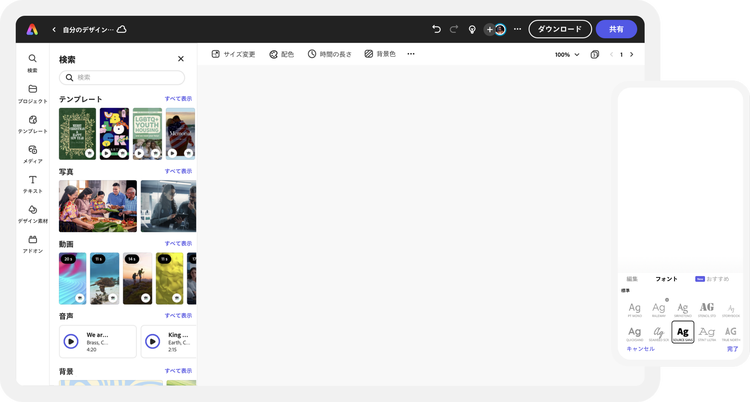
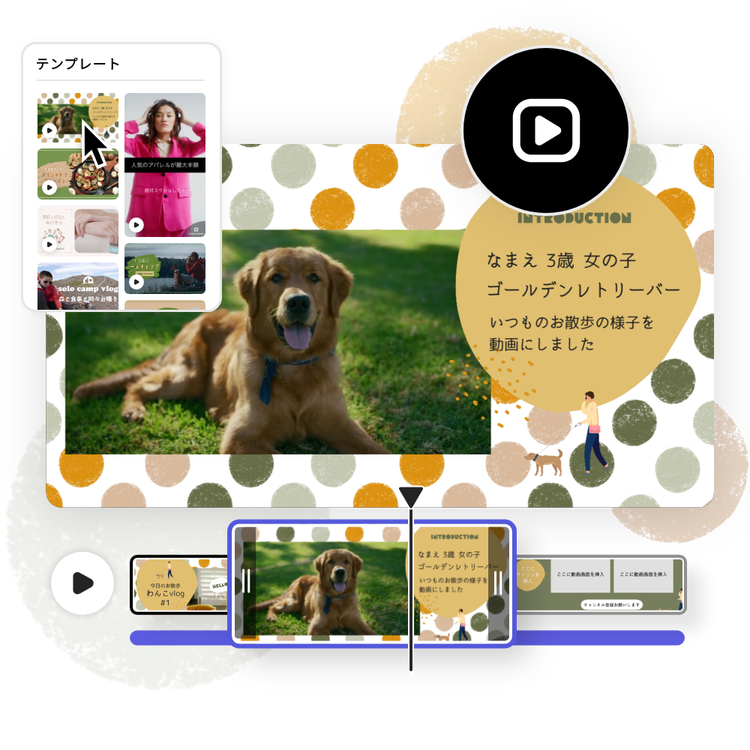
オンライン編集画面でYouTube動画テンプレートを検索すると、Vlog、イントロ、アウトロ、説明などのテンプレートがたくさん見つかります。また、各シーンで使える無料の動画テンプレートも豊富に取り揃えていますので、動画クリップをスタイリッシュにカスタマイズできます。
Adobe Expressをブラウザーで開く
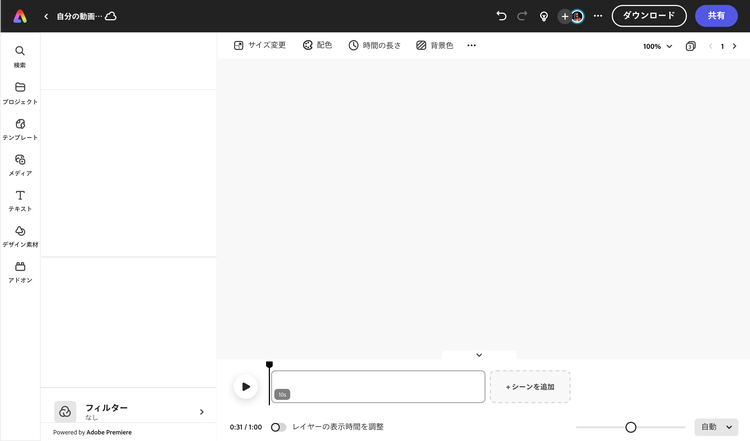
まずは、お手持ちの動画をアップロードして編集を始めましょう。または、動画メニューから、YouTube用動画を選んで始めましょう。
使いやすい無料の

長い動画を短くする
オンラインで使用できるトリミング機能を使って、YouTubeの動画をかんたんにクリップ動画に短縮できます。
ワンタップでサイズ変更する
動画クリップをInstagramのリール、ストーリーズのハイライト、Facebookのストーリーズ用にサイズ変更して、より多くの人に見てもらいましょう。

アニメーション効果で動きを出す
アニメーション効果で、デザインの中の素材に動きを付けましょう。アイコン、図形、テキスト、画像を選んで、ユニークな画面変遷効果を追加できます。

再生速度をすばやく切り替える
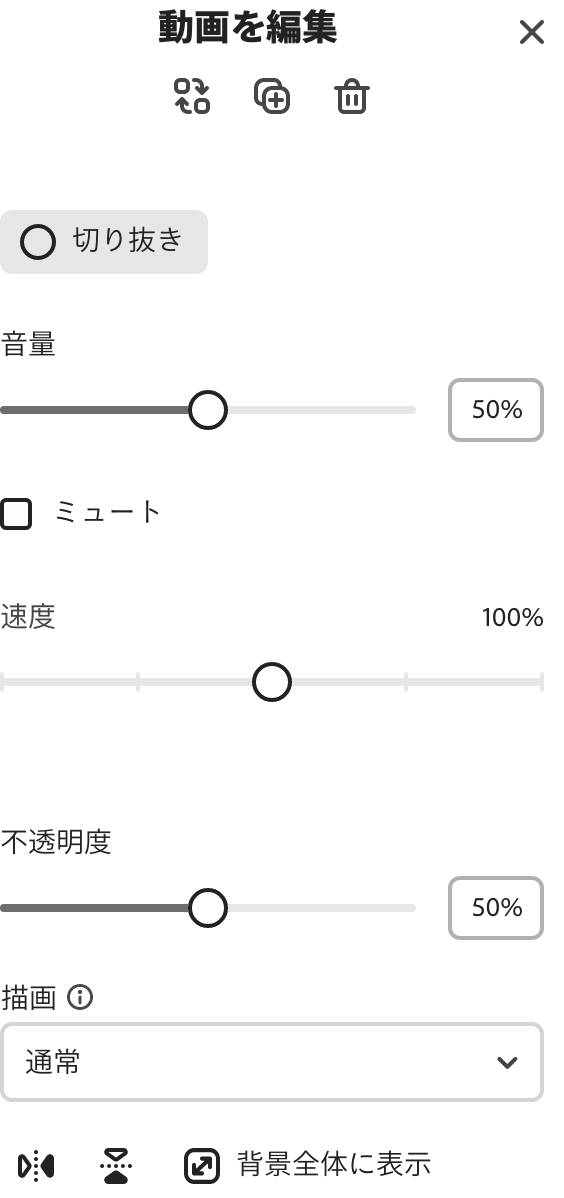
選んだ動画クリップをタップして、スライドメニューでシーンの再生速度を遅くしたり、速くしたりできます。
世界のどこからでも、一緒に作業できる
リンクを共有すれば、仲間を動画の共同編集に招待できます。同じ動画をリアルタイムでどこからでも確認したり、編集したりできます。
いつでもウォーターマーク(透かし)なしでダウンロード
完成した動画クリップを保存し、ウォーターマーク(透かし)なしでYouTubeにアップロードできます。

ワンクリックでブランド素材を追加する
ブラウザーでロゴやフォントなどを作成したら、ブランドキットを使って、すべての動画に自動的に追加しましょう。

ワンタップのフィルター効果で動画の印象を変える
デュオトーンやグレイスケールなどのフィルターを追加して、動画を演出できます。調整メニューで、暗い動画を明るくしたり、ぼやけたシーンをシャープにしたりしましょう。
目を引くYouTubeチャンネルを作るために必要なものがすべて揃っています
チャンネル構築のための総合ショップ
バナー、サムネイル、動画クリップなど、YouTubeチャンネルに必要なビジュアル素材をすべて作成、編集できます。ウォーターマーク(透かし)は付きません。
何千もの動画、画像、音楽などの素材を活用
Adobe Expressでは、フルカスタマイズ可能な無料の動画テンプレートが用意されていてスピーディーに制作できます。
既成の無料動画テンプレートですばやく作成
Adobe Expressでは、フルカスタマイズ可能な無料の動画テンプレートが用意されていてスピーディーに制作できます。
YouTube用の様々な動画をすばやく作成する
ギャグ動画、回想録、発売製品の宣伝など、Adobe Expressには魅力的なYouTube動画を作成するために必要なものがすべて揃っています。無料の動画テンプレートがたくさん用意されているので、オリジナルの作品の編集をスピードアップできます。メディア素材が足りない場合は、ロイヤリティフリーの動画、画像、サウンドトラックなどの素材を編集画面から選んだり、会社や店舗のロゴやテーマカラーを追加したりしてカスタマイズできます。動画制作の経験がなくても大丈夫です。
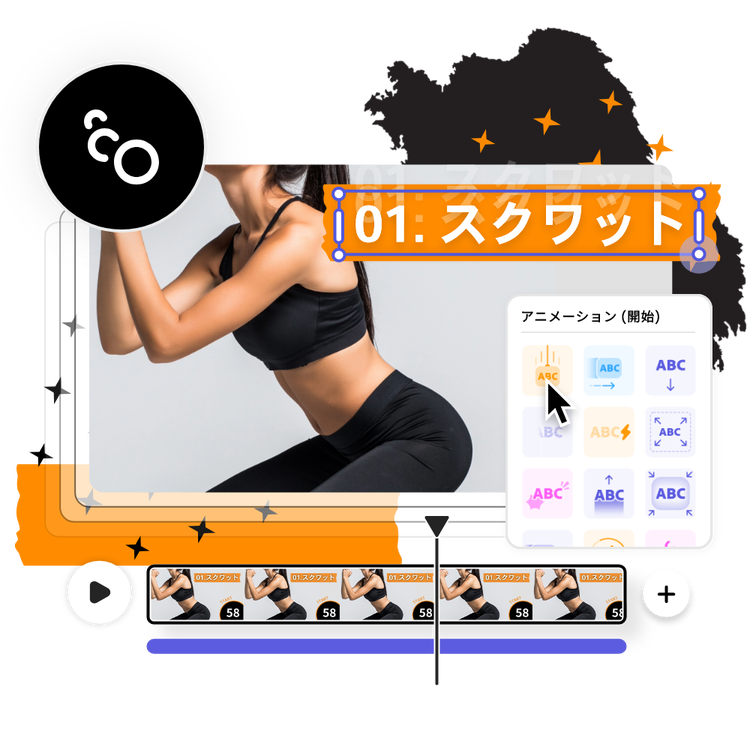
アニメーション効果で見る人の注意を引く
動画素材をアニメーション化することで、競争相手に差を付け、視聴者の目を引き付けられます。冒頭にロゴをフェイドインさせたり、行動を呼びかけるボタンを追加したりできます。
よくあるご質問
動画に音楽を付けるにはどうしたらよいですか?
編集画面の左側にあるメディアを選択して、音声タブをクリックします。ご自身で制作した音楽や音声をプロジェクトにアップロードしたり、ナレーションを追加したりするには、+ボタンを押します。追加する楽曲がない場合は、無料で使用できるAdobe Stockのサウンドトラックを追加できます。
YouTube用の短編動画を作るにはどうしたらよいですか?
YouTube用の動画を作るには、既に作成したチャンネル用の長い動画をアップロードしてトリミングするか、お持ちのメディアをオンライン編集画面にアップロードして短編動画の編集を始めましょう。
YouTube用の短編動画はなぜ重要なのでしょうか?
YouTubeクリップは、動画の短い予告編やスニークピークに使用できます。視聴者に動画をクリックしてもらい、見てもらうよう誘う効果的な方法です。多くの視聴者は長い動画を見る時間がないので、短編動画からどのような動画かを判断します。クリップ動画によって関心を持ってもらうことで、かんたんに認知度を高められます。
編集が終わった後、動画クリップを保存するにはどうしたらよいですか?
Adobe Expressで作成した動画は、すべてブラウザー内に自動的に保存されるので、PCやスマートフォンなどのストレージ容量がなくなる心配がありません。また、画面右上のダウンロードボタンを押せば、 PCに動画を保存して、オンラインで共有することもできます。
Adobe Expressを使うには、動画編集の経験が必要ですか?
Adobe Expressを使い始めるのに、動画編集の経験は必要ありません。オンラインの編集画面は、重要な動画編集機能がすべて無料で、どなたでもかんたんに使えるように作られています。今すぐ始めて、かんたんに魅力的な動画を作ってみましょう。
