







ケガや病気で療養中の人に贈るお見舞いのメッセージ。いざ書こうとすると、「相手を不安にさせてしまわないかな」「失礼なことを書いていないかな」と心配になりますよね。お見舞いのメッセージで大切なのは、言葉選びと心遣い。相手別の文例集も参考にしながら、気持ちを伝えてみましょう。
記事の後半では、オリジナルのメッセージカード作成に便利な無料デザインツール「Adobe Express」も紹介します。
※当記事の

目次
お見舞いの
気持ちが
お見舞い用の
心のこもった
お見舞いのメッセージカードで失敗しないためのポイント
お見舞いのメッセージカードで大切なのは、相手の体調への気遣いと言葉選びです。病気やケガで療養中の相手の心が温まる、そんなメッセージを贈るためには以下の3つのポイントを意識してみてください。
【ポイント1】元気の出るデザインを選ぶ
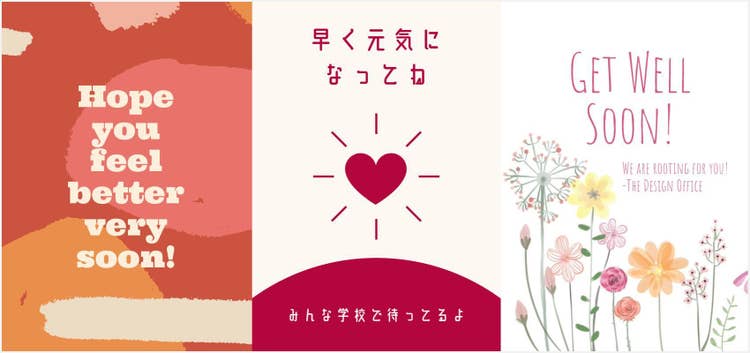
相手がメッセージカードを受け取ったとき、真っ先に目に入るのは「デザイン」です。ベッドサイドに飾っておきたくなるような元気の出るデザインを心がけましょう。オレンジやピンクなどの暖色や、優しい淡いカラーを使うと、相手の前向きな気持ちを引き出せるでしょう。
黒や白などのシックなデザインも素敵ですが、「喪」を連想させてしまうため、お見舞いのシーンでは避けるほうが無難です。
色と同様、花やハートなど気持ちが明るくなるモチーフを選びましょう。例えば、花の中でも鉢植えの花を使うのはNG。「根付く」=「寝付く」を想起させるためお見舞いのメッセージカードでは使わないようにしましょう。花をモチーフに使う場合は、花言葉や花の咲き方(散り方)なども事前に調べておくと安心です。

【ポイント2】忌み言葉を使わない
お見舞いのメッセージで気を付けたいのが「忌み言葉」です。忌み言葉とは、その場にふさわしくない言葉を指します。お見舞いのシーンでは、病や死を連想させる単語や相手の負担になる言葉が忌み言葉にあたります。以下は忌み言葉の一例です。
- 死や病を
想起させる 言葉: 死や四、 苦や九、 切る、 枯れる、 弱る、 落ちるなど - 不幸が
続く ことを 想起させる 言葉: 重ね重ね、 たびたび、 おいおい、 再びなど - 相手の
負担になる 言葉: 頑張って、 負けないで、 早く治してなど
【ポイント3】相手との関係性によって文面をアレンジする
「大げさにしたくない」「しんみりした雰囲気は苦手」という相手もいるでしょう。また、相手との関係が近い場合、カジュアルな文章が好まれることもあります。Adobe Expressには一言メッセージが入ったメッセージカードのテンプレートが用意されているので、自分らしい言葉にアレンジして使ってみてくださいね。
気持ちが伝わる!相手別メッセージ文例集
お見舞いのメッセージのポイントがわかったところで、さっそくメッセージ文を考えていきましょう。ここでは相手別のメッセージ文を紹介しています。あなたらしいアレンジを加えて、相手に届けてみてください。
先生・上司へのメッセージ文例
- 「お体の
具合はいかがでしょうか クラス一同 先生が ご復帰される日を 心待ちにしております どうか私たちの ことは気になさらず 治療に ご専念ください」 - 「○○部長が
入院されたと 聞いて 一同驚いております 業務の ことは 私たちにお任せいただき ゆっくりと 静養なさってください ご 快復を 心よりお祈りしております」 - 「順調に
回復されていると他の 先生から伺い 安心しました 私たちは 文化祭に 向けて クラス全員で 準備を 進めている ところです も しご体調が許すようでしたら ぜひ私たちの 演劇を 観にいらしてください」
先輩へのメッセージ文例
部活・サークルの
- 「夏の
大会までに 復帰できると聞いて 安心しました 先輩と 一緒に また バスケが できる日を 心から楽しみに しています」 - 「退院おめでとうございます ○○先輩に
教わった 方法を 実践してみたら シュートが きれいに 決まるように なりました ご 復帰の日を お待ちしています」 - 「○○先輩 ご
体調はいかがでしょうか ○○先輩が いらっしゃらない 部室は いつもより広く感じます 私たちにできることがあれば何でも 言ってください」
友人へのメッセージ文例
クラスメイト・チームメイトへ
- 「体調が
回復してきたと 聞いて 安心したよ いつも 一緒に いたから○○が いないとやっぱり寂しいな 来週みんなでお見舞いに 行くから その ときにたくさん話そうね」 - 「○○さん 入院したと
聞いてみんなびっくりしています クラス一同 ○○さんと 一緒に 勉強できる日を 心待ちにしています」 - 「手術が
成功して 本当に よかった 今はしっかりと 休んで 治療に 専念してね 私たちも 週末の コンクールに 向けて 練習に 励んでいます ○○によい報告ができるように 頑張るね」
出産を
- 「出産おめでとう 母子ともに
健康だと聞いて ほっとしました ママに なった○○と 赤ちゃんに 会えるのを 楽しみに しています」 - 「○○さん 出産おめでとう 赤ちゃんの
写真す ごくかわいいね ○○さんに 余裕ができたらぜひお祝いさせてね」 - 「出産おめでとう 無事に
生まれたと 聞いて 本当に 嬉しいです こちらの ことは気にせず 赤ちゃんとの 大切な 時間を 存分に 楽しんでください」
家族へのメッセージ文例
祖父・祖母へ
- 「手術が
成功して 安心しました 面会許可が 出たら みんなでお見舞いに 行きます 退院したら おじいちゃんの 大好きなお寿司を 食べに いきましょう」 - 「おじいちゃん 腰の
調子は どうかな? おばあちゃんから 草抜きを 頑張りすぎたと 聞きました 大変な ときは 遠慮なくわたしたちを 頼ってね」 - 「おばあちゃん
すぐに 会いに 行けないので メッセージを 送ります お母さんから 毎日 リハビリを 頑張っていると聞いているよ 今度そっちにいくときは 一緒に 公園を 散歩しようね」
父・母へ
- 「お父さん 最近食欲が
ないと聞いて 兄弟みんなで 心配しています 今度の 休みに 実家に 帰るから 家族みんなでゆっくりすごそうね」 - 「お母さん 料理中に
指を ケガしたと 聞きました 大事に ならなくて 本当に よかった 今度ご飯を 作りにいくから何でも 頼ってね」
お見舞い用のメッセージカード作成にオススメ!Adobe Expressの便利な使い方
ここまでお見舞いのメッセージの書き方に関するポイントをお伝えしてきました。
お見舞いのメッセージと聞くと、手書きをイメージする方も多いかもしれません。しかし、早くメッセージを届けたい場合や寄せ書きしたい場合など、デジタルで作るほうが便利なこともあります。
そこでオススメしたいのが、無料のデザインツール「Adobe Express」です。ここからは、メッセージカード作りに便利な、Adobe Expressの活用法を3つご紹介します。
いずれも無料ログインすればすぐに使えるものばかり。ログインは、Googleアカウントのほか、Facebookアカウント、Apple ID、メールアドレスのいずれかで行えます。


なお、ここではスマホアプリ版(iPhone・iOS用)での操作手順をお見せしますが、PCやタブレットからも操作可能です。
フレーム素材を使って手軽に作る
Adobe Expressにはテンプレート以外にも、メッセージカードに便利な「フレーム素材」が用意されています。デザインがシンプルなものが多く、文章をたくさん入れたい場合や目上の人へのメッセージカードにもオススメです。
ここでは、フレーム素材を使ったメッセージカードの作成方法をカンタンに解説します。
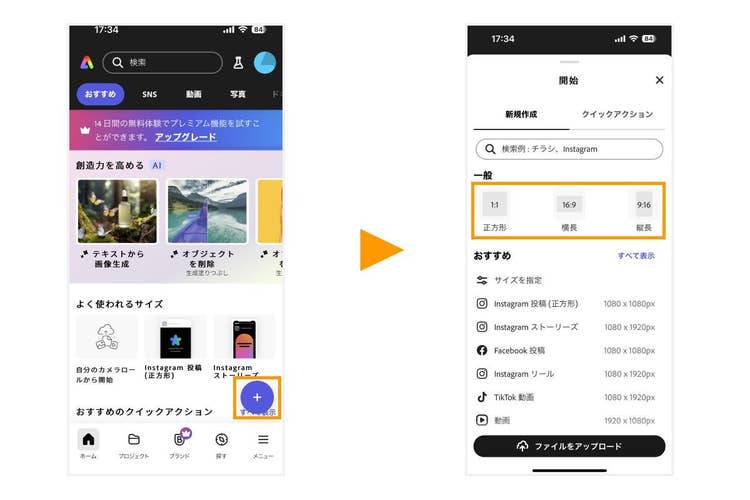
まずはアプリのホーム画面の「+」ボタンをタップし、カンバスサイズを指定しましょう。具体的なサイズが決まっていない場合は、「正方形」「横長(16:9)」「縦長(9:16)」から選んでみてください。
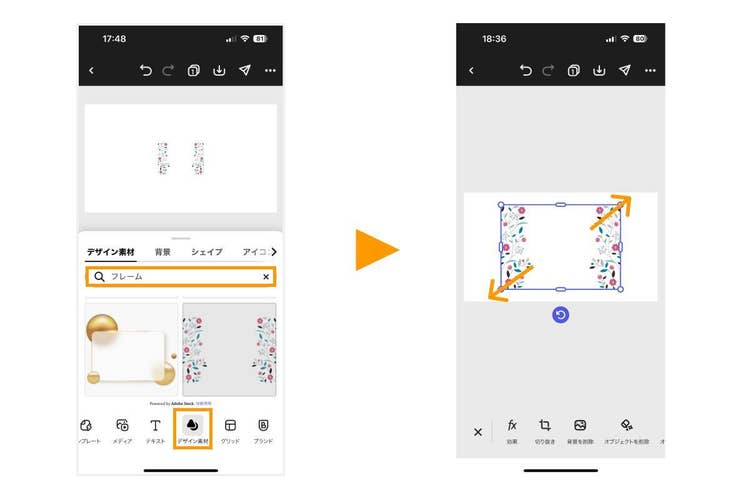
真っ白のカンバスが表示されたら、「+」ボタン→デザイン素材の順にタップし、検索窓に「フレーム」と入力しましょう。好みのフレーム素材が見つかったら、カンバスサイズに合わせて拡大してください。
きれいに配置できたら、今度はテキストを入力しましょう。今度は「+」ボタン→テキスト→「T+」ボタンの順に進んでください。テキストボックスが表示されたら、メッセージ文を入力します。
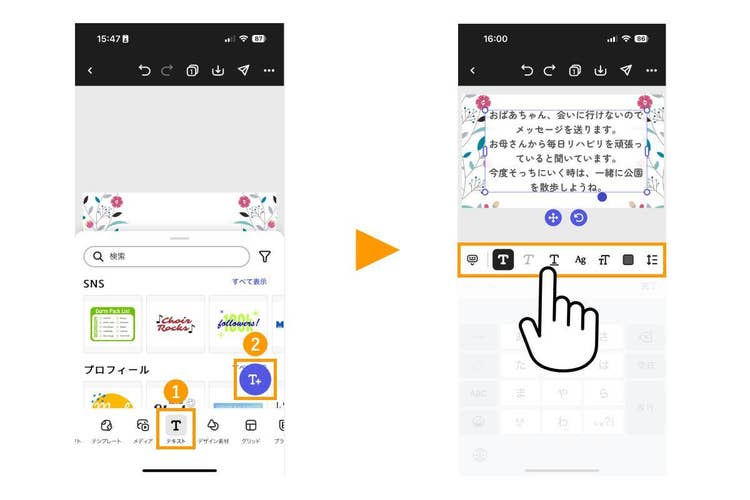
フォントの種類や色・太さ、テキストボックスの配置を調整するだけで、カンタンにメッセージカードが完成します。
共有機能で寄せ書きする
クラスや部活のメンバーなど大人数でメッセージを寄せ書きする際、カードの回覧に時間がかかることがあります。Adobe Expressの共有機能を使えば、メンバー全員で同時に編集でき、人数が多くてもスムーズな作成が可能です。
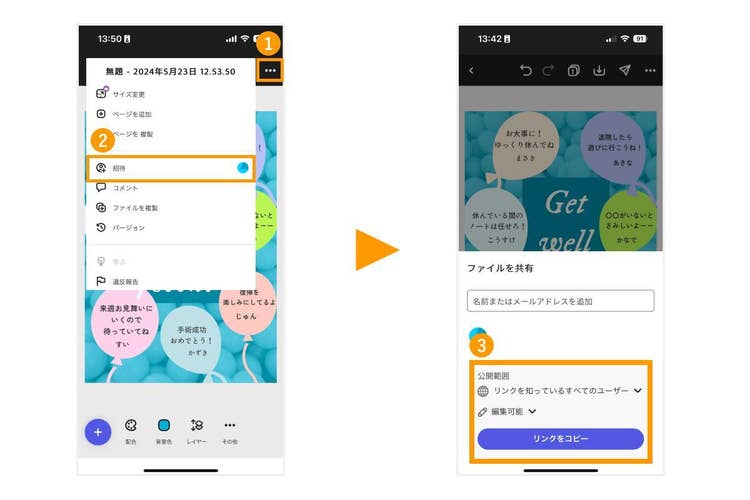
共有機能を使うには、画面右上の「…」から「招待」を選びます。公開範囲を「リンクを知っているすべてのユーザー」・「編集可能」に設定し、「リンクをコピー」をタップすると、共有リンクをコピーできます。メンバー間でリンクを共有すれば、寄せ書きもカンタンです。
メールやメッセージアプリ・SNSで相手に贈る
完成したデータをダウンロードして、メールやメッセージアプリで送信すれば、デジタルのメッセージカードとして贈れます。遠方に住んでいて直接お見舞いにいけない場合や、すぐにメッセージを送りたい場合などに便利です。
また、アニメーションを付けるといったデジタルならではの演出を加えるのもいいでしょう。アニメーションの追加方法は1分ほどの動画で確認できます。
アニメーションの追加 - Adobe Express 使い方チュートリアル - アドビ
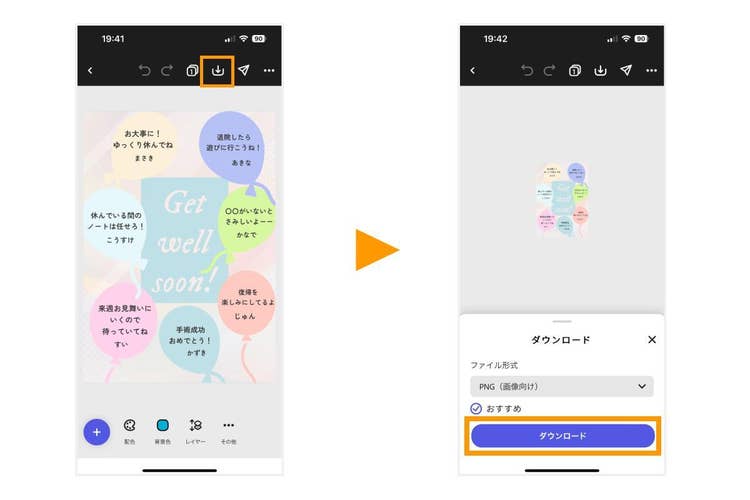
メッセージカードが完成したら保存しましょう。上部のダウンロードアイコンを押すと、ダウンロード画面が表示されます。画像形式を選択したら「ダウンロード」ボタンをタップしてください。
もちろんダウンロードしたデータを印刷すれば、手渡しも可能です。
心のこもったメッセージカードで気持ちを伝えよう
不安や寂しさを感じる療養期間。心のこもったお見舞いのメッセージが届けば、それだけで勇気づけられるはず。大切な人やお世話になっている人に元気になってもらえるよう、メッセージカードを贈ってあなたの気持ちを伝えてみてください。
