








プロフィール写真やSNS投稿に、丸く切り抜いた画像や写真を使いたいときは、無料のツールを使って画像を切り抜きましょう。無料のデザインツール Adobe Expressなら、画像をアップロードし、カンタンな操作で画像や写真を「正円」や「楕円形」に切り抜けます。
スマホで切り抜きをしたい場合は、以下のリンクからAdobe Expressの無料アプリをダウンロードしてお使いください。
Adobe Expressのご利用には、ログイン(無料)が必要です。ログインはGoogleアカウントのほか、Facebookアカウント、Apple ID、メールアドレスのいずれかで行えます。登録は30秒ほどで完了します。



目次
無料の
印象に
Adobe Expressを
無料のデザインツール Adobe Expressで画像や写真を丸く切り取る方法
【手順1】Adobe Expressにログインして、画像をアップロードする
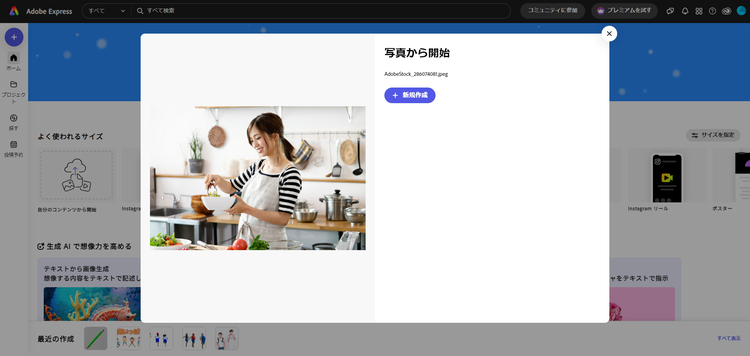
Adobe Expressにログイン後、表示された画面に切り抜きたい画像をドラッグ&ドロップします。画像をアップするための特別なエリアはないため、画面全体のどこに配置しても問題ありません。
画像がアップロードされたら、「新規作成」をクリックして編集を始めましょう。
【手順2】サイズを決めて、画像を配置する
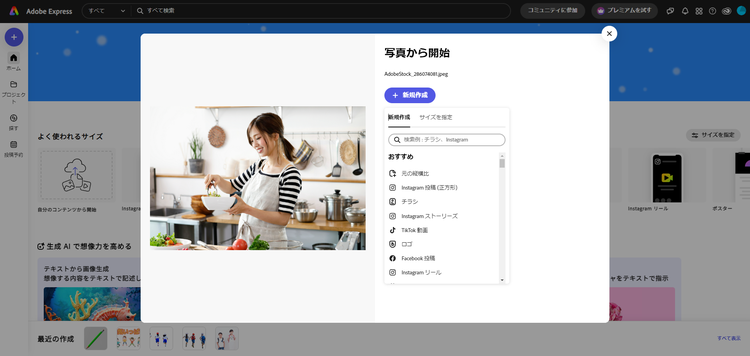
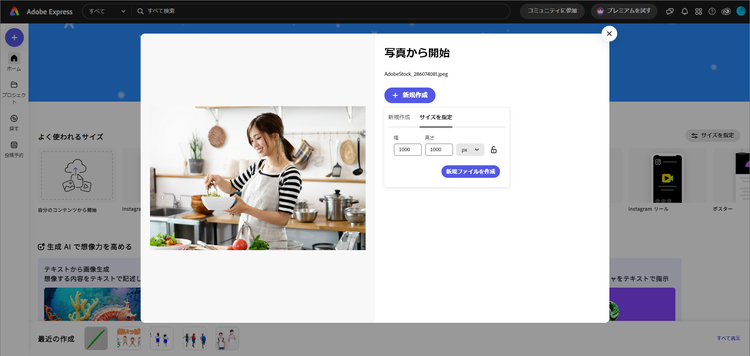
カンバスサイズは、作りたい画像サイズに合わせて自由に指定ができます。今回は正円を作成するため、「サイズを指定」をクリックして「1,000×1,000ピクセル」と入力します。
続けて「新規ファイル作成」をクリックしましょう。
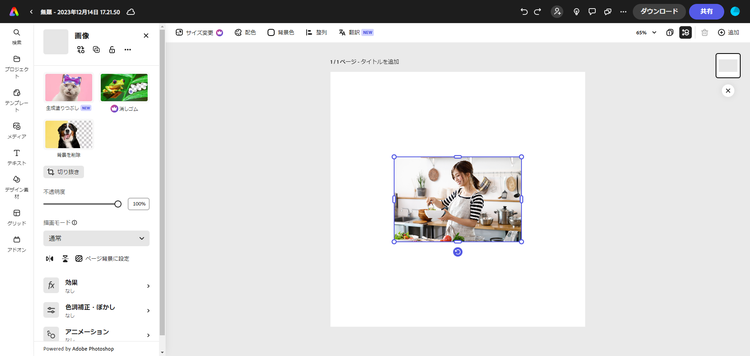
画像が全面に配置されなかった場合は、画像をクリックして選択し、画像の四隅や辺をドラッグして全体に配置します。
【手順3】画像を切り抜き、ダウンロードする
画像を選択した状態で、画面左側の「切り抜き」をクリックします。
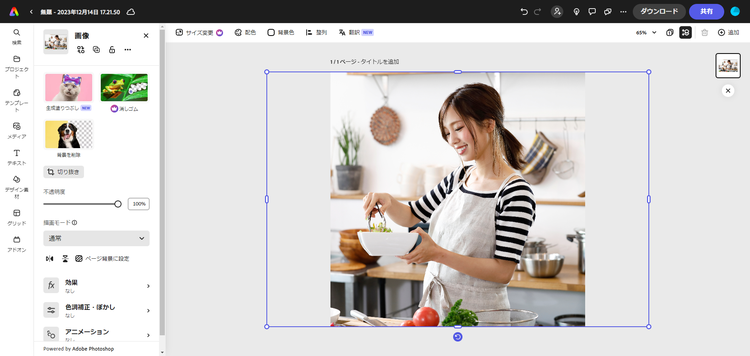
次に、シェイプの中から「円形」を選択し、画像の四隅を移動して画像の位置や大きさを調節します。ほかにも「楕円形」や「角丸四角」、「ハート型」などお好きな形を選択できます。
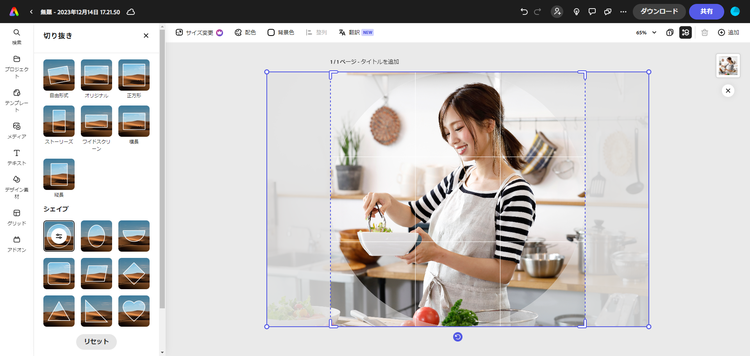
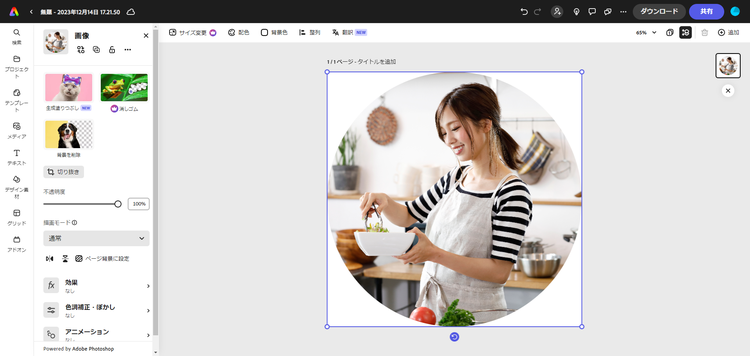
調節ができたらキーボードの「Enter」キーを押します。
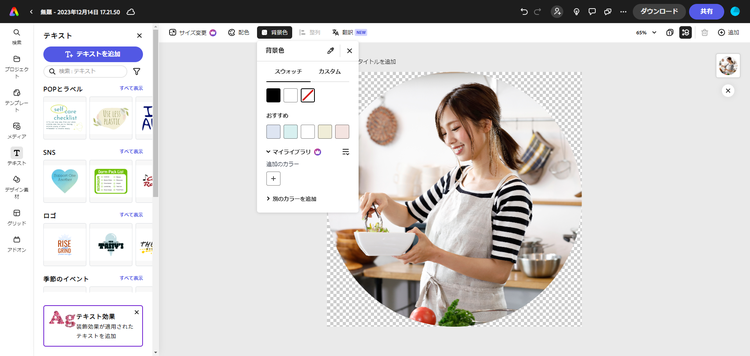
ここで、画面上部の「背景色」から「塗りつぶしなし」を選択して背景を透明にしておくと、丸く切り取られた状態で作成できます。
画面右上の「ダウンロード」ボタンをクリックし、ファイルタイプ「透過PNG」を選択して「ダウンロード」をクリックすると、円の外側(余白)が透明の画像が保存されます。
「透過PNG」で保存した画像は、他の要素と重ねられるため、他の素材と組み合わせたりWebサイトなどで使ったりしやすいというメリットがあります。
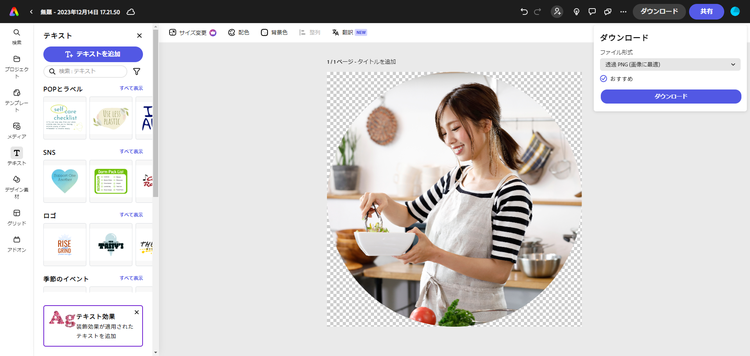
丸く切り抜いた画像が完成しました。

楕円形に切り抜いた画像もこのように仕上がります。

無料のデザインツールAdobe Expressの「切り抜き」機能を使えば、様々な形に切り抜いたり、画像を切り取る位置を調節できたりと、自由自在にアレンジができます。
画像や写真の切り抜き方しだいで相手に与える印象は大きく変わるため、切り抜き方を意識してみましょう。
「信頼を得たい」「おしゃれに見せたい」など希望のイメージがある方は、次にお伝えする「切り抜き方のコツ」を参考にして編集を進めてみてください。
印象に残る画像を作る!切り抜き方のコツ
見る人の印象に残る画像を作成するには、切り抜き方のコツを覚えておきましょう。
被写体をアップで切り抜くのと、引きで切り抜くのでは、見え方がまったく異なります。
例えば、人物写真の場合、あえて被写体の目線の先にスペースを空けておくと、ストーリー性や空気感が生まれ、被写体を引き立てられます。
切り抜いた画像を使う場面や与えたい印象に合わせて、切り抜き方を工夫してみましょう。

まずは、こちらの人物写真を3パターンに切り抜きました。
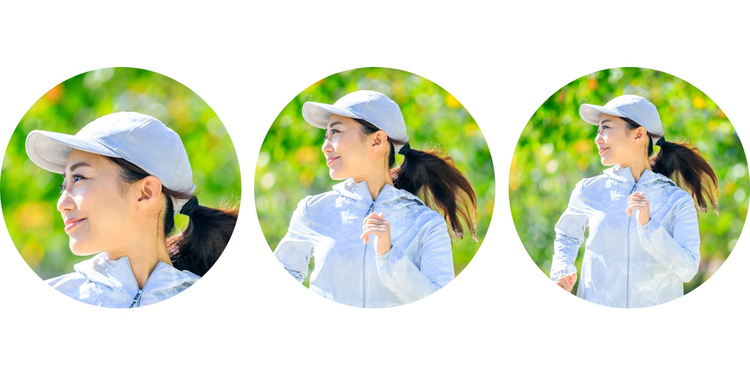
(▲ 左から「アップ」「中間」「引き」)
A(顔)・・・顔が大きく写されているため、表情がよく見えるほか、正々堂々とした印象を与えられます。
B(胸より上)・・・バランスがよく、相手に好印象を残しやすい切り抜き方です。なお、証明写真ではバストアップで撮るのが一般的とされています。
C(全体)・・・人物だけでなく背景も写し出されていることから、被写体全体の雰囲気を伝えられます。服装や持ち物が見えることから、より自然な印象を与えられます。
次に、食べ物や動物、風景などの切り抜きサンプルを見てみましょう。
被写体を強調したいときは、「アップ」で切り抜くことをオススメします。
見る人の視点に合わせてより自然に見せたいときは「中間」、被写体だけではなくその場の雰囲気を届けたいときは「引き」で切り抜くとよいでしょう。
用途や見せたいイメージに合わせて、切り抜き方の参考にしてみてください。

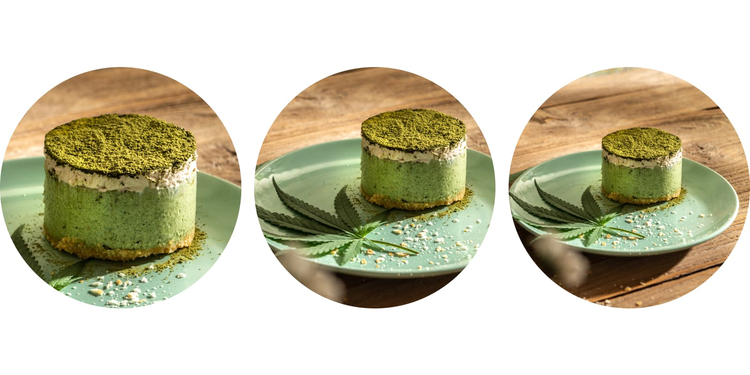
(▲ 左から「アップ」「中間」「引き」)

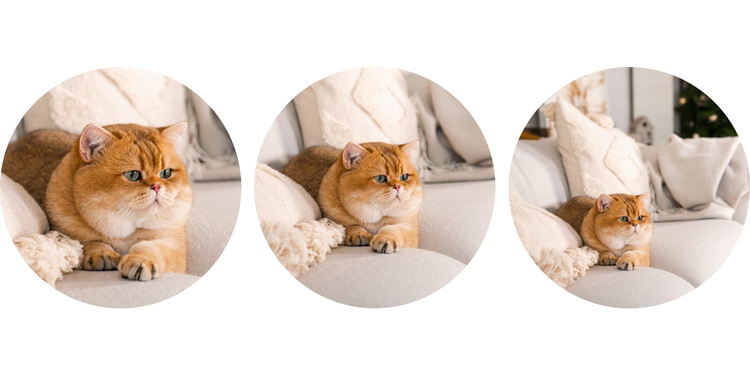
(▲ 左から「アップ」「中間」「引き」)

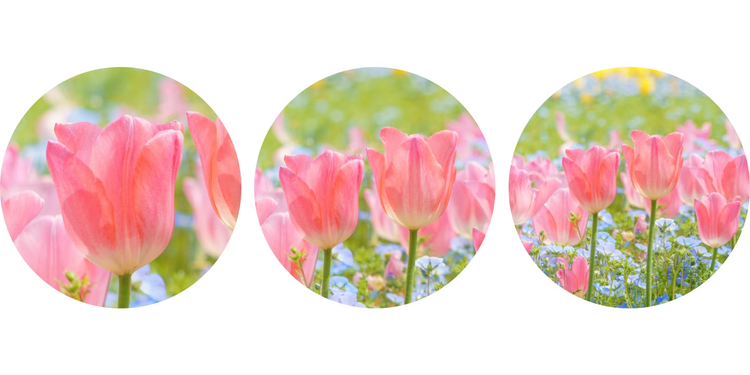
(▲ 左から「アップ」「中間」「引き」)
Adobe Expressを使って今すぐ画像を切り抜いてみましょう
Adobe Expressなら、画像編集の経験が少ない方でもカンタンに「切り抜き」作業が行えます。記事後半でご紹介した切り抜き方のコツを参考にしながら、自分のイメージに合った画像の切り抜きをしてみましょう。
無料のデザインツールAdobe Expressには、「切り抜き」のほかにも色調補正や背景削除など様々な画像加工の機能が揃っています。また、無料のデザインテンプレートも豊富なため、加工した画像を組み合わせるだけで、デザインをカンタンに作成できます。
この機会にぜひお試しください。
