



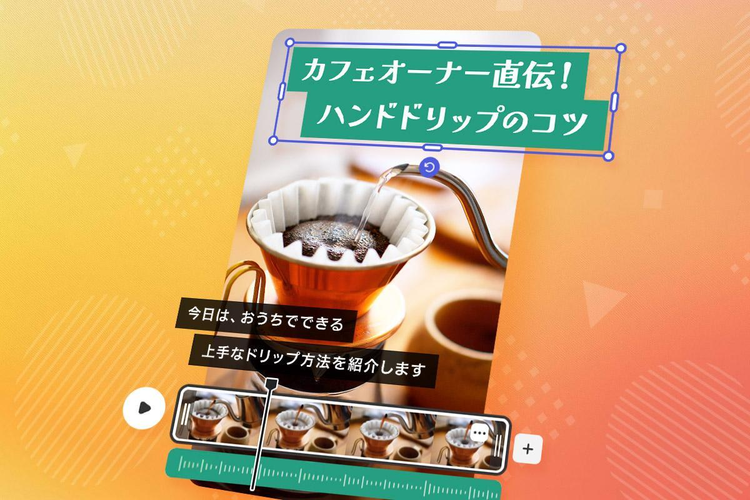
「動画に文字を入れたいけれど、どうすればよいかわからない」
そんなときには、無料で使える動画編集アプリ「Adobe Express」が便利です。
この記事では、Adobe Expressを使って動画にテロップや字幕を手軽に入れる方法と、より見やすく効果的な文字入れのコツも解説します。
誰でもカンタンにできる方法を紹介するので、SNSやYouTube用の動画制作にもぜひ活用してください。
※当記事の

目次
テロップと
動画に
Adobe Expressで
Adobe Expressで
文字を
よりこだわった
動画に
テロップと字幕の違い
動画で使われる文字には、大きく分けて「テロップ」と「字幕」の2種類があります。
一見似ているようですが、テロップは演出や補足、字幕は音声の補完といったそれぞれ異なる役割があります。まずは、両者の違いを整理しておきましょう。
テロップとは「動画に情報と演出を加える文字表現」
テロップとは、動画の内容を補足したり視覚的な演出を加えたりして、視聴者の理解や注目を促すための文字です。
会話やナレーションの音声をそのまま伝える字幕とは異なり、より自由で多様な目的で使われるのが特徴です。例えば、出演者の名前や肩書き、発言の要点を目立たせるテキスト、現在の話題を示す見出しなど、その用途は多岐に渡ります。
字幕とは「音声の内容を伝える文字情報」
字幕とは、動画内の会話やナレーションを文字で表示したものです。
単なる文字起こしとは異なり、視聴者が内容を理解しやすいように、簡潔で読みやすく編集されているのが特徴です。
こうした字幕は、聞き取りにくい音声の補助や、音を出せない環境での視聴、聴覚に障がいのある方への情報提供など、様々な場面で役立ちます。
このように、字幕は“聞き取りにくさ”を補い、テロップは“伝わりやすさ”を高める役割を担っています。
それぞれの役割の違いが明確になったところで、実際にテロップや字幕を取り入れることによって、どのような効果や利点が得られるのかを知りたいと思われた方も多いのではないでしょうか。
そこで次の章では、動画にテロップや字幕を入れるメリットを具体的に整理していきます。
動画に文字(テロップ・字幕)を入れる4つのメリット
テロップや字幕を加えることで、動画の視認性が向上するだけでなく、視聴者の多様なニーズや視聴環境にも柔軟に対応できます。
ここでは、動画に文字を入れることで得られる4つのメリットをご紹介します。
【メリット1】視聴者の理解を助ける
テロップや字幕を入れることで、音声だけでは伝わりにくい内容が視覚的に補えます。
例えば、話の要点を簡潔にまとめたり、聞き慣れない固有名詞や専門用語などを文字で表示したりすることで、情報をよりスムーズに理解してもらえるでしょう。
また、最近は動画を倍速で視聴する人が増えています。そのような場合でも、文字情報があれば、耳だけでなく目でも内容を把握できるため、理解度の向上につながります。
【メリット2】音声なしでも内容が伝わる
近年、電車内やカフェなど、周囲に配慮が必要な場所で動画を視聴する人が増えています。また、SNSでは音声がオフの状態で動画が自動再生されることもあります。
このような場合でも、字幕やテロップが表示されていれば、音声がなくても内容を理解できます。
そのため、音を出せない環境にいる人にも情報を届けやすくなり、動画の視聴率の向上にもつながるでしょう。
【メリット3】重要なシーンを強調できる
テロップを使うことで、動画の中で特に伝えたい部分を強調できます。
例えば、重要なキーワードやセリフを大きな文字や目立つ色で表示したり、アニメーションを加えたりすることで、「ここがポイントだ」と視覚的に伝えられます。こうした演出によって、動画にメリハリが生まれ、視聴者の集中力を維持しやすくなり、最後まで視聴してもらえる可能性が高まるでしょう。
【メリット4】多様な視聴者に対応できる
動画に文字情報を活用することで、視聴者の多様な状況やニーズに柔軟に対応できます。
例えば、会話やナレーションに字幕を付けると、聴覚に障がいのある方にも内容を正確に伝えられます。
また、ターゲットに合わせて外国語の字幕を用意すれば、海外の視聴者にも情報を発信でき、視聴者層の拡大にもつながるでしょう。
このように、テロップや字幕を効果的に活用すると、より多くの人に見てもらえる動画を作成できます。その結果、動画の魅力や価値が高まり、視聴者からの反応や成果も向上するでしょう。
実は、このような文字入れの編集は、モバイルアプリで誰でもカンタンに行えます。
次の章では、無料の動画編集アプリ「Adobe Express」を使って、動画に字幕やテロップを入れる方法をわかりやすく解説します。
Adobe Expressで動画に文字を入れる方法
Adobe Expressを利用すれば、誰でもカンタンに、デザイン性の高いテロップや字幕を作成可能です。
この記事では、モバイルアプリを使った方法を紹介しますが、ブラウザー版を使えば、PCでの編集も可能です。
それでは、ここから動画にテロップを入れる具体的な手順をご紹介していきます。
【手順1】Adobe Expressにログインする
GoogleアカウントやLINEアカウント、メールアドレスなどを使ってAdobe Expressにログインします。アカウントがない場合は、無料でアカウントを作成してください。作成は30秒ほどで完了します。


【手順2】動画のサイズを選ぶ
まずは、作成したい動画に合わせて、カンバスのサイズを設定しましょう。
今回は例として、Instagramのリール投稿にテロップを入れていきます。
「+」ボタンをタップし、「すべてを表示」を選びましょう。
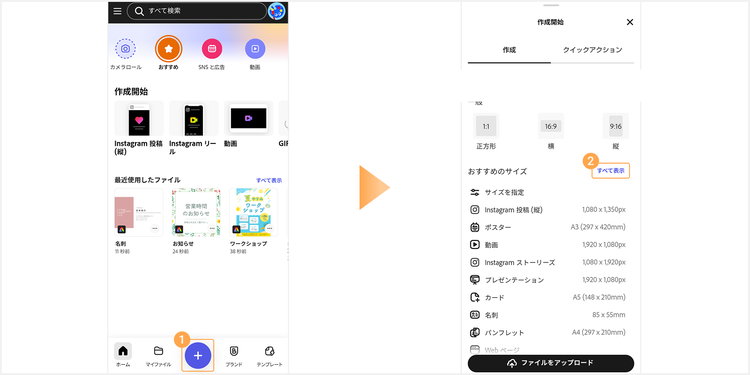
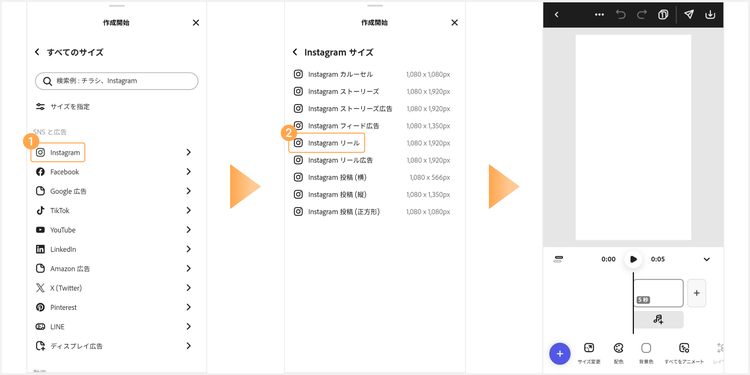
続いて、「Instagram」>「Instagram リール」とタップすると、Instagramのリールに適したサイズのカンバスが開きます。
【手順3】動画をアップロードする
続いて、編集したい動画をアップロードします。
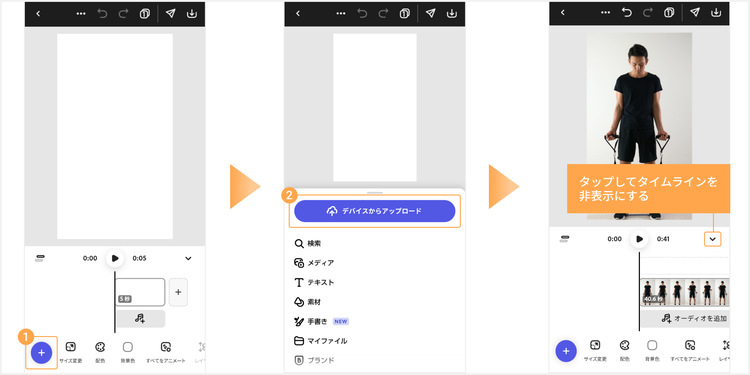
「+」ボタンをタップして、「デバイスからアップロード」から動画を選びましょう。
アップロードされると、動画を編集するためのタイムラインが表示されますが、文字入れ作業のために、ここでは下向きの矢印アイコンをタップして一時的に非表示にしましょう。
【手順4】テキストを追加する
次に、アップロードした動画にテロップを入れていきます。
「+」ボタンから「テキスト」をタップすると、テキストボックスが追加されます。
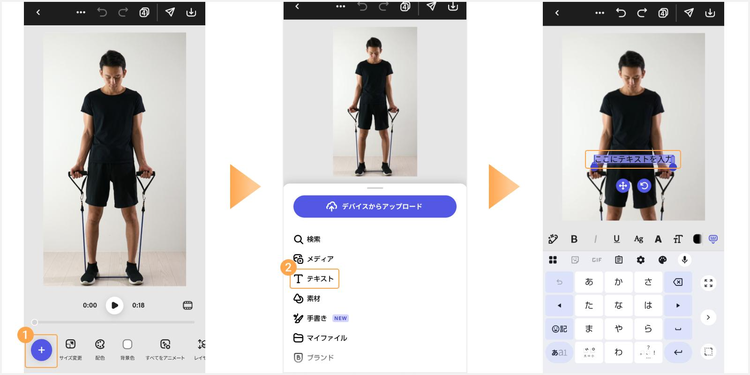
テキストボックスをタップして、テキストを編集しましょう。
テキストボックスをドラッグすれば、サイズや配置も調整可能です。
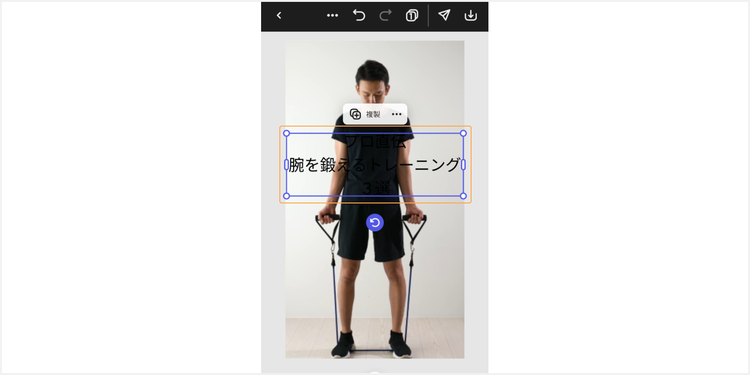
現状では、背景(被写体)とテキストが重なって、文字が読みづらい状態です。
次の手順で、背景と重なっても見やすいよう、テキストの色や装飾を変更していきます。
【手順5】テキストに効果を追加する
背景に重なって見えにくくなっているテキストも、効果を加えることで視認性を上げられます。
では、実際にいくつかの効果を付けていきましょう。
まず、「カラー」からテキストを変更します。今回は白を選びました。
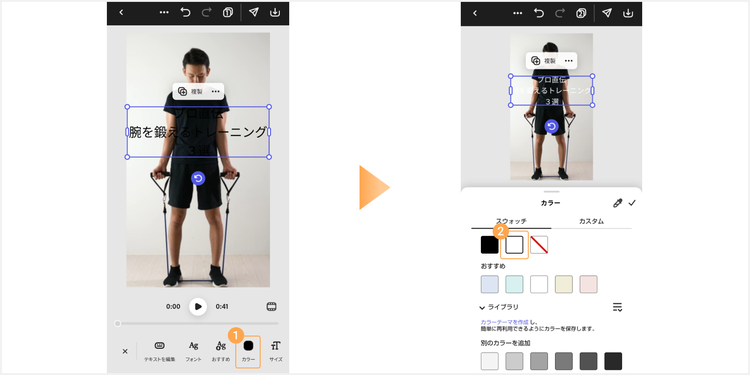
続いて、「スタイル」から「Heavy」を選び、太字にします。
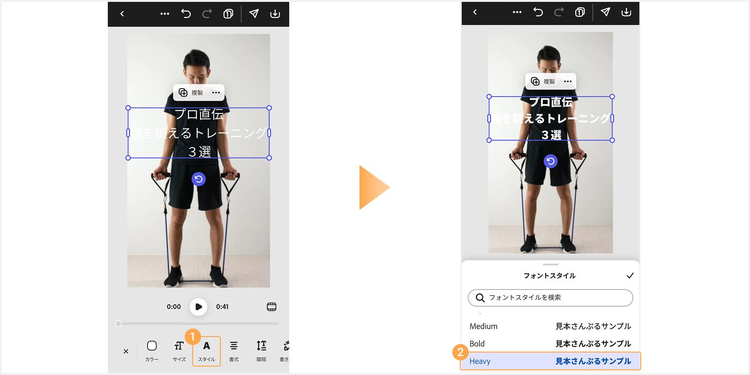
ここまでの操作で、黒い背景に重なる文字の視認性は向上しました。
しかし今度は、白っぽい背景に重なる部分のテキストが見えにくくなっています。
これを解消するため、テキストにシャドウ(影)を付けて装飾します。
「効果」>「シャドウ」とタップしましょう。
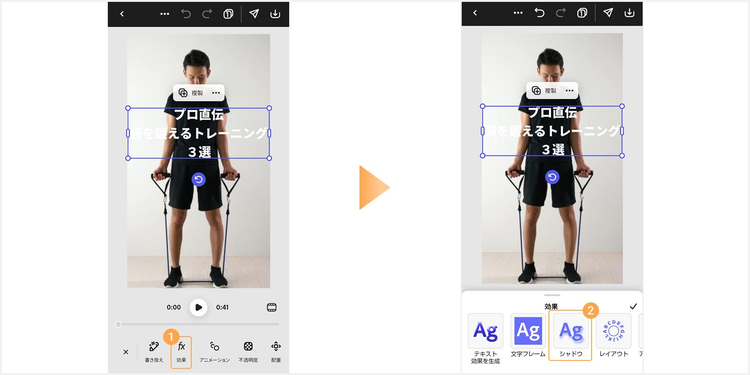
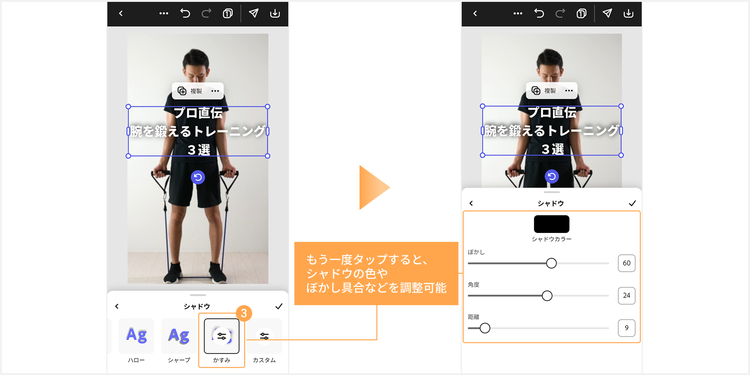
「シャドウ」のパネルが表示されたら、スタイルを選択します。今回は「かすみ」を選択しました。
さらに、選んだスタイルをもう一度タップすると、シャドウの色やぼかし具合、角度、距離を調整できます。
これで、テキスト全体がはっきりと目立ち、見やすくなりました。
同様の手順で、必要なテキストを追加していきましょう。
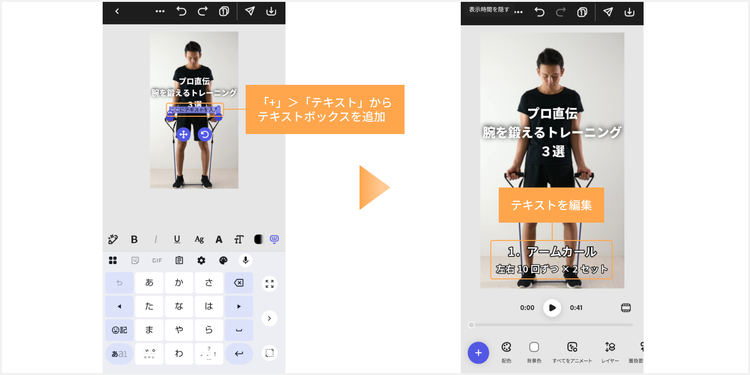
【手順6】素材を追加する
テキストの背景に図形やデザイン素材を追加することで、テキストをさらに見やすくできます。
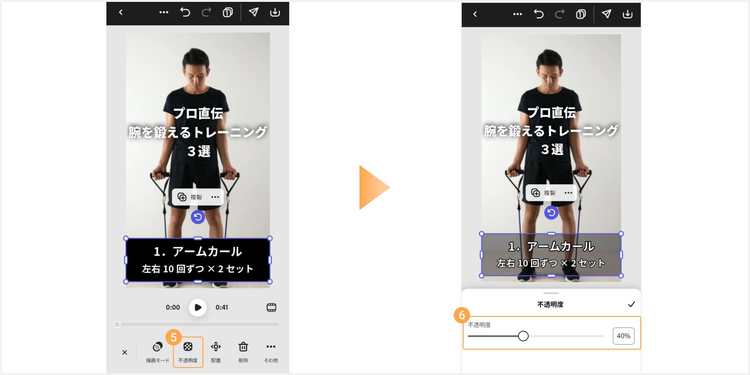
ここでは、長方形の図形を敷いて、テキストの視認性を高めていきます。
まず、「+」ボタンをタップし、「素材」>「図形」から長方形を選択しましょう。
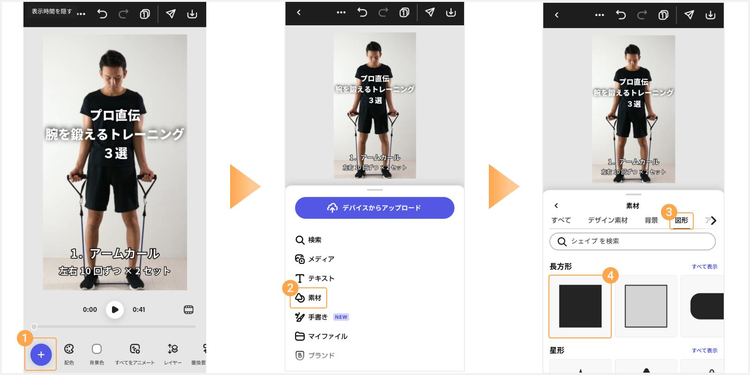
追加した長方形をテキストの下に置き、不透明度を下げて背景の映像が見えるようにすると、映像と長方形、テキストがなじんだ印象に仕上がります。
【手順7】テキストを表示するタイミングを調整する
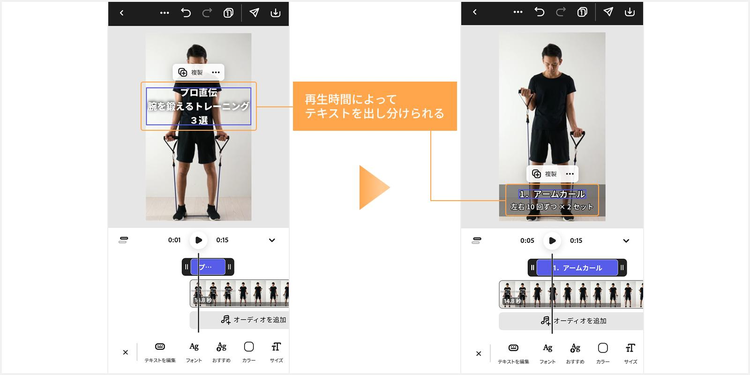
テキストを表示させるタイミングを調整して、動画の動きに合わせてテロップを表示することも可能です。
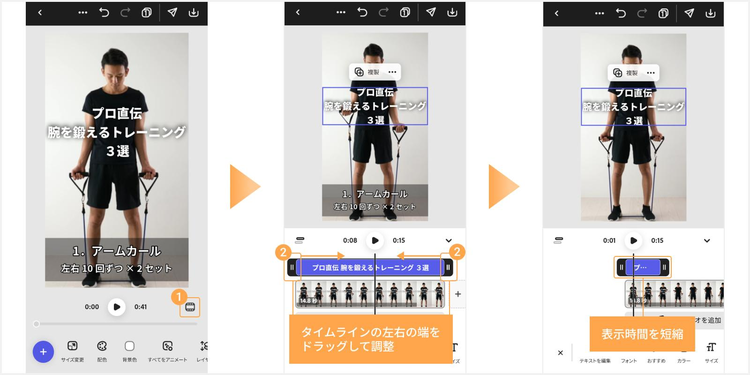
「タイムライン表示」のアイコンをタップし、動画を時間軸で編集するためのタイムラインを再表示させましょう。
次にテキストを選択し、テキストのタイムラインの左右の端をドラッグして、表示させるタイミングや時間の長さを調整します。
このように、表示のタイミングを調整することで、動画の場面に合わせて文字情報を出し分けられるようになります。
【手順8】ダウンロードする
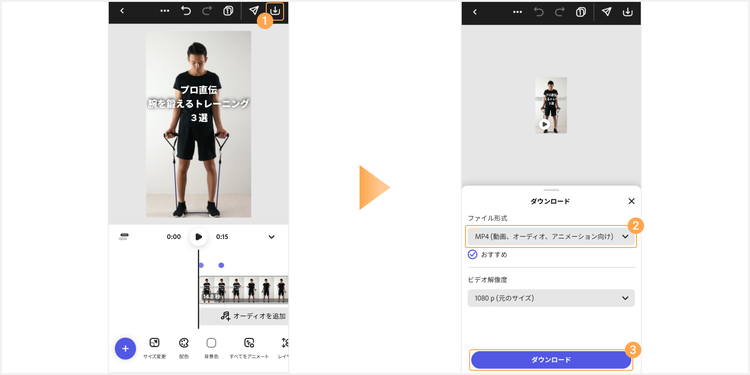
テロップの追加・編集が完了したら、「ダウンロード」アイコンをタップして動画をスマホに保存しましょう。
ファイル形式に「MP4」を選択してから、ビデオ解像度を選び、「ダウンロード」をタップします。
ここまで、動画にテロップを入れる方法をご紹介してきました。
続いては、同じくAdobe Expressの便利な機能を使って、字幕を動画にカンタンに入れる方法を解説していきます。
Adobe Expressでカンタンに字幕を入れる方法
Adobe Expressの「字幕を自動生成」機能を使えば、動画の音声を解析し、字幕を自動で作成できます。そのため、文字起こしの作業を効率化でき、編集時間の短縮が可能です。
ここでは、その手順と、字幕の編集方法をご紹介します。
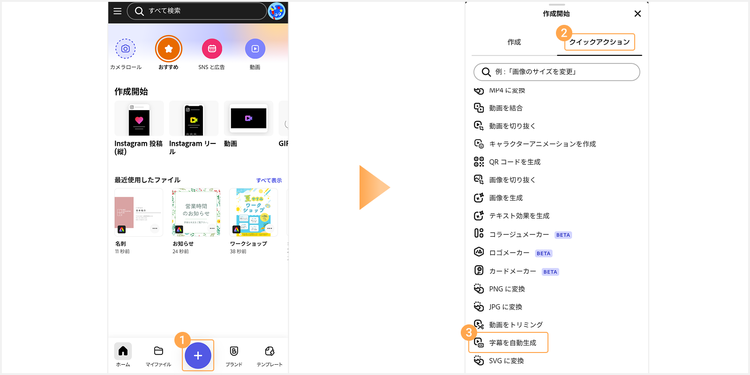
【手順1】クイックアクションから「字幕を自動生成」を選ぶ
Adobe Expressにログインし、ホーム画面下の「+」ボタンから「クイックアクション」>「字幕を自動生成」をタップしましょう。
【手順2】動画をアップロードする
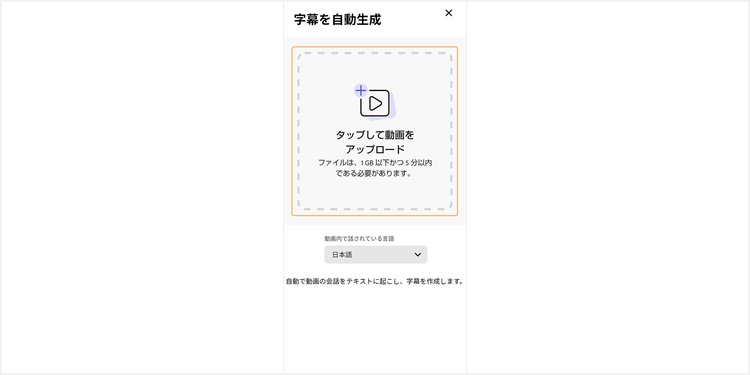
画面が切り替わったら、グレーの破線の内側をタップして、字幕を入れたい動画をアップロードします。
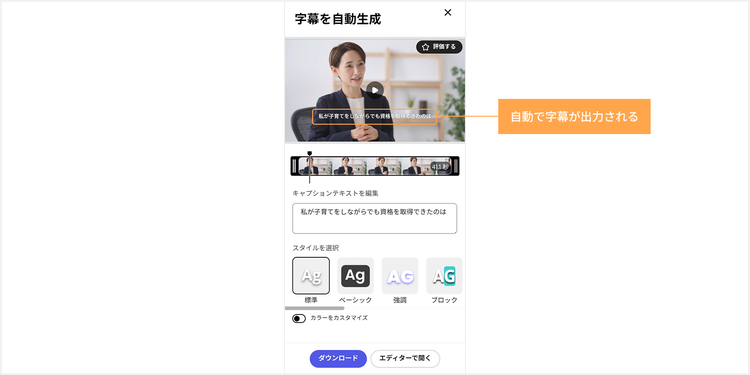
すると、自動で動画の音声が字幕として出力されます。
【手順3】生成された字幕を確認・編集する
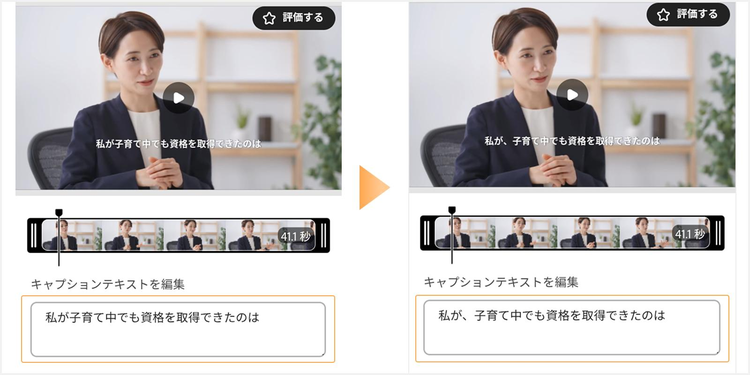
字幕が生成されたら、内容が実際の音声と合っているか確認しましょう。
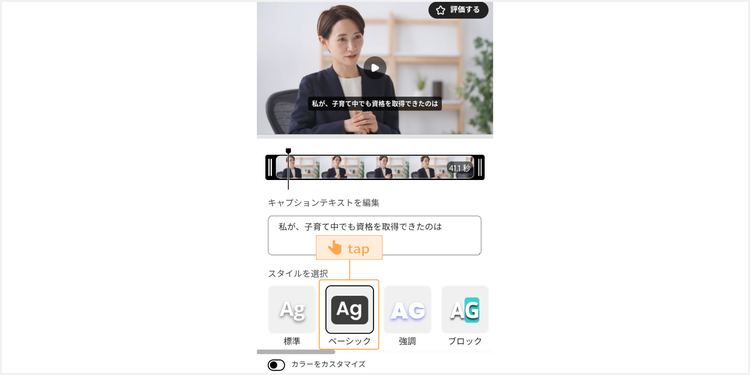
字幕を編集したい場合は、「キャプションテキストを編集」のエリアで、テキストを直接編集できます。
また、「スタイルを選択」からは、字幕のデザインを変更することも可能です。
映像に重なっても見やすいスタイルを選びましょう。
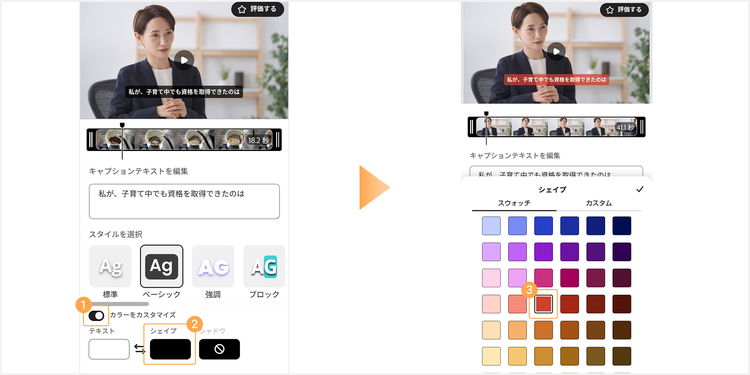
さらに、「カラーをカスタマイズ」の切り替えボタンをONにすると、テキストやシェイプのカラーを変更できます。
【手順4】ダウンロードする
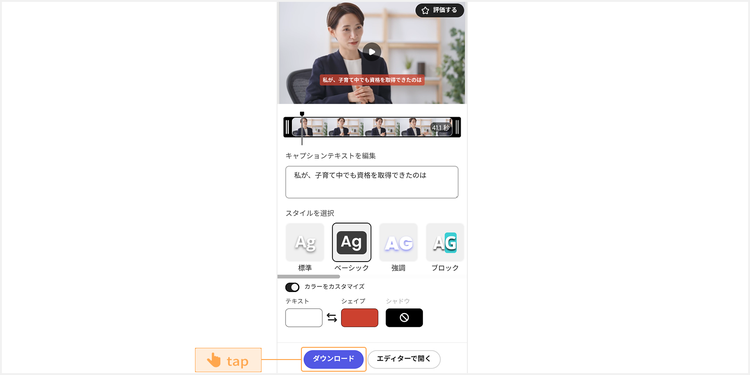
字幕の編集が完了したら、ダウンロードしましょう。
「ダウンロード」をタップすると、スマホ内に動画が保存されます。
【応用】エディターでさらに編集する
クイックアクションで字幕を入れた動画をさらに編集したい場合は、「エディターで開く」を選択しましょう。
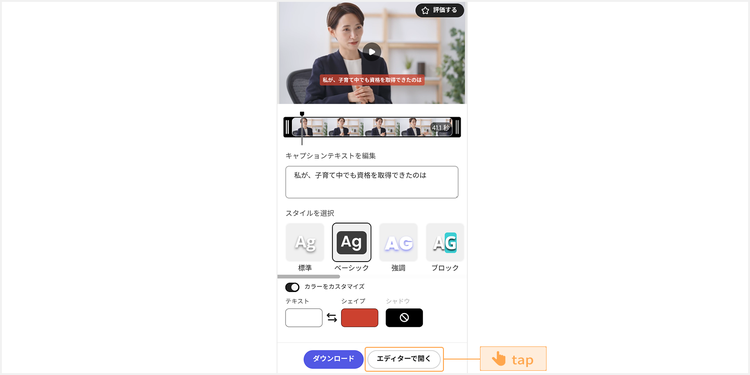
すると、編集画面が開き、字幕だけでなく、動画の色味補正やBGMの追加など様々な編集が可能になります。
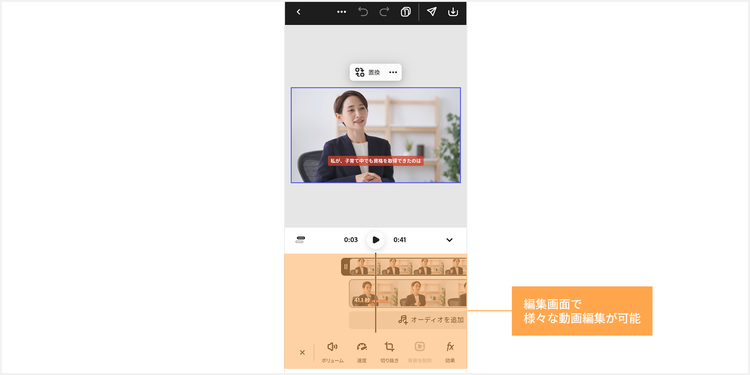
字幕の表示位置やフォント、装飾などの編集もさらに幅広く行えるため、動画の仕上がりにこだわりたい方にオススメです。
字幕は、特に表示させるタイミングが重要な文字情報です。直感的な操作でテキストの追加・編集ができるAdobe Expressをこの機会にぜひ試してみてください。
ここまで、Adobe Expressを使い、動画にテロップや字幕を入れる方法を見てきました。
しかし、せっかく動画に文字を入れても、映像に埋もれて読みにくいと、その役割を十分に果たせません。
そこで続いては、テロップや字幕をより見やすくするためのコツをご紹介します。
文字を見やすく入れて動画の完成度を上げる3つのコツ
テロップや字幕を「見やすく入れる」だけで、視聴者の理解が深まり、動画の完成度も高まります。
ここでは、見やすい文字を入れるための3つのコツをご紹介します。
【コツ1】読みやすいフォントを選ぶ
動画に入れる文字のフォントは、デザイン性よりも「見やすさ」を重視しましょう。
特に、線の太さが均一で視認性の高い「ゴシック体」がオススメです。映像の中でも文字がクッキリと表示され、視聴者が内容を読み取りやすくなります。
一方、「明朝体」は上品な印象を与えますが、線の細いものが多く、映像の中では文字が背景に埋もれてしまうことがあります。その場合は、次に紹介する工夫を取り入れるとよいでしょう。
【コツ2】背景に埋もれないデザインにする
文字が背景に溶け込んでしまうと、途端に読みにくくなります。
これを防ぐ最もカンタンで効果的な方法は、文字に「影」や「縁(ふち)取り」を付けることです。文字の周囲に影や縁が付くことで、背景との境界がはっきりし、視認性が高まります。
また、文字の下に半透明の図形を配置し、コントラストを確保するのも有効な方法です。
【コツ3】文字数と文字を表示する時間に配慮する
テロップや字幕の表示タイミングがずれていたり、一度に表示する文字数が多すぎたりすると、視聴者は内容を追いづらくなります。
一般的には、「1秒あたり4文字」が無理なく読める目安とされています。この基準に合わせて表示時間を調整しましょう。長い文章はできるだけ簡潔にまとめたり、2回に分けて表示したりする工夫も重要です。
話す言葉のリズムに合わせて、視聴者がストレスなく読める文字量を意識しましょう。
見やすい文字入れのコツを押さえると、より高度な文字編集に挑戦したくなったり、動画自体にさらに豊かな表現を加えたくなったりすることもあるでしょう。
ここからは、そうしたニーズに応える、より高機能な編集アプリを紹介します。
よりこだわった動画編集にオススメの「Adobe Premiere」
Adobe Expressは手軽に動画編集を始められる点が大きな魅力ですが、編集に慣れてくると「もっと様々な表現に挑戦したい」と感じることもあるでしょう。
そこで、より高度な表現や本格的な編集を求める方向けにオススメなのが「Adobe Premiere」です。
Premiereは、プロの映像制作者や高い品質を求めるクリエイター向けの、業界標準の編集ソフトウェアです。
Adobe Expressと比べて、編集の自由度が格段に高く、映像の様々な要素を細かく調整できます。
例えば、テロップ作成では、文字の色や形、縁取り、影などのデザインを細部までこだわって設定できるだけでなく、そのデザインを自分専用のテンプレートとして保存することも可能です。
一度作成したお気に入りのスタイルは、今後の動画制作でカンタンに呼び出せるため、チャンネル全体で統一感のあるテロップを効率よく作成できます。
このように、高度な表現力と作業効率を両立している点が、Premiereが選ばれる大きな理由です。
動画に文字を入れて、伝わりやすい動画を作ろう
これまで見てきたように、動画に文字を入れることには、単なる情報の補足以上の価値があります。
テロップや字幕を加えることで、視聴者は内容をより理解しやすくなります。また、シーンを印象的に演出できるため、動画の魅力や価値をさらに高められるでしょう。
ぜひ、文字を効果的に活用して、あなたの思いが伝わる魅力的な動画を作ってみてください。
