【ジャンルで選ぶ】面白いZoomのバーチャル背景画像 80選
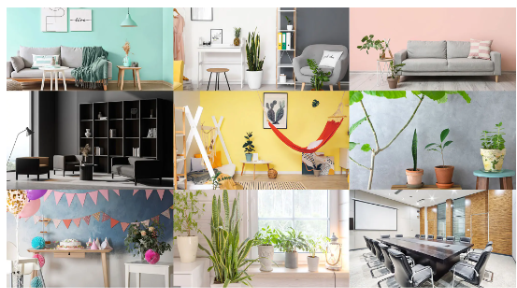
無料のデザインツール「Adobe Express」では、Zoomの背景画像に使用できる、おしゃれな部屋画像をカンタンに作成できます。

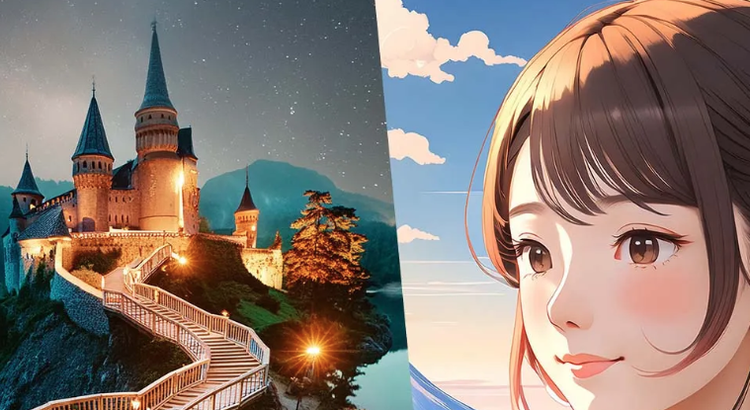
かんたんオールインワンエディター

ワンクリックでどのデバイスからでも編集

生成AIでスピーディに作成
プロがデザインした数千のテンプレート
いつもと少し気分を変えてZoomミーティングに参加したい。初対面の相手とのミーティングで、インパクトを与えたい。
そんなあなたにピッタリの面白いZoom背景のテンプレートや、面白い画像をデザインするための素材を紹介します。個性的で楽しい背景画像を使って、ぜひミーティングを楽しんでください。
※当記事の情報は、2025年1月時点のものです。アプリケーションのバージョンにより、操作画面のUIや機能が異なる場合がございます。あらかじめご了承ください。

目次
面白い画像を使ったZoom背景テンプレート10選
Zoom背景画像の作成に使える面白い画像70選
Zoomの背景画像の設定方法
Adobe ExpressでZoom背景画像を作成してダウンロードする方法
Adobe Expressで用途やシーンに合ったZoom背景の部屋画像を見つけましょう
面白い画像を使ったZoom背景テンプレート10選
ここでは、Adobe Expressでデザインしてダウンロードできる、Zoom背景のテンプレートをご紹介します。気になるテンプレートをクリックするとAdobe Expressの編集画面に移動しますので、あなたの名前や好きな言葉を入れるなど、自由にデザインしてダウンロードしてください。ダウンロードの方法については、記事の後半で解説します。
なお、Zoom背景を作成してダウンロードするには、Adobe Expressへの無料登録・ログインが必要です。GoogleやFacebookのアカウントや、Apple IDがあれば、すぐにログインできます。
「アニマル」
かわいい動物の姿が、場を和ませます。
Template IDs
(To pull in manually curated templates if needed)
Orientation
(Horizontal/Vertical)
Width
(Full, Sixcols , sixcols)
Limit
(number of templates to load each pagination. Min. 5)
Sort
Most Viewed
Rare & Original
Newest to Oldest
Oldest to Newest
Premium
(true, false, all) true or false will limit to premium only or free only.
「コーヒーブレイク」
眠気に襲われやすい午後のミーティングは、コーヒー片手に参加するのもいいでしょう。
Template IDs
(To pull in manually curated templates if needed)
Orientation
(Horizontal/Vertical)
Width
(Full, Sixcols , sixcols)
Limit
(number of templates to load each pagination. Min. 5)
Sort
Most Viewed
Rare & Original
Newest to Oldest
Oldest to Newest
Premium
(true, false, all) true or false will limit to premium only or free only.
「グッドモーニング」
朝一番のミーティングの背景に設定すれば、朝から元気が出ること間違いなし。
Template IDs
(To pull in manually curated templates if needed)
Orientation
(Horizontal/Vertical)
Width
(Full, Sixcols , sixcols)
Limit
(number of templates to load each pagination. Min. 5)
Sort
Most Viewed
Rare & Original
Newest to Oldest
Oldest to Newest
Premium
(true, false, all) true or false will limit to premium only or free only.
「ハロウィンお化け」
ハロウィン以外の日でも使いたくなる、ポップでキュートなお化けの背景画像です。
Template IDs
(To pull in manually curated templates if needed)
Orientation
(Horizontal/Vertical)
Width
(Full, Sixcols , sixcols)
Limit
(number of templates to load each pagination. Min. 5)
Sort
Most Viewed
Rare & Original
Newest to Oldest
Oldest to Newest
Premium
(true, false, all) true or false will limit to premium only or free only.
「こんにちは」
自分の名前を入れておけば、初対面の参加者が後からZoomに入室してきても、そのたびに自己紹介せずに済む優れものです
Template IDs
(To pull in manually curated templates if needed)
Orientation
(Horizontal/Vertical)
Width
(Full, Sixcols , sixcols)
Limit
(number of templates to load each pagination. Min. 5)
Sort
Most Viewed
Rare & Original
Newest to Oldest
Oldest to Newest
Premium
(true, false, all) true or false will limit to premium only or free only.
Adobe Expressでは、この他にもZoom背景画像のテンプレートを多数ご用意しています。
Adobe ExpressでZoom背景テンプレートを検索する
Zoom背景画像の作成に使える面白い画像70選
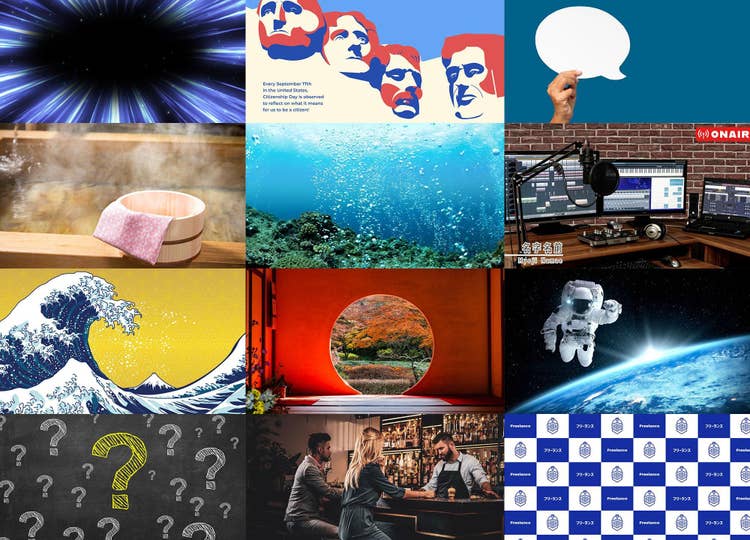
Adobe Expressでは、数億点以上の画像やイラスト素材をストックしている「Adobe Stock」の一部画像を、デザインの素材として無料で使えます。ここでは、Zoom背景のデザイン素材としてオススメの面白画像をジャンル別に紹介します。
画像は、Adobe Expressの「写真」メニューから検索できます。
該当の画像を選択すると、キャンバスに反映されて編集できるようになるので、名前や好きな言葉を入れてデザインしましょう。
脱力系のバーチャル背景3選
脱力系のバーチャル背景を用いることで、対話する相手にクスッと笑ってもらえるかもしれません。脱力した雰囲気を演出したいときにオススメのZoom背景画像をご紹介します。


びっくりハプニング系8選
予定調和なミーティングに刺激を与えたい・・・そんなあなたにぜひ使っていただきたいのが、ハプニング系の背景画像。みんなの意識が覚醒し、イノベーティブなアイデアが湧き出すことでしょう。



「大炎上その2」
うっかりミーティングに遅刻してしまったときは、この背景画像を設定しておきましょう。おとがめなしになるどころか「大変なところ参加してくれてありがとう」と感謝されること請け合いです。




ほんわか動物系 5 選
疲れた心に癒やしを与えてくれる、かわいい動物の画像をチョイスしました。ミーティング中のみんなの表情も、きっと柔らかくなるはず。





マンガの世界系 6 選
マンガの世界に入り込んでみたい・・・。そんな願望を叶えてくれる、マンガ風の背景画像を集めました。集中線や吹き出しなど、シーンに応じて楽しく活用してください。





地球の各地から系 4 選
そんなところからZoomをつないでくれたの!?とビックリされそうな背景画像を紹介します。ワーケーション気分で楽しく仕事ができそうですね。


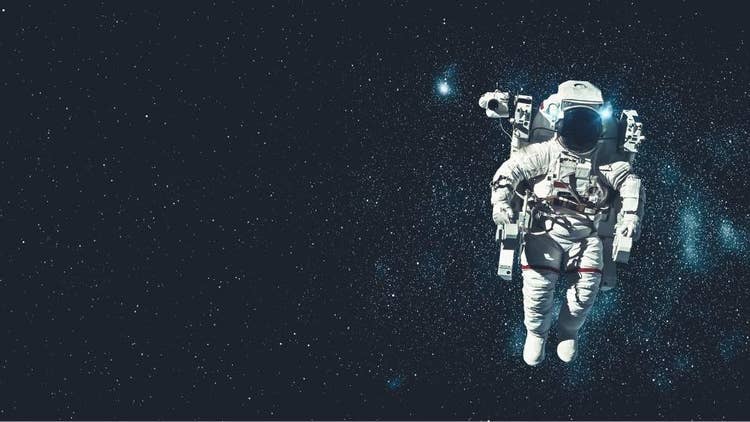
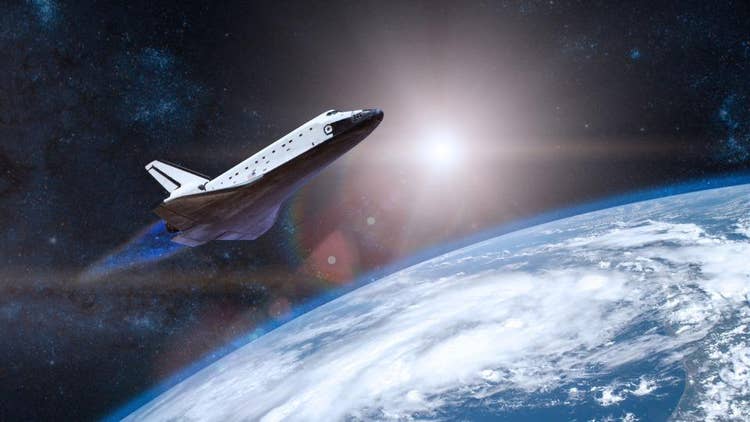
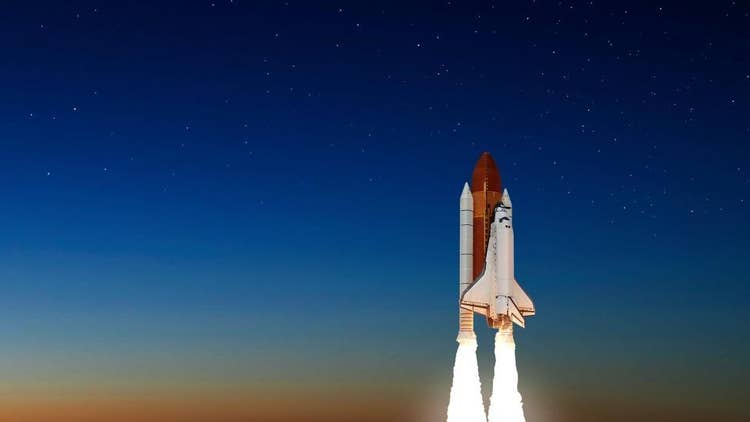
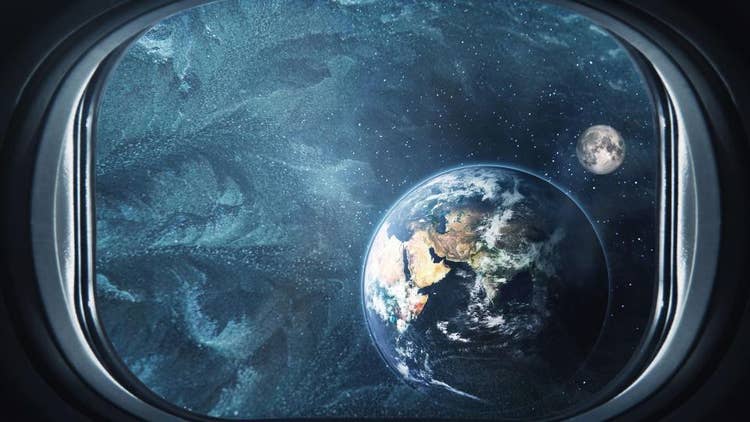
地球の外側から系7選
今度は、地球の外側からミーティングに参加してみましょう。俯瞰的な視点で議論の行方を捉えられるあなたにピッタリ。



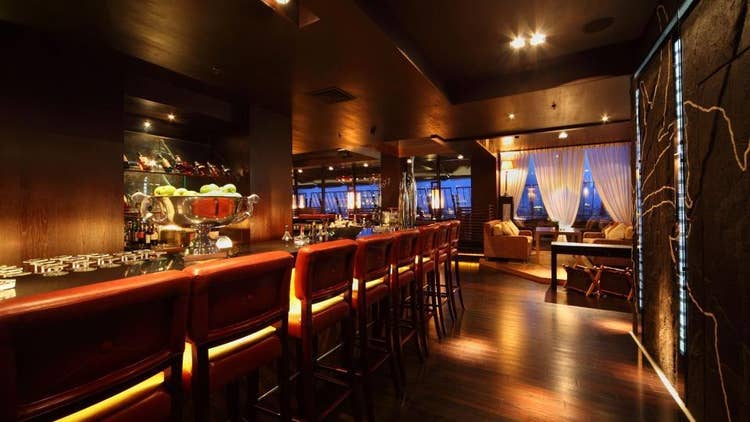
今宵はとことん飲み明かす系3選
アルコールを片手に、じっくりゆっくり話し合いたい・・・。そんなシーンにピッタリな背景画像を集めました。気の置けない仲間と、腹を割ったディスカッションができそうです。


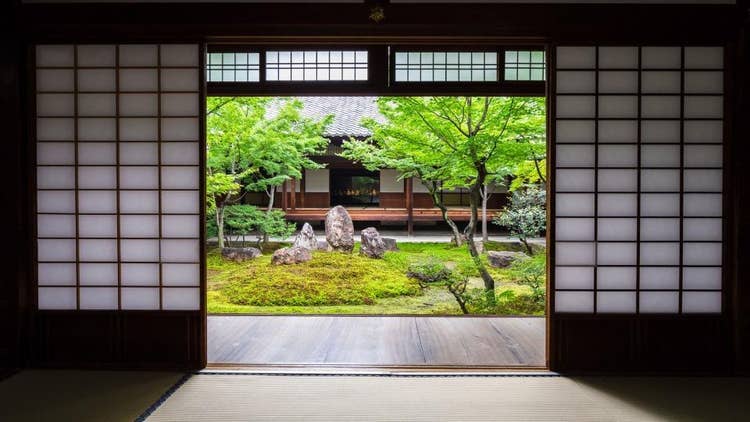
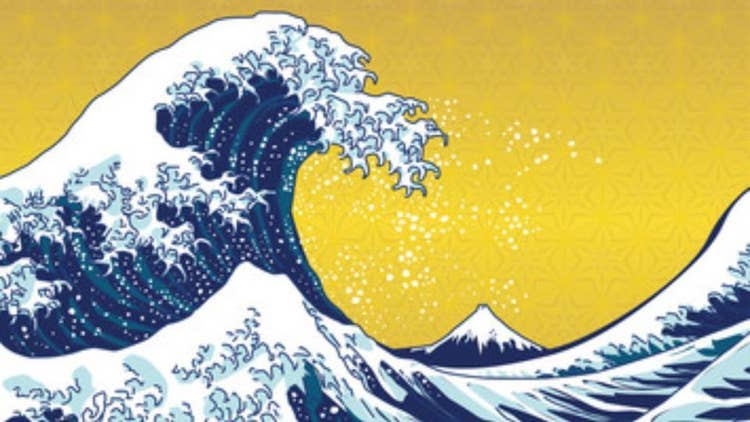
わびさび和風系5選
オンラインミーティングと和風テイストは、組み合わせてみると、案外相性がよいものです。ここでは、和風の背景画像をご紹介します。


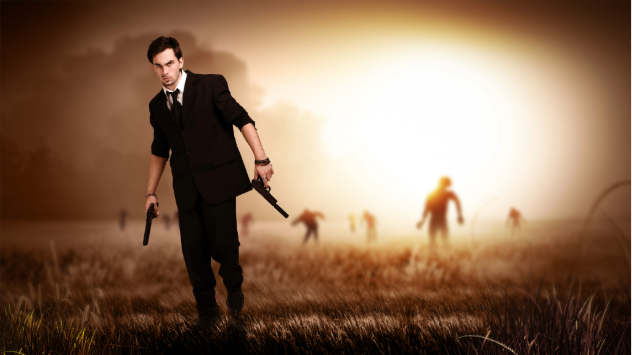
どっきりホラー系6選
いつものミーティングに、ちょっぴり刺激を加えたい・・・。そんなときには、少しドキッとするような、ホラー系の背景画像を選んでみるのはいかがでしょうか。



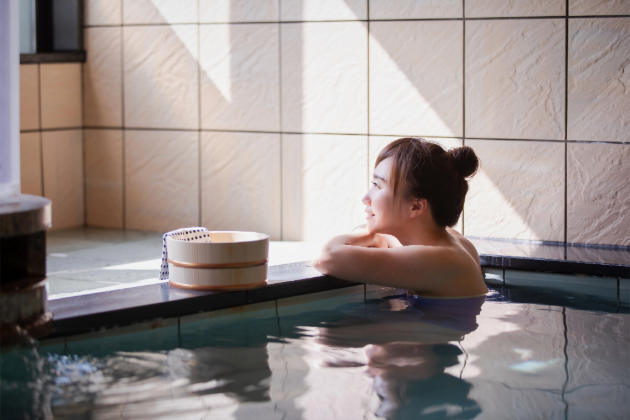
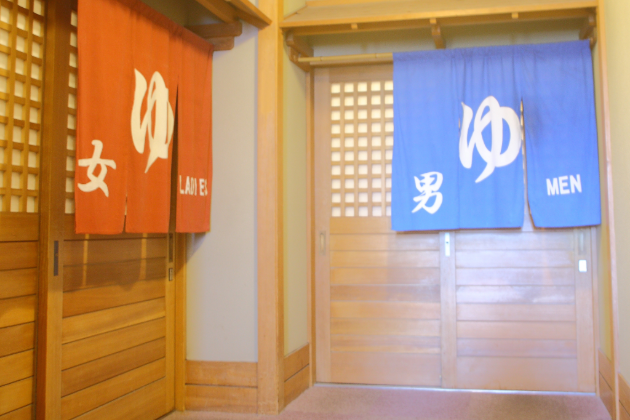
ぽかぽかお風呂系5選
あたたかいお風呂でゆったりリラックスしながらミーティングに参加できる、お風呂関連の背景画像を集めました。ゆっくりあたたまってください。画像は、Adobe Expressの「写真」メニューから検索できます。



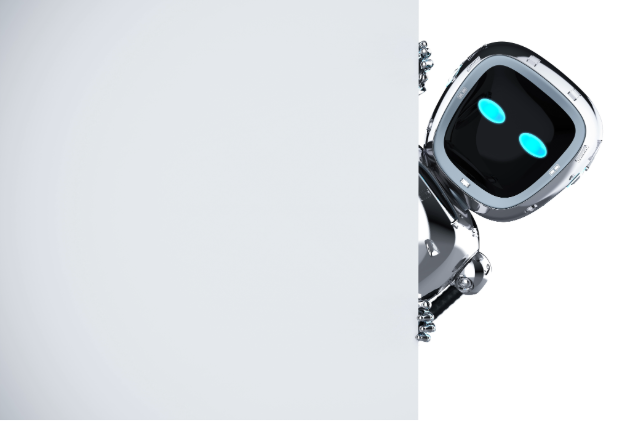
にぎやか!キャラクター系5選
にぎやかでかわいい、キャラクターやマスコットの背景画像を集めました。元気いっぱいのキャラクターたちと一緒に、楽しくミーティングに参加しましょう。画像は、Adobe Expressの「写真」メニューから検索できます。




ただいま配信中!?系7選
テレビ番組やネット配信、はたまた記者会見の中継まで。入室したみんながびっくりするような、配信風景を模した背景画像をピックアップしました。画像は、Adobe Expressの「写真」メニューから検索できます。



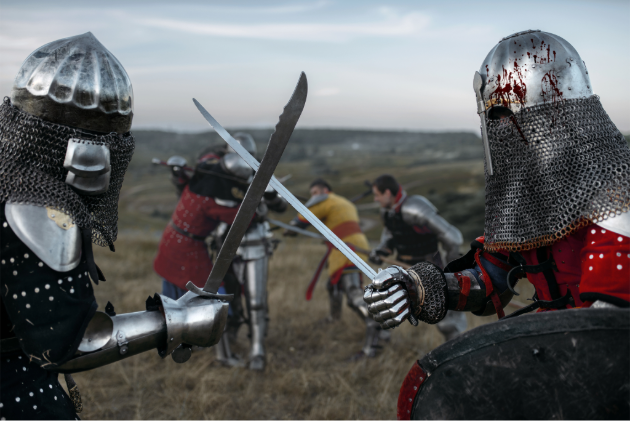
負けられない闘いがここにある系6選
よりよいものをつくり出すためには、ときに熱く意見をぶつけ合うことも重要です。ここでは、激しい攻防を感じさせる背景画像を集めました。画像は、Adobe Expressの「写真」メニューから検索できます。




なお、Adobe Expressでは、こちらでご紹介している画像以外にも、たくさんの画像を利用できます。IDで検索するのはもちろん、「面白い」「飲み会」「キャラクター」など、ぜひ色々なキーワードで検索し、あなた好みの画像を見つけてみてください。
Zoomの背景画像の設定方法
背景画像の設定が初めての場合、失敗を防ぐためにも、Zoomミーティングの開始前に設定を済ませておくのがオススメです。ここでは、ミーティング開始前に、PCのZoom背景画像を設定する方法をお伝えします。
Zoomの背景は、無料版・有料版どちらのライセンスを使用していても、同じ手順で設定できます。また、Windows・Macのどちらのマシンでも手順は変わりません。
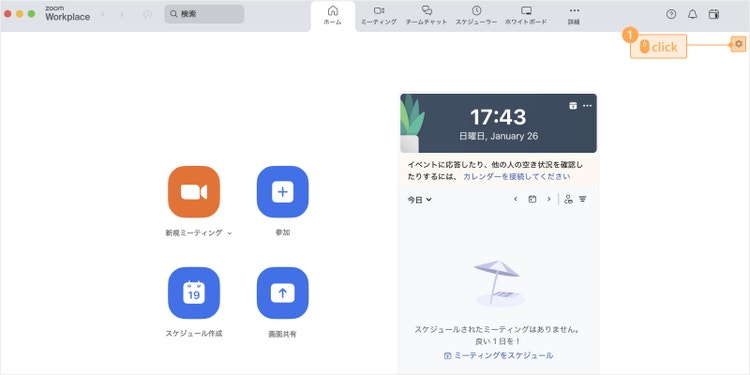
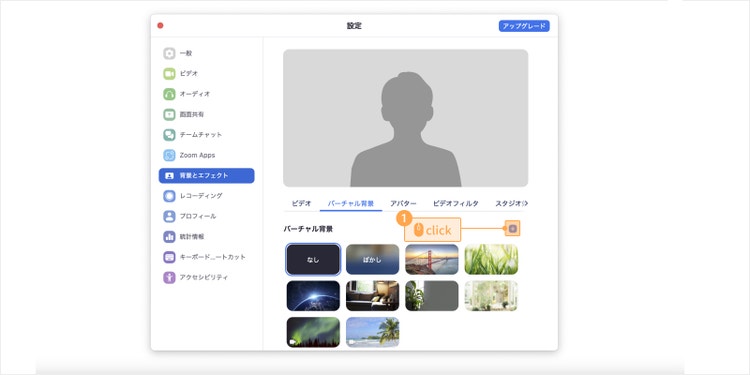
PCでZoom背景画像を設定するには、デスクトップアプリを開き、画面右上にある歯車マークのアイコンをクリックします。
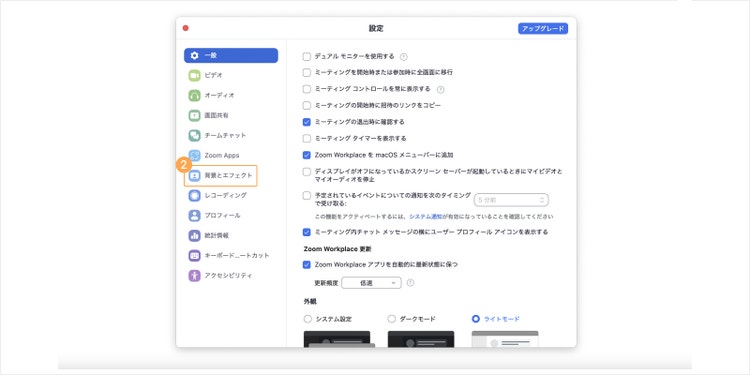
設定画面が開いたら、画面左側の【背景とエフェクト】をクリックしてください。
すると以下のように、背景画像の設定画面が表示されます。
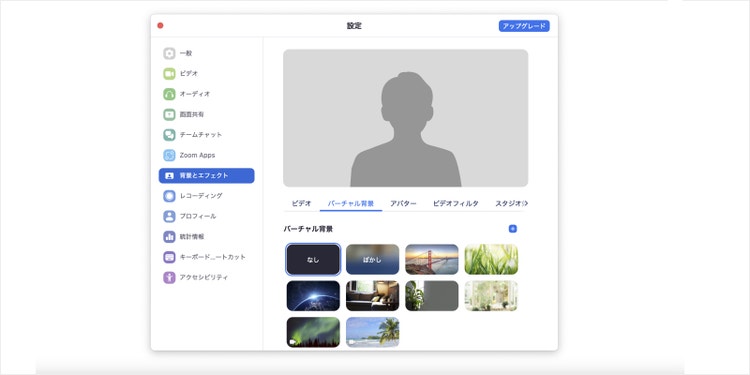
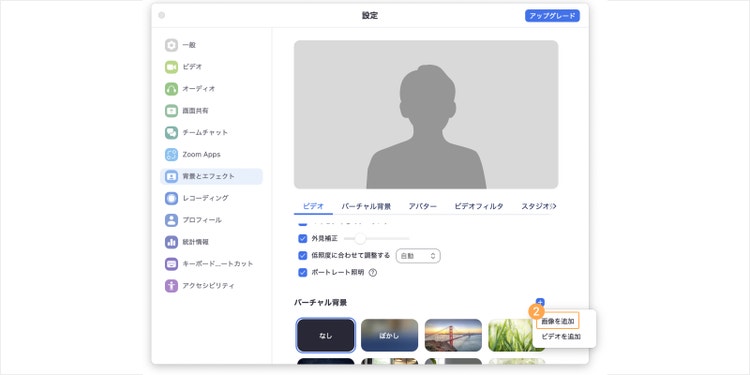
ダウンロードした画像を使うには、右上に表示されている【+】マークをクリックします。
すると以下のようにメニューが表示されるので【画像を追加】を選択してください。
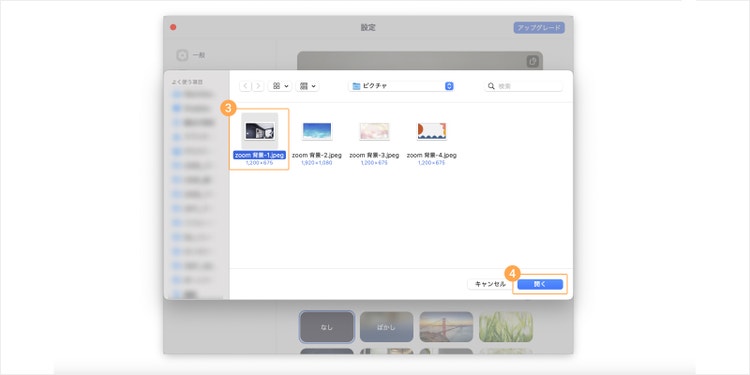
PCに保存されている画像が表示されるので、使用したい画像を選択して【開く】をクリックします。
以上で、Zoomミーティング前に背景画像を設定できました。
次に、背景画像を上手に設定するためのコツを3つご紹介します。
上手に背景画像を活用する3つのコツ
背景画像を使いこなすためには、以下の3点をチェックしてください。
1.PCでは16:9の画像サイズを使う
冒頭でもお伝えしたとおり、Zoomの背景は、PCとスマホのどちらを使うかによって、画像の上下や左右が自動的にトリミングされます。自動的にトリミングされたくない場合は、PCでは16:9(たとえば、幅1920px×高さ1080px)の横長の画像を選びましょう。
ただし、横長の画像は、スマホで利用すると上下に余白が空きます。
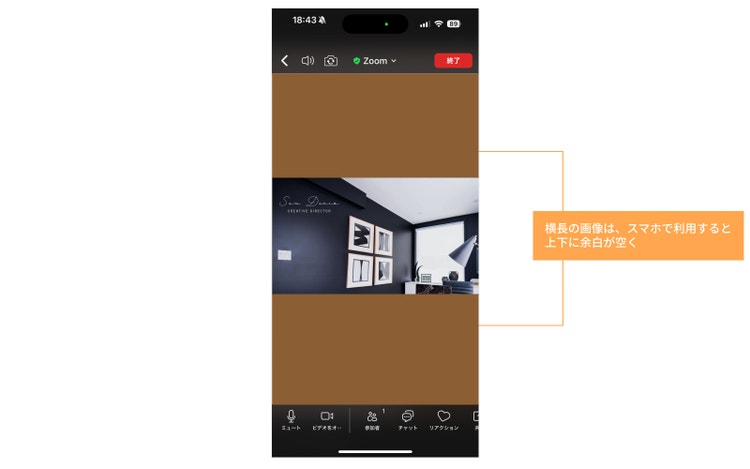
PCでもスマホでも同じ画像を使いたい場合は、Zoom側の自動トリミングに任せて、正方形の画像にしておくのもオススメです。
2.背景と部屋のライティングを揃えて自然に見せる
明るいビーチの背景画像を使っているのに、部屋の明かりが暗ければ、不自然な印象になってしまいます。背景画像のイメージと大きくズレがないように、照明の明るさを調整しましょう。
3.小型ライトを使って背景との同化を防ぐ
バーチャル背景を使用すると、顔や身体の一部が背景と同化してしまうことがあります。
これは、Zoom側で顔や身体の輪郭の検出に失敗してしまっているから。これを防ぐには、顔に均一に照明が当たるよう、卓上ライトなどを使うとよいでしょう。
Adobe ExpressでZoom背景画像を作成してダウンロードする方法
Adobe Expressなら、プロがデザインした無料テンプレートや高画質の画像を使い、あなただけのオリジナルのZoom背景画像をカンタンに作成できます。シンプルなテンプレートに会社名や名前、役職を入れれば、相手の印象に残るバーチャル背景になります。Adobe ExpressでのZoom背景画像の作り方をご紹介します。
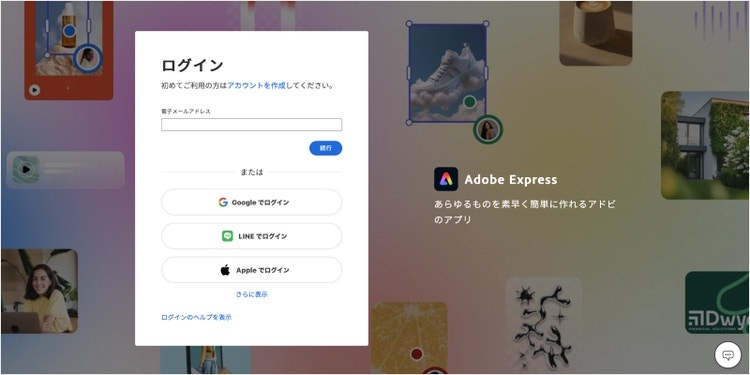
【STEP1】Adobe Expressにログインする
おもちのGoogleアカウントやSNSアカウント、メールアドレスを使ってAdobe Expressに無料ログインしてください。登録は30秒ほどで完了します。
【STEP2】好きなテンプレート・画像を選び、編集する
この記事で紹介したZoom背景の中から、好きなテンプレートもしくは画像を選び、Adobe Expressで編集してダウンロードします。テンプレートと画像で編集方法が異なるので、それぞれ解説します。
テンプレートの場合
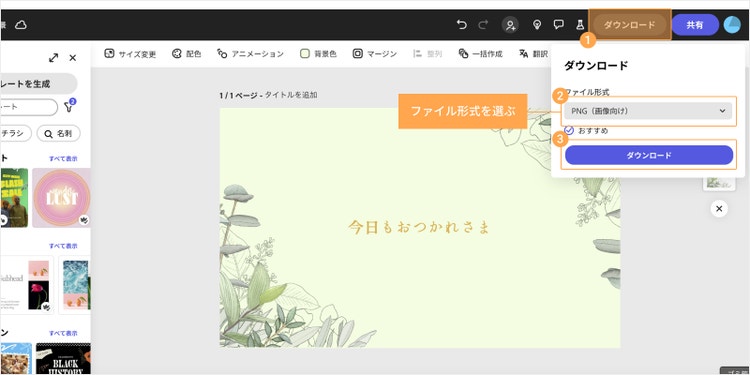
テンプレートの場合、画像の下の「テンプレートを使ってダウンロード」をクリックすると、テンプレートを編集する画面に自動で移動します。もとからZoom背景用のサイズに設定されているので、テキストを編集してダウンロードすれば、Zoom背景画像としてすぐにお使いいただけます。
右上の「ダウンロード」をクリックすると、テンプレートを画像としてダウンロードできます。
画像の場合
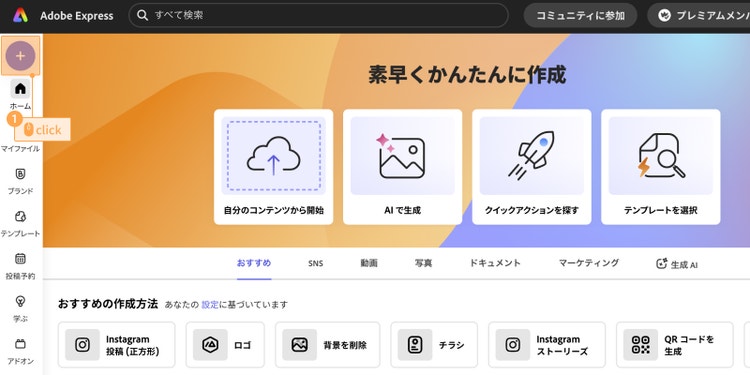
Adobe Expressのトップページにアクセスします。
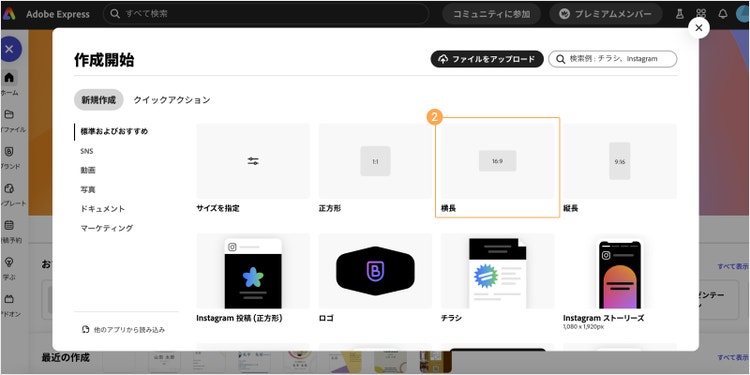
アクセスしたら、画面左上の「+」アイコンをクリックして画像編集用のキャンバスを開きます。ここでは「16:9」の横長のキャンバスを選択しましょう。
編集画面が開いたら、左の「メディア」メニューを選び、部屋」「観葉植物」などのキーワードで検索してください。
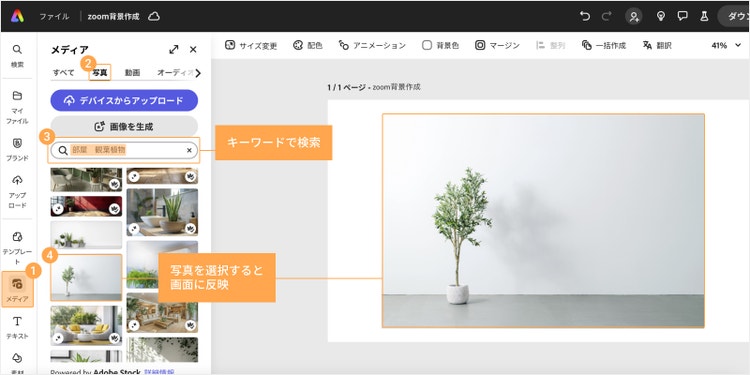
表示された画像を選択すると、白いキャンバスに画像が配置されます。画像をクリックすると、左に画像の編集メニューが表示されるので、メニュー中段の「ページ背景に設定」をクリックしましょう。すると、画面いっぱいに画像が設置されます。
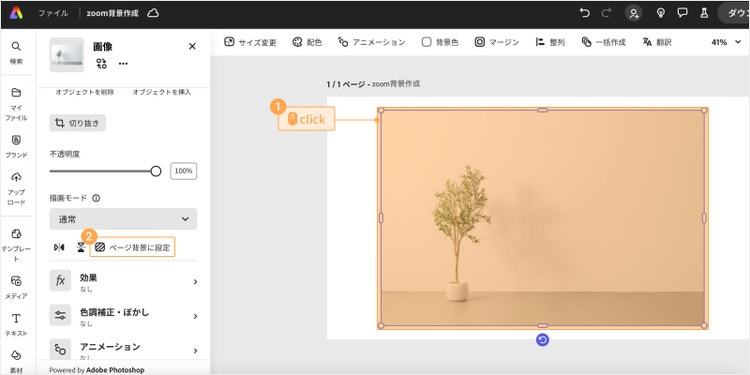
もし画像の位置を調整したい場合は、画像をダブルクリックした後にドラッグをして、位置を調整しましょう。

これで調整は完了です。
もし画像にテキストを入れたい場合は、画面左のメニューバーの「テキスト」を選び、「テキストを追加」をクリックすると、画像上にテキストボックスが表示されます。
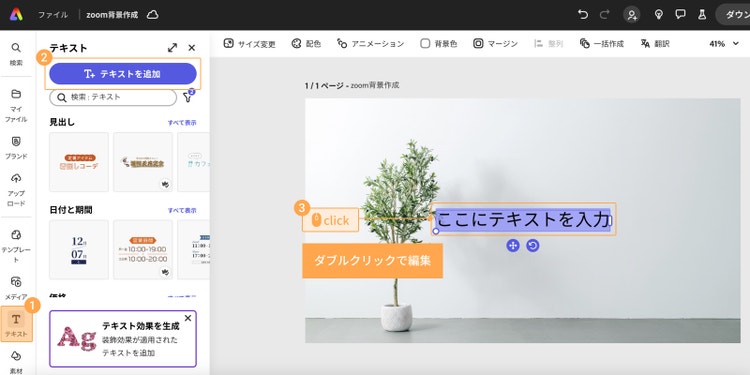
テキストを入れたら、テキストボックスをドラッグして位置を調整してください。
調整が完了したら、画面右上の「ダウンロード」をクリックし、ファイル形式を選択してからダウンロードしましょう。
「ファイルタイプ」は「PNG」もしくは「JPG」を選びましょう。
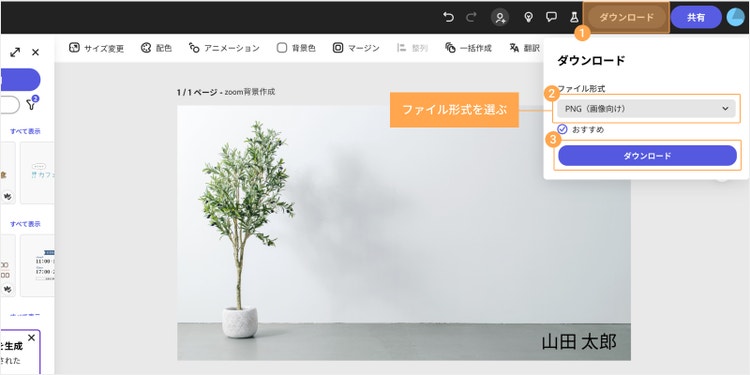
これで、画像素材をZoom背景画像用のサイズに調整して、ダウンロードできました。
Adobe Expressで用途やシーンに合ったZoom背景の部屋画像を見つけましょう
Adobe Expressなら、豊富な種類の画像の中から、あなたのイメージにピッタリの面白いZoom背景画像を見つけてデザインしていただけます。
ビジネスやプライベートなど、シーンに合わせてバーチャル背景を使い分けるのもオススメです。
Adobe Expressの、個性的で面白いZoom背景テンプレートや画像をぜひご利用ください。