Acrobatを日本語設定にする方法!Windows・Mac別に解説

Acrobatを使えば、PDFの日本語/英語の切り替えもスムーズです。以下のページをぜひチェックしておいてください。

すぐに試す

Acrobatを日本語設定にする方法!Windows・Mac別に解説

「Adobe Acrobatを開いたら、全部英語になっている」

「PCを買い替えたタイミングで、急に英語表記に変わってしまった」

このような突然の言語トラブルに戸惑ったことはありませんか?

Adobe Acrobatは、インストールやアップデートのタイミングで、まれに言語設定が意図せず切り替わってしまうことがあります。

しかし、多くの場合はいくつかの設定を確認・変更するだけで日本語設定に戻せます。

この記事では、WindowsとMacそれぞれで、すぐに試せる対処法からうまく直らない場合の追加の方法まで、わかりやすく解説します。

ご自身のパソコンの環境に合わせて読み進めてください。

Windowsの方⇒「WindowsでAcrobatの言語設定を変更する方法」へ

Macの方⇒「MacでAcrobatの言語設定を変更する方法」へ

※当記事の情報は、2026年4月時点のものです。アプリケーションのバージョンにより、操作画面のUIや機能が異なる場合があります。あらかじめご了承ください。

WindowsでAcrobatの言語設定を変更する方法

WindowsのPCでAcrobatを使っている際に英語表記になってしまっても、アプリやPCの設定を変更すれば、多くの場合は日本語に戻せます。

ここでは、カンタンに試せる方法から、直らなかった場合の追加の対処法まで、順番に解説していきます。

なお、いずれの方法も、必ずAcrobatのアプリを終了してから作業を始めてください。

アプリを終了せずに設定を変更した場合、正しく設定が反映されないことがあります。

【方法1】Acrobat起動時に言語設定を日本語に変更する

もっともカンタンで、まず最初に試したい方法です。
起動時の操作だけで言語を切り替えられるため、最短で解決できる可能性があります。

◾️操作手順

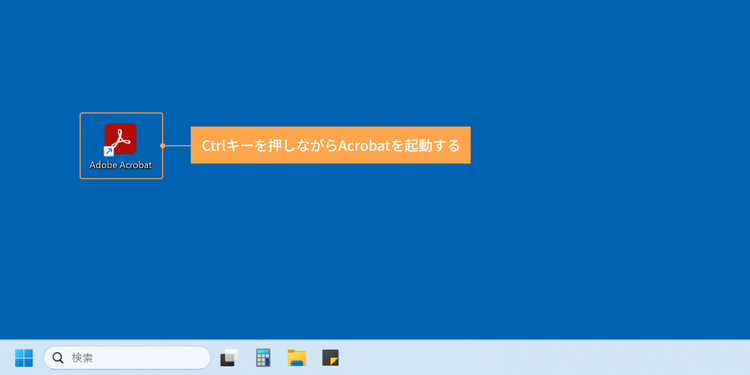
1.「Ctrl」キーを押しながらAcrobatアプリを起動し、言語設定のダイアログボックスを表示させます。

「Ctrl」キーを押しながらAcrobatアプリを起動し、言語設定のダイアログボックスを表示させる

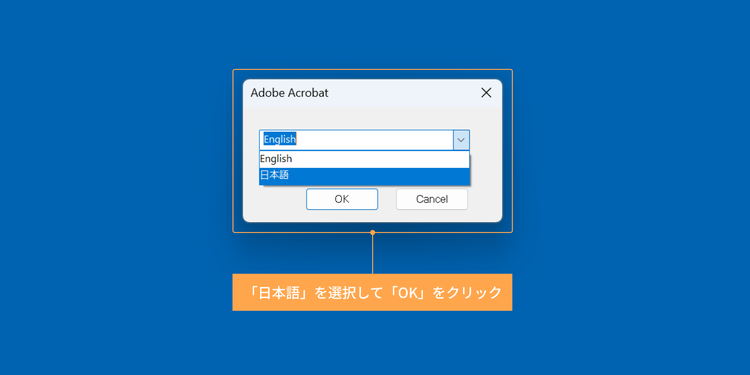
2.「日本語」を選び、「OK」をクリックすると、日本語設定でAcrobatが起動します。

「日本語」を選び、「OK」をクリックすると、日本語設定でAcrobatが起動する

この方法で解決しない場合は、次の方法へ進みましょう。

【方法2】Acrobatの言語設定を日本語に変更する

【方法1】で設定を変更しても反映されない場合は、Acrobatの言語設定をPCのソフトウェア(OS)の言語に合わせる方法を試してみましょう。

なお、この方法を使うには、Windowsの表示言語が日本語になっている必要があります。

◾️操作手順

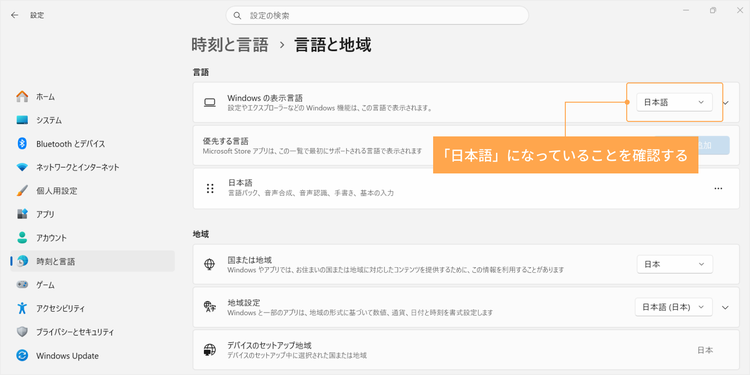
1.Windowsの「設定」を開き、「時刻と言語」>「言語と地域」と進み、「Windowsの表示言語」が日本語になっていることを確認します。

Windowsの「設定」を開き、「時刻と言語」>「言語と地域」と進み、「Windowsの表示言語」が日本語になっていることを確認する

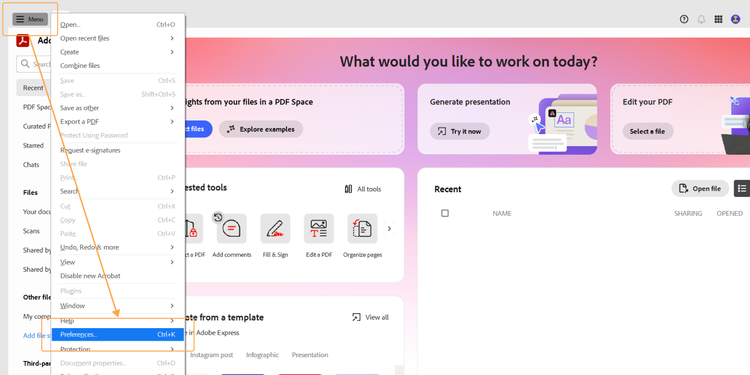
2.Acrobatアプリを起動し、「Menu」の中から「Preferences」を選択します。

Acrobatアプリを起動し、「Menu」の中から「Preferences」を選択する

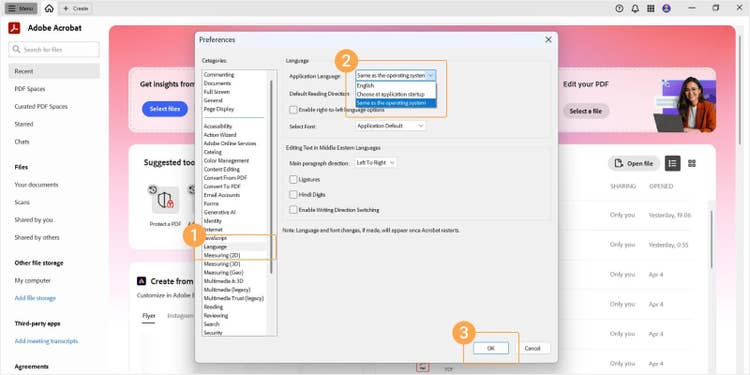
3.設定画面が開いたら、カテゴリ一覧から「Language」を選びます。

そして、「Application Language」を「same as the operating system」に設定して「OK」をクリックします。

カテゴリ一覧から「Language」を選び、「Application Language」を「same as the operating system」に設定して「OK」をクリックする

設定が完了したら、アプリを再起動して日本語表示に切り替わっているか確認しましょう。

この方法で改善するケースも多いため、【方法1】で解決しなかった場合はぜひ試してみてください。

【方法3】コントロールパネルから言語データを再インストールする

Acrobatアプリ内で言語設定を変更しても反映されない場合、アプリの言語データ自体に問題がある可能性があります。

その場合は、PCのコントロールパネルから言語データを再インストールしてみましょう。

◾️操作手順

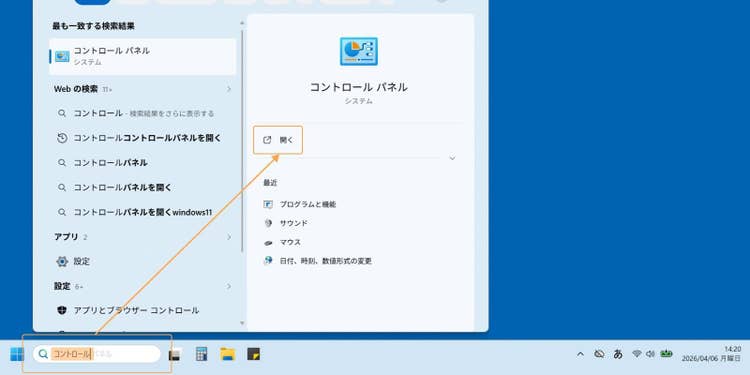
1.タスクバーの検索窓(またはスタートメニュー)に「コントロール」や「コントロールパネル」と入力し、表示されたコントロールパネルをクリックして開きます。

タスクバーの検索窓(またはスタートメニュー)に「コントロール」や「コントロールパネル」と入力し、表示されたコントロールパネルをクリックして開く

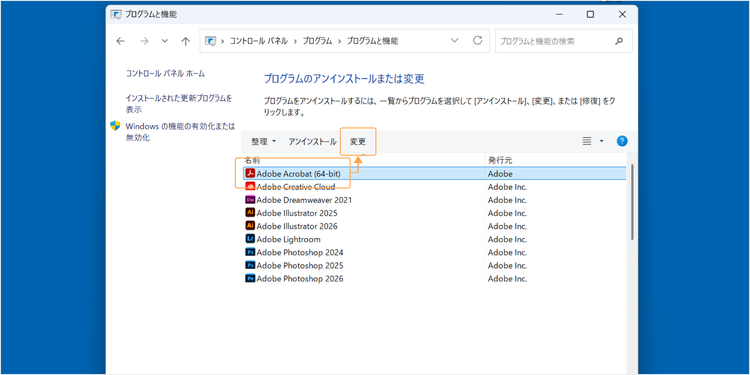
2.「プログラム」>「プログラムと機能」の順に進み、プログラム一覧から「Adobe Acrobat」を選択して「変更」をクリックします。

「プログラム」>「プログラムと機能」の順に進み、プログラム一覧から「Adobe Acrobat」を選択して「変更」をクリックする

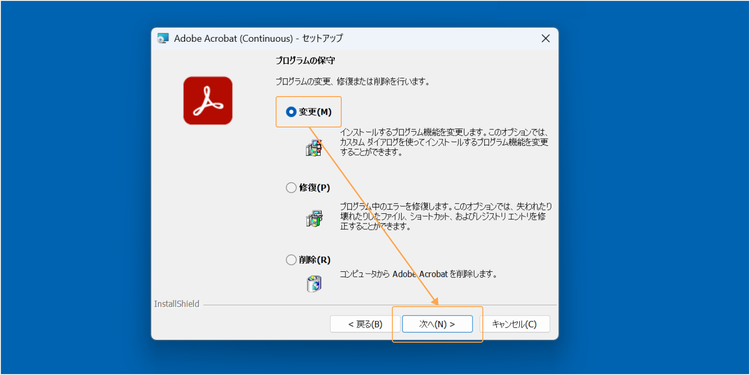
3.セットアップのダイアログボックスが表示されたら、「次へ」>「変更」>「次へ」と進みます。

セットアップのダイアログボックスが表示されたら、「次へ」>「変更」>「次へ」と進む

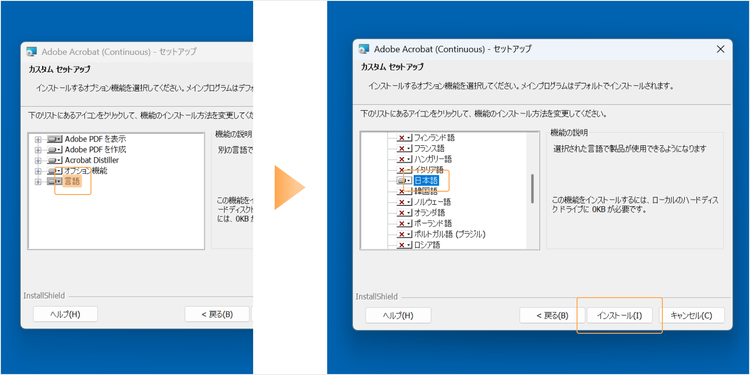
続いて「言語」をダブルクリックし、一覧の中から「日本語」を選択します。

「インストール」をクリックすると、日本語データの再インストールが始まります。

「言語」をダブルクリックし、一覧の中から「日本語」を選択したら「インストール」をクリックする

4.インストールが完了したら、「終了」を押して画面を閉じます。その後、Acrobatを起動し、日本語で正しく表示されているかを確認してください。

【方法4】Acrobatを再インストールする

ここまでの方法で解決しない場合は、Acrobatを一度削除(アンインストール)して再インストールすることを検討しましょう。

言語設定や内部の不具合がリセットされ、問題が解決することがあります。

また、Acrobatをアンインストールする際には、次の点に注意しましょう。

  • 自分のアカウントでサインインしているPCを使う
  • 必要なファイルやプラグインは事前にバックアップしておく
  • セキュリティソフトを使用している場合は一時的に停止する

なお、アンインストールの手順は、Acrobatの契約プランによって異なります。

以下からご自身に合った方法をご確認ください。

  • Acrobat Reader(無償製品)のアンインストール手順
  • Acrobat Pro/Standard(有償製品)のアンインストール手順

●Acrobat Reader(無償製品)のアンインストール手順

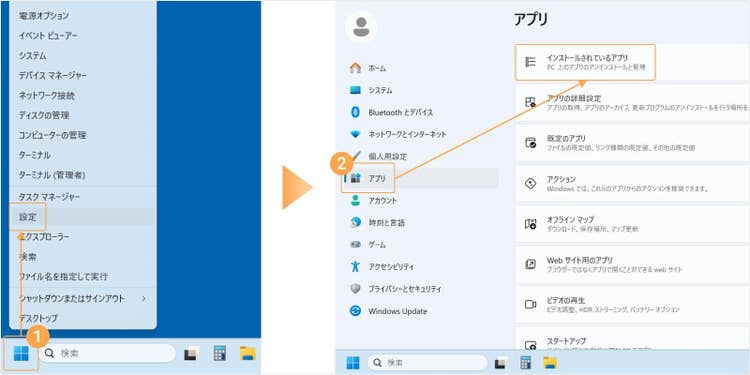
1.Windows スタートボタンを右クリックし、「設定」を選択します。

設定画面が開いたら、「アプリ」から「インストールされているアプリ」をクリックしましょう。

設定画面が開いたら、「アプリ」から「インストールされているアプリ」をクリックする

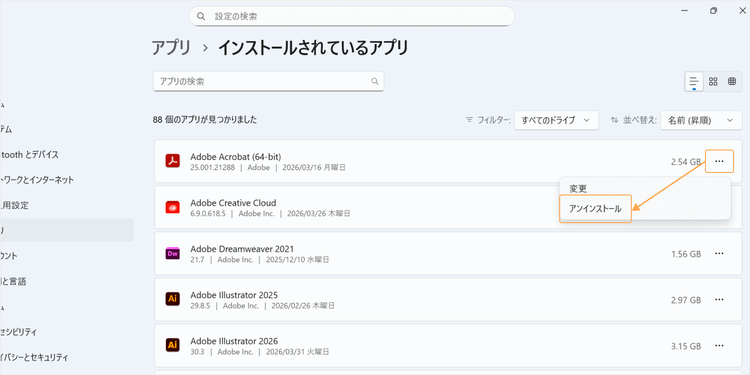
2.アプリ一覧から「Acrobat Reader(またはAdobe Acrobat)」を探し、3点リーダー(…)をクリックして「アンインストール」を選択します。

アプリ一覧から「Acrobat Reader(またはAcrobat Reader)」を探し、3点リーダー(…)をクリックして「アンインストール」を選択する

「このアプリとその関連情報がアンインストールされます」と表示されるので、「アンインストール」をクリックします。

3.アンインストールが完了したらPCを再起動し、こちらからアプリを再インストールしてください。

関連:Acrobat Reader をインストールする方法

●Acrobat Pro/Standard(有償製品)のアンインストール手順

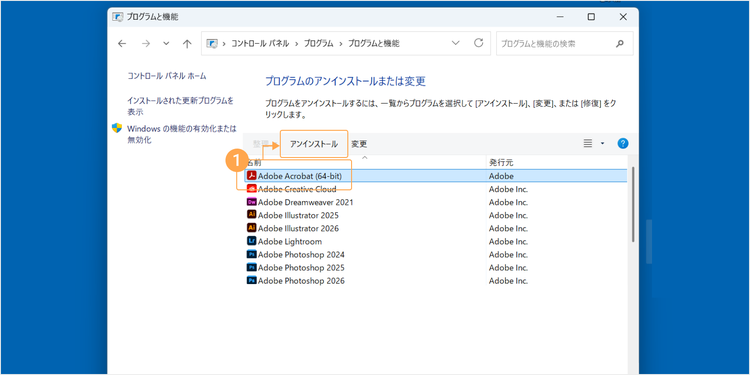
1.先ほどと同じ手順でコントロールパネルを開き、「プログラムのアンインストール」を選択してください。

2.プログラム一覧から「Adobe Acrobat」を選び、「アンインストール」をクリックします。

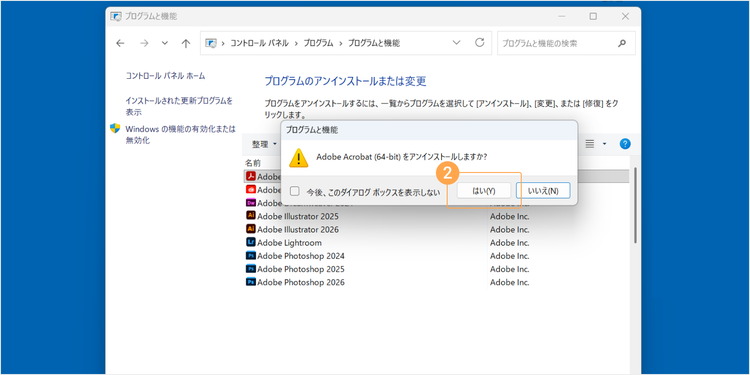
すると、「アンインストールしますか?」という確認メッセージが表示されるので、「はい」をクリックして開始します。

プログラム一覧から「Adobe Acrobat」を選び、「アンインストール」をクリックする

「アンインストールしますか?」という確認メッセージが表示されるので、「はい」をクリックして開始する

3.アンインストールが完了したらPCを再起動し、こちらからアプリを再インストールしてください。

【方法5】Creative Cloudの言語設定を変更する

Creative CloudのプランでAcrobatを利用している場合、Creative Cloudの言語設定が影響している可能性があります。
その場合は、Creative Cloud側のインストール時の言語設定を変更してみましょう。

◾️操作手順

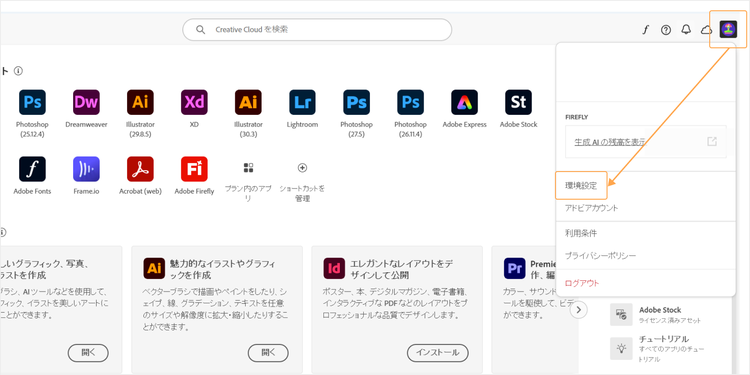
1.Creative Cloudのアプリを開き、アカウントのアイコンをクリックして「環境設定」を選択します。

Creative Cloudのアプリを開き、アカウントのアイコンをクリックして「環境設定」を選択する

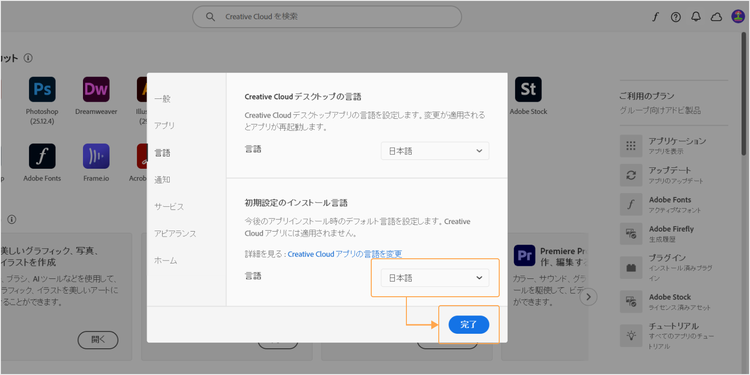
2.「言語」のカテゴリで、「初期設定のインストール言語」を日本語に設定します。続けて「完了」をクリックして変更を適用しましょう。

「言語」のカテゴリで、「初期設定のインストール言語」を日本語に設定したら、「完了」をクリックして変更を適用する

3.この設定により、次回以降にダウンロードするCreative Cloudのアプリは日本語でインストールされます。

なお、既にインストール済みのAcrobatアプリの言語を変更したい場合は、一度アプリを削除してから再度インストールする必要があります。

ここまでWindowsでの設定方法を紹介してきましたが、お使いの環境がMacの場合は、別の手順で対応する必要があります。

続いて、MacでAcrobatの言語を日本語に変更する方法を見ていきましょう。

MacでAcrobatの言語設定を変更する方法

ここからは、MacでAcrobatの言語設定を日本語に変更する方法をご紹介します。

日本語設定に戻すためにカンタンに試せる方法から、もしうまくいかない場合の追加の対処法まで、順番に解説していきます。

なお、いずれの方法を試す場合でも、必ずAcrobatのアプリを終了してから作業を始めてください。

【方法1】Acrobat内の設定から言語を変更する

まずは、Acrobatアプリ内の設定から言語を変更できるか確認してみましょう。

環境によっては、この方法だけで解決することもあります。

◾️操作手順

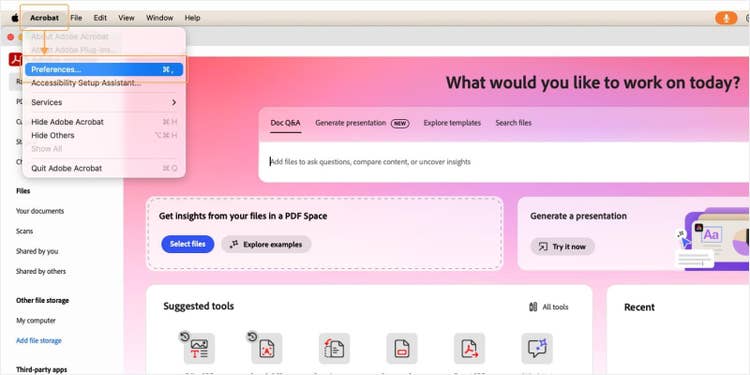
1.Acrobatアプリを起動し、「Acrobat」または「Acrobat Reader」から「Preferences」を選択します。

Acrobatアプリを起動し、「Acrobat 」または「Acrobat Reader」から「Preferences」を選択する

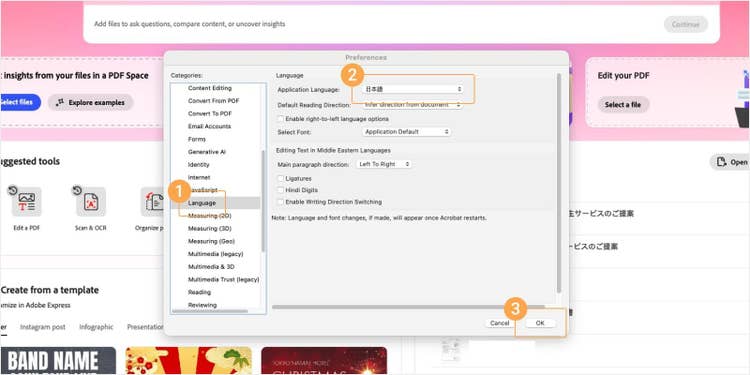
2.「Preferences」の画面が開いたら、カテゴリ一覧から「Language」を選びます。

そして、「Application Language」を「日本語」に設定して「OK」をクリックしてください。

「Preferences」の画面が開いたら、カテゴリ一覧から「Language」を選ぶ。 そして、「Application Language」を「日本語」に設定して「OK」をクリックする。

その後、アプリを再起動し、日本語表示に切り替わっているか確認しましょう。

うまくいかない場合は、次の方法へ進みます。

【方法2】アプリごとの言語設定を変更する

Acrobatの設定から言語を変更できない場合は、Mac自体の設定で、Acrobatの言語を日本語に指定する方法を試してみましょう。

◾️操作手順

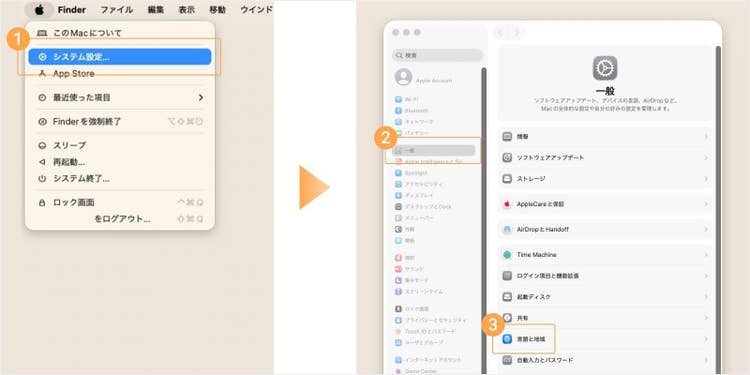
1.「システム設定」を開き、「一般」>「言語と地域」と進みます。

「システム設定」を開き、「一般」>「言語と地域」と進む。

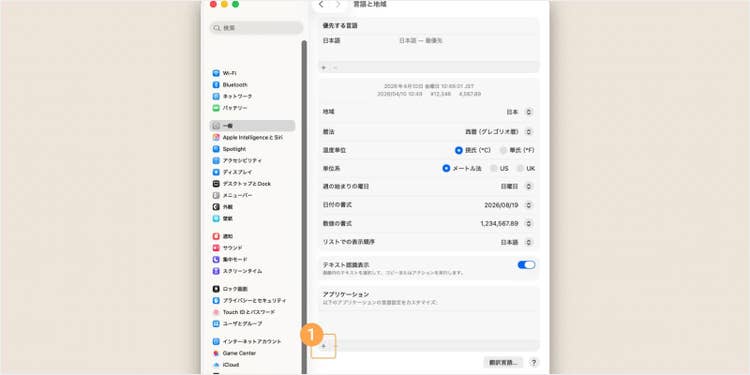
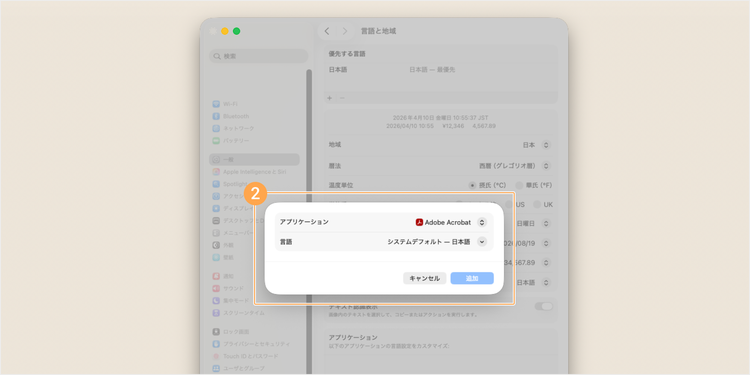
2.「アプリケーション」内の「+」をクリックします。
表示されたダイアログボックスで、アプリケーションに「Acrobat」を選び、言語に「日本語」を選択して「追加」をクリックします。

※このとき、Macの標準言語がすでに日本語の場合は、「日本語」を選択できません。

「アプリケーション」内の「+」をクリックする。

表示されたダイアログボックスで、アプリケーションに「Acrobat」を選び、言語に「日本語」を選択して「追加」をクリックする。

設定後は、一度Acrobatを終了し、再度起動して表示言語が切り替わっているか確認してください。もし変更が反映されない場合は、PCの再起動も試してみましょう。

【方法3】Acrobatを再インストールする

ここまでの方法で解決しない場合は、Acrobatを一度削除(アンインストール)して再インストールすることを検討しましょう。

言語設定や内部の不具合がリセットされ、問題が解決することがあります。

また、Acrobatをアンインストールする際には、次の点に注意しましょう。

  • 管理者権限のあるユーザーでPCにログインしている
  • 必要なファイルやプラグインは事前にバックアップしておく
  • セキュリティソフトを使用している場合は一時的に停止する

なお、アンインストールの手順は、Acrobatの契約プランによって異なります。

以下からご自身に合った方法をご確認ください。

  • Acrobat Reader(無償製品)のアンインストール手順
  • Acrobat Pro/Standard(有償製品)のアンインストール手順

●Acrobat Reader(無償製品)のアンインストール手順

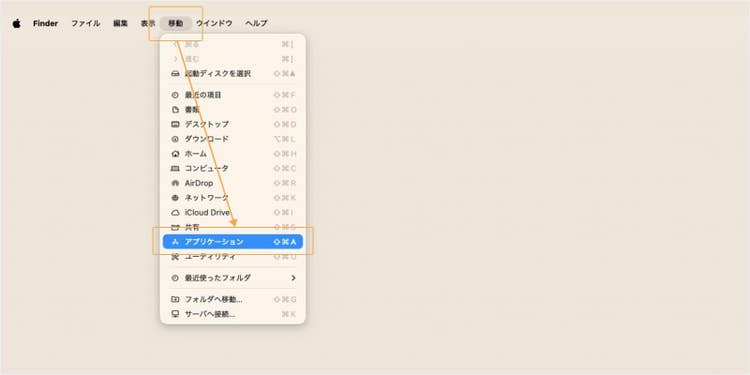
1.「移動」>「アプリケーション」から「Adobe Acrobat」を探します。

「移動」>「アプリケーション」から「Adobe Acrobat」を探す。

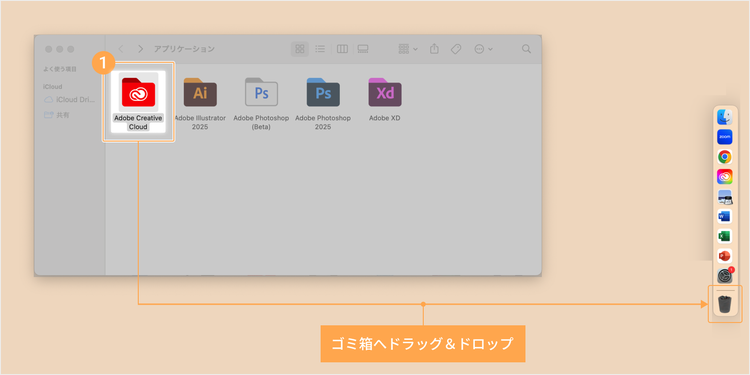
2.「Adobe Acrobat」が見つかったら、ゴミ箱にドラッグ&ドロップします。

「Adobe Acrobat」が見つかったら、ゴミ箱にドラッグ&ドロップする

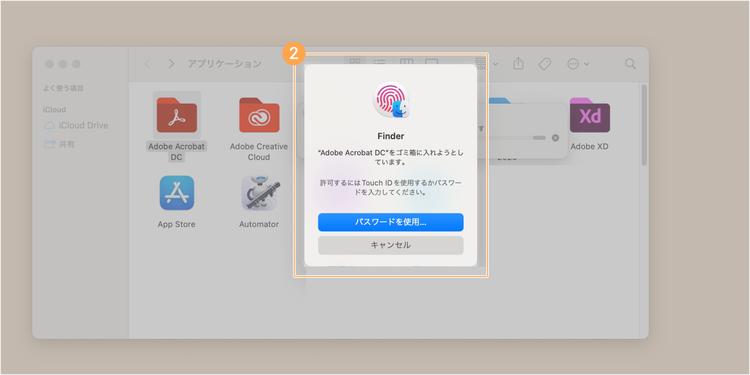
変更の許可を求めるメッセージが表示された場合は、パスワードを入力してください。

変更の許可を求めるメッセージが表示された場合は、パスワードを入力する。

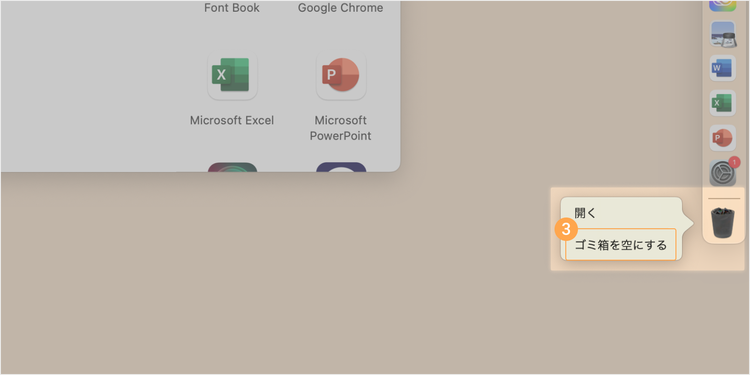
その後、ゴミ箱アイコンを右クリックして「ゴミ箱を空にする」を選びます。

ゴミ箱アイコンを右クリックして「ゴミ箱を空にする」を選ぶ

3.アンインストールが完了したらPCを再起動し、こちらからアプリを再インストールしてください。

●Acrobat Pro/Standard(有償製品)のアンインストール手順

1.「移動」>「アプリケーション」から「Adobe Acrobat」を探します。

「移動」>「アプリケーション」から「Adobe Acrobat」を探す。

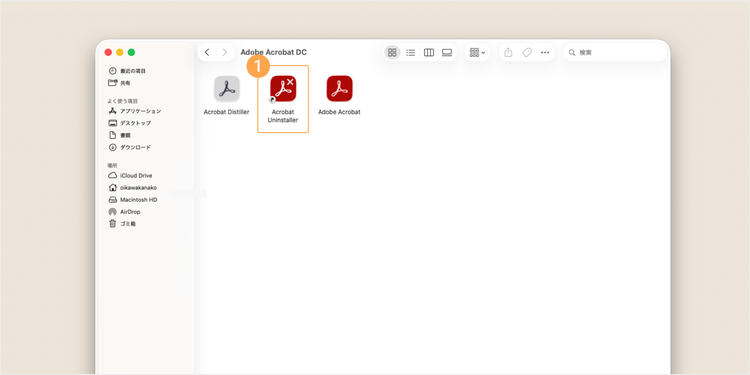
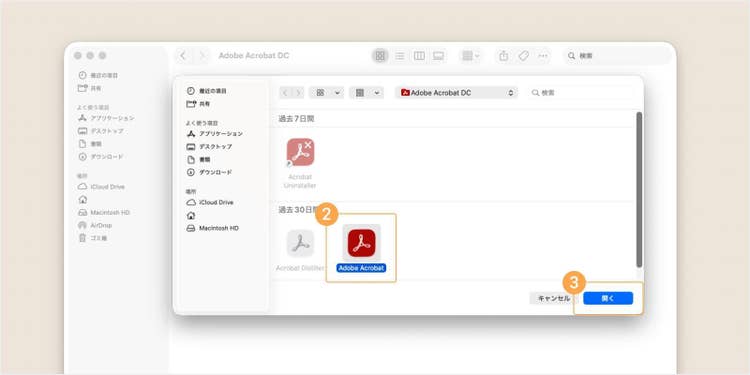
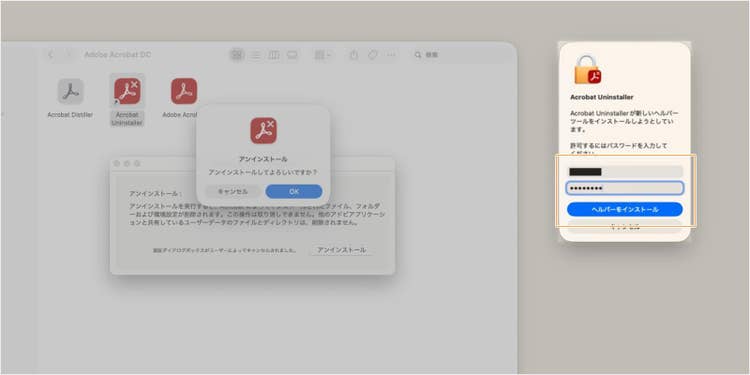
2.Acrobatアンインストール用の付属アプリ「Acrobat Uninstaller」をダブルクリックし、「Adobe Acrobat」を選んで「開く」をクリックします。

Acrobatアンインストール用の付属アプリ「Acrobat Uninstaller」をダブルクリックする。

「Adobe Acrobat」を選んで「開く」をクリックする。

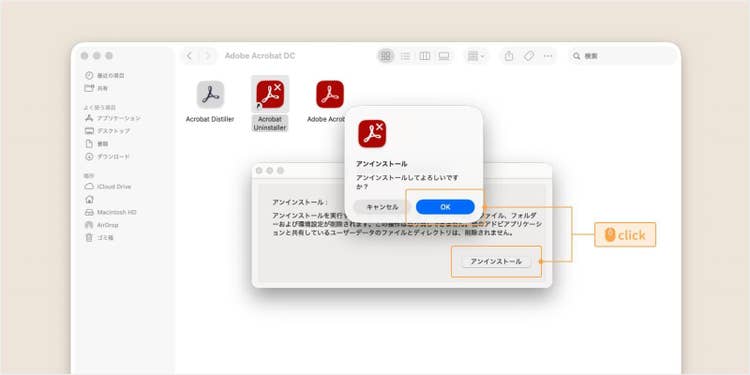
すると、アンインストールに際しての注意事項や、「アンインストールしてよろしいですか?」といった確認メッセージが表示されるので、「アンインストール」や「OK」をクリックしてください。

アンインストールに際しての注意事項や、「アンインストールしてよろしいですか?」といった確認メッセージが表示されるので、「アンインストール」や「OK」をクリックする。

「Acrobat Uninstaller が新しいヘルパーツールをインストールしようとしています。」と表示された場合は、ユーザ名とパスワードを入力し、「ヘルパーをインストール」をクリックします。

「Acrobat Uninstaller が新しいヘルパーツールをインストールしようとしています。」と表示された場合は、ユーザ名とパスワードを入力し、「ヘルパーをインストール」をクリックする。

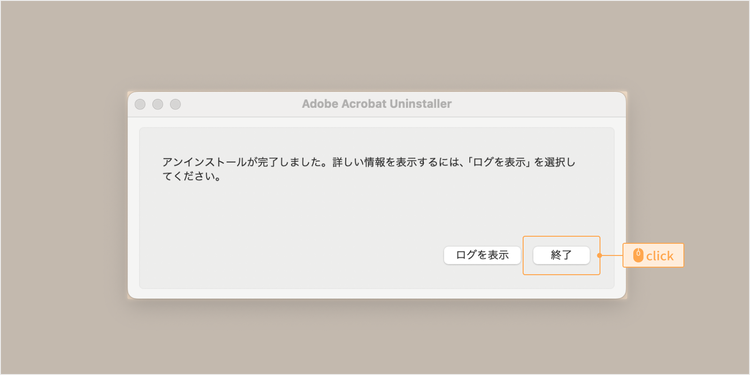
3.「アンインストールが完了しました。」と表示されたら、「終了」をクリックします。

もしAdobe Acrobat フォルダーが残っている場合は、ゴミ箱にドラッグ&ドロップして削除した後、「Finder」>「ゴミ箱を空にする」からゴミ箱を空にしてください。

「アンインストールが完了しました。」と表示されたら、「終了」をクリックする。

4.アンインストールが完了したらPCを再起動し、こちらからアプリを再インストールしてください。

【方法4】Creative Cloudの言語設定を変更する

Creative CloudのプランでAcrobatを利用している場合、Creative Cloudのデフォルト言語の設定が影響している可能性があります。
その場合は、Creative Cloud側のインストール時の言語設定を変更してみましょう。

なお、MacでCreative Cloudの言語設定を変更する手順は、Windowsと同じです。
詳しい手順はこちらをご覧ください。

以上が、MacでAcrobatの言語設定を変更する方法です。

AcrobatはPDFを扱う頻度や作業内容、利用シーンに応じて適したツールが異なり、用途に合ったツールを使うことで、PDF作業をよりスムーズに進められます。
そこで最後に、それぞれのツールの特徴をあらためてご紹介します。

用途に合わせて使い分けよう!Acrobatのオススメツール

Acrobatには、PDFの閲覧を中心としたツールから、編集や変換などができるツール、さらに高度な機能を備えたものまで、作業内容や頻度に応じて選べるラインナップが用意されています。

ここでは、各ツールの特徴をまとめましたので、ご自身に合ったツールを見つけるための参考に、ぜひチェックしてみてください。

●PDFの閲覧がメインの方⇒「Adobe Acrobat Reader」

●ブラウザー上でPDFを編集したい方⇒「Adobe Acrobat オンラインツール」

●日常的にPDF作業を行う方⇒「Adobe Acrobat Pro」

あわせて、最近登場した生成AI機能についてもご案内しています。

PDFの閲覧がメインの場合は「Adobe Acrobat Reader」

PDFを確認する・印刷する・コメントを入れるといった用途が中心であれば、無料のPDF閲覧ソフト「Acrobat Reader」で対応できます。

このソフトでは、PDFファイルを開いて読むだけでなく、コメントの追加や図形の挿入、フリーハンドでの描画も行えます。
フォーム入力やカンタンな電子署名にも対応しており、PCやスマホから手軽に利用できます。PDF資料を作るよりも、受け取って確認する作業が多い方にとって扱いやすいツールです。

ブラウザー上でPDFを編集したい場合は「Adobe Acrobat オンラインツール」

PDFを開いて内容を確認するだけでなく、「他のドキュメント形式に変換して編集したい」や「複数のPDFファイルを1つにまとめたい」と思う場面もあるのではないでしょうか?

そんなときに便利なのが「Acrobat オンラインツール」です。

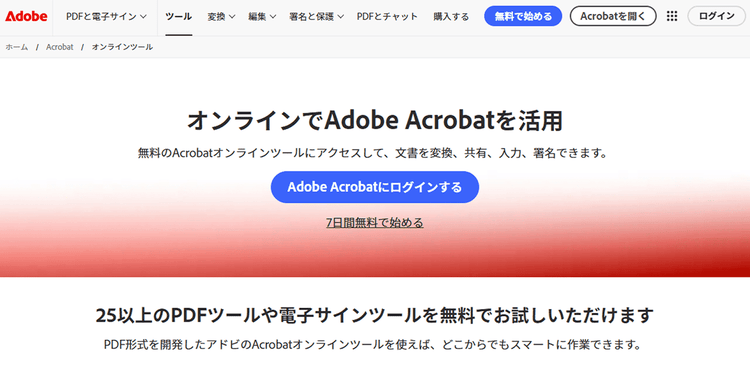
Acrobat オンラインツールは、ブラウザー上で使える無料のPDF編集ツールで、「変換」「結合」「圧縮」「編集(コメント)」などPDFに関する25種類以上の機能が用意されています。

会社のルールでソフトがインストールできない場合や、まずは気軽にPDF編集を試してみたい方にもオススメです。

Acrobat オンラインツールをチェックしてみる

以下の記事ではAcrobat オンラインツールのその他の機能や使い方を詳しく解説しています。

はじめてのAdobe Acrobat オンラインツール完全ガイド(概略版)

日常的にPDF作業を行う場合は「Adobe Acrobat Pro」

高度なPDF編集ツール「Adobe Acrobat Pro」

PDFを扱った業務を日常的に行う方は、より多機能な「Adobe Acrobat Pro」がオススメです。

Acrobat オンラインツールの機能(AIアシスタント機能を除く)を回数無制限で使えるだけでなく、PDF内のテキストや画像をWordやExcelに変換せずにそのまま編集できる直接編集や、機密情報を完全に削除できる「墨消し」、複数ファイルを比較して差分を確認できる「ファイルを比較」など、ビジネスシーンで役立つ機能も利用できます。

無料お試し期間があるので、この機会にぜひお試しください。

Acrobat Proを7日間の無料お試し期間で使ってみる

Acrobatの新しい生成AI機能「PDF スペース」

最後に、Adobe Acrobatに新登場した新しい機能「PDF スペース」をご案内します。
「PDF スペース」とは、関連するPDFやリンクをアップロードして一元管理できる、生成AI搭載のワークスペースです。

この機能は、単にPDFをまとめて保管するだけではありません。
アップロードした内容を生成AIが自動で読み取って要点をまとめてくれるほか、複数のPDFをまたいで情報を検索することも可能です。
さらに、チャットで質問するだけで、AI アシスタントが必要な情報をすぐに取り出してくれます。

また、PDF スペースごとに発行できるリンクを共有すれば、クライアントやチームメンバーともカンタンに資料を共有可能。
必要な書類を、必要な人がいつでも確認できるようにしておけるので、新任者に向けたオンボーディング業務や、社内情報共有のためのナレッジマネジメントにも役立ちます。
PDF スペースを活用して、個人での書類管理からチームでの資料共有や確認まで、よりスムーズな情報共有を実現してみませんか?

なお、PDF スペースを利用するには、あらかじめAI機能が含まれた「Acrobat Studio」を契約するか、「AIアシスタント」のオプション購入が必要です。

以下に利用条件をまとめました。

■PDF スペースを利用できる契約

  • Acrobat Studio を契約している
  • Acrobat Standard または Acrobat Pro に、AIアシスタントを追加している
  • Acrobat Reader に、AIアシスタントを追加している

■PDF スペースを利用できない契約

  • Acrobat Standard または Acrobat Pro のみを契約している
  • Acrobat Reader(無料版)のみを利用している

Acrobat Studioには7日間の無料お試し期間があります。

「うまく使えるか不安」と感じる方は、まずは無料体験で操作感や便利さを確かめてみてください。

7日間の無料お試し期間でPDF スペースを体験してみる

ぜひAdobe Acrobatオンラインツールをお試しください

関連記事

以下の記事では、PDFに関するお役立ち情報をご紹介しています。Adobe Acrobat オンラインツールを使って、日々の業務を効率化する方法をご紹介しているので、ぜひチェックしてみてください。

【無料】オンラインでPDF編集ができるブラウザツールと使い方

【無料】オンラインでPDF編集ができるブラウザツールと使い方

PDFの編集には、直感的に操作できる無料の「Adobe Acrobat オンラインツール」が便利です。この記事ではPDFを編集する方法を目的別に紹介します。

【無料】PDFをAIで要約!Acrobatで文書の要点をすばやく抽出

【無料】PDFをAIで要約!Acrobatで文書の要点をすばやく抽出

PDF文書をAIですばやく要約しましょう。ワンクリックで文書を要約できるAdobe Acrobatなら、資料の読み込み時間を削減して、業務を効率化できます。

ペーパーレス化でDX推進!メリットや円滑に実現するコツを解説

ペーパーレス化でDX推進!メリットや円滑に実現するコツを解説

ペーパーレス化で業務効率化・コスト削減を実現しましょう。メリットや効果的な進め方についてわかりやすく解説し、便利なツールの活用法もご紹介します。