



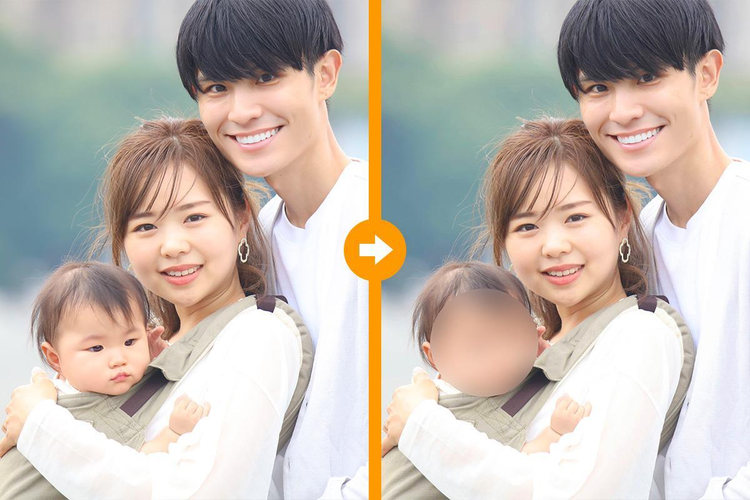
SNSやブログに写真を載せるとき、「子どもの顔を隠したい」「場所が特定されないよう背景だけぼかせたら…」と悩んだことはありませんか?
そんなときに役立つのが、鮮明な画像をぼんやりとした状態にする「ぼかし加工」です。顔を隠したり、背景だけをふんわりぼかしたりと、便利な使い方がたくさんあります。
この記事では、無料で使える写真編集アプリを使って、誰でもカンタンにできるぼかし加工の方法を解説します。さらに、加工後の写真をおしゃれに仕上げるためのアレンジテクニックもご紹介。
大切なプライバシーを守りつつ、洗練された写真投稿を目指しましょう。
※当記事の

目次
場面ごとに
【実践編1】Adobe Expressでできる「隠す」ぼかし加工
【実践編2】Adobe Photoshopを
【実践編3】Adobe Lightroomを
加工した
ぼかし加工で
場面ごとに使い分け!写真ぼかし加工の活用例
ぼかし加工は、目的や場面に応じて、写真の見せ方や印象をコントロールする便利な手法です。
視線を誘導したり、余計な情報を目立たなくしたりと、使い方によって仕上がりの雰囲気が大きく変わります。
ここでは、日常の様々なシーンで役立つぼかし加工の活用例を場面別にご紹介します。
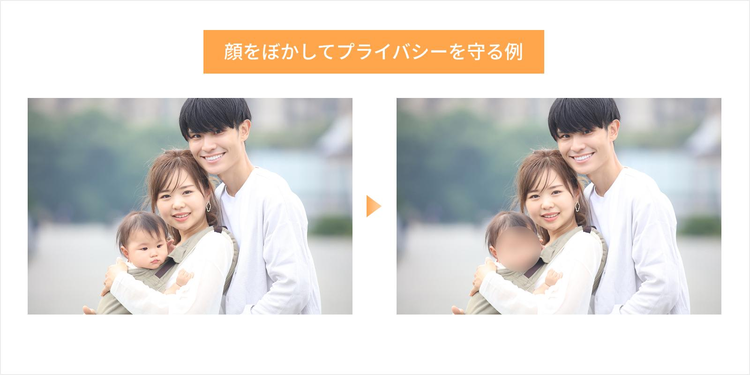
個人情報をぼかしてプライバシーを守る
せっかくうまく撮れた写真に、人物の顔や車のナンバープレート、表札に書かれた名字など、ネット上に公開したくない情報が写り込むことはよくあります。
特に注意したいのが、子どもの写真を投稿する場合です。子どもは自分で情報を管理することができないため、保護者が意識的に守ってあげる必要があります。
そんなときは、気になる対象部分だけをピンポイントでぼかして、プライバシーを守りながらも、自然な写真に仕上げる方法がオススメです。
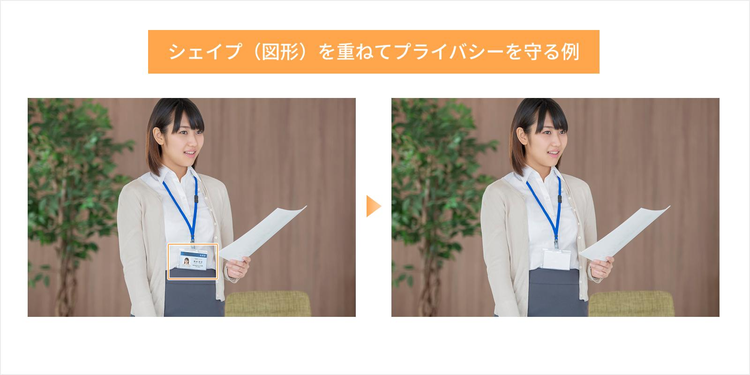
例えば、顔の部分を柔らかくぼかしたり、シェイプ(図形)を重ねて隠したりするだけでも、トラブルのリスクを減らし、安心して写真を共有できるようになります。
背景をぼかして場所や人物が特定されないようにする
写真の背景に、建物や看板、学校名などが写り込んでいると、撮影場所が特定されてしまうことがあります。
また、被写体以外の人物が写っている場合、断りなく写真を投稿するのがためらわれることもあるでしょう。
特に多くの人の目に触れるSNSやwebサイトに掲載する場合は、場所が特定されたり、他人の顔が写ったりしないように、背景をぼかしておくと安心です。
背景全体をほどよくぼかせば、被写体に自然と視線が集まり、写真に立体感やプロらしい雰囲気を生み出す効果もあります。
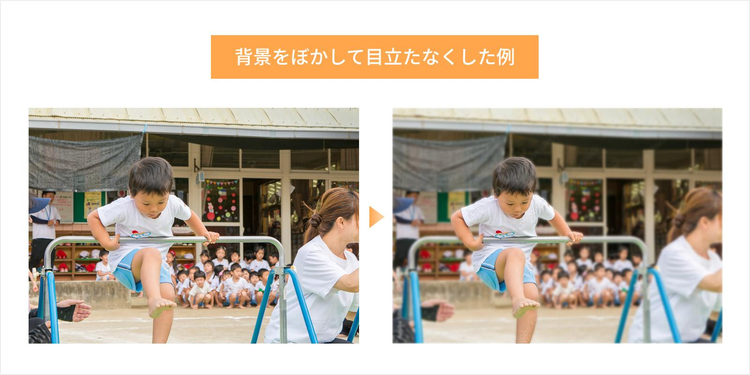
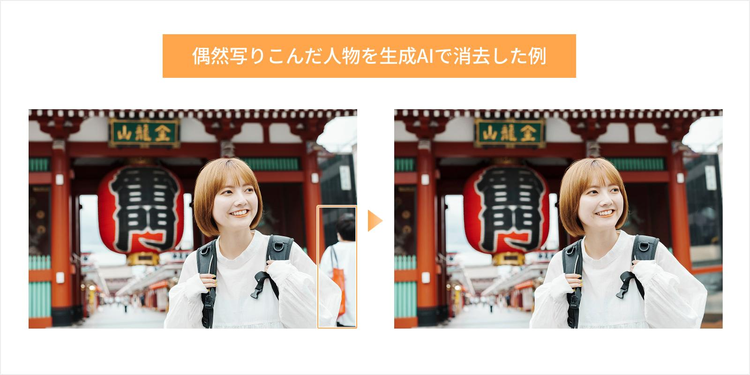
ぼかしや生成AIを使って不要な要素を目立たなくする
写真の背景に、生活感があるアイテムや通行人など、主役の被写体とは関係のない要素が偶然写り込んでしまうことがあります。
そんなときも、ぼかし加工は便利です。写真をトリミングせずに自然に視線を誘導できるため、構図を崩さず被写体を引き立てられます。
さらに最近では、ぼかす方法以外にも、生成AIを活用して不要な要素を取り除くことが可能になりました。
こうしたテクニックについても、後ほど「E:写り込んだ人や物を消去する」のパートで詳しくご紹介します。
背景をぼかして被写体を際立たせる
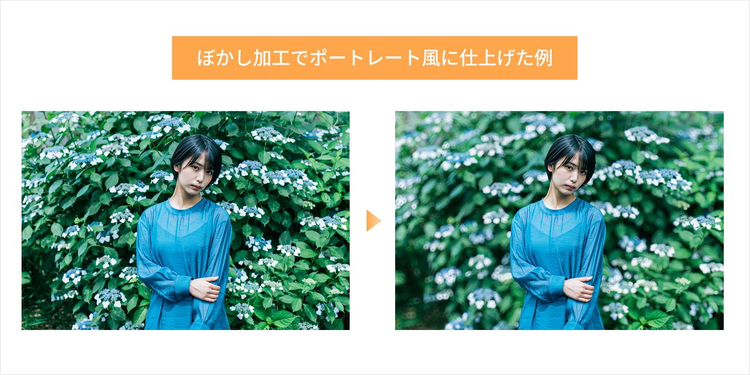
ぼかし加工の用途は、単に情報を隠すためだけではありません。
ときには、写真を印象的に演出するためのデザイン手法としても活用できます。
背景や周囲をやさしくぼかすだけで、被写体が際立ち、奥行きや柔らかな雰囲気のある写真に仕上がります。
このように、ぼかし加工はシーンに応じて様々な使い方ができるテクニックです。
ここからは実践編として、3つの画像編集アプリを使って写真にぼかし加工を施すための具体的な手順をご紹介します。
- 【実践編1】Adobe Expressでできる「隠す」ぼかし加工
- 【実践編2】Adobe Photoshopを
使った「隠す」モザイク加工 - 【実践編3】Adobe Lightroomを
活用した「魅せる」ぼかし加工
まずは「Adobe Express」を使って、顔や背景などを隠すためのぼかし加工にチャレンジしてみましょう。
【実践編1】Adobe Expressでできる「隠す」ぼかし加工
この章では、無料で使えるデザインツール「Adobe Express」を使って「隠す」ぼかし加工をする方法をご紹介します。
まずは、GoogleアカウントやSNSアカウント、メールアドレスを使ってAdobe Expressにログインします。アカウントがない場合は、無料でアカウントを作成してください。登録は30秒ほどで完了します。


なお、今回はモバイル版アプリを使ってスマホやタブレットで作業する方法を解説しますが、PCブラウザーでの作業も可能です。
それでは、以下の5つの目的に応じた操作手順を順にご紹介します。
A:写真全体を
B:人物の
C:背景のみ自然にぼかして隠す
D:隠したい
E:写り込んだ人や物を
それぞれの目的に合わせた加工方法をさっそく確認していきましょう。
A:写真全体を均一にぼかす
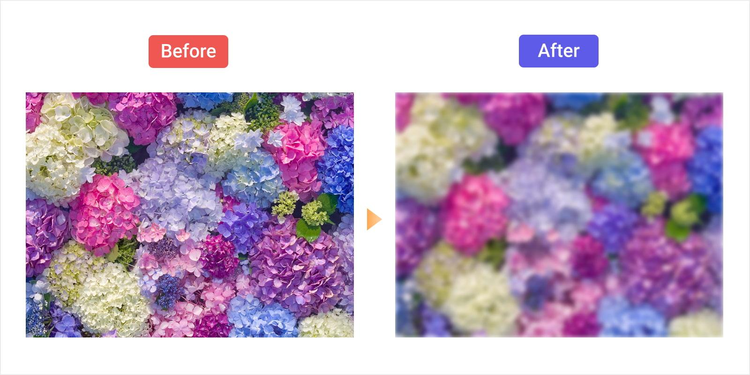
はじめに、写真全体をまんべんなくぼかす手順をご紹介します。
例えば、写真を背景画像や装飾素材として使うときなどに重宝します。
【手順1】写真をアップロードする
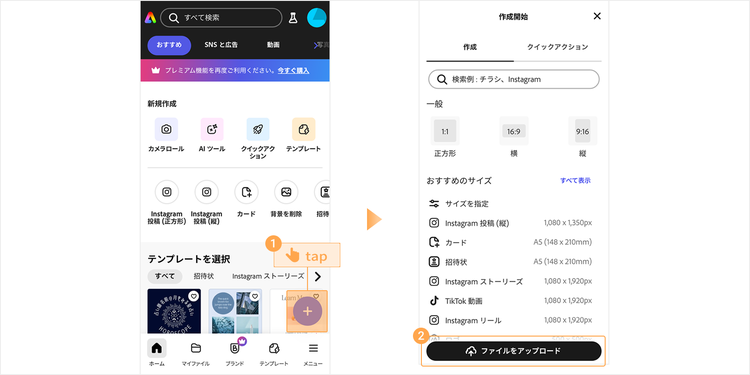
はじめに、ホーム画面から「+」ボタン>「ファイルをアップロード」の順にタップし、加工したい写真を選択して「完了」をタップします。
【手順2】ぼかし加工を行う
次に、ぼかし加工を施します。
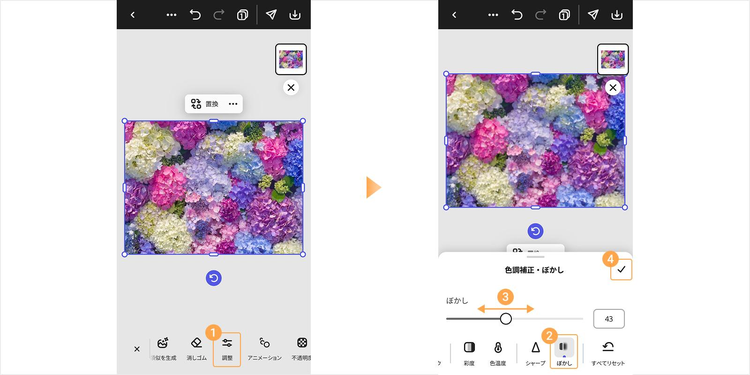
画像を選択した状態で、「調整」>「ぼかし」をタップし、スライダーを動かしてぼかし具合を調整してください。
ぼかし具合が決まったら、「チェック」アイコンをタップして確定させます。
【手順3】ダウンロードする
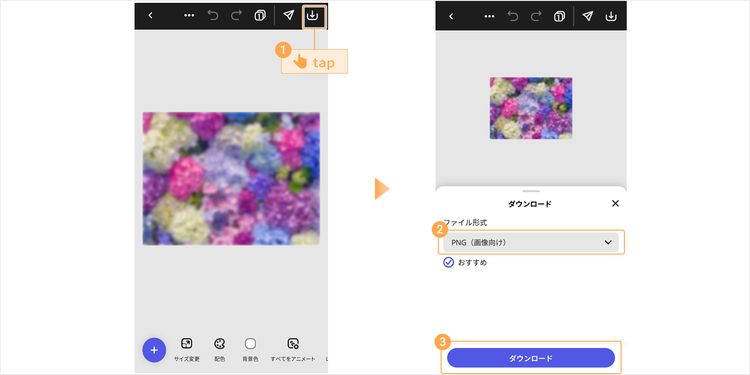
画像が加工できたら、「ダウンロード」をタップし、ファイル形式を選んでダウンロードしましょう。
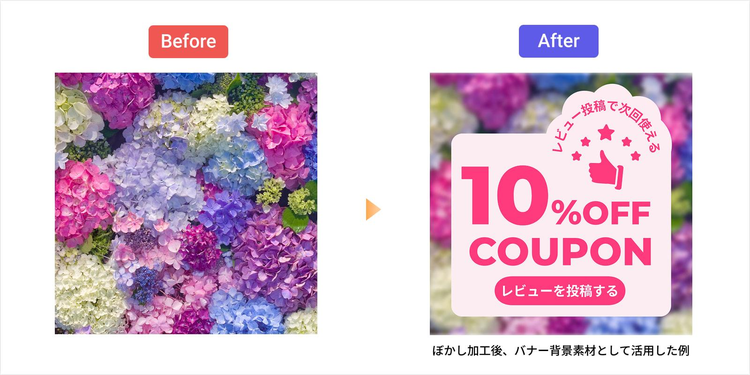
全体を均一にぼかす方法は、写真をバナーや動画の背景素材として使用したいときにも便利です。画像全体をぼかすことで、最も目立たせたい部分に視線を集めやすくなります。
ぼかし加工を施した画像を活用して、ぜひ魅力的なバナーや動画を作成してみてください。
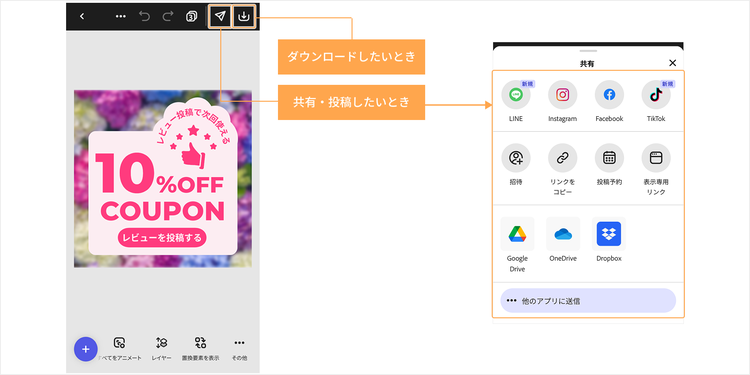
画像が加工できたら、ダウンロードするか、または直接SNSに投稿もできます。
直接SNSに投稿する場合は、「共有(紙風船アイコン)」をタップし、お好きなSNSを選択して投稿しましょう。
B:人物の顔や個人情報をぼかして隠す
続いて、人物の顔や個人情報を、ぼかし加工で自然にカバーする方法をご紹介します。
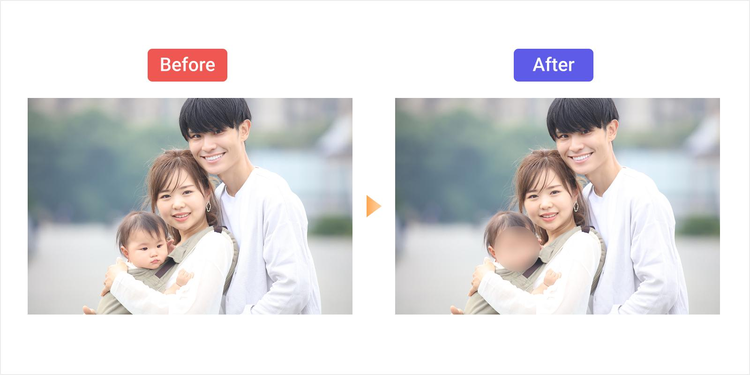
ここでは、3人家族の写真を例に、子どもの顔のみぼかすことでプライバシーを保護する手順を解説していきます。
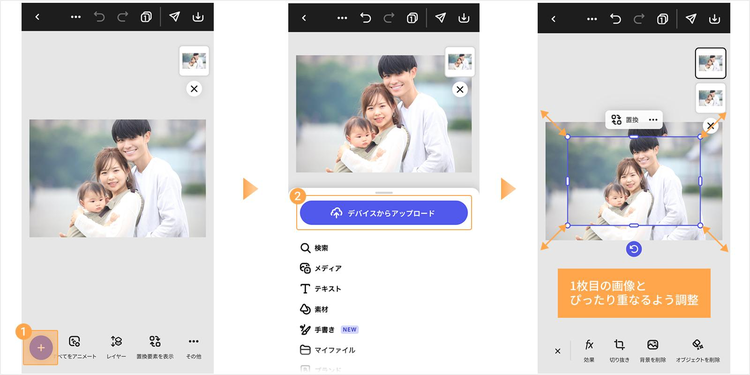
【手順1】写真をアップロードする
はじめに、ホーム画面から「+」ボタン>「ファイルをアップロード」の順にタップし、加工したい写真を選択して「完了」をタップします。
アップロードできたら「×」をタップし、一度画像編集画面から抜けてください。
【手順2】写真を追加アップロードする
次に、【手順1】と同様の操作を繰り返し、同じ写真を追加アップロードします。
追加でアップロードした画像は、ぼかし加工用の画像になります。
追加アップロード後、2枚の画像がぴったりと重なるようハンドルを操作して、画像の位置とサイズを調整してください。
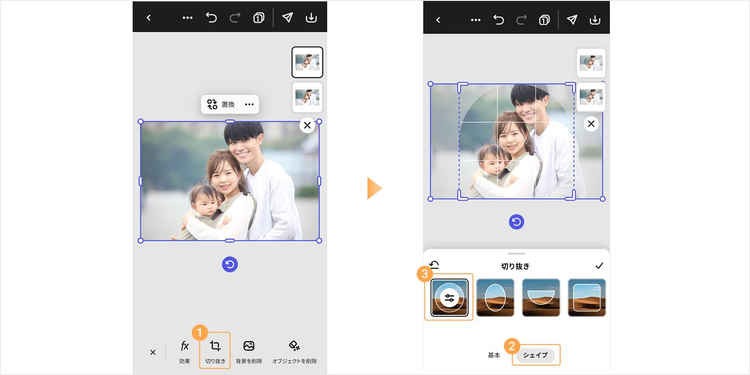
【手順3】ぼかす部分を切り抜く
続いて、ぼかしたい顔の部分をシェイプで切り抜きます。
「切り抜き」>「シェイプ」をタップし、正円を選んでください。
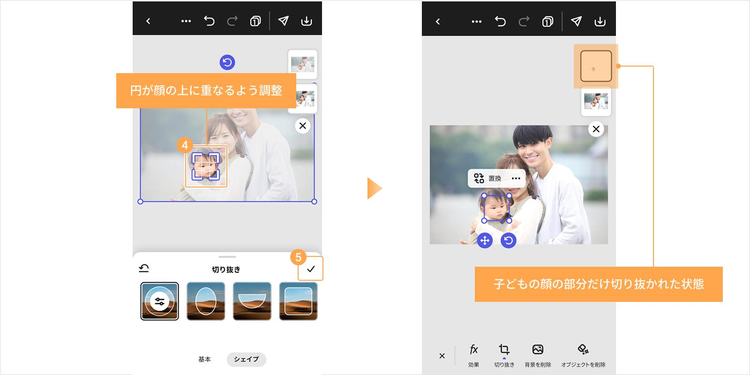
画像の上に透明の円が配置されたら、円の周囲のハンドルを操作して、子どもの顔に重なるようにサイズと位置を調整します。
切り抜く範囲が決まったら「チェック」アイコンをタップします。
【手順4】切り抜いた画像にぼかし加工を行う
切り抜いた子どもの顔の部分の画像に、ぼかし加工を施していきましょう。
上のレイヤーが選択された状態で「調整」>「ぼかし」をタップし、スライダーを動かしてぼかし具合を調整してください。
今回は、最大値の「100」に設定しました。
ぼかし具合が決まったら「チェック」アイコンをタップします。
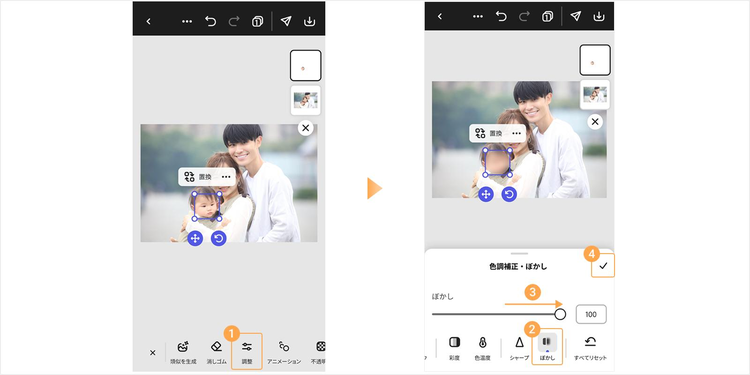
以上の操作で、子どもの顔の部分をぼかし加工で隠せました。
C:背景のみ自然にぼかして隠す
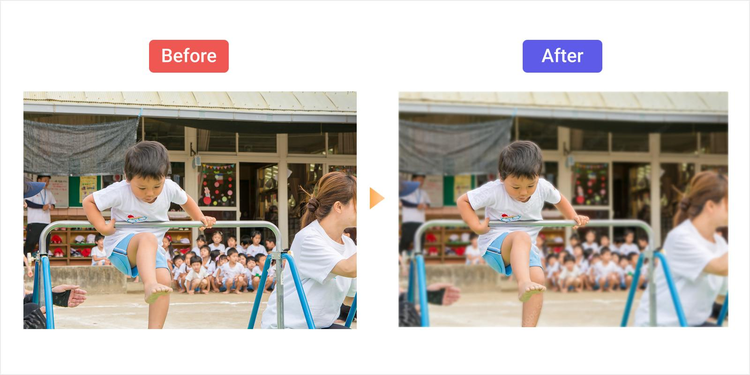
続いて、被写体はぼかさず、背景だけをぼかす方法をご紹介します。
ここでは、保育園の運動会で活躍する子どもの写真を例に、主役を際立たせつつ背景のみ自然にぼかす方法を解説していきます。
【手順1】写真をアップロードする
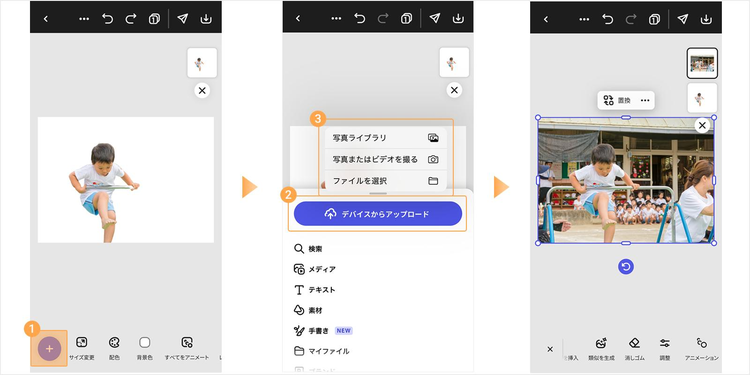
はじめに、ホーム画面から「+」ボタン>「ファイルをアップロード」の順にタップし、加工したい写真を選択して「完了」をタップします。
【手順2】背景を削除する
Adobe Expressの「背景を削除」機能を使えば、生成AIにより、メインの被写体以外の背景をワンタップで自動削除できます。
写真を選択した状態で「背景を削除」をタップしてください。
すると、自動的にメインの被写体を判別し、それ以外の背景が削除されます。
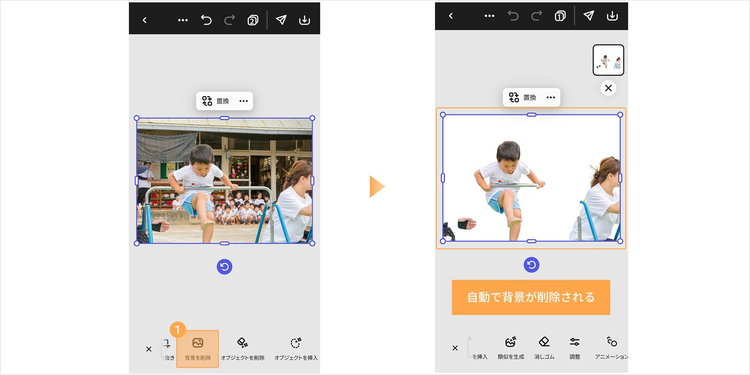
ただし、生成AIが自動で被写体と背景を判別するため、必ずしも想定どおりの結果が得られるとは限りません。
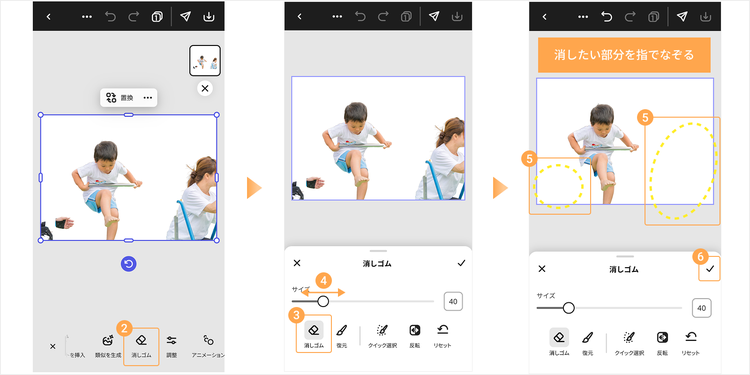
今回の例では、左下に手の一部と、右端の女性が残ってしまったため、これを「消しゴム」機能で消していきます。
「消しゴム」機能を利用するには、プレミアムプランへのアップグレードが必要ですが、無料で30日間体験できます。ぜひお試しください。
「消しゴム」>「消しゴム」をタップし、削除したい箇所を指でなぞります。
削除できたら「チェック」アイコン>「×」をタップして元の画面に戻りましょう。
【手順3】写真を追加アップロードしてぼかす
次に、加工する前の写真を再度アップロードして重ねます。
「+」ボタン>「デバイスからアップロード」の順にタップし、元の写真を選択して「完了」をタップします。
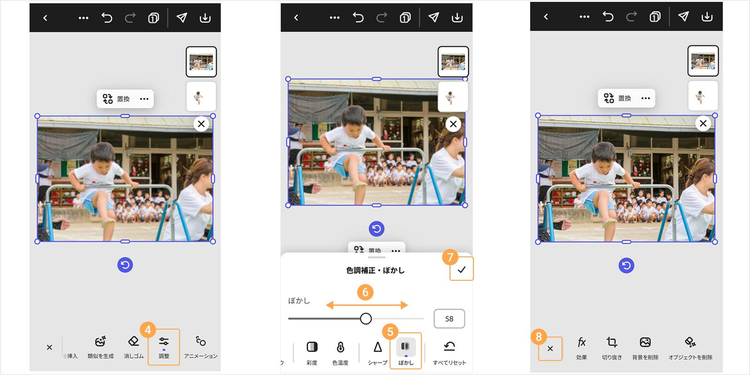
「調整」>「ぼかし」をタップし、スライダーを動かしながら写真全体のぼかし具合を決めてください。このとき、被写体は後で【手順1】で切り抜いた画像を上に重ねるため、どんなにボケていても問題ありません。
ここでは、背景に写っている他の園児のプライバシーを守るため、それぞれの顔が特定できない程度までぼかしてみました。
ぼかし具合が決まったら「チェック」アイコン>「×」をタップして元の画面に戻りましょう。
【手順4】画像の重なり順を入れ替える
最後に、重なった2つのレイヤーの重なり順を入れ替えます。
画面に表示されている「レイヤーのサムネイル」をタップし、先に切り抜いた下のレイヤーをドラッグして、上のぼかしたレイヤーより上に移動させます。
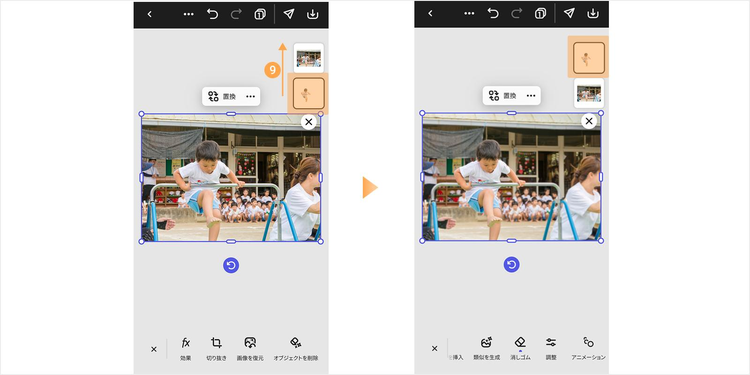
レイヤーの上下が入れ替わり、くっきりした被写体と、自然にぼかした背景が組み合わさった写真になりました。
この方法を使えば、主役の被写体に目線を集めると同時に、背景の人物のプライバシーにも配慮できます。
ここまでは「ぼかし加工」によって、隠したい部分をぼかす方法についてご紹介しました。
しかし、場合によっては「ぼかし加工」以外の方法を使うことで、よりスマートに隠せることもあります。
ここからは、Adobe Expressを使って「ぼかし加工」以外の手段で隠したい部分をカバーするテクニックを紹介していきます。
D:隠したい部分にシェイプを重ねて隠す
まずは、隠したい部分にシェイプを重ねてカバーする方法をご紹介します。
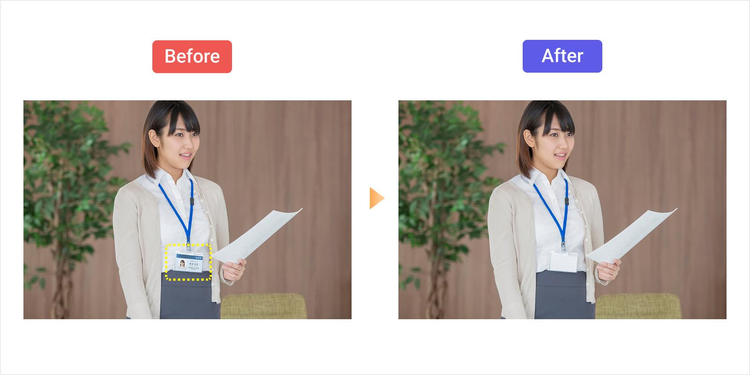
ここでは、会社ホームページに掲載する社員の写真を例に、社員証の部分にシェイプを重ねて個人情報を隠す方法を解説していきます。
【手順1】写真をアップロードする
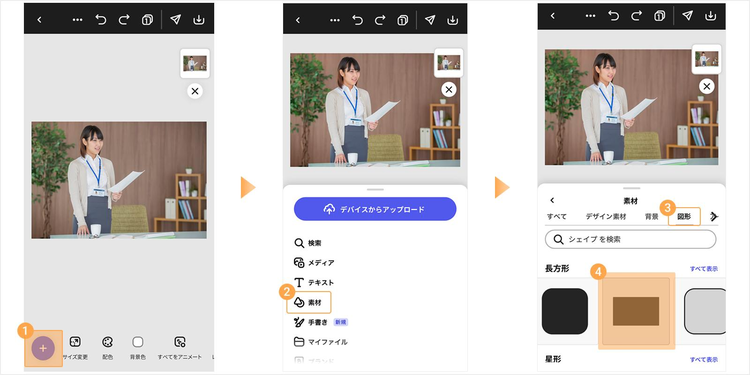
はじめに、ホーム画面から「+」ボタン>「ファイルをアップロード」の順にタップし、加工したい写真を選択して「完了」をタップします。
【手順2】シェイプを配置して調整する
次に、社員証を隠すための図形素材を配置しましょう。
「+」ボタン>「素材」>「図形」をタップし、「長方形」の中から、黒い塗りつぶしの長方形を選択します。
配置されたら、長方形をタップして選択します。
「塗り」をタップし、スウォッチから塗りの色(ここでは白)を選択してください。
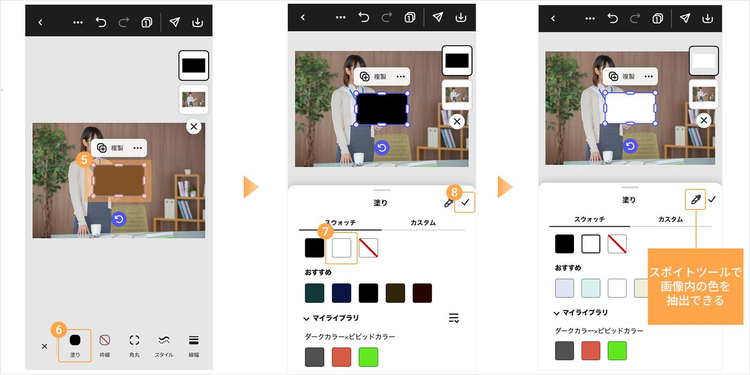
なお、塗りの色を選ぶ際、カバーしたい部分の周囲の色と合わせると自然に隠せます。
その場合は、周囲の色をスポイトツールで抽出し、塗りの色に設定してください。
ここで、この後の細かい操作がしやすいよう、指で社員証の部分をピンチアウト(二本指で拡大)しておきます。
拡大後、社員証がうまく隠れるよう、シェイプのサイズと位置を調整してください。
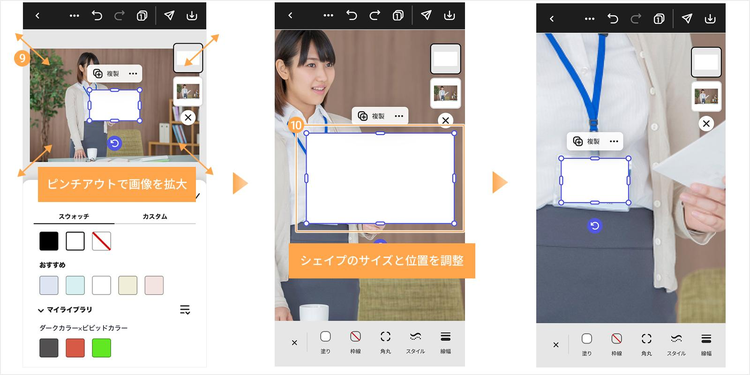
回転ハンドルを操作し、隠したい部分がうまく隠れるようシェイプの傾きを調整します。
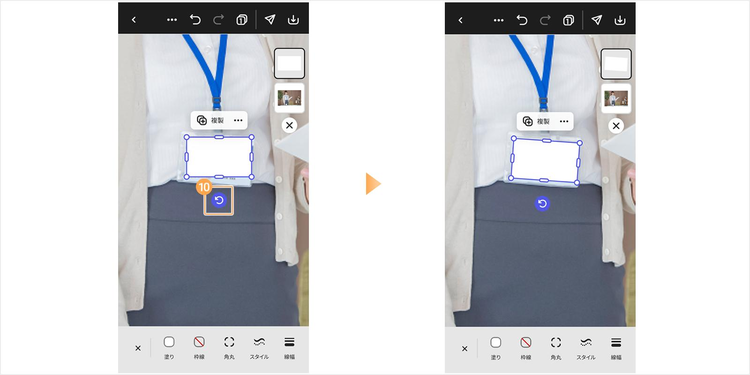
以上の操作で、社員証に印字された個人情報をきれいにカバーできました。
E:写り込んだ人や物を消去する
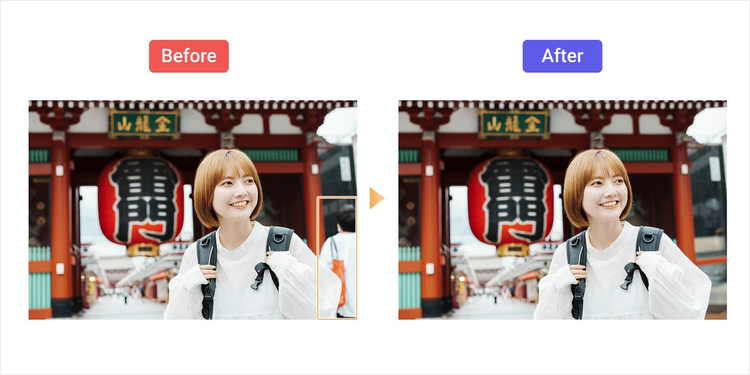
続いて、写真に意図せず写り込んだ人物や物体を、生成AIの技術で、まるで最初からなかったかのように自然に消し去るテクニックをご紹介します。
ここでは、観光地で撮影した旅のスナップ写真に、偶然写り込んだ人物を消す方法を解説していきます。
【手順1】写真をアップロードする
はじめに、ホーム画面から「+」ボタン>「ファイルをアップロード」の順にタップし、加工したい写真を選択して「完了」をタップします。
【手順2】消したいオブジェクトをブラシで塗りつぶす
次に、消去したいオブジェクトをブラシで塗りつぶして選択します。
Adobe Expressの「オブジェクトを削除」機能を使えば、生成AIにより、選択したオブジェクトを数回のタップで自然に消すことが可能です。
※この
それでは、写真の右端に写っている後姿の男性を、「オブジェクトを削除」で消去してみましょう。
この後の作業をしやすくするため、写真の中の削除対象となる箇所をピンチアウトで拡大してから、なるべく画面の中央に移動させておきます。
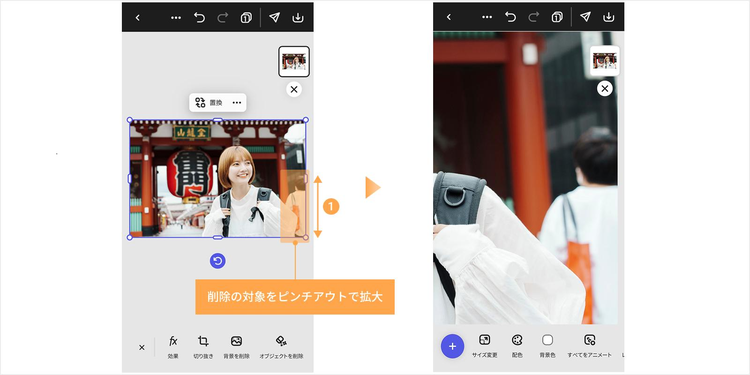
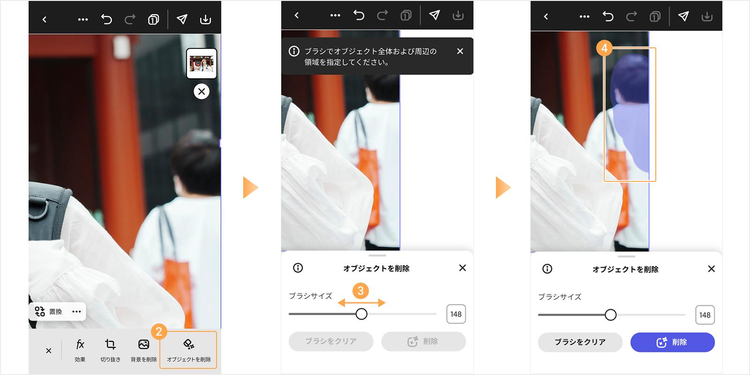
「オブジェクトを削除」をタップし、ブラシサイズを決めてから、削除したい箇所を指でなぞります。
このとき、はじめに大きめのブラシサイズで大まかな部分を塗りつぶした後、小さめのブラシサイズで細かい部分を塗っていくとうまくいきます。
特に、残したい部分と消したい部分の境界線あたりは、境い目が不自然にならないよう、小さめのブラシサイズで塗りつぶしていきましょう。
【手順3】削除を実行し、最適な生成結果を選ぶ
範囲を適切に塗りつぶした後「削除」をタップすると、オブジェクトがあった部分の背景が自動的に補完され、仕上がりパターンが3種類提案されます。
その中から、最も気に入ったものを選んで「保存」をタップしてください。
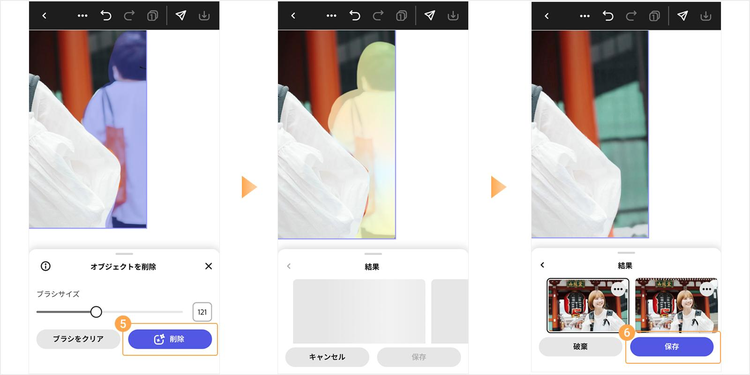
もし生成結果がしっくりこなかった場合は、結果の「その他」をタップすれば、さらに追加の生成パターンを表示できます。
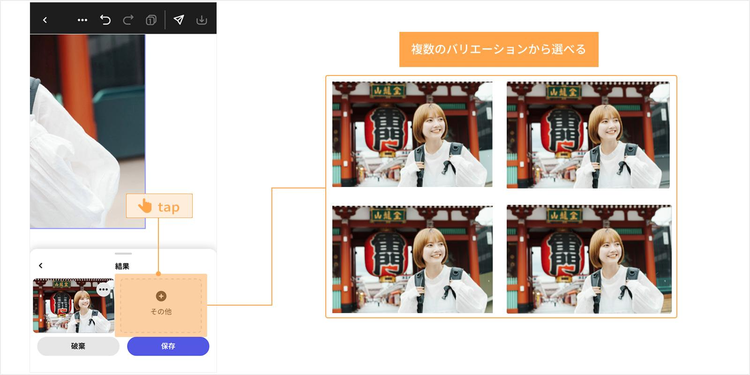
このように、偶然写りこんだ通行人を跡形もなく消去できました。
この方法を使えば、写真全体の構図や雰囲気を保ったまま、不要な部分だけを自然に取り除けます。
ここまで、Adobe Expressを使った「隠す」ぼかし加工のテクニックをご紹介しました。
さらにもうひとつ、ぼかし加工の定番として忘れてはならないのが「モザイク加工」です。
画像を粗いブロック状にぼかして視認性を下げる「モザイク加工」は、実用性の高いぼかしテクニックとして知られています。
次の章では、このモザイク加工を細かく調整できるオススメのアプリをご紹介します。
【実践編2】Adobe Photoshopを使った「隠す」モザイク加工
モザイク加工とは、画像の一部を粗く四角いブロック状にぼかして見えにくくする処理のこと。人物の顔や背景を隠したい場面でよく使われます。
このモザイク加工をしたい場合にオススメなのが、高い自由度で精密な編集ができる画像編集アプリ「Adobe Photoshop」です。
Photoshopなら、モザイクをかける範囲を細かく指定したり、モザイクのブロックの細かさを調整したりと、柔軟かつ精密な編集が行えます。
Photoshopを使ったモザイク加工の手順については、以下の記事を参考にしてみてください。
写真・画像のぼかし加工ができる無料アプリ
なお、Photoshopは7日間の無料体験が可能ですので、以下のリンクからアプリをダウンロードして、この機会にぜひお試しください。
ここまで、「隠す」ためのぼかし加工の方法について紹介しました。
次の章では、写真のクオリティをワンランクアップさせる、「魅せる」ぼかし加工のテクニックをご紹介します。
【実践編3】Adobe Lightroomを活用した「魅せる」ぼかし加工
ぼかし加工の活用シーンは、単にプライバシーを守ったり、うっかり写り込んだものを隠したりするだけにとどまりません。
例えば、普通にスマホで撮影した写真でも、後からぼかし加工を加えることで、まるで一眼レフカメラで撮影したかのような印象的な仕上がりにすることもできます。
ここからは、多彩な調整ができる写真編集アプリ「Adobe Lightroom」を使って、「魅せる」ぼかし加工を実践する方法をご紹介します。
Lightroomはプロのフォトグラファーにも愛用されている写真編集アプリで、ぼかしの強さや範囲を細かく調整できる点が特徴です。
さらに、豊富に用意されたプリセット(あらかじめ設定されたフィルター効果)を使えば、ワンタップで写真の雰囲気を変えられます。
基本的な機能は無料で使えるので、まずは以下のリンクからLightroomのモバイルアプリをダウンロードしてみてください。
それでは、さっそく操作方法を確認していきましょう。
A:被写体以外をぼかしてポートレート風に仕上げる方法
ここでは、背景をぼかすことで被写体を際立たせる方法を解説します。
全体がくっきりと写っている写真を、一眼レフカメラで撮ったような、遠近感のある一枚に仕上げます。
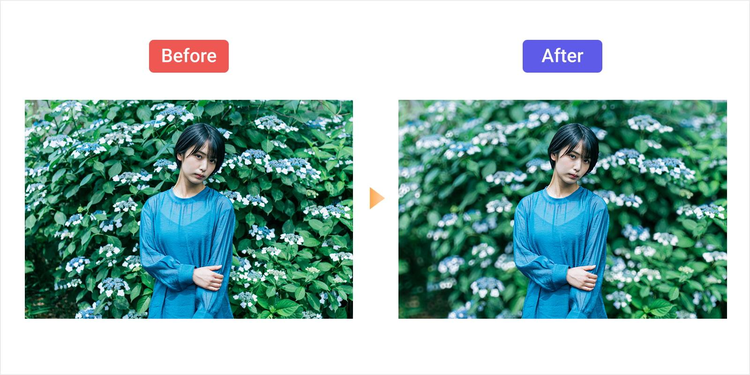
【手順1】加工したい写真を開く
Lightroomのアプリを起動し、補正したい写真を選択して開きましょう。
【手順2】ぼかし効果を有効にする
次に、ぼかし加工を始めるための基本設定を行います。
編集パネルから「編集」>「ぼかし」を選択してください。
「ぼかし量」のスライダーを動かし、目安として50前後に設定しておきましょう。これは、この後選ぶ「ボケ効果」のバリエーションごとの見え方の違いをわかりやすくするためです。
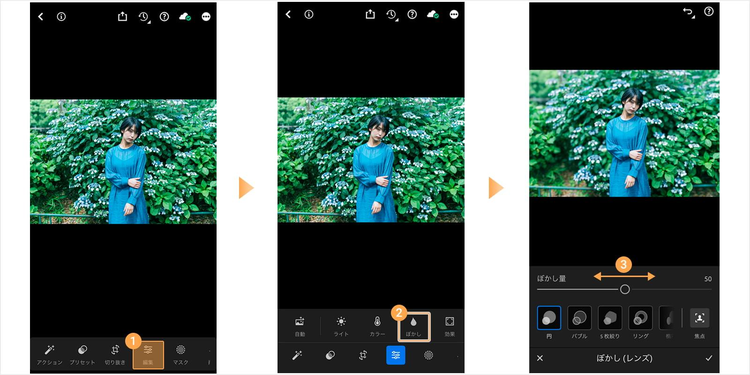
その状態で、「円」「バブル」などのボケ効果を順にタップし、好みの仕上がりを見つけてみてください。
ここでは「リング」を選びました。
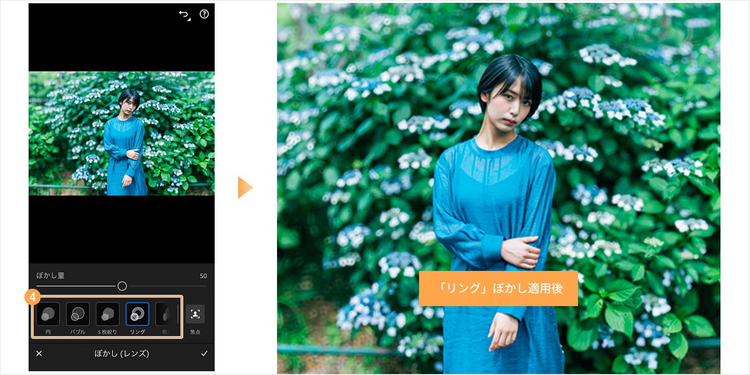
【手順3】焦点の位置を選ぶ
続いて、どの部分にピントを合わせるかを設定します。
ボケ効果が決まったら「焦点」をタップし、ぼかしの焦点範囲を調整しましょう。
焦点範囲を調整する際は、以下の2種類のフォーカスアイコンのいずれかを選択してください。
- 被写体:
焦点範囲を 自動で合わせたい 場合に 適しています。 AIが 被写体を 検出し、 周囲を 自然にぼかせます。 - ポイント:
焦点範囲を 手動で 設定したいときに 適しています。 自分で 指定した ポイントや 範囲に ピントを 合わせ、 周囲を 好みに 応じてぼかせます。
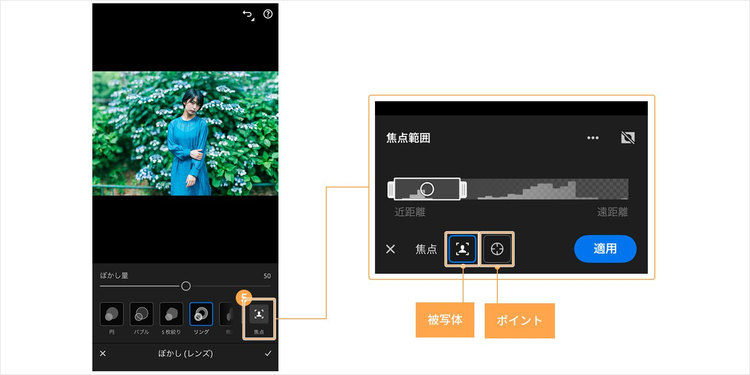
今回の例では被写体が明確で、かつ写真の中央に位置しているため、「被写体」を選択しました。
【手順4】深度マップでぼかしを調整する
続いて、奥行き情報をもとに、ぼかしの強さや範囲をさらに細かく調整します。
「奥行きを可視化」アイコンをタップすると、元の写真の上に「深度マップ」が重ねて表示されます。
深度マップとは、写真内の「奥行き」の情報を利用して、ぼかしの強さや位置を調整できる機能です。
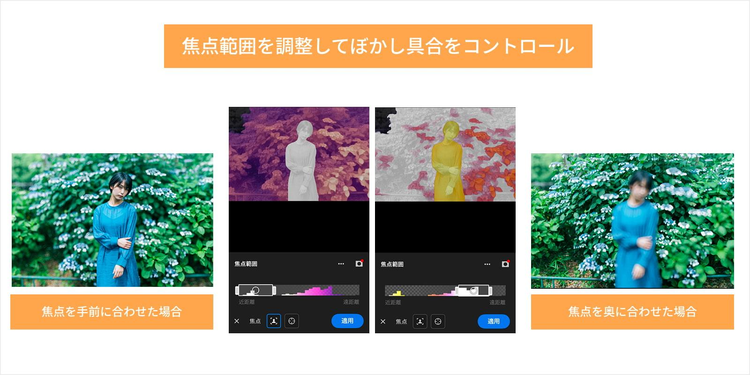
ここから「焦点範囲」のスライダーを動かすことで、焦点を合わせる位置や範囲を自由に調整できます。
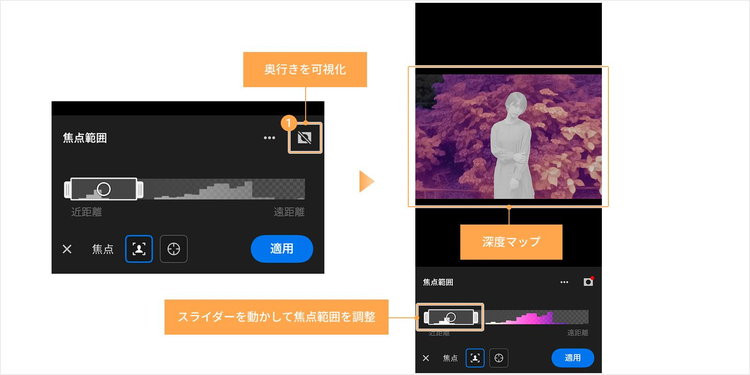
■焦点範囲の調整の仕方
深度マップの白い部分は、現在焦点が合っている領域を示しています。
以下の図のように、スライダーを右に動かすと、焦点が次第に奥に移動していきます。
Lightroomではこのように、焦点の位置や範囲を自在に変更できるため、さらに細かくぼかし具合を調整したい方はぜひ挑戦してみてください。
調整が終わったら、「適用」をタップしてぼかし効果を確定させましょう。
適用した効果を一度無効にしてやり直したい場合は、「取り消し」をタップして、元に戻したい操作まで戻ってやり直せます。
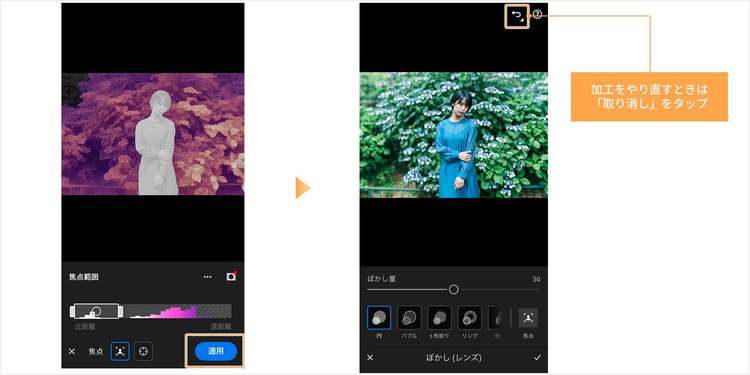
このように、写真に奥行きが出て、ポートレート風の仕上がりになりました。
B:プリセットを活用してワンタップで背景をぼかす方法
続いて、Lightroomのプリセットを活用して、本格的なぼかし効果をカンタンに適用する方法をご紹介します。
ここでは、草原で戯れる女性と愛犬の写真にぼかし加工のプリセットを適用し、印象的で雰囲気のある写真に仕上げる方法を例に挙げて解説します。
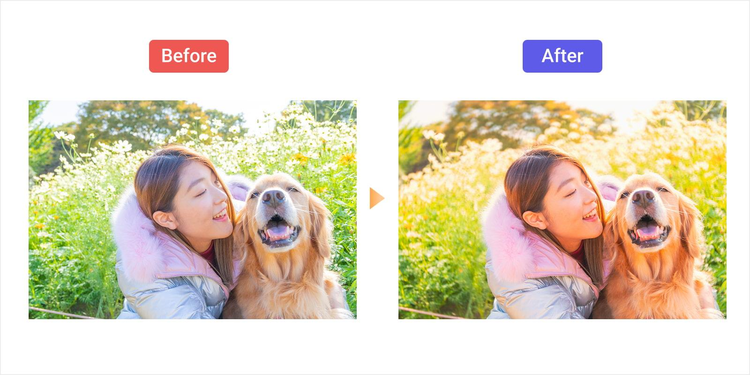
【手順1】加工したい写真を開く
Lightroomのアプリを起動し、補正したい写真を選択して開きましょう。
【手順2】プリセットを適用する
次に、編集パネルから「プリセット」をタップします。
「おすすめ」「プレミアム」「基本」の3つのタブグループが表示されますが、ぼかし加工のプリセットを表示するには「プレミアム」を選んでください。
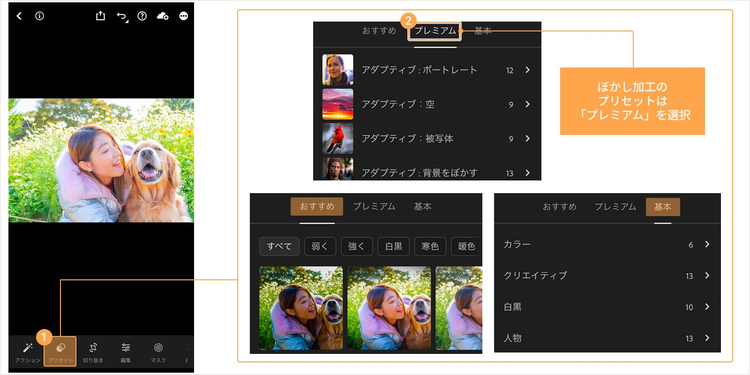
※「プレミアム」に
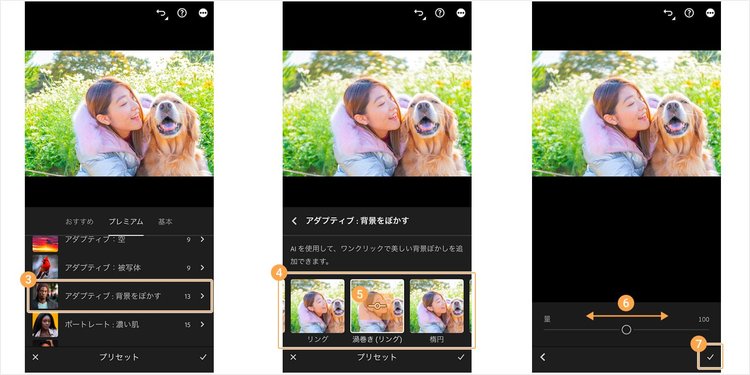
次に、「アダプティブ:背景をぼかす」をタップし、表示されるプリセットの中から好みのプリセットを選んでください。
タップするだけで、ぼかし効果がすぐに反映されます。
さらに、各プリセットのサムネイル画像の中央をタップすると表示される「適用量スライダー」を操作すると、ぼかしの適用度を調整可能です。
調整したぼかし度合いを適用するには、「チェック」アイコンをタップします。
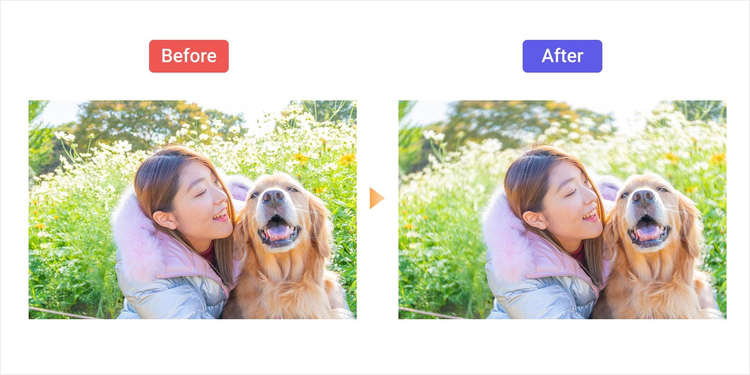
プリセットが適用され、ほどよく背景がぼやけたポートレート風の写真になりました。
【応用編】明るさやカラーを調整して仕上げる
Lightroomは、ぼかし加工だけでなく、写真全体の補正に役立つ多彩な機能を備えたツールです。
これらの機能を活用することで、写真の仕上がりを一段と引き上げられるでしょう。
ここでは、その中から代表的な機能をいくつかピックアップしてご紹介します。
機能:ライト
調整項目/内容:露光量、コントラスト
効果:写真の明るさや暗さを自在に調整
機能:カラー
調整項目/内容:色温度、色相、彩度、自然な彩度
効果:思いどおりの色味に変更
機能:プロファイル
調整項目/内容:写真全体の色味やトーンを一括変更
効果:ワンタップで異なる雰囲気を演出
機能:切り抜き
調整項目/内容:トリミング、回転、縦横比の変更
効果:不要な部分をカットし、被写体に視線を集中させる
写真の明るさや暗さを自在に調整できる「ライト」。色味の自在な調整が可能な「カラー」。そしてワンタップで写真の雰囲気を変えられる「プロファイル」など、多種多様。これらの機能を組み合わせることで、写真をより洗練された印象に仕上げられます。
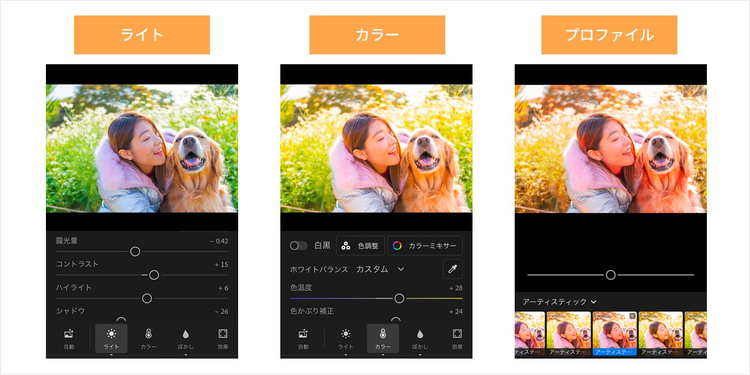
以下は、先ほどプリセットでぼかし加工を施した写真に「カラー」や「ライト」などの機能を組み合わせて編集した例です。編集によって、さらに情緒的な写真に仕上がりました。
なお、Lightroomは基本的に無料で使えますが、ここでご紹介したプレミアムプリセットを使用するには、有料のサブスクリプションへのアップグレードが必要です。
アップグレードすると、「プレミアムプリセット」の使用はもちろん、「生成AI削除」や「修復ブラシ」といった機能を含む、より多くの編集機能が利用できます。
まずは、7日間の無料期間で使い心地を体験してみてください。
ここまで、Adobe Express・Photoshop・Lightroomの3つのアプリを使った写真のぼかし加工の方法を紹介してきました。
このように、ぼかし加工には「隠す」と「魅せる」という2つの効果があり、目的によって適切な編集方法を選ぶことが大切です。
それでは最後に、ぼかし加工を施した画像をさらにアレンジして、SNS投稿用の画像をより魅力的に仕上げたり、はがき用に加工したりする方法をご紹介します。
Adobe Expressを使えばカンタンにアレンジできるので、ぜひチェックしてみてください。
加工した写真をさらに魅力的に!Adobe Expressを使ったアレンジ術3選
ぼかし加工によって「隠す」編集や「魅せる」編集ができたら、さらに少し工夫を加えて、より魅力的にアレンジしてみましょう。
ここからは、Adobe Expressを使ったカンタンで魅力的な画像のアレンジ方法をご紹介します。
【アレンジ1】文字やイラストを追加して「より伝わる投稿」に
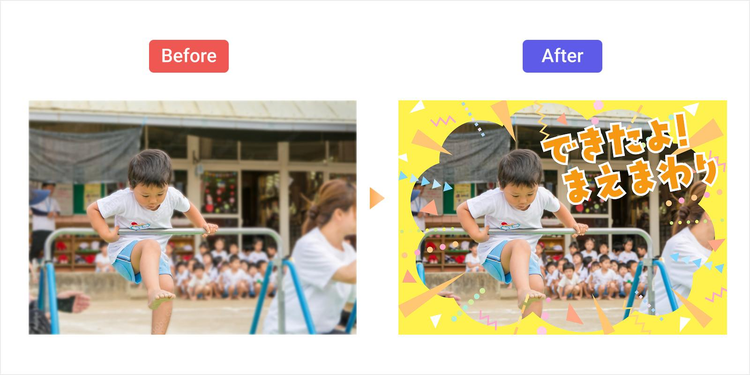
Adobe Expressには、プロのデザイン現場でも使われる高品質なデザイン素材やフォントが豊富に揃っています。
写真の雰囲気にぴったりのフォントを選べば、視覚的に伝わる力がぐんとアップするでしょう。
さらに、「デザイン素材」からイメージに合うイラストを探して追加してみるのもオススメ。
あなたの感性を活かしたアレンジを加えることで、ブログやSNSの投稿がより魅力的になり、見る人にも楽しんでもらえる内容に仕上がります。
【アレンジ2】フィルターでアーティスティックな演出を
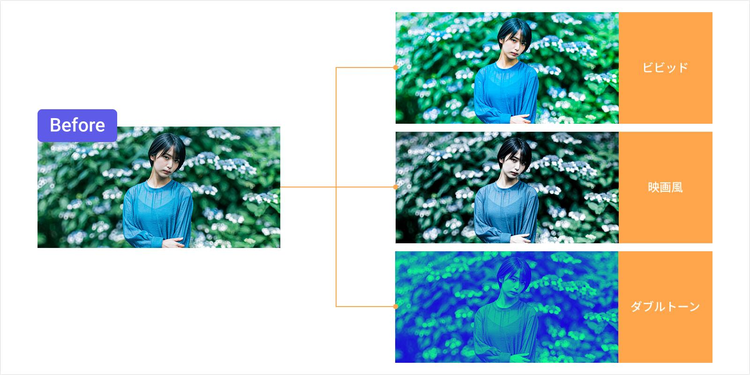
Adobe Expressのフィルター効果を使えば、ワンタップで「ビビッド」「映画風」「ダブルトーン」などの多彩なフィルターを適用して、写真全体の雰囲気をがらりと変えられます。
暗い場所で撮影した写真を明るく華やかにしたり、ノスタルジックなレトロ風に仕上げたりと、様々な表現が楽しめます。
こうしたフィルター加工は、ブログやSNSの投稿写真をより印象的に見せたいときや、オリジナルのグリーティングカード・サムネイル画像・ポスターなどのビジュアルに個性を加えたいときに特に効果的です。
写真の印象を一段階引き上げることで、閲覧者の目を引き、記憶に残る投稿や作品づくりが可能になります。
【アレンジ3】豊富なテンプレートでオリジナルはがきも作れる
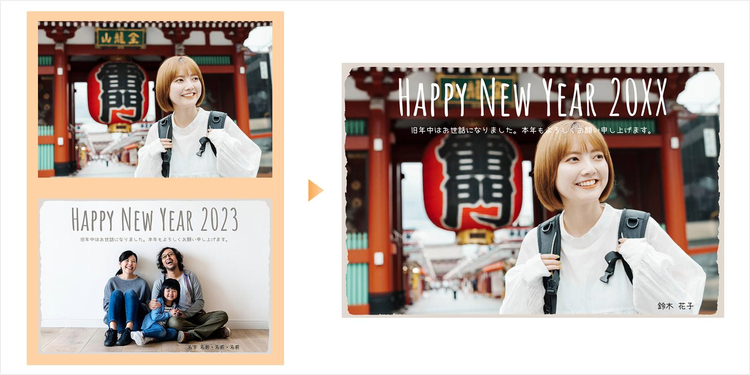
Adobe Expressの魅力のひとつは、テンプレートが豊富に揃っている点です。
プロがデザインしたテンプレートは、SNS投稿やwebページ、名刺、ポスターなど幅広い種類が用意されており、様々な用途に活用できます。
これらのテンプレートを使えば、写真やテキストを入れ替えるだけで、短時間でプロが手がけたようなデザインに仕上がるのも大きな魅力です。
例えば「はがき」用のテンプレートだけでも、年賀状・バースデーカード・クリスマスカードなど、目的に合わせたデザインが豊富に揃っています。
とっておきの写真と自分らしいデザインで、特別な一枚を作ってみてはいかがでしょうか。
Adobe Expressのテンプレートではがきをデザインする方法について詳しく知りたい方は、以下の記事もご覧ください。
【無料】
ぼかし加工で写真編集の幅を広げよう
ここまで、ぼかし加工の方法から実践的なテクニックまで紹介してきました。
本記事で取り上げたAdobe Express、Lightroom、Photoshopといったアプリを活用すれば、「隠す」ためのぼかしも「魅せる」ためのぼかしも、誰でもカンタンに実現できます。
目的に合わせてぼかし加工を使い分けながら、大切なプライバシーを守りつつ、見た目にもすてきな一枚にぜひ仕上げてみてください。
