



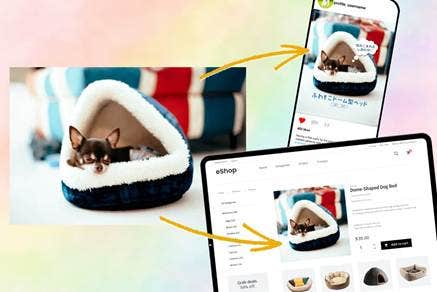
SNSやブログに画像を投稿する際、「サイズが大きくてアップロードできない」「写真の一部が途切れてしまう」と困った経験はありませんか?
こうしたトラブルは、投稿先ごとに定められた推奨サイズや縦横比に画像が合っていないことが主な原因です。
ただ、そんな場合でも無料で利用できる「Adobe Express」のリサイズ機能を使えば、投稿エラーや表示崩れを防ぎ、見映えよく仕上げられます。
さらに、色味や構図の微調整など、仕上がりを整える編集機能も充実。誰でも直感的に操作でき、使い方に迷うこともありません。
この記事では、リサイズの基本的な考え方から、Adobe Expressでの画像サイズ調整の手順、さらにあわせて活用したい編集機能までをご紹介します。
※当記事の

目次
画像の
Adobe Expressで
【手軽に
【高度な
【用途別】
よくある
Adobe Expressで、
画像のリサイズとは?
画像のリサイズとは、画像の「見た目の大きさ」を調整することです。
印刷物用に大きく表示したり、SNS投稿用に小さくしたりと、様々な用途で使われています。
あわせて知りたい!画像の基礎知識
リサイズを行ううえで思いどおりの仕上がりを実現するためにも、画像を構成する要素について理解しておきましょう。
そもそも画像は、小さな点の集合体「ピクセル」で構成されています。
例えば「800 × 600ピクセル」の画像であれば、横に800個、縦に600個のピクセルが並んでいることを意味します。

そして、この横×縦のピクセル数を増やしたり減らしたりする操作を「リサイズ」と呼ぶのです。
さて、そんな「リサイズ」にはいくつかのパターンがあり、使う場面によって最適な調整方法も異なります。
以下に、代表的なパターンとその活用例をまとめました。
リサイズのパターンと活用例
画像の縮小:
ファイル容量を抑えたいときに効果的です。SNS投稿やブログ掲載で求められるサイズ制限をクリアしやすくなり、ページの表示速度の向上にもつながります。
画像の拡大:
展示用ポスターや大型看板など、大きなサイズでの表示が必要な場面に適しています。ただし、元の解像度が低い場合は、拡大によって画質が劣化する可能性があります。
特定サイズへの調整:
SNSのアイコンやECサイトの商品画像など、指定された縦横比やピクセル数に合わせる場面に向いています。画像の一部が切れたりズレたりするのを防ぎ、意図どおりのレイアウトを保てます。
このように、画像のリサイズは、ただ「大きく・小さく」するだけでなく、使用目的に合わせて適切なサイズに整えることが重要です。
さて、リサイズの代表的なパターンと活用シーンを押さえたところで、続いてはAdobe Expressでの具体的なリサイズの手順を見ていきましょう。
Adobe Expressで画像をリサイズする方法
それでは、Adobe Expressを使った画像リサイズの方法をご紹介します。
モバイルアプリ版のAdobe Expressでは、画像をリサイズする方法が2パターンあります。
- 「クイックアクション」機能を
使って リサイズする - 編集画面で
リサイズする
画像サイズを手早く変更して、そのままSNSに投稿したい場合や、カンタンな編集を行いたい場合は「クイックアクション」がオススメです。
一方で、リサイズ後に、より細かくレイアウトを調整したり、高度な編集機能を使ったりしたい場合は「編集画面でのリサイズ」が適しています。
それぞれの手順を順番にご紹介しますので、用途に合わせて選んでください。
ここでは、スマホでリサイズする手順をお伝えしますが、PCやタブレットでリサイズすることも可能です。
まずは、GoogleアカウントやSNSアカウント、メールアドレスを使ってAdobe Expressにログインします。
アカウントがない場合は、無料でアカウントを作成してください。
作成は30秒ほどで完了します。


【手軽に無料でリサイズしたい方向け】クイックアクションを使って画像をリサイズする方法
最初に、Adobe Expressの「クイックアクション」機能を使って、画像をリサイズする方法をご紹介します。
「クイックアクション」とは、編集したい画像をアップロードするだけで、リサイズやトリミング、背景削除などを無料ですぐに実行できる機能です。
今回の「画像のリサイズ」のような特定の処理だけを行いたい場合に、短時間で作業できるのでとても便利です。
それではさっそく、クイックアクションを使ってみましょう。
【手順1】画像をアップロードする
まずは、ホーム画面の「クイックアクション」をタップし、「画像サイズを変更」を選択します。
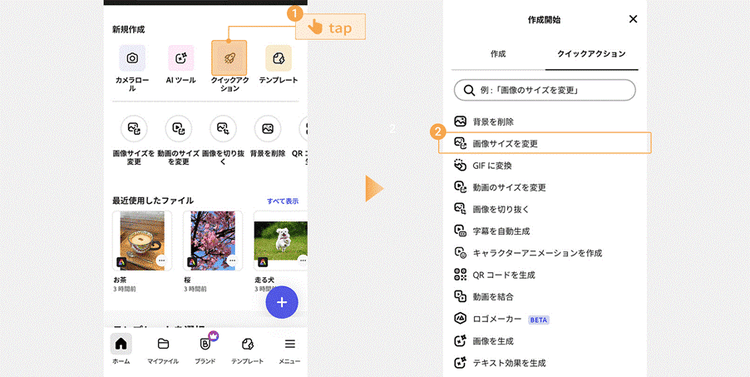
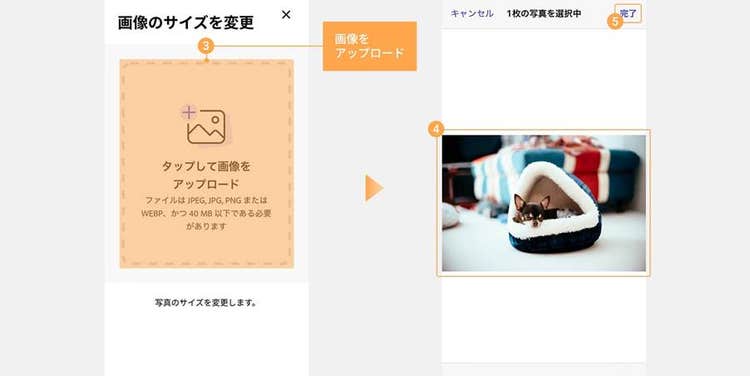
スマホ内からリサイズしたい画像をアップロードし、「完了」をタップして次に進みます。
【手順2】画像をリサイズする
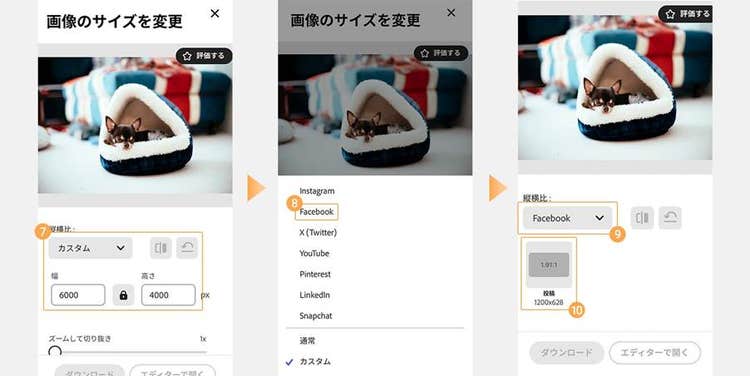
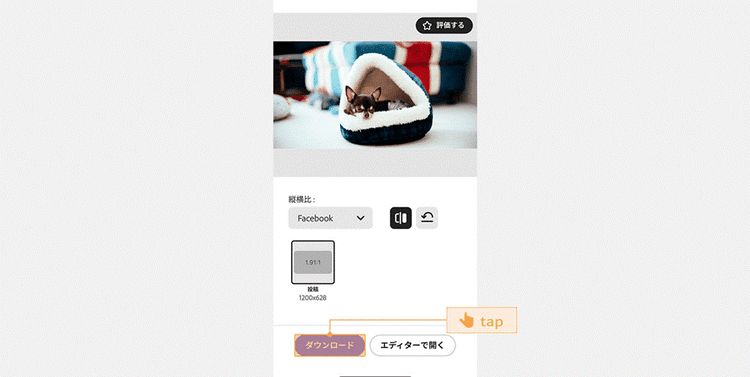
画面が切り替わったら、「カスタム」から用途別のサイズプリセットを選ぶか、任意の数値を手入力してサイズを調整しましょう。
今回は「カスタム」から「Facebook投稿」を選択します。
【手順3】ダウンロードする
リサイズが完了したら、「ダウンロード」ボタンをタップして画像を保存します。
または、「エディターを開く」をクリックして、そのまま編集を続けることも可能です。
ただし、クイックアクションでは利用できる編集機能に一部制限があります。
すべての編集機能を使用したい場合は、編集画面で画像をリサイズしましょう。
【高度な編集機能も使いたい方向け】編集画面で画像をリサイズし、テキストや素材を追加する方法
続いて、リサイズ後の画像にテキストやデザイン素材を追加し、ペット用品の宣伝を想定したInstagram投稿用の画像として仕上げる手順を解説します。
テキストや素材を効果的に使ったり、画像の色味を調整したりして、目を引くような魅力的な画像を作成してみましょう。
なお、ここでご紹介する「サイズ変更」は有料プランに含まれています。
一括作成や消しゴムなど、より高度な編集機能も利用できるため、必要に応じてアップグレードをオススメします。
無料体験期間もありますので、ぜひお試しください。
【手順1】画像をアップロードする
まずは、「+(プラス)」ボタンをタップし、「ファイルをアップロード」からリサイズしたい画像を選びます。
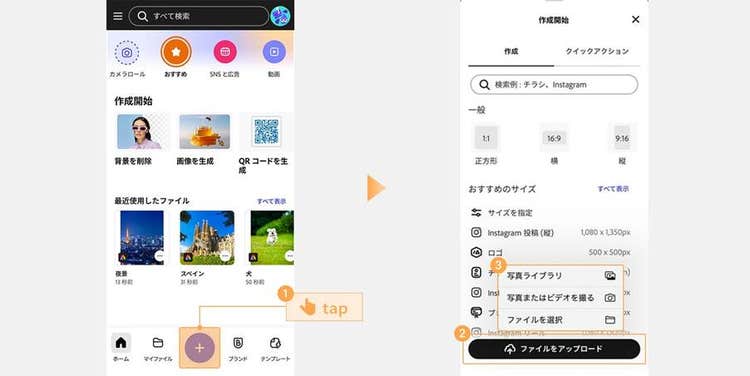
【手順2】サイズを変更する
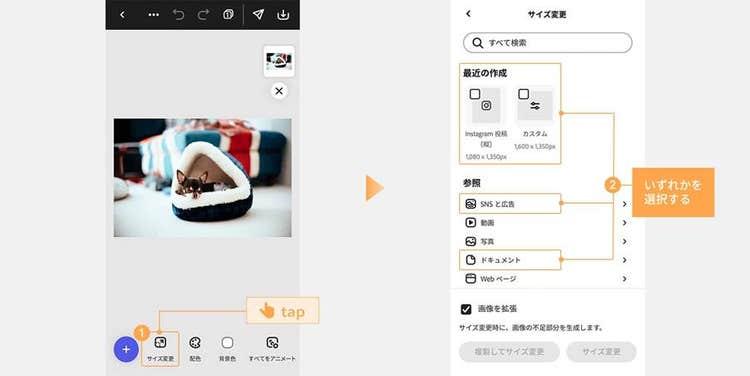
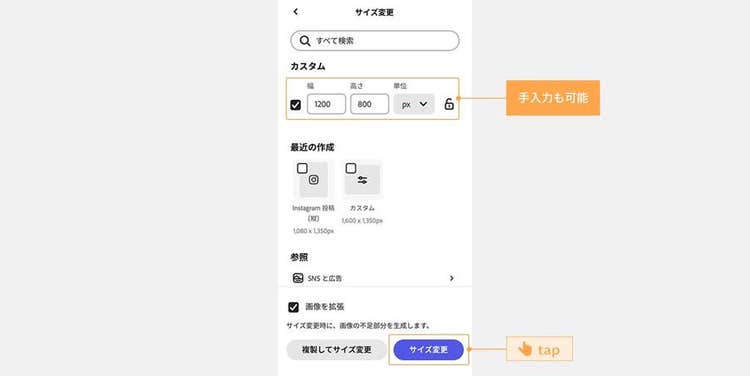
編集画面が開いたら、「サイズ変更」をタップします。
「最近の作成」または「参照」の「SNSと広告」や「ドキュメント」などのカテゴリに表示されるサイズプリセットから、好みのものを選びましょう。
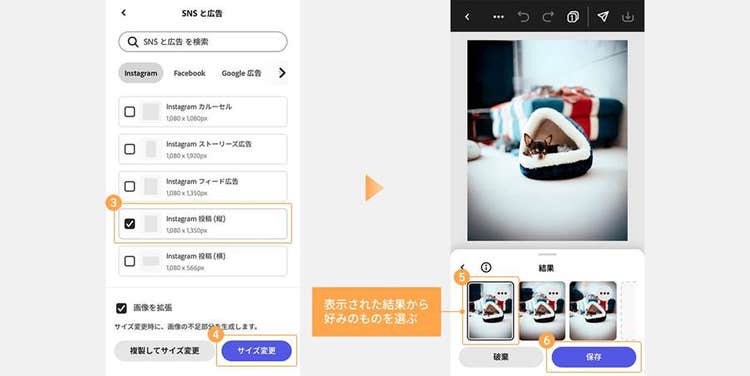
今回は「SNSと広告」から「Instagram投稿(縦)」を選択します。
プリセットを選んで「サイズ変更」をタップすると、自動で推奨サイズにリサイズされます。
複数のバリエーションが表示されるので、好みのものを選んで「保存」をタップしましょう。
ECサイトの商品画像など、特定のサイズに変更したい場合は、プリセットを使わずに数値を手入力して調整することも可能です。
【手順3】画像の表示位置を調整する
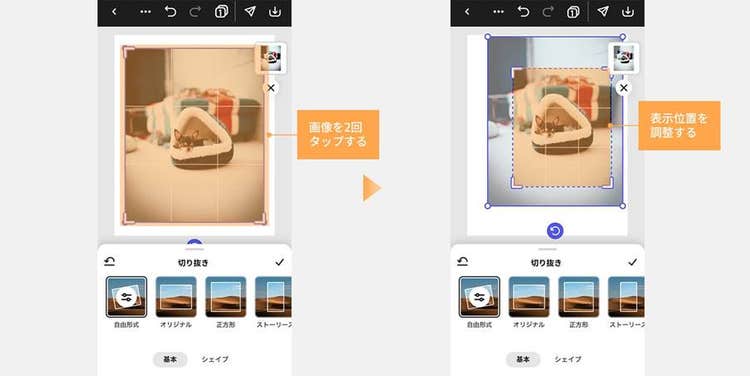
リサイズ後に、表示位置を変えたり、被写体に寄ったりしたい場合は、画像を2回タップします。
「切り抜き」が表示されたら、指で拡大・縮小し、縦横比を保ったまま画像の位置を調整しましょう。
イメージどおりに表示できるよう、構図を微調整してください。
画像を拡大する手順について詳しく知りたい方は、こちらの記事もご参照ください。
画像拡大しても
【手順4】テキストを追加する
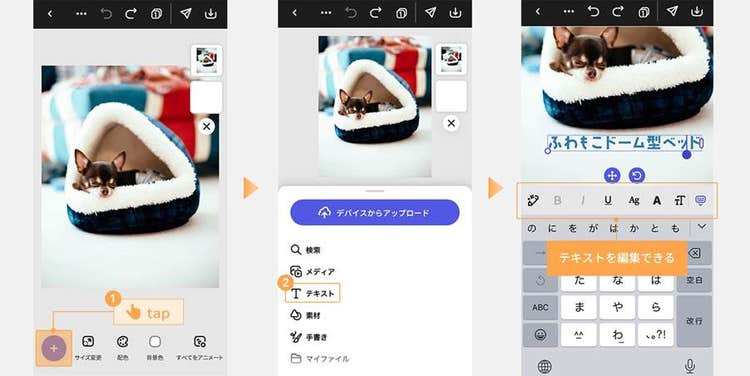
テキストを追加したい場合は、「+(プラス)」ボタン>「テキスト」をタップすると、テキストボックスが表示されます。
フォントの種類や色、テキスト効果などは、入力キーの上部から編集できます。
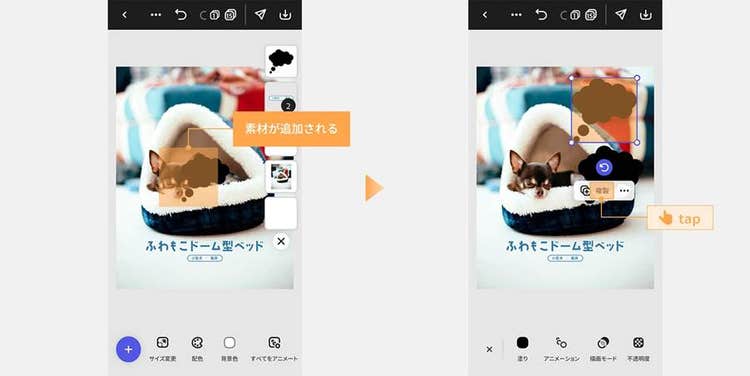
【手順5】素材を追加する
素材を追加するには、「+(プラス)」ボタン>「素材」をタップします。
「デザイン素材」や「図形」などのタブから、イメージに合った素材を選びます。
今回は、吹き出しを追加してみましょう。
「アイコン」を選択し、検索窓に「吹き出し」と入力します。
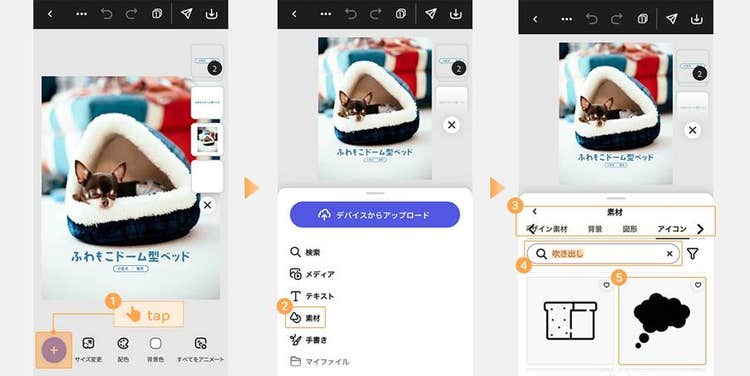
表示された中から気に入った素材を選ぶと、自動的にカンバスに追加されます。
吹き出しにシャドウ効果を付けているように見せるため、2つ重ねて配置したいので、複製します。
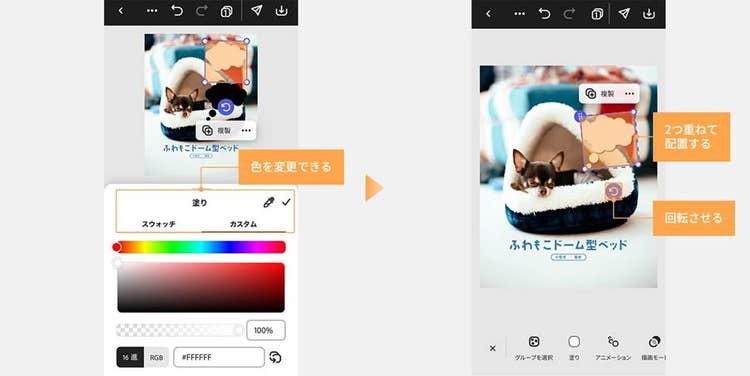
色を変更したい場合は、素材を選択した状態で「塗り」をタップしましょう。
「スウォッチ」や「カスタム」から好きな色を指定したり、「スポイト」でカンバス内の色を抽出したりすることが可能です。
黒い吹き出しの上に、白に変更した吹き出しを少しずらして重ねて配置することで、シャドウを表現できます。
また、素材の角度を変えたい場合は、角をドラッグして回転させると、好みの角度に調整できます。
【手順6】色味を調整する
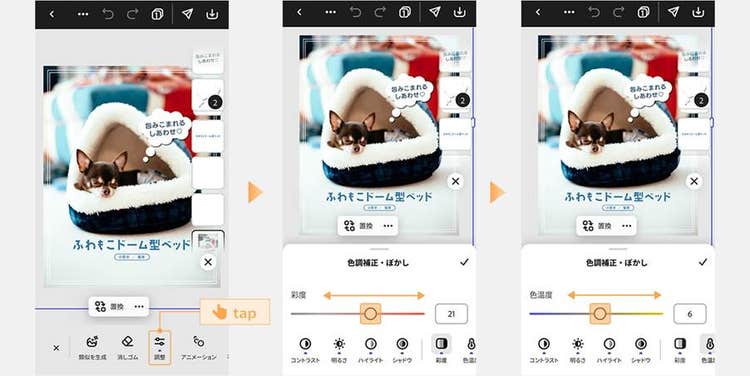
画像全体を選択し、「調整」をタップします。
「彩度」や「色温度」のスライダーを左右に動かし、色味を調整しましょう。
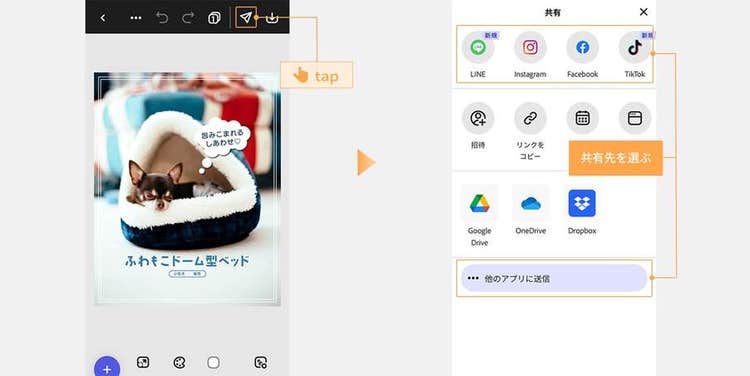
【手順7】共有またはダウンロードする
編集が完了したら、「ダウンロード」ボタンをタップし、ファイル形式を選んで保存します。
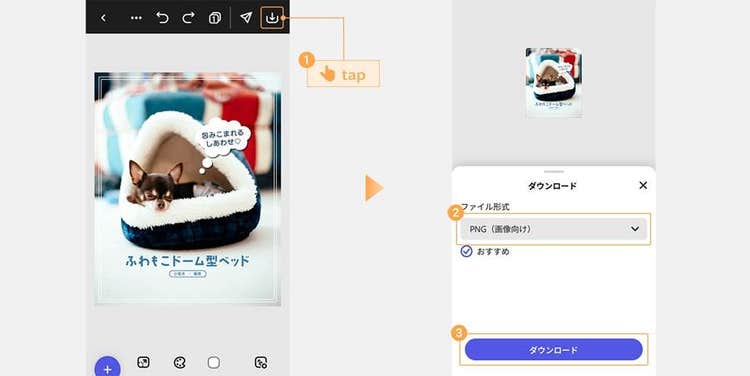
SNSに投稿する場合は「共有(紙飛行機)」アイコンをタップし、LINEやInstagramなどの中から共有先を選びましょう。
Adobe Expressから直接投稿できます。
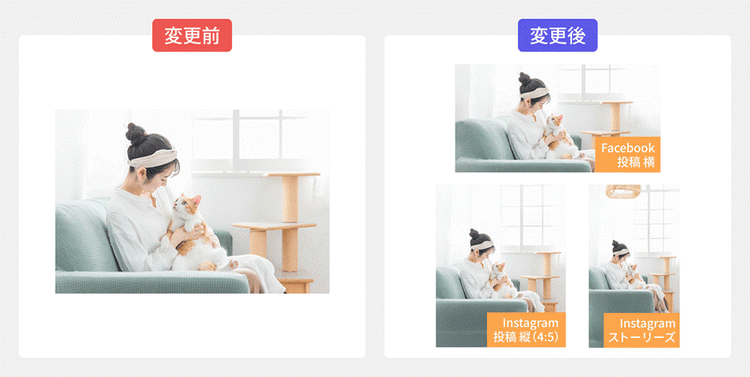
用途に合わせてリサイズしておけば、SNSに投稿したときに意図したとおりの見え方になります。
投稿作業もスムーズに進むので、ぜひ活用してください。
なお、編集画面からリサイズすると、元のデザインを保ったまま各SNSに最適なサイズに自動調整されます。
そのため、一から作り直す必要がなく、効率よく投稿画像を作成できます。
とはいえ、画像を使う場面は SNS 投稿、ビジネス資料、証明写真など様々です。
シーンごとに理想的なピクセル数や縦横比は異なり、設定を誤ると表示が途中で切れたり、画質が粗くなったりすることもあります。
そこで次章では、よくある利用シーンごとに、リサイズ時に確認すべきポイントをお伝えします。
【用途別】画像に最適なサイズとリサイズのポイント
ここからは、使用頻度の高い「SNS投稿」「Web掲載」「メール共有」「証明写真」の4つのシーンに絞って、リサイズ時に押さえておきたいポイントをご紹介します。
どれも身近な場面ばかりなので、ひと通りチェックしておくことで、様々な用途に応用が利きます。
投稿先や提出先での表示崩れや画質トラブルを防ぐためにも、ぜひ参考にしてください。
SNSに投稿したいとき
各SNSでは推奨される画像サイズや縦横比が定められており、これに合わない画像を投稿すると、表示が一部切れたり、画質が劣化したりすることがあります。
Adobe Expressでは、InstagramやFacebook、X(旧Twitter)など主要なSNS向けに最適化されたサイズプリセットを利用でき、投稿先を選ぶだけで自動的にサイズや縦横比の調整が可能です。
この機能により、トリミングのズレや表示の崩れを防ぎつつ、画像の見映えを損なわずに投稿できます。
webサイトやブログに掲載したいとき
webサイトやブログでは、画像が表示される領域や閲覧されるデバイス(PC、スマホなど)に合わせてリサイズすることが重要です。
サイズが適切でないと、レイアウトが崩れたり、ページの表示速度が遅くなったりすることがあります。
なお、Adobe Expressでは、横幅や縦幅を数値で指定したり、縦横比を保ったまま拡大・縮小したりといった調整も手軽に行えます。
公開前に表示環境を想定してリサイズしておくことで、全体のバランスが整った見やすいページに仕上がるでしょう。
メールで共有したいとき
ビジネスシーンでは、web掲載用の素材やカタログ画像、プレス向け資料などをメールに添付して共有する機会が少なくありません。
ただし、メールには添付ファイルの容量に上限があるため、画像のサイズが大きすぎると送信できなかったり、相手の環境で開けなかったりすることがあります。
こうしたトラブルを避けるためには、あらかじめ画像のサイズと容量を調整しておくことが大切です。
例えば、相手がスマホなど小さな画面で閲覧する可能性がある場合は、表示崩れを防ぐためにも、大きすぎないサイズに調整しておくと安心でしょう。
このような場面でもAdobe Expressを使えば、容量を抑えつつ見た目の品質も保ったまま、目的に合ったサイズにリサイズできます。
証明写真のサイズを整えたいとき
証明写真は、運転免許証やパスポートの申請、就職活動のエントリーシートなど、様々な手続きや書類作成の場面で求められます。
用途によってサイズの規定が異なるため、提出前に条件を確認し、正確にリサイズしておくことが重要です。
代表的な証明写真のサイズ(幅×高さ)は、以下のとおりです。
- 運転免許証:
30 × 24mm - パスポート、
マイナンバーカード: 45 × 35mm - 履歴書や
エントリーシート: 30 × 40mm
リサイズ後は、背景色や明るさも整えると、より見やすく印象のよい写真に仕上がります。
例えば、背景が暗いと顔の輪郭がぼやけ、表情が伝わりにくくなることもあるでしょう。
そんなとき、背景に特別な指定がない場合は、白や青などの明るく清潔感のある色を選ぶのがオススメです。
Adobe Expressを使えば、背景の削除や色味の補正、明るさの調整も手軽に行えます。
好印象な証明写真をスムーズに準備したいときは、リサイズとあわせてぜひ試してみましょう。
よくある質問(FAQ)
最後に、Adobe Expressでの画像リサイズに関して、よく寄せられる質問にお答えします。
Adobe Expressは無料でリサイズできますか?
はい、Adobe Expressのクイックアクション機能を使えば、画像のリサイズを無料で行えます。
PNGやJPGなどの一般的な画像形式に対応しており、数クリックでサイズを変更できます。
加えてテキストや素材の追加、レイアウトの調整といった編集機能も利用可能です。
直感的に操作できるため、誰でもカンタンに編集を始められます。
Adobe Expressは、PCでは主要なブラウザー(Chrome、Safari、Edgeなど)から、スマホやタブレットではモバイルアプリをインストールしてご利用いただけます。
リサイズすると、画像の画質は落ちますか?
画像をリサイズすると、変更内容によっては画質が劣化することがあります。
例えば、高解像度の画像を縮小する場合は、情報量が多いため劣化は起きにくく、webやSNSでの表示ではほとんど問題にならないでしょう。
一方、小さな画像を大きく引き伸ばすと、画像の粗さや輪郭のぼやけが目立つことがあります。
Adobe Expressでは、リサイズ後の画像をその場でプレビューできるため、画質の状態を確認しながら調整が可能です。
編集内容はアカウントに自動保存されるため、ログインすればいつでも再編集できます。
リサイズ後の仕上がりに納得がいかない場合でも、元の画像から再調整できるため、何度でも修正を繰り返せて安心です。
リサイズ後の画像はどこに保存されますか?
ブラウザー版で画像をダウンロードした場合、通常は「ダウンロード」フォルダに保存されます。
ただし、ブラウザーの設定によっては保存先を変更できることもあります。
モバイルアプリ版では端末によって保存場所が異なります。
iPhone端末の場合は「カメラロール(写真アプリ)」に、Android端末では「ギャラリー」や「写真」アプリに保存されるのが一般的です。
Adobe Expressで、画像リサイズも編集もスムーズに
この記事では、画像リサイズの基本や活用シーンごとのリサイズのポイント、Adobe Expressを使った具体的な操作手順をご紹介しました。
Adobe Expressのリサイズ機能は、SNS投稿やweb掲載、印刷物向けなど、用途に合わせたサイズを豊富なプリセットからすぐに選べます。
リサイズ後はそのままSNSへ直接投稿できるため、手間なくスムーズに作業を進められます。
また、リサイズに加えて色味の補正や構図の調整も同じ画面で行えるため、画像の仕上げまで一貫して対応可能です。
見映えを保ちつつ、ファイルサイズも適切に抑えたいときは、ぜひAdobe Expressで効率的な画像編集を試してみてください。
