「PDFを画面いっぱいに表示したい」
「メニューやツールバーをできるだけ消して、PDFの内容だけを見せたい」
そんなときに便利なのが、無料のPDF閲覧ソフト「Adobe Acrobat Reader」のフルスクリーンモード(全画面表示)です。
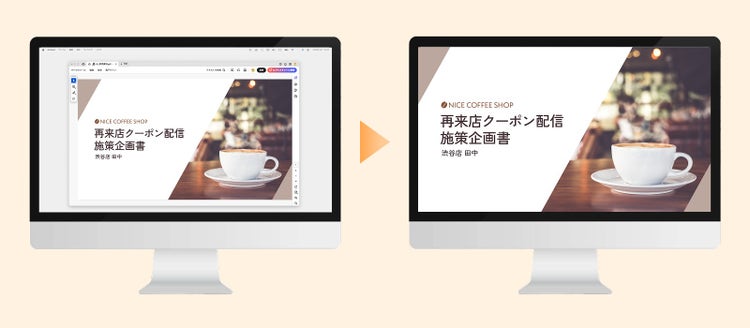
フルスクリーンモードを使うと、資料投影や画面共有時にPDFを画面いっぱいに表示できるため、内容に集中してもらいやすくなります。
Acrobat ReaderでPDFを開いた状態で、以下のショートカットキーを使えば、すぐに全画面表示へ切り替えられます。
- Macの場合:Cmd+L
- Windowsの場合:Ctrl+L
※フルスクリーンモードを解除するには、同じショートカットキーをもう一度押してください。
この記事では、PDFを全画面表示する方法から、よりスマートにPDFを投影するための設定、よくある疑問や解決方法までをわかりやすく解説します。
Adobe Acrobat Readerのインストールがお済みでない方はこちらから
※当記事の情報は、2026年3月時点のものです。アプリケーションのバージョンにより、操作画面のUIや機能が異なる場合があります。あらかじめご了承ください。
Adobe Acrobat ReaderでPDFを全画面表示(フルスクリーン)にする方法
資料投影やプレゼンの際も、余計な要素を見せずにPDFを表示できるため、見やすい状態での共有が可能です。
すぐにフルスクリーンモードにしたい場合は、ショートカットキーで表示を切り替える方法が便利です。
◾️ショートカットキーでフルスクリーン表示にする
以下のショートカットキーで、フルスクリーンモードへ切り替えできます。
なお、環境設定で「Escキーで取り消し」を有効にしておけば、「Esc」キーだけで終了することも可能です。
具体的な操作方法は、「フルスクリーンモードを使う際に便利な設定」でご紹介します
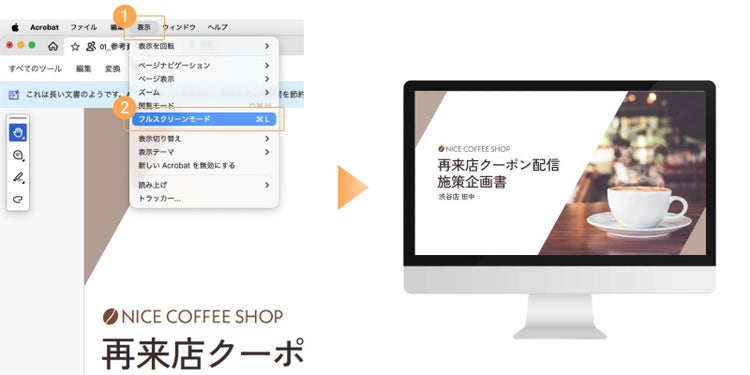
◾️メニューからフルスクリーン表示にする
ショートカットキーが使えない場合は、以下の方法でも切り替え可能です。
これで、PDFをフルスクリーンモードに切り替えられます。
なお、フルスクリーンモードでは、以下のキー操作を把握しておくと、資料投影がよりスムーズになります。
さらに、「Escキーでの終了」や「ナビゲーションバーの表示」なども、あわせて設定が可能です。
次の章では、フルスクリーンモードを使う際に便利な設定をいくつかご紹介します。
フルスクリーンモードを使う際に便利な設定
フルスクリーンモードを使うと、メニューやツールバーが非表示になるため、「終了方法がわからない」「ページ送りができない」と困ることがあります。
資料投影中でもスムーズに操作できるよう、あらかじめ環境設定を整えておきましょう(環境によっては、すでに設定されている場合もあります)。
以下から目的に合わせて確認してください。
なお、ここからは「環境設定」ウィンドウを開いた状態からの操作を解説します。
「環境設定」ウィンドウは以下の手順で開けます。
「Esc」キーでフルスクリーンモードを終了する
フルスクリーンモードは、通常「Cmd+L(Ctrl+L)」で終了できますが、「Escキーで取り消し」を有効にしておくと、「Esc」キーのみで解除できるようになります。
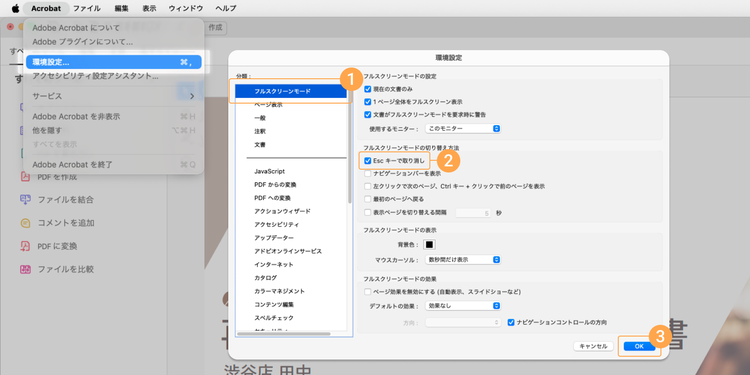
■設定方法
1.環境設定から「フルスクリーンモード」を選択する
2.「Escキーで取り消し」にチェックを入れ、「OK」をクリックする
Escキーを押すだけで通常表示に戻せるため、マイクや資料を持っている場面でも片手でスムーズに切り替えられます。
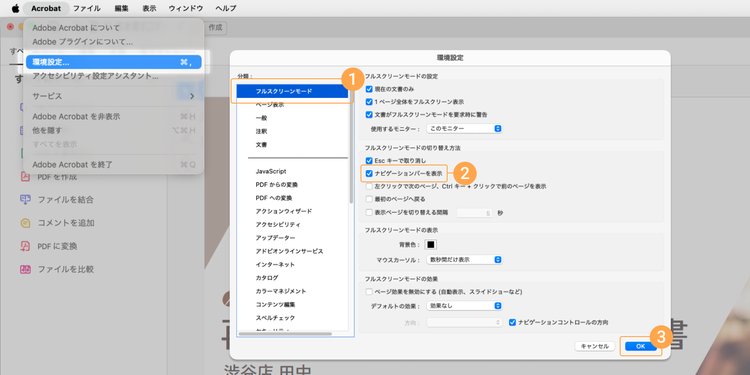
ナビゲーションバー(最小限の操作ボタン)を表示する
ナビゲーションバーとは、「前へ」「次へ」「終了」の操作ボタンを画面上に表示する機能です。
有効にすると、フルスクリーンモード中でも、ボタンからページ送りや終了操作が行えるようになります。
■設定方法
1.環境設定から「フルスクリーンモード」を選択する
2.「ナビゲーションバーを表示」にチェックを入れ、「OK」をクリックする
ナビゲーションバーを表示しておくことで、キーボードでのページ操作を覚えていなくても、画面上のボタンだけでページ送りやフルスクリーンモードの終了ができます。
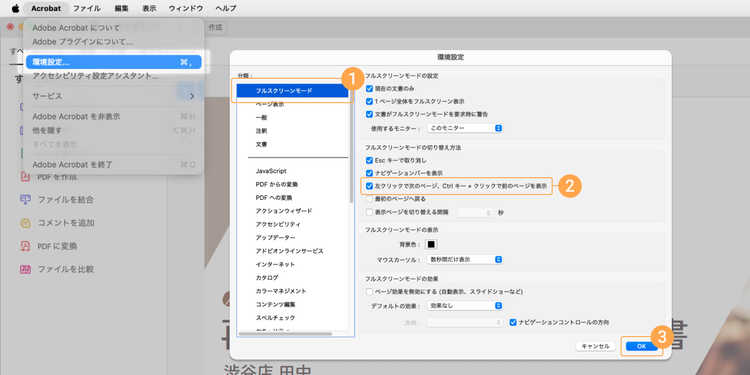
マウスクリックでページを送る
ナビゲーションバーを表示させずに、マウスクリックだけでページを送りたい場合は、「左クリックで次のページ、右クリックで前のページを表示」を有効にしましょう。
■設定方法
1.環境設定から「フルスクリーンモード」を選択する
2.「左クリックで次のページ、右クリックで前のページを表示」にチェックを入れ、「OK」をクリックする
UIを表示させず、マウス操作でページを移動できるため、PDFの内容だけを見せたままページ送りができます。
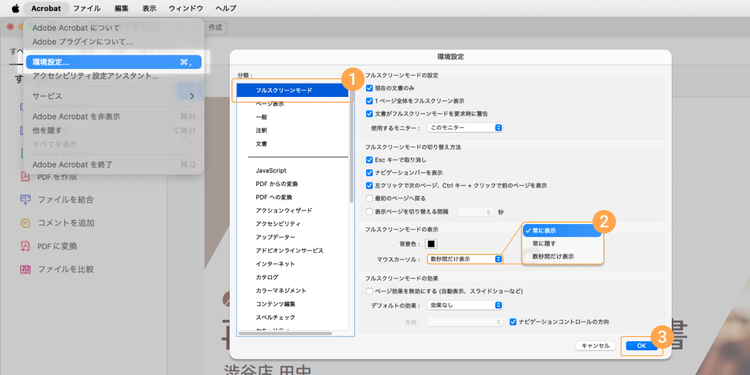
カーソル(ポインター)を見失わないよう常に表示する
資料を指し示しながら説明する場合は、フルスクリーンモード中でもカーソル(ポインター)を見える状態にしておくと便利です。
カーソルの表示を「常に表示」に設定しておくと、カーソルの位置を見失わずに説明できます。
■設定方法
1.環境設定から「フルスクリーンモード」を選択する
2.「マウスカーソル」から「常に表示」を選択し、「OK」をクリックする
これらの設定を整えておけば、フルスクリーンモードでも迷うことなく、スムーズにPDFを操作できます。
続いて、資料を整える際に役立つAdobe Acrobat製品やオススメの機能をご紹介します。
資料の調整に役立つAdobe Acrobatの活用アイデア
フルスクリーンモードを使えば、PDFを画面いっぱいに表示できるため、資料の内容が見やすくなります。
ただし、実際に内容をわかりやすく伝えるためには、表示方法だけでなく、ページの順番や構成なども重要です。
例えば、実際の進行に合わせてページの順番を変更したり、ブックマークやリンクを設定して必要なページへすぐ移動できるようにしたりするだけでも、資料の伝わりやすさは大きく変わります。
そこで重要になるのが、あらかじめ資料自体をきちんと整えておくことです。
ここでは、わかりやすい資料作りに役立つAdobe Acrobat製品とオススメ機能をご紹介します。
発表直前の資料調整も安心「Adobe Acrobat オンラインツール」
https://main--dc--adobecom.aem.page/jp/dc-shared/fragments/roc/seo/business/acrobat-online-top
Adobe Acrobat オンラインツールは、ブラウザー上でPDFの変換やページ整理など25以上の機能を使える無料ツールです。
アプリのインストールが不要なため、外出先や共有用のPCなど、ソフトを追加できない環境でも手軽に利用できます。
ファイル形式の変換やページの並び替えなど、資料の調整をその場でサッと行えるのが特長です。
ここでは、特に役立つ機能を3つご紹介します。
⚫︎PowerPoint形式のファイルをPDFに変換できる
PowerPointで作った資料をPDFに変換しておくことで、フォント崩れやレイアウトのズレを防げます。
資料を投影する際はもちろん、配付資料としてデータを共有する際も、同じ見た目を保てます。
関連:【無料】パワポをPDFに変換する安全でカンタンな方法
⚫︎ページを整理できる(削除・並び替え)
PDF資料の不要なページを削除したり、並び替えたりできます。
実際の進行に合わせて資料の流れを整えておくことで、フルスクリーン表示中のページ送りや説明もスムーズになります。
関連:【無料】PDFの不要なページをオンラインで削除する方法
関連:【無料】PDFの順番を入れ替え!カンタンな方法と並べ替え後に使える便利機能
⚫︎ページ番号を追加できる
PDFにページ番号を付けておくと、特定のページを示しながら説明しやすくなります。
「◯ページをご覧ください」と案内できるため、補足説明や質疑応答の場面にも便利です。
関連:【無料】PDFにページ番号を追加する方法(途中から追加もOK)
ここでご紹介した以外にも、Acrobat オンラインツールには様々な機能が用意されています。
そのほかの機能や使い方については、以下の記事で解説していますので、ぜひチェックしてみてください。
本格的に資料を作り込める「Adobe Acrobat Pro」
Adobe Acrobat Proは、70以上の機能を備えたPDFのオールインワンツールです。
PDFを他形式に変換することなく、テキストや画像を直接編集できるのが大きな特長です。
さらに、Acrobat オンラインツールのすべての機能を回数制限を気にせず利用できます(Acrobat AIアシスタントを使うには別途オプション契約が必要です)。
元データがない資料の修正や、ブックマーク・リンクを使った導線作りなど、資料作成の段階から活用できます。
⚫︎PDFの内容を直接編集できる
PDF内のテキストや社名、日付の修正、画像の差し替えなどを行えます。
元データがなくても修正できるため、共有直前の変更にも柔軟に対応できます。
関連:PDFの文字を編集する方法(フォント変更・追加・削除)
⚫︎ブックマークやリンクを追加できる
章ごとにブックマークを設定しておくと、フルスクリーン表示中でも目的のページへすぐに移動できます。
資料を行き来しながら説明する場面でも、スムーズな進行が可能です。
関連:PDFにハイパーリンクを付ける方法!リンクが開かない対処法も
そのほか、修正前後の差分を確認できる「ファイルを比較」や、「透かし(ウォーターマーク)」などの機能も利用でき、発表前の最終確認や配布資料の整理・安全対策にも役立ちます。
まずは7日間の無料体験で、その便利さを実感してみてください。
PDFの全画面表示に関するよくある質問
最後に、PDFファイルの全画面表示に関するよくある質問に回答します。
Q.PDFの全画面表示ができない場合の原因は何が考えられますか?
PDFの全画面表示ができない場合の主な原因は、以下のとおりです。
- ブラウザーでPDFを開いている
- Acrobat Reader以外のアプリで開いている
- ショートカットキー(Cmd+L/Ctrl+L)が正しく操作できていない
ブラウザーや他のアプリでPDFを開いている場合、全画面表示は利用できないことがあります。
また、Acrobat Readerで開いていても、ショートカットキーの操作が正しくないと、表示の切り替えができません。
いずれの場合も、以下で紹介している方法を参考に、Acrobat Readerでフルスクリーンモードへの切り替えをお試しください。
Q.フルスクリーンモードは複数のモニターに反映できますか?
いいえ、できません。
Acrobat Readerのフルスクリーンモードは、1つのモニターにのみ適用される仕様です。
ただし、どのモニターでフルスクリーン表示を行うかを設定することは可能です。
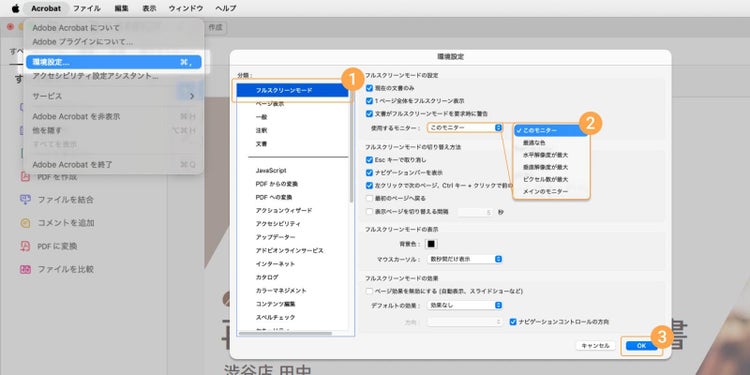
「Acrobat(メニュー)」から「環境設定」ウィンドウを開き、「フルスクリーンモード」を選択します。
「使用するモニター」から、フルスクリーン表示したいモニターを指定してください。
Q.閲覧モードとフルスクリーンモードの違いは何ですか?
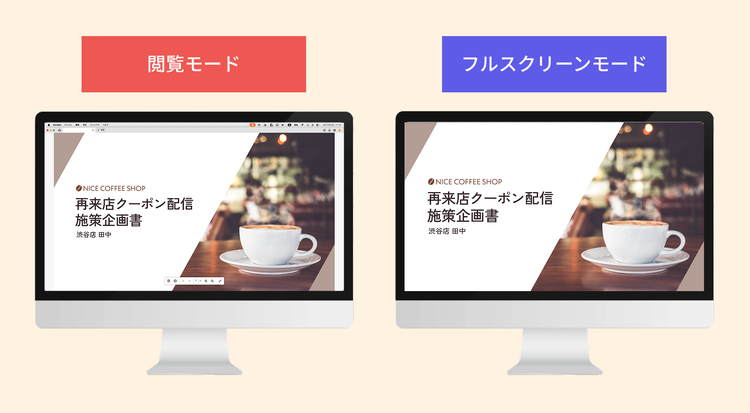
閲覧モードは、ツールバーやパネルの表示サイズを最小限にして、PDFの表示領域を広くする表示形式です。
基本的な操作ボタンは表示されたままなので、編集や確認をしながらPDFを閲覧したい場合に適しています。
閲覧モードへの切り替えは、Macの場合は「表示」>「閲覧モード」、Windowsの場合は「メニュー」>「表示」>「閲覧モード」から行えます。
一方、フルスクリーンモードは、メニューやウィンドウ枠を含め、画面上のUIをすべて非表示にする表示形式です。
画面いっぱいにPDFのみを表示できるため、スクリーンへの投影やオンライン上での画面共有に向いています。
フルスクリーンモードは、Macの場合は「表示」>「フルスクリーンモード」、Windowsの場合は「メニュー」>「表示」>「フルスクリーンモード」から切り替え可能です。
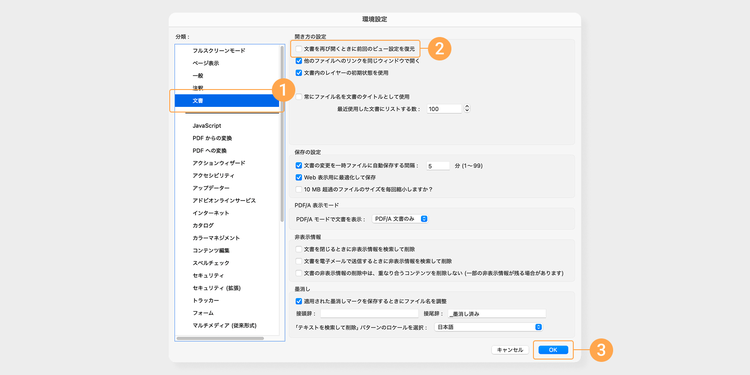
Q.PDFを開く際に、毎回倍率が変わってしまうのはどうしてですか?
PDFを開いたときに倍率が毎回変わってしまう場合、次のような設定が影響している可能性があります。
1.PDFに表示倍率があらかじめ設定されている
2.前回の表示倍率が復元されている
それぞれ、以下の方法で確認・調整できます。
1.表示倍率があらかじめ設定されている場合
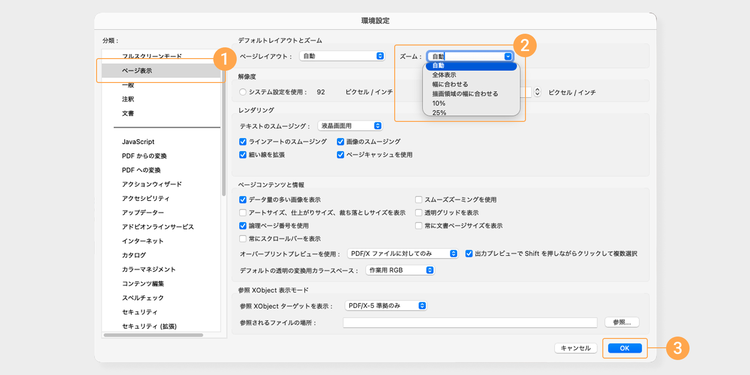
「Acrobat(メニュー)」>「環境設定」>「ページ表示」から、「ズーム」を「自動」または任意の倍率に設定し、「OK」をクリックする
2.前回の表示倍率が復元されている場合
「Acrobat(メニュー)」>「環境設定」>「文書」から、「文書を再び開くときに前回のビュー設定を復元」のチェックを外し、「OK」をクリックする
(執筆:ウェブライダー)
関連記事
以下の記事では、PDFに関するお役立ち情報をご紹介しています。Adobe Acrobatを使って、日々の業務を効率化する方法をご紹介しているので、ぜひチェックしてみてください。
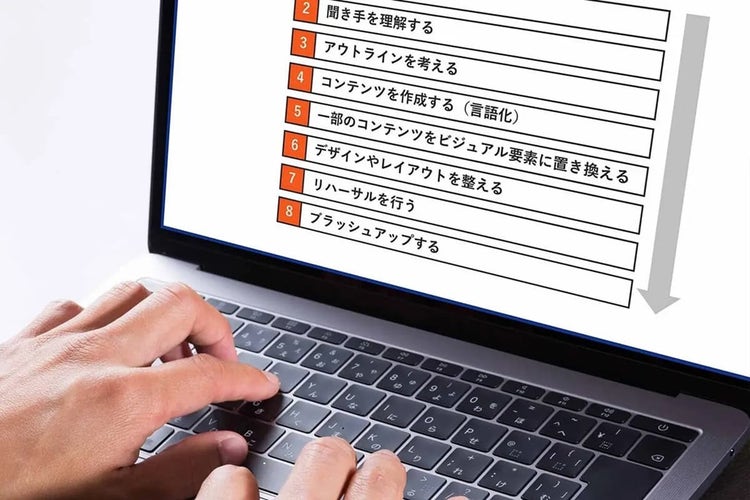
伝わりやすいプレゼン資料の作り方と構成・デザインのコツ
良質なプレゼン資料を作成するための具体的なコツを紹介します。提案内容が明確に伝わり、聞き手の行動を促せるプレゼン資料を用意できれば、プレゼンが成功する可能性が高まります。
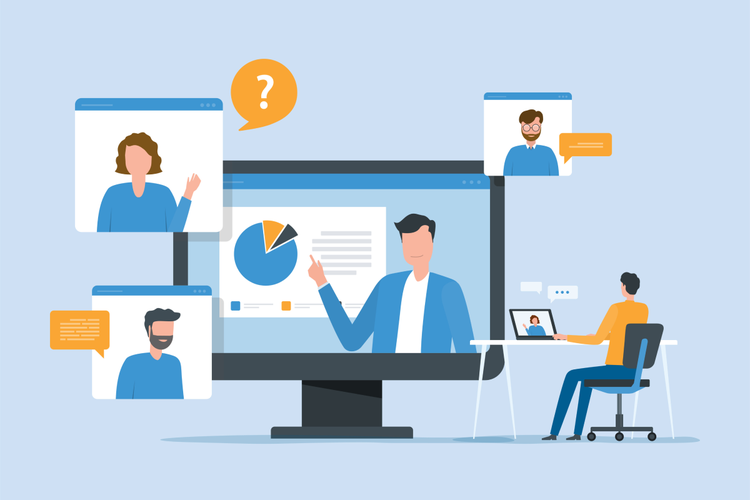
ウェビナーとは?基礎知識・始め方・開催手順・成功のコツを解説
ウェビナーの準備方法や成功のコツ、良質なウェビナー資料を作成するための具体的な方法を解説します。聞き手の行動を促すウェビナーを実施して、ウェビナーを成功させましょう。