メッセージの寄せ書きには共有機能を活用しよう
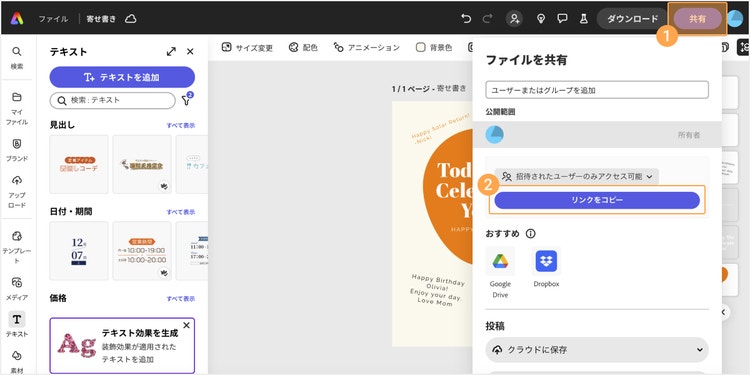
複数人で寄せ書きする場合には、Adobe Expressの共有機能が便利です。
共同編集するには、画面右上の「共有」ボタンをクリックして、公開範囲の「リンクを知っているすべてのユーザー」と「編集可能」にチェックを入れます。
「リンクをコピー」をクリックすると、クリップボードにURLがコピーされるので、メンバーに共有してください。
次は、実際にAdobe Expressを操作しながら、バースデーカードの作り方を説明していきます。
テンプレートでお手軽に!バースデーカードの作り方
Adobe Expressを使えば、デザイン経験のない方でもカンタンにおしゃれなバースデーカードを作れます。
なお、ここではPCでの手順をご紹介しますが、Adobe Expressのアプリを使えばスマホでメッセージカードを作ることも可能です。
【PC】ブラウザーでAdobe Expressを使う


【手順1】Adobe Expressにログインする
GoogleアカウントやSNSアカウント、メールアドレスを使ってAdobe Expressに無料ログインしてください。
登録は30秒ほどで完了します。
Adobe Expressに無料ログインする
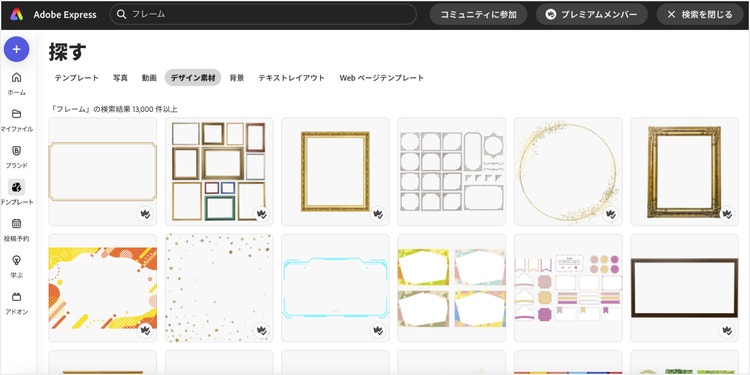
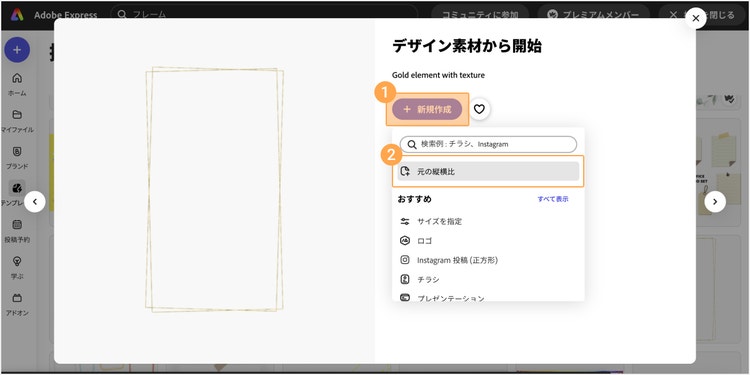
【手順2】テンプレートまたはフレームを選ぶ
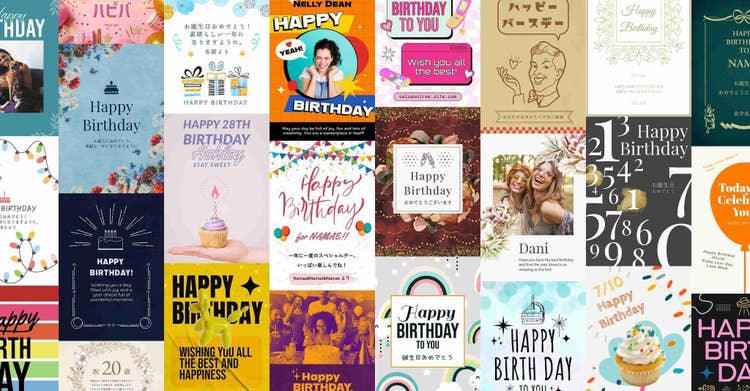
トップページ上部の検索ボックスで「バースデーカード」と検索すると、テンプレートが一覧で表示されます。
気に入ったテンプレートがあれば、クリックしてみましょう。「テンプレートをカスタマイズ」というボタンをクリックすると、編集画面に移動します。
【手順3】テキストを編集する
まずはメッセージカードのテキストを編集してみましょう。
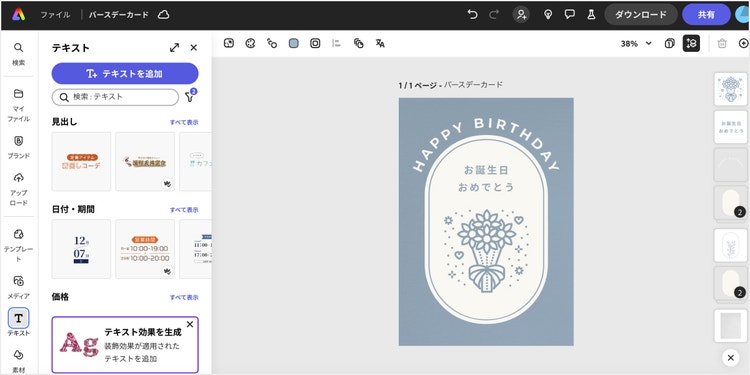
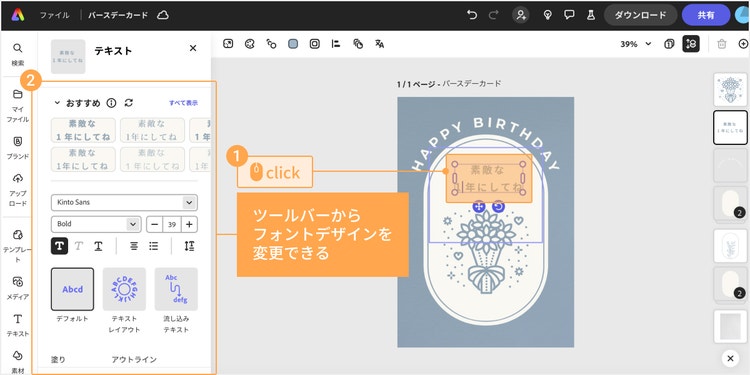
テキストボックスを選択すると、テキストを直接変更できます。
なお、フォントの種類や大きさ・色などを変えたい場合は、テキストを選択した状態のままで、画面左側のツールバーから編集可能です。
【手順4】画像や背景を変更する
テンプレート内の画像や背景を変更して、オリジナルのデザインを作ってみましょう。ここからは、「画像を変更する手順」および「背景を変更する手順」を紹介します。
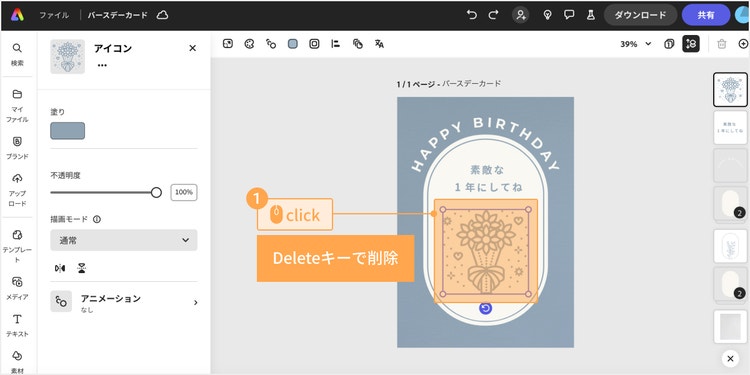
画像を変更する場合
画像を変更したい場合は、該当の画像をクリックして選択し、キーボードの「Delete」キーで削除します。
ツールバーの「素材」をクリックし、検索窓にキーワードを入力して、使いたい素材を探します。
素材が見つかったら、ドラッグしてお好みの位置に配置し、大きさを調整しましょう。
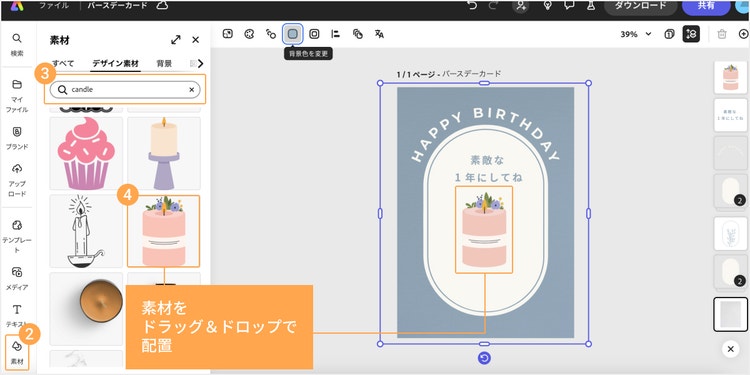
手持ちの画像を使いたい場合は、ツールバーの「メディア」をクリックして「デバイスからアップロード」を選択し、画像をアップロードしてください。
背景を変更する場合
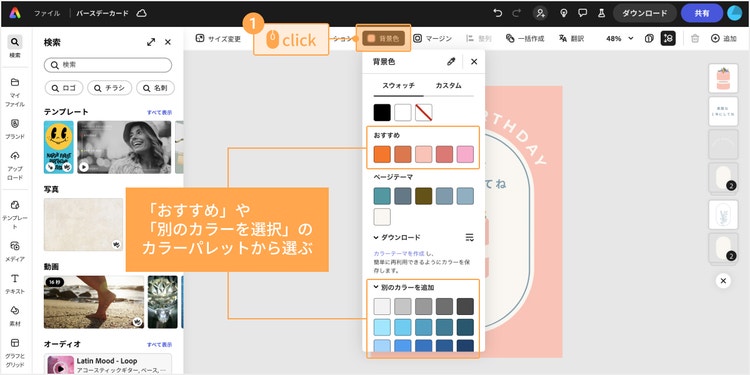
背景の色を変更する場合、画面上部の「背景色」をクリックします。「おすすめ」や「別のカラーを選択」のカラーパレットから、イメージと近い色を選んでみましょう。
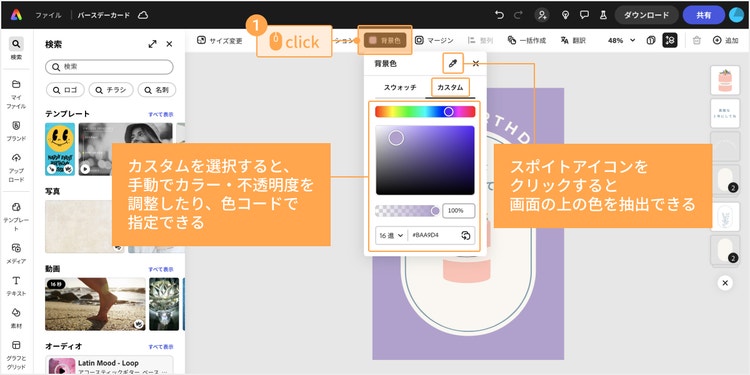
画面上の色を抽出できるスポイトツールやカスタム機能を使えば、イメージ通りの色を指定することも可能なので、ぜひお試しください。
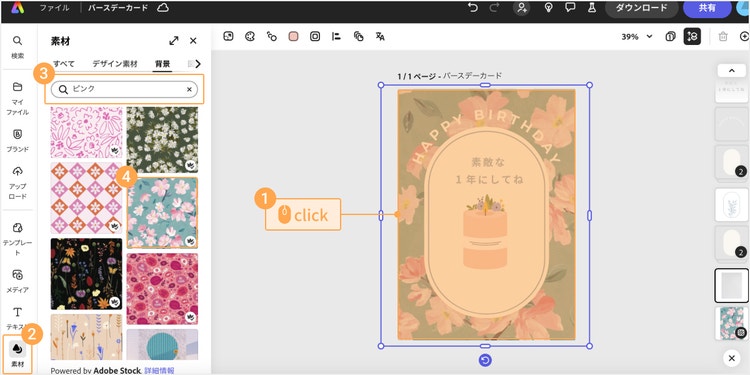
また、Adobe Express内の素材を背景画像として使いたい場合は、画面左側の「メディア」や「素材」をクリックしましょう。
「背景」タブから気に入ったデザインをクリックすると、自動で背景が差し替えられます。
【手順5】アニメーションを追加する
最近は、メッセージアプリやSNSを使って、気軽にバースデーカードのやり取りができるようになりました。
デジタルでバースデーカードを贈る場合には、テキストアニメーションを付けたりGIF画像を使ったりして、ワクワク感を足すのもオススメです。
Adobe Expressなら、効果を選ぶだけでカンタンに文字や画像にアニメーションを付けられます。
【手順6】ダウンロードする
デザインの最終調整が済んだら、画面右上の「ダウンロード」をクリックし、ファイル形式を選んで画像をダウンロードしましょう。
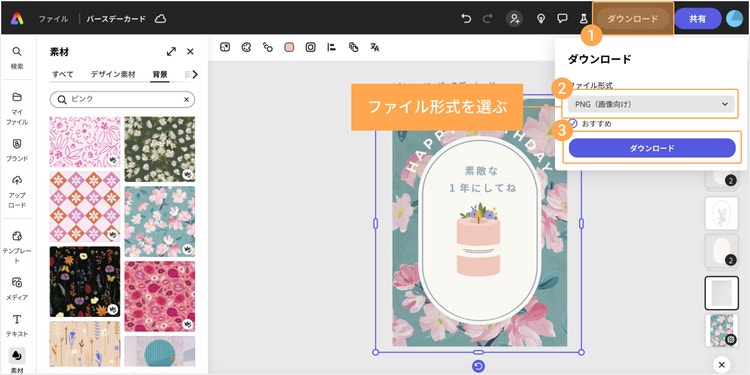
直接渡したい場合や郵送したい場合は、ダウンロードしたデータを印刷してみましょう。
また、「共有」メニューからSNSやLINE、メールで相手に直接送信することも可能です。
相手に合った方法で贈ってみてください。
喜ばれるバースデーカードを作成するための4つのポイント
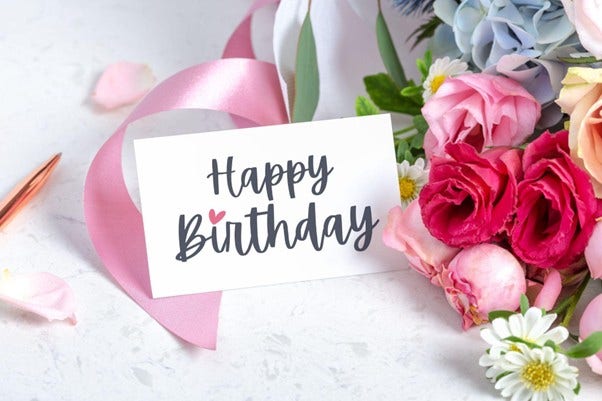
せっかくバースデーカードを作るなら、相手に喜んでもらいたいですよね。
ここからは、自分の気持ちが伝わりやすいバースデーカードを作るための、4つのポイントをご紹介します。
【ポイント1】相手が好みそうな色やモチーフを使う
喜んでもらえるバースデーカードを作るには、相手の好みを反映したデザインにすることが大切です。
バースデーカードに限らず、プレゼントは嬉しいものですが、自分の好きな色やデザインであればより一層大切にしたくなります。
自分のことを考えて作ってくれたという気持ちが伝わる、世界に一つだけのバースデーカードは喜ばれること間違いなし。
そのためには、相手の好きな色やモチーフなどの事前リサーチが重要です。
相手の持ち物から好みの色を推測したり、趣味やマイブームなどからモチーフを選んだりするのもよいでしょう。
【ポイント2】自分らしいメッセージを添える
相手にお祝いの気持ちを届けるためには、メッセージ内容にもこだわりましょう。メッセージ内容で一番重要なポイントは、相手への思いを「自分らしい言葉」で綴ることです。
例えば、お祝いの言葉とともに相手とのエピソードを語ったり、面と向かって伝えづらい感謝の気持ちを綴ったりすると、自分らしさが表現できます。
また、プレゼントを一緒に贈る場合は、「どうしてこの品物を選んだのか」を記載するのもオススメです。
「●●が好きだと言っていたのを思い出したから選びました」
「あなたに似合いそうな●●を見つけたので贈ります」
といった一文を入れるだけで、相手を想って一生懸命プレゼントを選んだことが伝わりやすくなります。
【ポイント3】思い出の写真を使う
オリジナルなバースデーカードにしたいなら、相手との思い出の写真を使うのもオススメです。
写真を眺めながら楽しかったできごとを振り返ると、思い出話に花が咲くことでしょう。メッセージを寄せ書きする場合は、メンバーそれぞれの顔写真や集合写真を貼ると、一人ひとりの想いが、より伝わりやすくなりますよ。
【ポイント4】アレンジを加えてから贈る
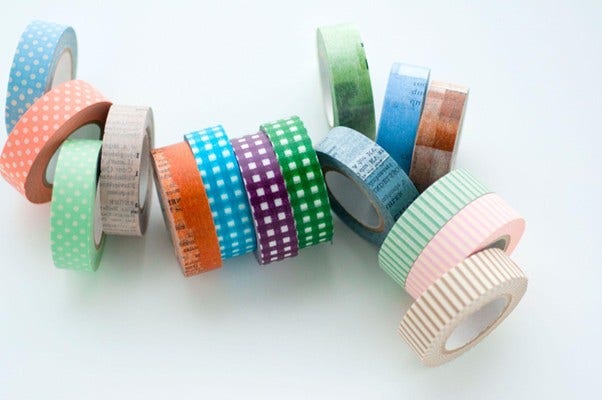
デザインや文章が完成したら、いよいよバースデーカードを贈りましょう。作成したカードを印刷してそのまま渡してもよいですが、最後にひと工夫を加えると、より華やかになります。
手渡しする場合は、マスキングテープでカードのフレームを彩ってみたり、シールやスタンプでワンポイントを入れたりとデコレーションするのもオススメです。
また、バースデーカードを入れる封筒にも装飾すると、カードがよりリッチに見え、相手にもっと喜んでもらいやすくなります。
オリジナルのバースデーカードで大切な人をお祝いしましょう
Adobe Expressのテンプレートを使えば、デザイン経験がない方でもカンタンにバースデーカードを自作できます。
豊富なデザイン素材を使って、相手にピッタリなバースデーカードに仕上げましょう。
大切な人の誕生日は、あなたにとっても特別な一日。オリジナルのバースデーカードで素敵な誕生日を演出してください。
オリジナルのバースデーカードで誕生日をお祝いする