
「画像や写真から人物だけをきれいに切り抜きたい」「背景を透過・削除したい」そんなときは、無料のデザインツール「Adobe Express」を使うのがオススメ。
画像をアップロードするだけで、自動できれいに画像の切り抜きや背景の透過・削除ができます。
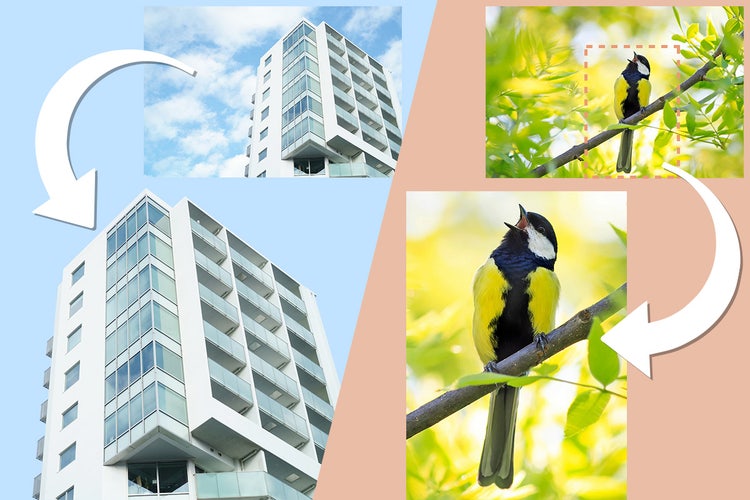
また、画像や写真を好きなサイズや形にトリミングすることも可能です。四角形のほか、円形、星形、ハート形など好きな形に切り抜けます。無料ですぐに使えるため、ぜひお試しくださ

目次
画像や
「消しゴム」ツールで
写真や
写真を
画像加工なら
画像や写真を切り抜く(背景を削除する)方法
今すぐ画像の切り抜きをしたい場合は、以下のボタンからアクセスしてください。 画像をアップロードするだけで、背景が自動的に削除され、被写体となる人物や物を切り抜けます。

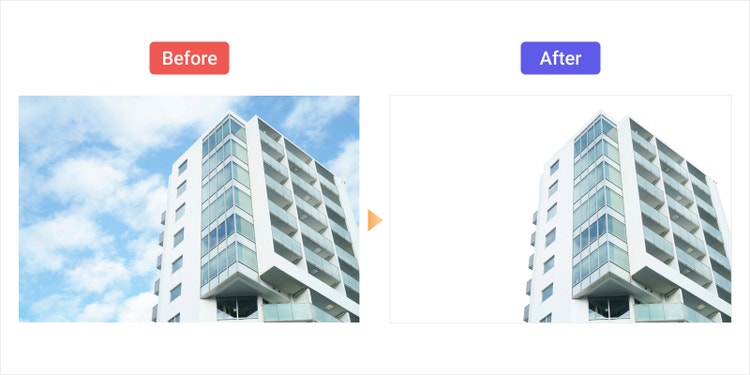
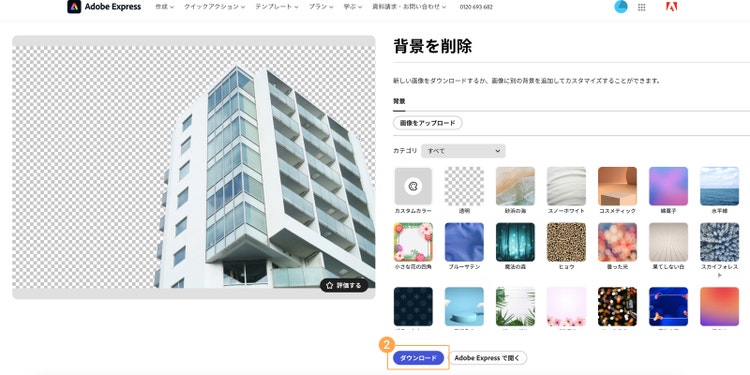
ここでは、以下のように建物の背景を削除し、画像を切り抜く手順を解説します。
※当記事の
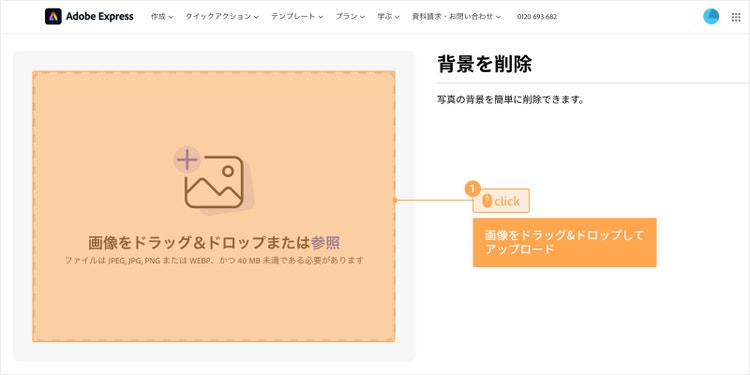
【手順1】 背景を削除 のページへアクセスし、画像をアップロードする
「背景を削除」のページにアクセスしたら、点線のエリア内に画像をドラッグ&ドロップするか、エリアをクリックしてPCやスマホ内の画像をアップロードします(長辺が最大6,000px以下の写真を、1枚までアップロードできます)。
【手順2】画像をダウンロードする
自動で加工が始まり、あっという間に背景が削除されます。 切り抜きが完了したら、画面右側の 「ダウンロード」をクリックしましょう。背景が透過されたPNG形式のファイルを、元画像と同じサイズでダウンロードできます。
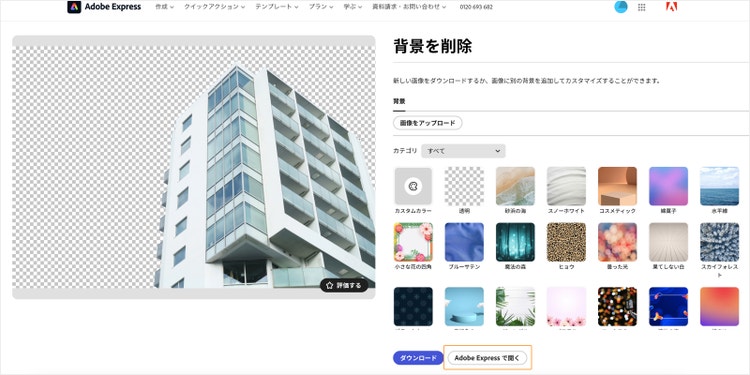
アドビアカウントを新規作成するか、Google・LINE・Appleなどの外部アカウントを使ってログインしてください。
なお、Adobe Expressにログインしていない場合、「ダウンロード」をクリックすると以下の画面が表示されます。
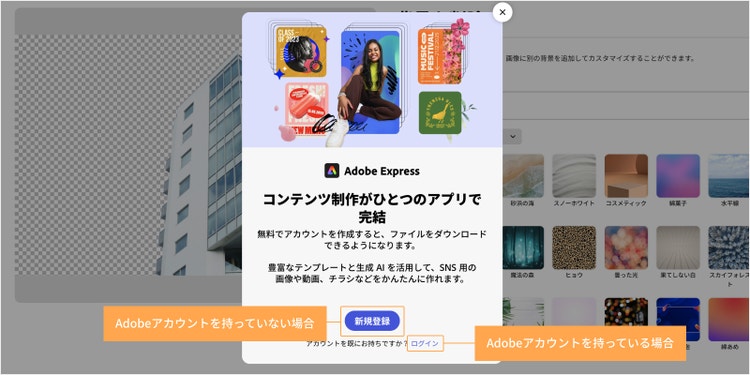
アドビアカウントを新規作成するか、Google・LINE・Appleなどの外部アカウントを使ってログインしてください。
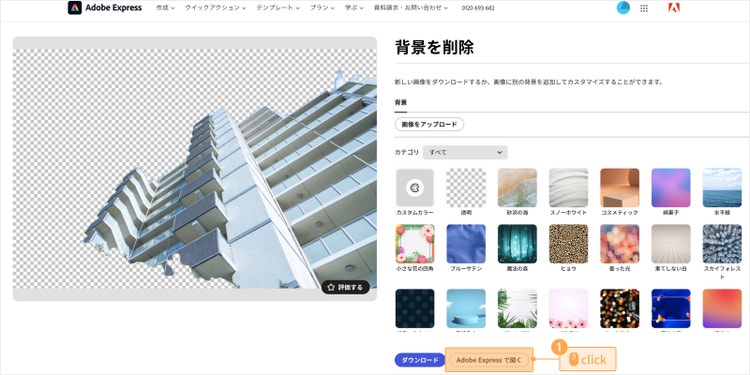
なお、切り抜いた写真に余分な箇所が残っていたり、必要な箇所まで削除されてしまったりした場合は「Adobe Expressで開く」をクリックして編集画面に移動しましょう。
続いて、Adobe Expressを使って切り抜く箇所を調整する方法を解説します。
「消しゴム」ツールで切り抜き箇所を調整する方法
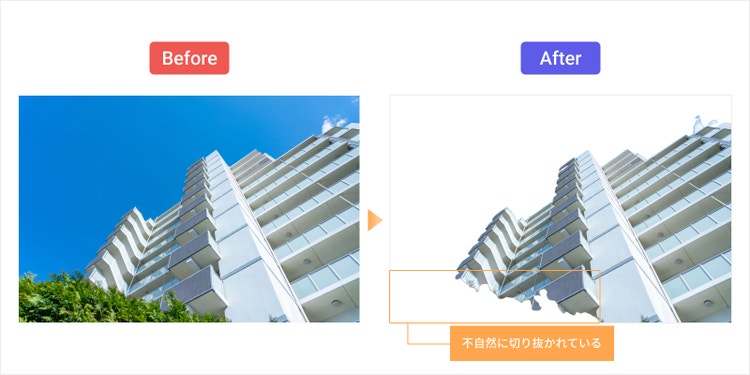
写真によっては、背景が一部残ったり、残したい部分まで削除されてしまう場合があります。例えば以下の左側の画像を切り抜くと、右のように木が削除されて建物が不自然に切り抜かれます。
そんなときは、Adobe Expressのプレミアムプランの消しゴムツールを使って、切り抜く箇所を調整しましょう。 プレミアムプランは30日間無料で体験できるので、ぜひお試しください。
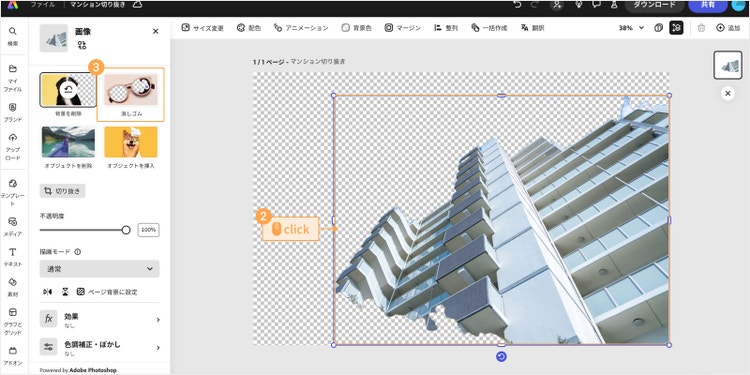
【手順1】 「Adobe Expressで開く」をクリックし、画像を選択した状態で「消しゴム」をクリック
【手順2】 調整したい箇所を塗りつぶす
用途に応じて、画面左上の「消しゴム」もしくは「復元」を選びます。
- 消しゴム:
さらに 削除したい 場合 - 復元:
削除された 箇所を 表示させたい 場合
今回は削除された木の部分を復元したいので、「復元」を選びました。 すると加工前の画像が表示されるので、復元したい箇所を塗りつぶします。 「サイズ」を選ぶと、塗りつぶす際のブラシの大きさを変えられます。
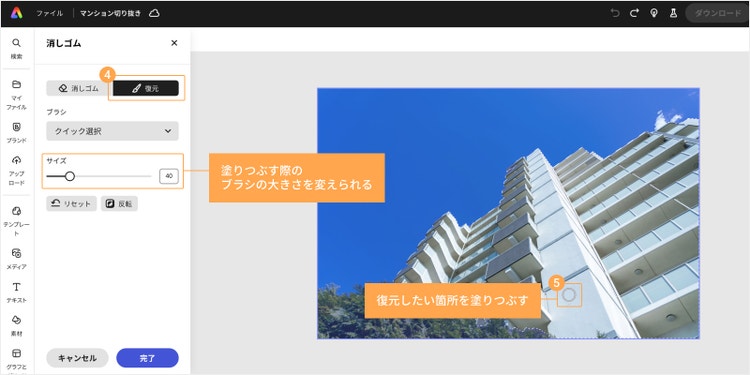
調整ができたら「完了」をクリックして、編集内容を確定します。
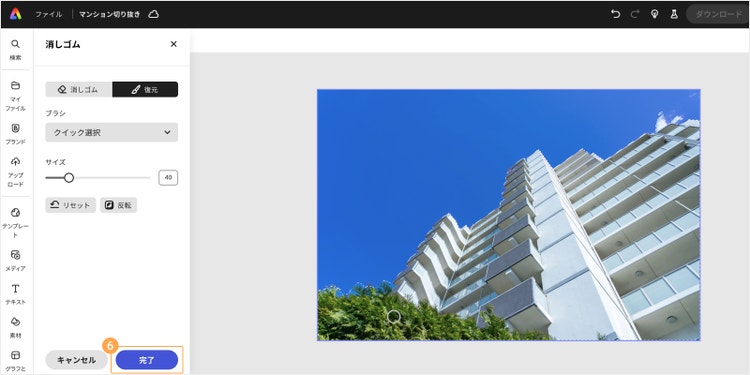
【手順3】画像をダウンロードする
調整後の画像が表示されるので、画面右上の「ダウンロード」をクリックして画像をダウンロードしましょう。
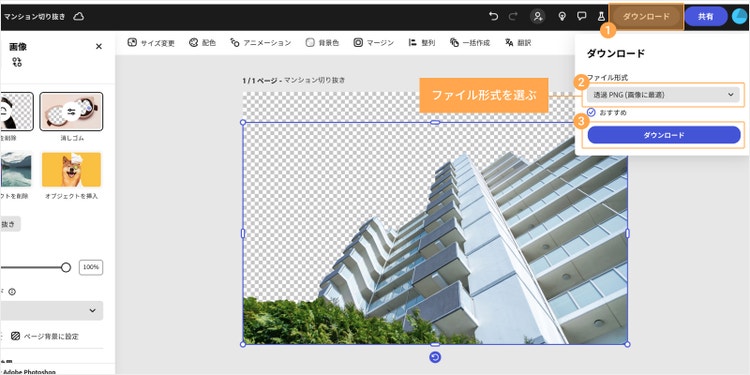
これで、切り抜きたい箇所を調整できました。
なお、動物の画像のように境界線をきれいに切り抜きにくい画像を加工したい場合は、多くのクリエイターに愛用されている画像編集アプリ「Adobe Photoshop」を使うのもオススメです。Photoshopを使えば、切り抜きたい対象物を自動で選択したり、切り抜く被写体の境界線を厳密に調整したりできます。
Photoshopで画像の背景を削除する方法
Photoshopを使えるプランは複数ありますが、いずれも7日間無料で体験が可能です。
続いて、Adobe Expressを使って画像そのもののサイズを変更(トリミング)したり、任意の形に切り抜いたりする方法を紹介します。
写真や画像のサイズ変更・トリミングをする方法
Adobe Expressなら以下のページにアクセスして画像をアップロードし、サイズを指定するだけで希望のサイズにトリミングできます。
以下で、画像をトリミングする手順を解説します。
【手順1】 「画像のサイズを変更 」にアクセスし、画像をアップロードする
点線のエリア内に画像をドラッグ&ドロップするか、エリアをクリックしてPCやスマホ内の画像をアップロードします。 (長辺が最大6,000px以下の写真を、1枚までアップロードできます)。
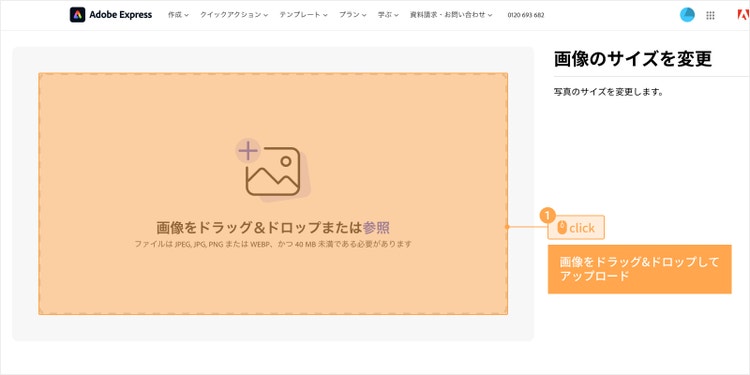
【手順2】トリミングするサイズを選ぶ
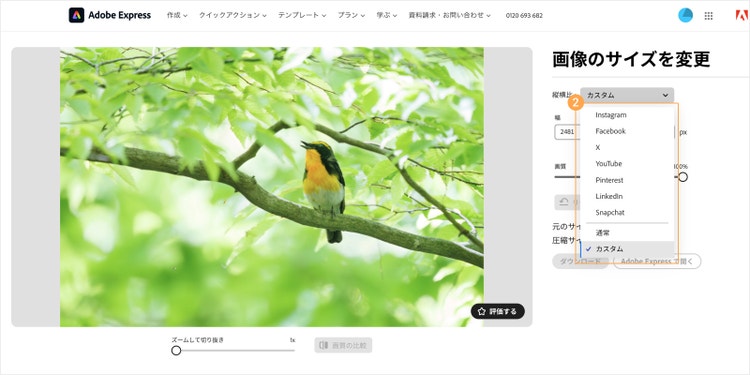
画面右側の「サイズ変更」から、InstagramやYouTubeなど用途にあわせてトリミング後の画像サイズを選んでください。任意のサイズでトリミングしたい場合は、「カスタム」を選ぶとサイズを数値で指定できます。
【手順3】画像の位置を調整し、ダウンロードする
変更したいサイズを選んだら、画像をドラッグして動かしたり、「画像を拡大」から画像の縮尺を調整したりして、トリミングする部分を調整します。
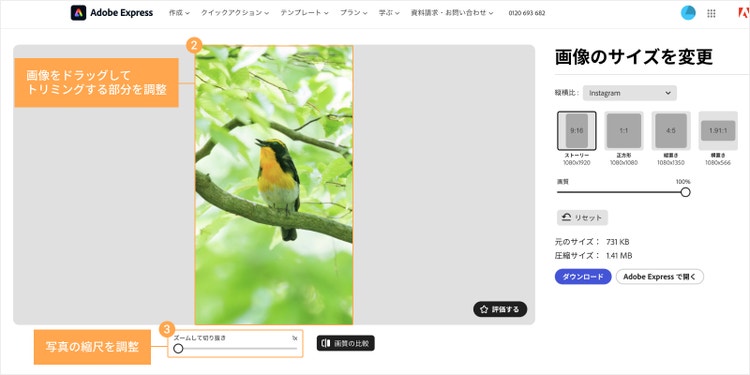
調整後、画面右下の「ダウンロード」をクリックすると、画像をJPEG形式でダウンロードできます。 なお、Adobe Expressにログインしていない場合、「ダウンロード」をクリックすると以下の画面が表示されます。
アドビアカウントを新規作成するか、Google・LINE・Appleなどの外部アカウントを使ってログインしてください。
数値や規定のサイズではなく、マウスでトリミングするサイズを調整したり、丸や星などの形に写真を切り抜きたい場合は、「Adobe Expressで開く」をクリックして 編集画面に移動してください。
続いて、Adobe Expressを使って画像を好きな形に切り抜く方法を解説します。
写真を丸く切り抜く方法
Adobe Expressなら写真や画像を四角形だけでなく、丸や星などの形で切り抜くことも可能です。 ここでは、写真を丸く切り抜く方法を紹介します。
【手順1】 Adobe Expressで画像を開く
まずは、Adobe Expressの公式サイトにアクセスし、画面上部にある「Adobe Expressを無料で始める」ボタンをクリックします。ログインIDの登録がお済みでない場合は、アドビアカウントを新規作成するか、Google・LINE・Appleなどの外部アカウントを使ってログインすることも可能です。
登録は30秒ほどで完了します。
以下の画面が開いたら、加工したい画像を画面上にドラッグ&ドロップしてください。
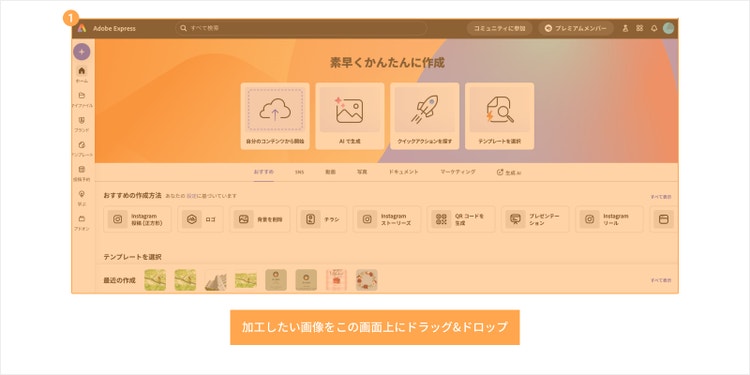
ポップアップが開くので、「元の縦横比」をクリックしてAdobe Expressの編集画面で画像を開きます。
【手順2】 「切り抜き」から丸いシェイプを選ぶ
画像を選択した状態で、画面右側にある「切り抜き」をクリックしてください。
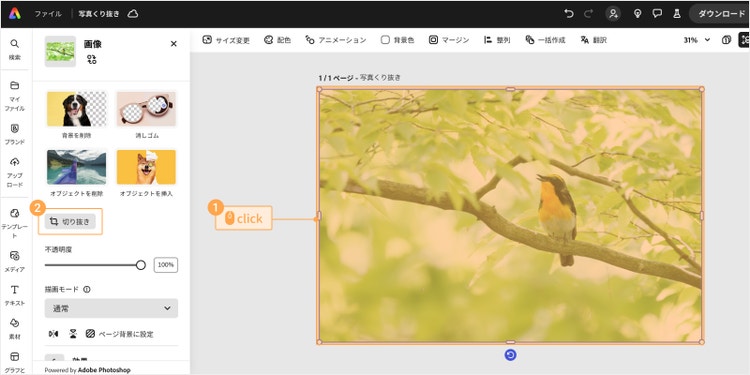
シェイプを選べるメニューが表示されるので、切り抜きたい形を選びます。 今回は丸く切り抜くので、丸型をクリックします。
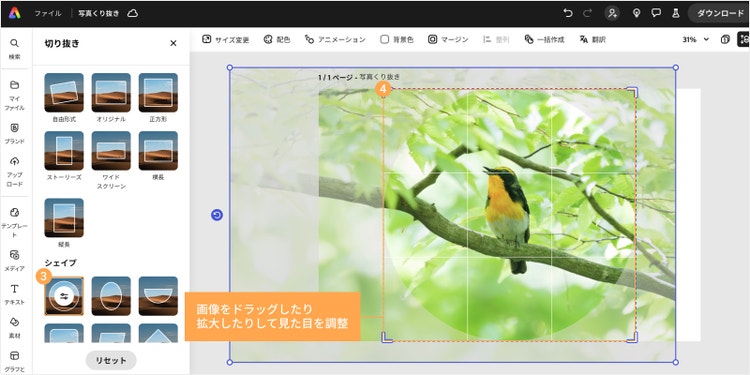
【手順3】画像をダウンロードする
調整が完了したら「Enter」キーを押して確定し、画面右上の「ダウンロード」をクリックして画像を保存しましょう。
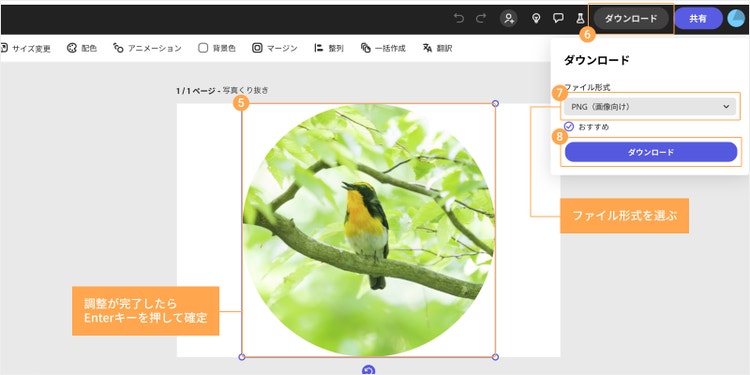
これで画像の切り抜きは完了です。 Adobe Expressなら、加工した画像を使ってそのままデザインを作ることも可能です。
最後に、Adobe Expressについて簡単にご紹介します。
画像加工ならAdobe Expressがオススメ
Adobe Expressには、デザイン素材やプロがデザインしたテンプレートが豊富に用意されています。 加工した写真と組み合わせるだけで、ハイクオリティなバナーやサムネイル、SNS用の画像などをあっという間に作れます。
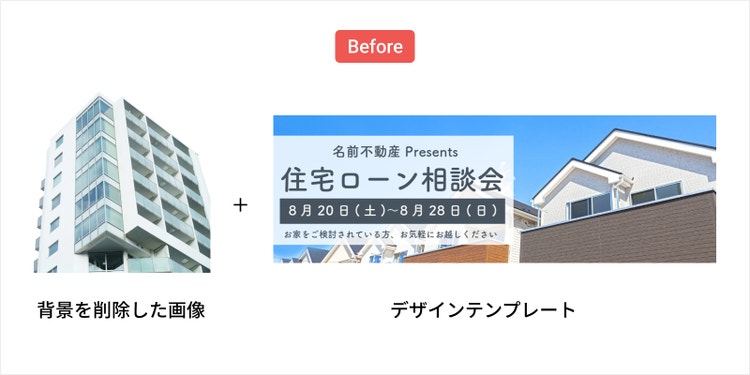
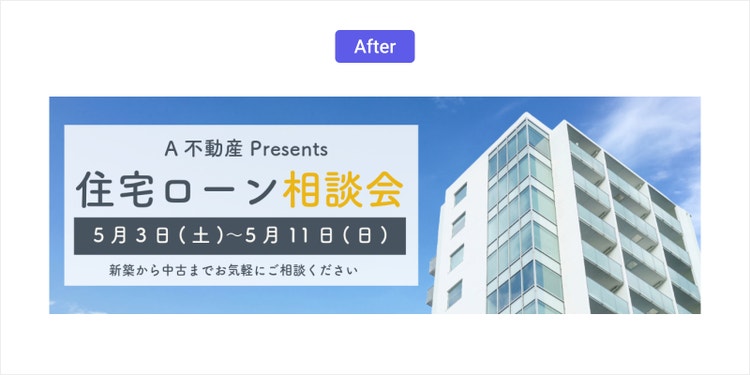
例えば、背景を削除した建物の写真と、Adobe Expressのテンプレートや素材を組み合わせるだけで、カンタンにバナーの作成が可能です。
関連:バナーデザインの参考まとめ!成果が出るコツと無料テンプレも
その他にも、複数人で同じデザインを共同編集したり、SNS用の画像や動画もカンタンに作成できたりと、様々な便利機能が充実しています。
「デザインをしたことがない」「チラシやバナーを作ったことがない」という方こそ、気軽にAdobe Expressを試してみてくださいね。