



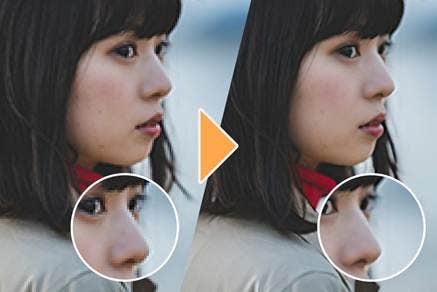




「旅先で撮った風景写真を、SNSに投稿する前にもっとくっきり見せたい」
「フリマアプリに出品する商品の写真が、実物より暗くぼんやりして見える」
そんなときに役立つのが、写真の高画質化です。
画像の輪郭や明るさ、質感を調整することで、風景の奥行きや商品の魅力がより伝わりやすくなり、写真の印象も引き締まります。
本記事では、無料の画像編集アプリ「Adobe Express」を使って、写真を手軽に鮮明にする方法をご紹介。
さらに、より高度な編集が可能な「Adobe Photoshop」や「Adobe Lightroom」を活用した高画質化の手順も解説します。
用途や仕上げたいイメージに応じて、最適なツールを選んでみてください。
※当記事の

目次
写真の
写真の
【Adobe Express】
写真の
写真の
写真の高画質化とは?
写真の高画質化とは、輪郭や明るさ、質感などを補正したり、解像度を上げて細部をくっきり再現したりすることで、画像をより見やすく整える処理のことです。
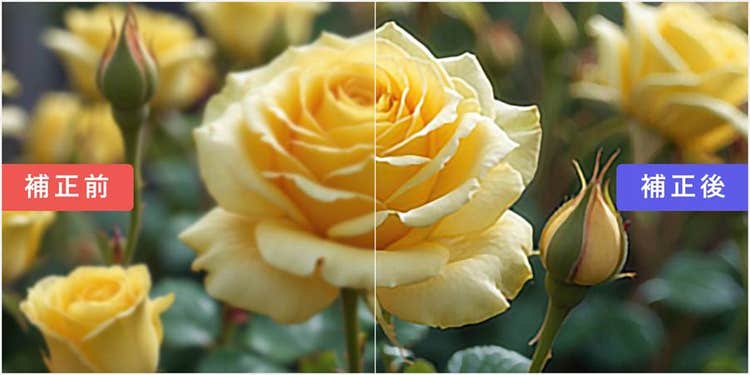
ピントが甘い、解像度が低いなどの原因で見づらくなった写真を、鮮明で印象的に仕上げるために用いられます。
代表的な手法には、輪郭をくっきりさせる「シャープ補正」や

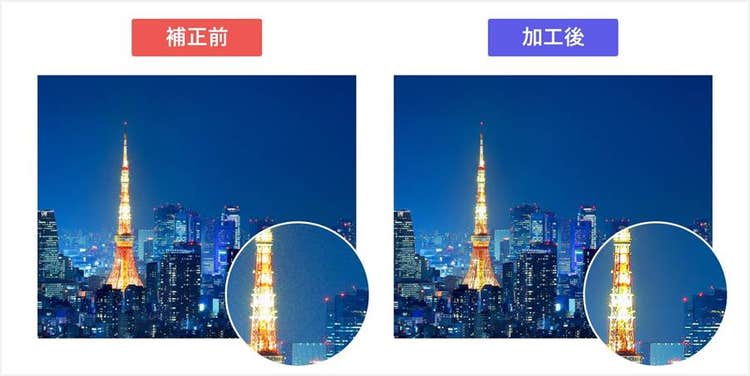
暗所で撮影された写真や古い画像に多く見られるざらつきを抑える「ノイズ軽減」
画像を自然に拡大しながら解像度を高める「解像度の向上」などがあります。
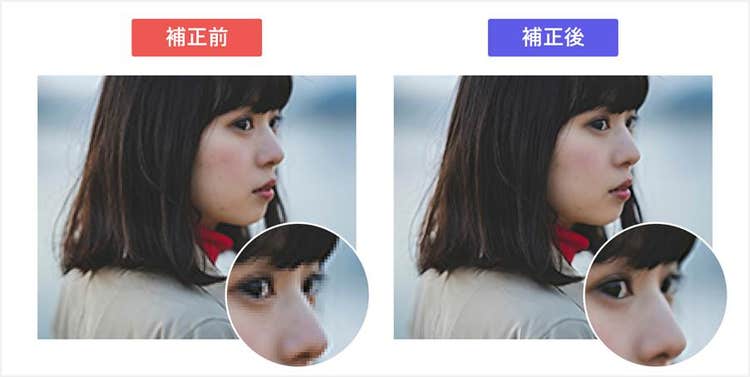
このように、写真の高画質化には複数の方法があり、目的に合ったツールを選ぶことで、狙いどおりの仕上がりに近づけられます。
そこで続いては、目的別に高画質化の方法を5つご紹介します。
写真の見映えが変わる!高画質化を叶える5つの方法
「ぼやけた画像をシャープにしたい」「小さな写真をきれいに拡大したい」「ざらついた古い一枚を自然な質感に整えたい」――写真を美しく仕上げたい理由は様々ですが、元画像の状態や求める仕上がりによって最適なアプローチは変わります。
そこで鍵になるのが、シーンに合ったツールと処理方法の選択。適切に使い分けることで、細部までくっきりとした、見やすく伝わりやすい写真へと生まれ変わります。
ここでは、Adobe Express、Photoshop、Lightroomを使い分けて、写真を高画質化する方法を5つご紹介します。
- 【Adobe Express】
スマホひとつで 写真を くっきり見せたいときに オススメ - 【Photoshop】小さな
写真を ぼやけずに 引き伸ばしたいときに オススメ - 【Photoshop】ぼんやりした
被写体の 輪郭を 補正したいときに オススメ - 【Lightroom】
印刷や 展示用に 精細な 画像が 必要な ときに オススメ - 【Lightroom】ざらつきや色ムラを
含めて 自然な 見映えに 整えたいときに オススメ
それでは、写真の状態や仕上がりのイメージに合わせて、具体的な高画質化の手順を見ていきましょう。
まずは手軽に使える無料アプリ「Adobe Express」で、ぼやけた写真をくっきり補正する方法からご紹介します。
【Adobe Express】シャープ機能でぼやけた写真を鮮明にする方法
Adobe Expressは、誰でもカンタンに魅力的なデザインを仕上げられるツールです。
豊富なテンプレートや素材を使って、SNS投稿・チラシ・プレゼン資料など、様々な種類のコンテンツを作成できるほか、今回ご紹介する、写真を鮮明にする加工も手軽に行えます。
スライダーひとつで全体の輪郭をくっきり際立たせ、調整前後の違いもすぐに確認できるので、ぜひ一度お試しください。
なお、今回はスマホやタブレットで使えるモバイル版アプリでの操作手順をご紹介します。
ダウンロードがお済みでない場合は、以下のリンクからダウンロードしてください。


アプリをダウンロードできたら、GoogleアカウントやLINEアカウント、メールアドレスを使ってAdobe Expressにログインします。アカウントがない場合は、無料でアカウントを作成してください。作成は30秒ほどで完了します。
(※PCで作成したい方はブラウザー版をご利用ください。基本的な操作方法はこれからご紹介する方法と同様です。)
【手順1】鮮明化したい写真を開く
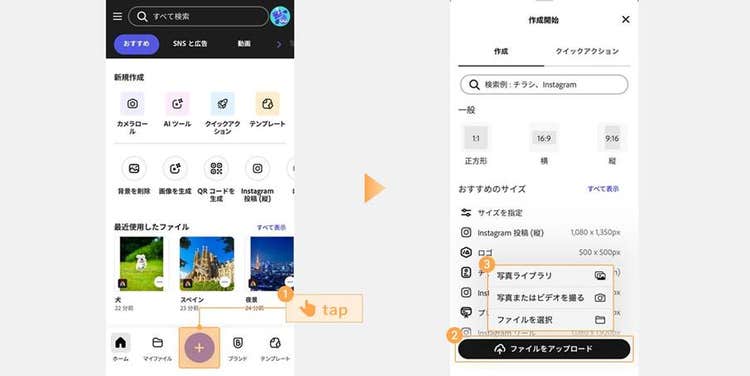
まず、鮮明にしたい写真をアップロードします。
Adobe Expressのホーム画面で「+(プラス)」ボタンをタップし、表示されたメニューから「ファイルをアップロード」を選んでください。
【手順2】シャープ機能で写真を鮮明にする
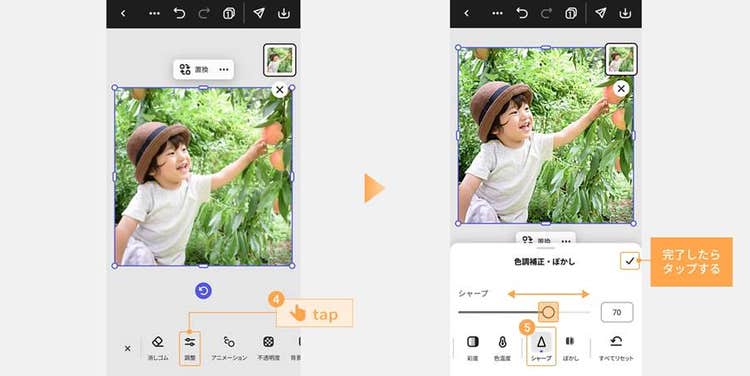
アップロードした写真を選択すると編集画面が開きます。
「調整」をタップし、「シャープ」スライダーを左右に動かして鮮明さを調整しましょう。
調整が完了したら「チェック」アイコンをタップして確定します。
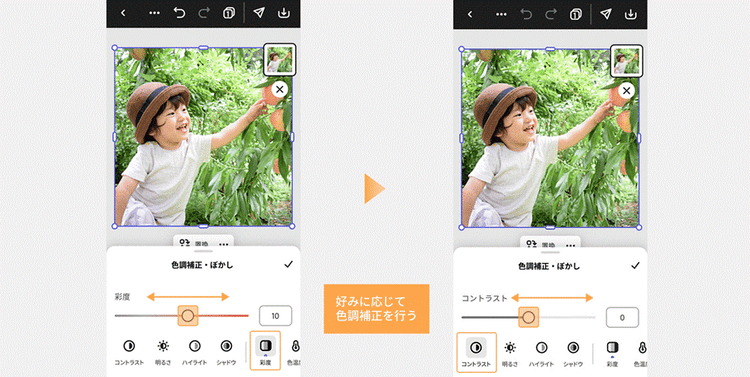
必要に応じて、「調整」メニュー内の「コントラスト」「彩度」「色温度」などの色調補正機能を活用し、色味を整えましょう。
【手順3】ダウンロードする
思いどおりの仕上がりになったら、「ダウンロード」アイコンをタップし、ファイル形式を選択します。
webサイトやSNSで使用する場合は、軽量で扱いやすいPNG形式やJPG形式がオススメです。
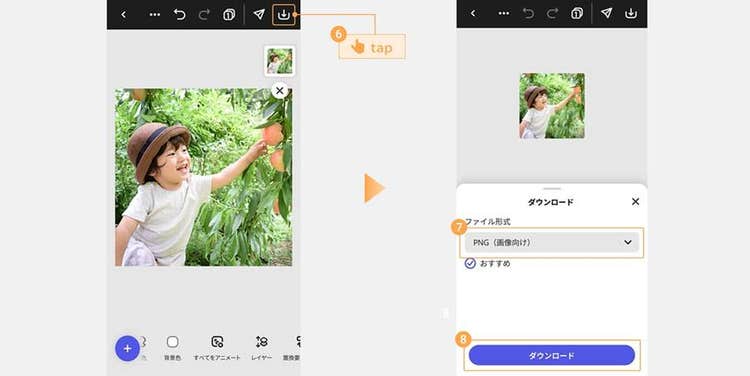
シャープ機能を使って写真を鮮明化することで、被写体の表情や帽子の質感が際立ち、より魅力が伝わりやすくなりました。

ここまで、Adobe Expressを使ったシャープ補正の手順をご紹介しました。
こうして高画質化した写真は、SNS投稿やECサイトの商品画像などに活かせます。
特に、鮮明でくっきりとした写真はユーザーの目を引きやすく、商品の印象やブランドの信頼感にもつながります。
ぜひ活用して、写真の印象がどのように変わるか実感してみてください。
手軽に鮮明さを調整できるシャープ機能は、日常的な画像補正にぴったりです。
ただし、写真を印刷用に大きく引き伸ばしたい場合や、細かなディテールまで自然に整えたい場合は、より高精度な処理が求められることもあります。
そんなときは、次章でご紹介するAdobe Photoshopの高画質化機能が役立ちます。
【Photoshop】スーパーズーム機能で解像度を保持して拡大する方法
Adobe Photoshopは、世界中のクリエイターに支持されている多機能な画像編集ソフトです。
SNS用のバナーやポスター、webグラフィックなど、様々なビジュアル制作に活用されています。
7日間の無料トライアル期間もあるので、より高度な補正を試してみたい方は、以下のリンク先からお気軽にお試しください。
まずは、画像を拡大しても解像度を維持できる「スーパーズーム」機能から見ていきましょう。
この機能は最新の生成AI技術を活用し、画像の細部まで解析したうえで、不足している部分を自然に補いながら高精度に拡大できます。
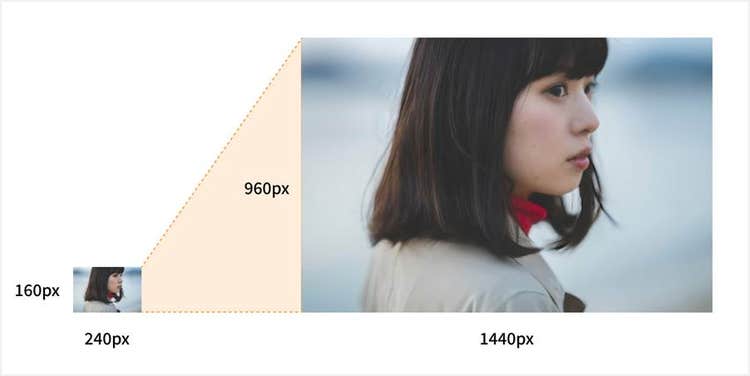
一般的な方法で画像を拡大すると、大きくするにつれて輪郭がぼやけたり、ざらつきが目立ったりしがちです。
しかし、スーパーズームはこうした問題を抑え、元の質感やディテールをできるだけ保ったまま、鮮明で高精細な画像に変換します。
例えば、web用に保存していた小さな画像をリーフレットやチラシなどの印刷物に使いたい場合などに、特に役立つでしょう。
それでは、実際の操作画面とともに具体的な手順をご紹介します。
【手順1】Photoshopで写真を開く
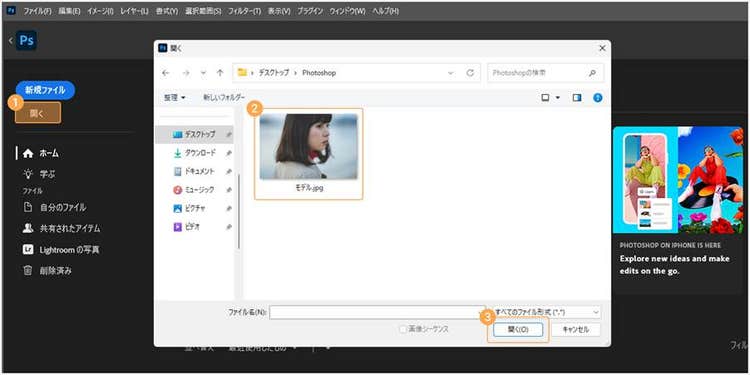
まずはPhotoshopを起動し、高画質化したい写真を開きます。
「開く」をクリックしてPC内の写真を選択するか、画面にドラッグ&ドロップしましょう。
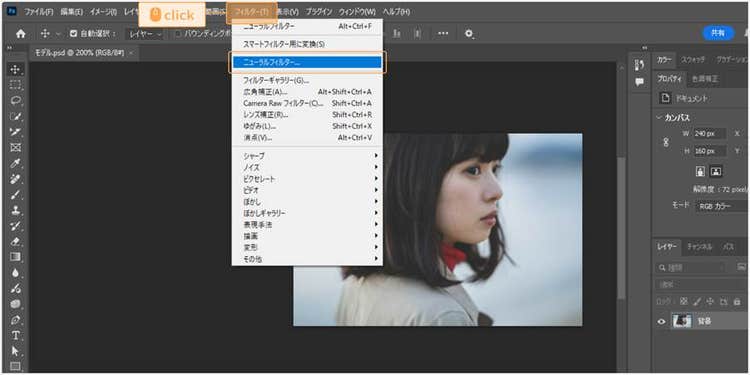
【手順2】「スーパーズーム」のニューラルフィルターを選択する
「フィルター」>「ニューラルフィルター」をクリックしましょう。
ニューラルフィルターのメニューが表示されたら、「スーパーズーム」をオンにします。
すると、スーパーズームのメニューが開きます。
※なお、初めてニューラルフィルターを使⽤する場合は、機能をダウンロードする必要があります。
ダウンロードがお済みでない場合は、クラウド(雲)アイコンをクリックしてダウンロードしてください。ダウンロードにはインターネット接続が必要です。
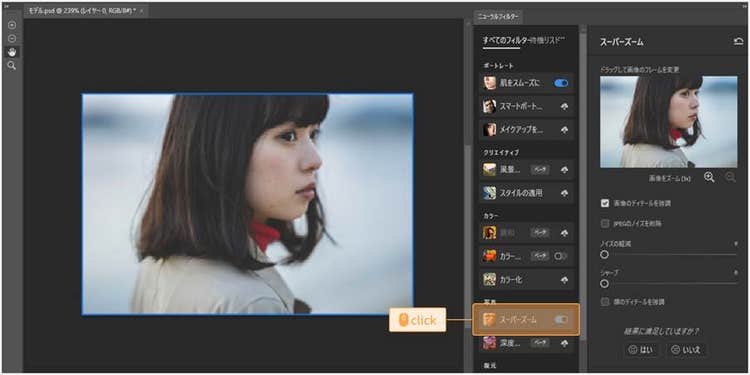
ちなみに、ニューラルフィルターを使うと、スーパーズーム以外にも、美肌加工や白黒写真のカラー化など、様々な画像編集を手軽に実行できます。
機能について詳しく知りたい方は、以下の記事もご参照ください。
複雑な
【手順3】画像の拡大率を指定する
次に「+(プラス)」マーク付きの虫眼鏡アイコンをクリックし、拡大倍率を指定します。
今回は「画像をズーム(6x)」と表示されるまで5回クリックしました。
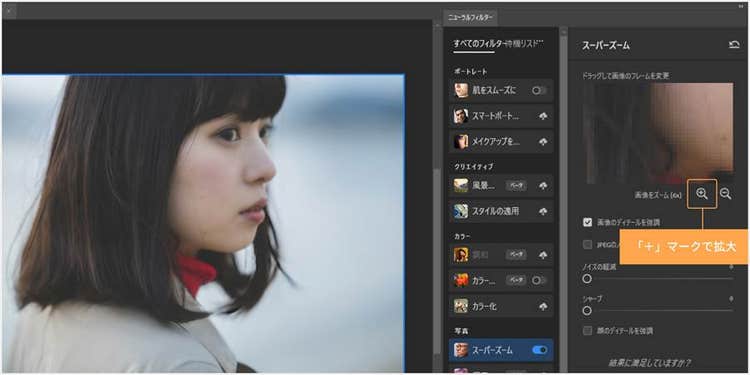
クリックすると自動的に処理が始まります。
環境によって処理時間は異なるので、完了するまでしばらく待ちましょう。
処理が終わると画像のサイズが6倍に拡大され、ディテールがなめらかに補正されます。
【手順4】ノイズやシャープの補正を調整する
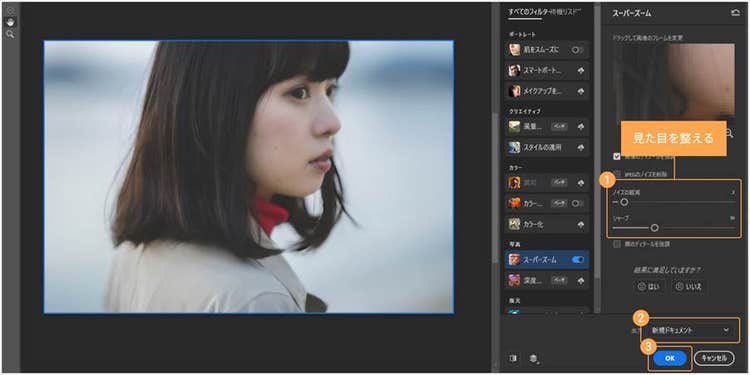
必要に応じて、「ノイズ軽減」や「シャープ」のスライダーを使って、画像の見た目を微調整しましょう。
仕上がりを確認しながら、ノイズを抑えつつ、輪郭がくっきり見えるように整えます。
出力設定では「新規ドキュメント」を選ぶと、元の画像を残したまま保存できます。
調整が完了したら、「OK」をクリックしましょう。
画像の細部を確認したいときは、拡大表示が便利です。
キーボードの「Z」を押してズームツールを起動するか、Windowsなら「Alt」キー、Macなら「Option」キーを押しながらマウスホイールを操作してください。
【手順5】画像をダウンロードする
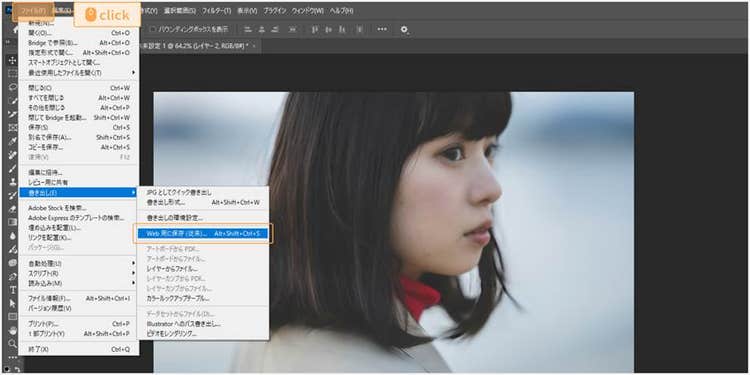
編集が完了したら、画像を書き出して保存します。
「ファイル」>「書き出し」>「Web用に保存(従来)」をクリックしましょう。
スーパーズームを使用することで、拡大後も自然な質感が保たれ、被写体の目の輝きや髪の毛の流れまで鮮明に表現できました。
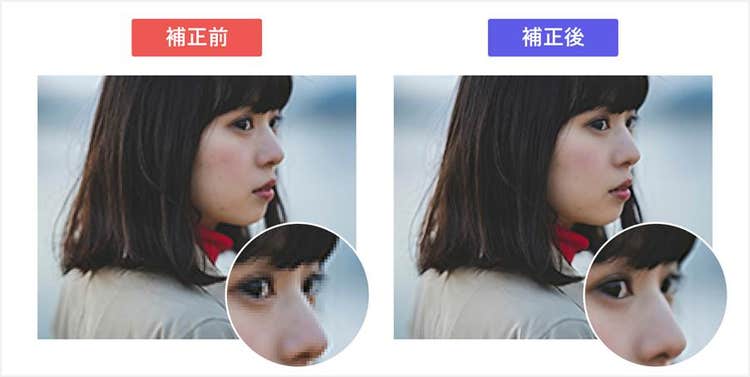
続いては、Photoshopの「スマートシャープ」機能を使い、輪郭がぼやけた写真をより鮮明に仕上げる方法をご紹介します。
【Photoshop】スマートシャープ機能で被写体をくっきりさせる方法
写真の輪郭がぼやけて見えるときは、「スマートシャープ」機能を使うと、細部のエッジを際立たせて画面全体にメリハリを与えられます。
この機能は操作もシンプルで、誰でもカンタンに扱えます。
また、ノイズ軽減機能も備わっているため、やや粗めの写真でも自然な見た目に仕上げられるでしょう。
【手順1】Photoshopで写真を開く
まずはPhotoshopを起動し、高画質化したい写真を開きます。
「開く」をクリックしてPC内の写真を選択するか、画面にドラッグ&ドロップしましょう。
【手順2】複製したレイヤーをスマートオブジェクトに変換する
編集前に「背景」レイヤーを右クリックし「レイヤーを複製」を選びます。
続いて、複製したレイヤーを右クリックして「スマートオブジェクトに変換」をクリックしましょう。
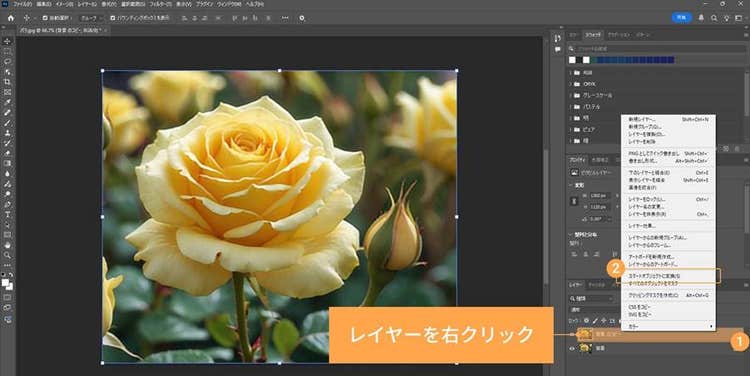
スマートオブジェクトに変換すると、元の画質を保ったまま編集できるほか、ぼかしの強さなどの調整も、あとから何度でもやり直せるメリットがあります。
関連:Photoshopのスマートオブジェクトとは?用途・操作・解除方法を解説
【手順3】「スマートシャープ」でくっきりさせる
編集対象のレイヤーを選択した状態で、「フィルター」>「シャープ」>「スマートシャープ」をクリックします。
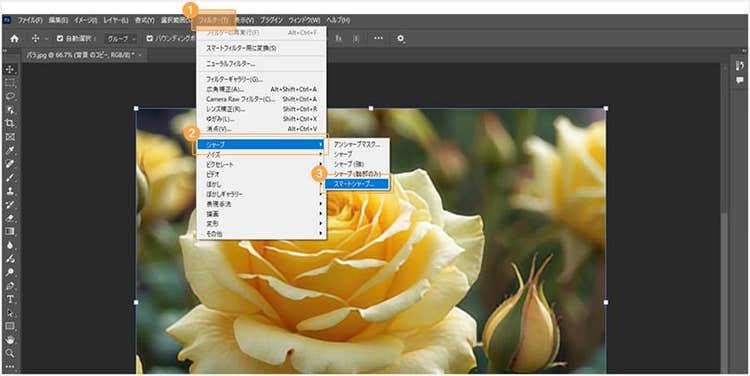
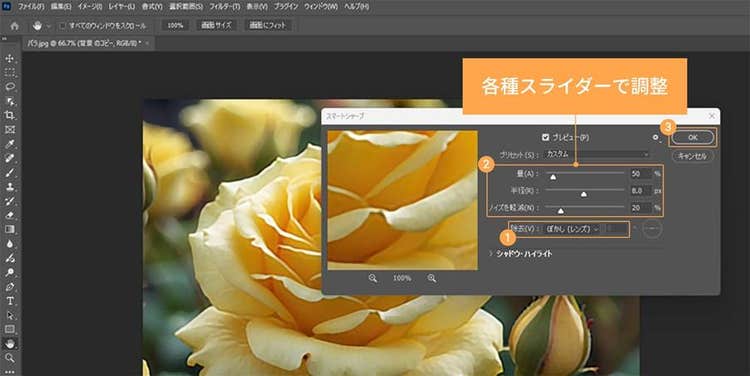
「スマートシャープ」パネルが表示されたら、「除去」メニューから「ぼかし(レンズ)」を選択しましょう。
「量」スライダーでシャープ効果の強さを調整し、「半径」でシャープ処理の範囲を設定します。
また、シャープ処理で目立ちやすくなるノイズを抑えるため、「ノイズを軽減」スライダーも活用しましょう。
プレビュー画面を確認しながら調整し、好みの仕上がりになったら「OK」ボタンをクリックします。
【手順4】画像をダウンロードする
編集が終わったら、「ファイル」>「書き出し」>「Web用に保存(従来)」をクリックして画像を保存しましょう。
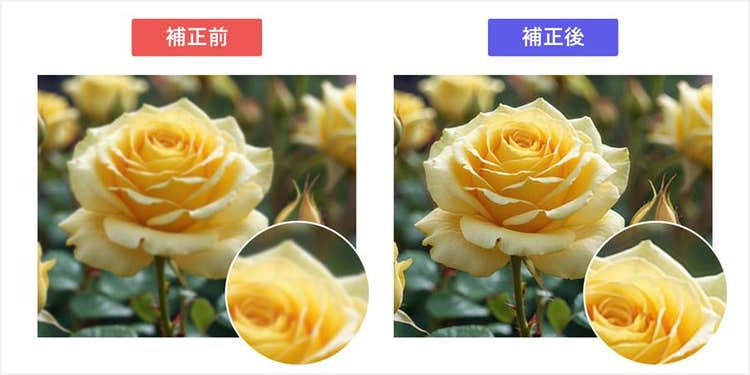
スマートシャープ機能を使うことで、ぼやけていた花びらの輪郭がくっきりし、手前のバラが引き締まった印象に仕上がりました。
Photoshopを使って写真を高画質化する方法は、以下の記事でも解説しています。
より細かな調整をしたい場合には、ぜひご参照ください。
画像拡大しても
ここまで、Photoshopのスーパーズーム機能を使い、拡大しても解像度を保ちながら美しい画像に仕上げる方法を解説しました。
続いては、Lightroomに搭載された「スーパー解像度」機能をご紹介します。
こちらは生成AIを活用し、繊細な補正で細部まで自然な仕上がりを目指せるのが特長です。
【Lightroom】スーパー解像度機能で細部を補いながら拡大する方法
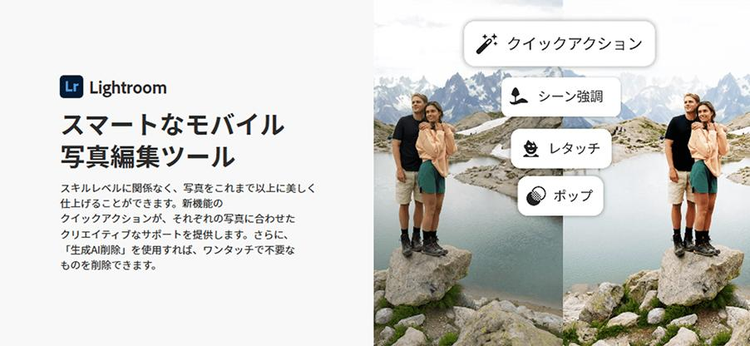
Adobe Lightroomは、プロのフォトグラファーや写真愛好家から高い支持を受ける、写真の補正と管理に特化した画像編集ソフトです。
大量の写真を効率的に整理でき、レタッチ機能も充実しています。
このLightroomには、生成AIを活用して低解像度の画像を解析し、不足しているディテールを推測・補完しながら拡大できる「スーパー解像度」機能が搭載されています。
画像を拡大した際に生じやすい輪郭のにじみや粗さを抑え、細部まで鮮明に再現することが可能です。
ポスターや展示パネルなど、大きなサイズでの印刷にも対応できる画質が得られるため、精細な仕上がりが求められるシーンでも活用できます。
今回ご紹介する機能はLightroomの有料プランで利用可能ですが、7日間の無料体験でも試せますので、この機会にお試しください。
ここではデスクトップ版を使った操作手順を解説します。
スマホやタブレットではモバイル版が利用可能です。
なお、「スーパー解像度」機能は現時点でデスクトップ版のみ対応しています。
モバイル版は無料でダウンロードできます。
あわせてご利用ください。
「スーパー解像度」で画像を大きく高精細に
「スーパー解像度」は、生成AIが画像の構造や輪郭を解析し、不足している細部を自動で補いながら拡大する機能です。
1枚の画像から、横・縦それぞれ2倍の解像度を生成し、ピクセル数は元画像の4倍になります。
低解像度の写真でも、拡大時に起こりやすいぼやけや粗さを抑え、細部までくっきり自然に整えられます。
操作はシンプルで処理もスムーズなので、誰でも扱いやすいのが特長です。
【手順1】写真を開き、「スーパー解像度」にチェックを入れる
まずはLightroomを起動し、高画質化したい写真を開きます。
「写真を追加」をクリックしてPC内の写真を選ぶか、ツール画面に画像をドラッグ&ドロップしましょう。
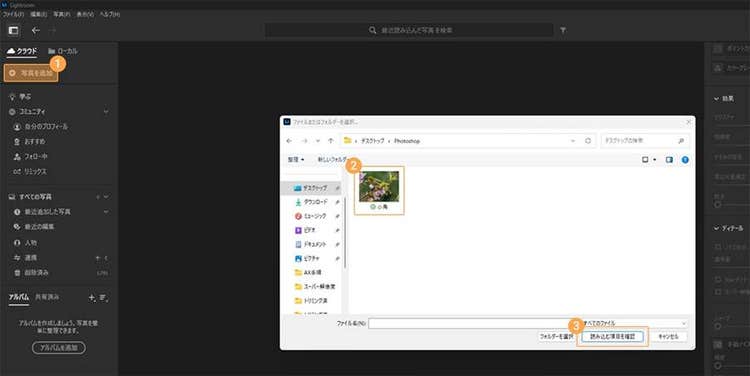
ページが切り替わったら、「1枚の写真を追加」ボタンをクリックします。
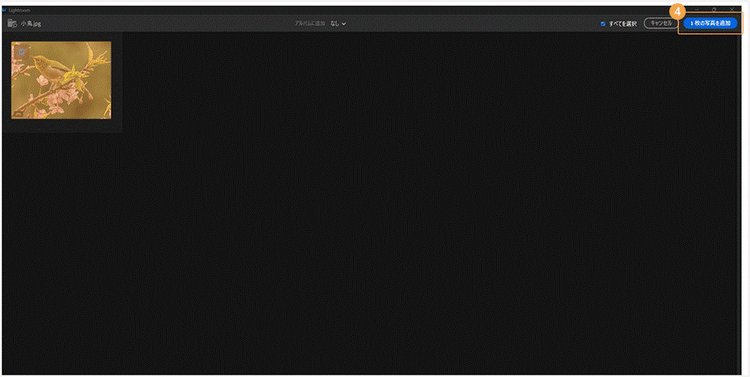
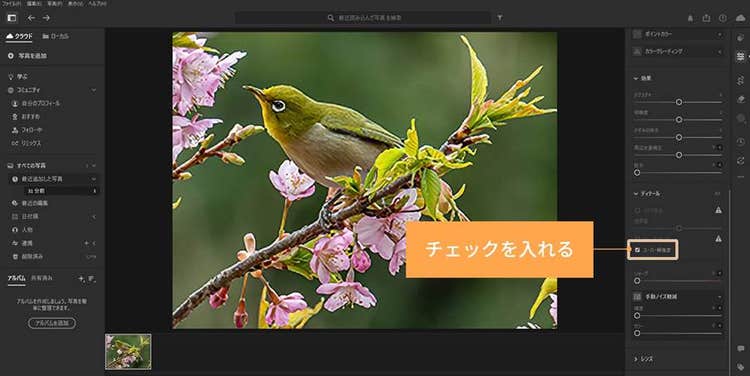
カンバスに画像が追加されたら、画面右側のメニューを下までスクロールしましょう。
「ディテール」の「スーパー解像度」にチェックを入れると、自動で解像度が向上します。
【手順2】画像をダウンロードする
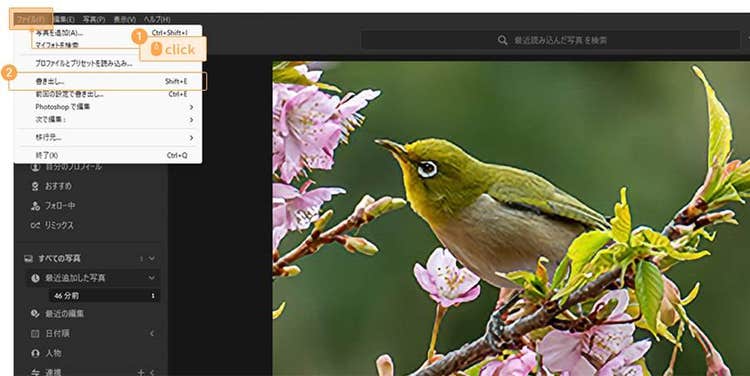
高解像度になった写真を保存するには、「ファイル」>「書き出し」をクリックします。
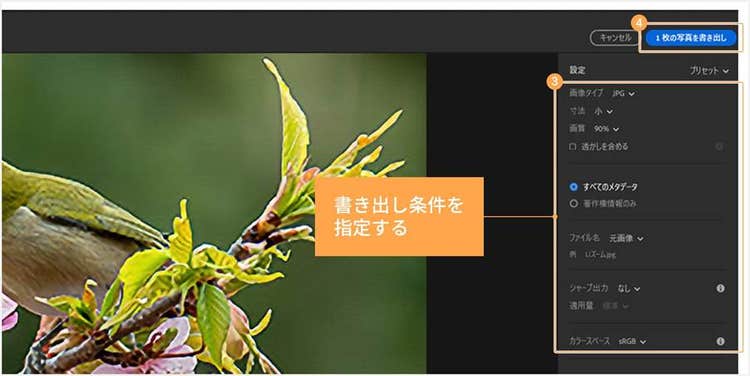
表示されるメニューでファイル形式や画質などを設定し、「1枚の写真を書き出し」を選択しましょう。
スーパー解像度を使用したことで、拡大しても小鳥の毛並みやくちばしの質感が保たれ、細部までくっきりとした仕上がりになっています。
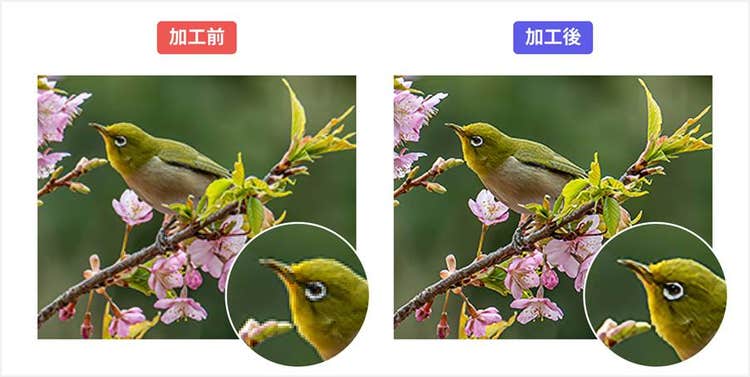
写真を大きく引き伸ばしたいときや、細部まで鮮明に見せたいときは、ぜひお試しください。
続いては、Lightroomの様々な機能を使って、さらに高画質な見映えに仕上げる方法をご紹介します。
【Lightroom】各種機能を使って高画質な見映えに補正する方法
Lightroomには、写真の質感や立体感を自然に際立たせる補正機能が揃っています。
「ノイズ軽減」はざらつきや色ムラを抑え、なめらかで落ち着いた印象に仕上げたいときに便利です。
一方、「テクスチャ」や「シャープ」は細部をくっきり見せたい場面で効果を発揮し、写真全体の鮮明さを高めるのに役立ちます。
さらに、Lightroomでは複数の写真に同じ設定を一括で適用できるため、整理や管理の効率も上がり、作業をスムーズに進められます。
今回は、ノイズが目立つ写真をなめらかに整え、自然な印象に仕上げていきましょう。
【手順1】Lightroomで写真を開く
まずはLightroomを起動し、補正したい写真を開きます。
「写真を追加」をクリックしてPC内の写真を選ぶか、ツール画面に画像をドラッグ&ドロップしましょう。
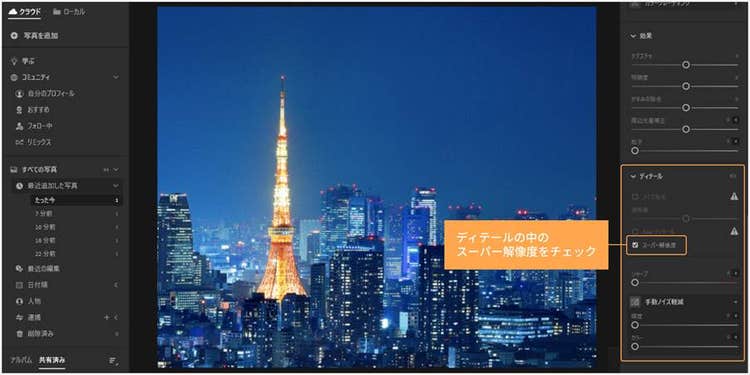
【手順2】スーパー解像度を有効にする
次に、「ディテール」の「スーパー解像度」にチェックを入れます。
こうすることで、解像度の低い写真でも高精細に仕上がり、トリミング後も画質をしっかり保てます。
【手順3】ノイズを軽減する
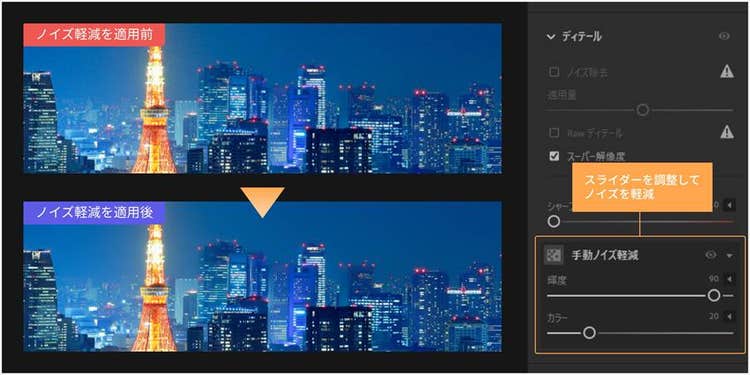
続いて、ノイズを軽減します。
ざらつきを抑えたいときは、「手動ノイズ軽減」の「輝度」スライダーを動かして調整しましょう。
色ムラやにじみが気になる場合は、「カラー」スライダーもあわせて調整してください。
【手順4】「シャープ」や「テクスチャ」で調整する
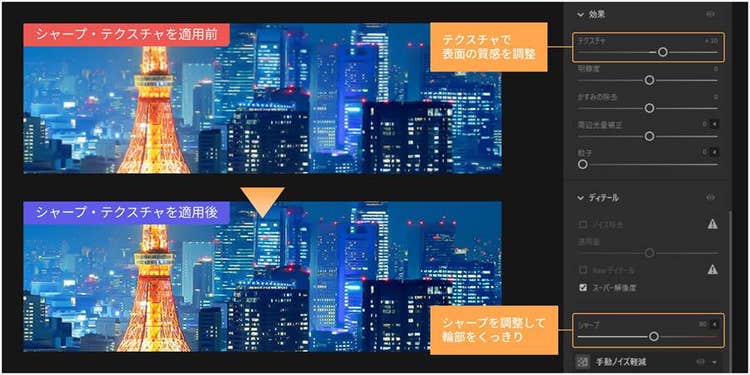
次に、シャープ補正をかけて写真の輪郭をくっきりさせます。
「ディテール」の「シャープ」スライダーを動かし、適切な強さに調整しましょう。
ただし、シャープをかけすぎるとノイズが目立ちやすくなるため、拡大表示しながら微調整するのがオススメです。
スペースキーを押すか、写真をクリックすると拡大表示に切り替わります。
必要に応じて、「効果」の「テクスチャ」スライダーで質感も調整しましょう。
これらの機能を組み合わせることで、写真の質感や鮮明さを自然に引き出せます。
微調整しながら、理想の仕上がりを目指しましょう。
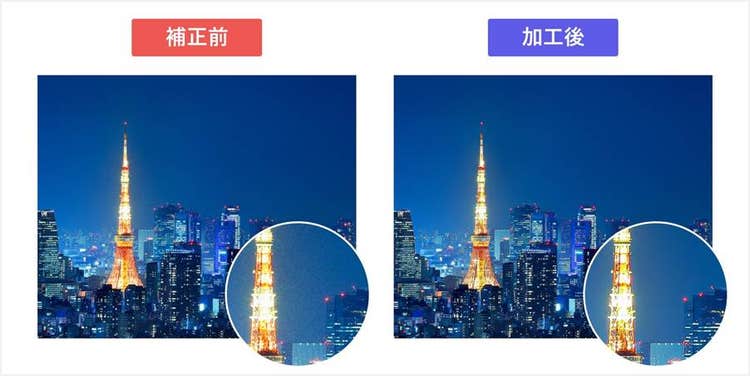
今回はノイズを抑えつつシャープさを加えたことで、東京タワーの質感や灯りの粒感までクリアに再現されました。
ここまで、Adobe Express、Photoshop、Lightroomを使った写真の高画質化方法をご紹介しました。
各ツールにはそれぞれ特長があり、目的や写真の状態に合わせて使い分けることが大切です。
最後に、ツールの利用でよくある疑問や仕上がりに関わるポイントをまとめました。
気になる点があれば、ぜひ参考にしてください。
写真の高画質化に関するよくある質問(FAQ)
最後に、写真の高画質化に関して、よくある質問に回答します。
写真を高画質化するとファイルサイズも大きくなりますか?
はい。画像のピクセル数が増えるため、ファイルサイズも大きくなります。
ピクセル数が増えることで画像の情報量が増え、それに伴い保存に必要なデータ容量も増加するためです。
ファイルサイズが大きくなると、SNSやブログなど読み込み速度が重要な環境でページの表示が遅くなり、ユーザーの利便性が低下する可能性があります。
そのため、webで使用する際はサイズ調整や圧縮を行い、適切な容量に抑えることが大切です。
スマホでも写真の高画質化はできますか?
はい、スマホでも対応できます。
Adobe Expressのモバイル版アプリでは、シャープ補正で写真の輪郭を整えられます。
また、PhotoshopやLightroomのモバイル版アプリでは、ノイズ軽減やシャープ処理、明るさや色味の補正も可能です。
PC版ほど細かい設定はできませんが、SNS投稿やブログ用の画像を整えるには十分な機能が揃っています。
高画質化したのに写真がぼやけるのはなぜですか?
高画質化しても写真がぼやけて見える場合、元の画像の解像度が低すぎるか、強い圧縮による画質劣化が原因と考えられます。
解像度が低い画像を拡大するとピクセルが不足し、細部がぼやけてしまうことがあります。
また、過度な圧縮がかかっている画像では、ブロック状のノイズ(アーティファクト)が発生しやすく、シャープさが損なわれることも少なくありません。
こうした場合、通常のシャープ補正やノイズ軽減だけでは、細部をクリアにするのが難しいことがあります。
そのようなときは、原因に応じて適切なツールを使い分けるのが効果的です。
例えば、解像度の低さが原因なら、Photoshopの「スーパーズーム」やLightroomの「スーパー解像度」が有効です。
生成AIが画像のディテールを補い、より自然で鮮明な仕上がりが期待できます。
必要に応じてシャープ補正も併用しましょう。
一方、JPEGの圧縮によるノイズやブロック状の乱れには、Photoshopのニューラルフィルター「JPEGのノイズを削除」が適しています。
写真全体の質感を保ちつつ、圧縮由来のアーティファクトを効果的に軽減できます。
写真の印象が変わる!3つのツールで理想の高画質化を実現しよう
この記事では、Adobe Express、Photoshop、Lightroomを使った写真の高画質化の方法をご紹介しました。
それぞれのツールには特長があり、用途や操作性に応じて使い分けられます。
写真を手軽にくっきり見せたいなら、無料で使えるAdobe Expressのシャープ補正が便利です。
操作がシンプルで、スマホから補正した写真をそのままSNSやオンラインで共有できるため、日常使いにも適しています。
一方、PhotoshopやLightroomはプロのクリエイターからも支持されるツールです。
生成AIを活用した、画質を保ったままの拡大機能や、ノイズ軽減、高度なシャープ補正など、仕上がりにこだわりたいときに役立つ多彩な機能が揃っています。
写真の鮮明さや質感が変わると、見る人に伝わる印象も大きく変わります。
目的に合わせて、今回ご紹介したツールをぜひ活用してみてください。
