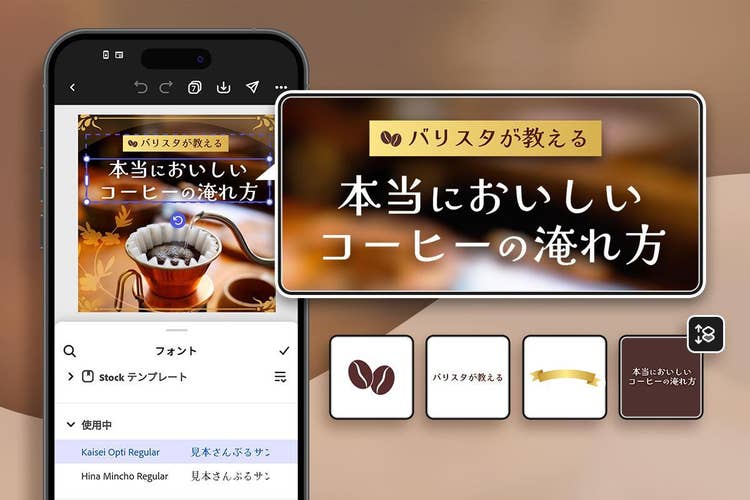

かんたんオールインワンエディター

ワンクリックでどのデバイスからでも編集

生成AIでスピーディに作成

プロがデザインした数千のテンプレート
X(Twitter)のプロフィールに表示される「ヘッダー画像」は、アカウントの印象に大きく影響する大切な要素です。
ヘッダー画像を自分らしくカスタマイズすれば、アカウントのイメージをしっかりと伝えられるため、どんな情報を発信しているのかがより伝わりやすくなります。
ただし、ヘッダー画像を設定する際には、適切なサイズの画像を使用しないと、見切れてしまったり画質が粗くなってしまったりと、キレイに表示されない場合も。
そこでこの記事では、X(Twitter)のヘッダー画像に適した画像サイズや、ヘッダー画像を作成・設定する際に注意したいポイントについて解説します。
また、無料のデザイン作成アプリ「Adobe Express」を使って、アカウントのイメージにぴったりなヘッダー画像の作り方もご紹介します。
※当記事の情報は、2025年1月時点のものです。アプリケーションのバージョンにより、操作画面のUIや機能が異なる場合がございます。あらかじめご了承ください。

目次
X(Twitter)ヘッダー画像(カバー画像)の推奨サイズと注意点
X(Twitter)のヘッダー画像のオススメテンプレート
X(Twitter)のヘッダー画像を作成する方法
X(Twitter)ヘッダー画像の設定方法
手軽に本格的なデザインが作れる!Adobe Express 3つの魅力
X(Twitter)ヘッダー画像(カバー画像)の推奨サイズと注意点
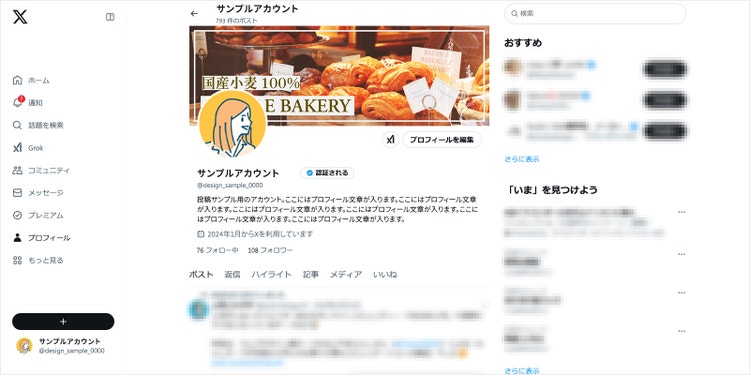
「ヘッダー画像」とは、X(Twitter)のプロフィール画面上部に表示される画像のことで、「カバー画像」とも呼ばれています。
アイコン画像の後ろに、背景のように大きく表示されます。
プロフィールアイコン画像と同様、X(Twitter)アカウントの顔となる、重要な要素です。
関連:おしゃれなX(Twitter)アイコンを作成する方法とオススメ無料ツール

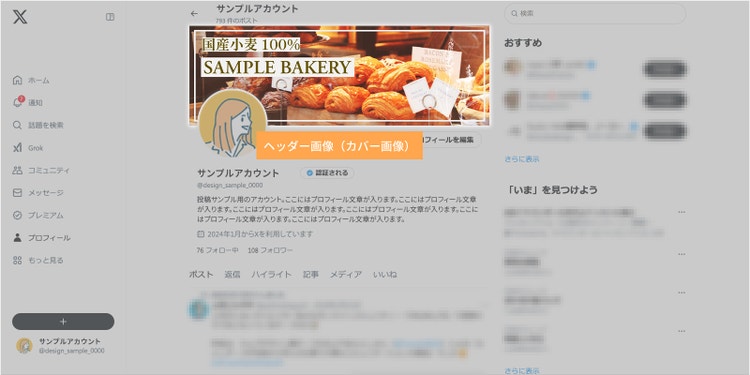
初期設定の状態では、無地のヘッダー画像が表示されますが、自分で用意した画像を設定することで、自分のアカウントの世界観を表現できます。
ヘッダー画像を作成するうえで重要なのは、適切な画像サイズでカバー画像を用意することです。
X(Twitter)の推奨サイズ以外で設定した場合、表示させたい部分が見切れたり、アイコンで隠れたり、画質が粗くなったりする可能性があります。
意図したとおりにヘッダー画像が表示されるよう、サイズを意識して作成しましょう。
ヘッダー画像を作成する際は、以下の3つのポイントを押さえておきます。
1.推奨サイズは1,500×500px(アスペクト比 3:1)
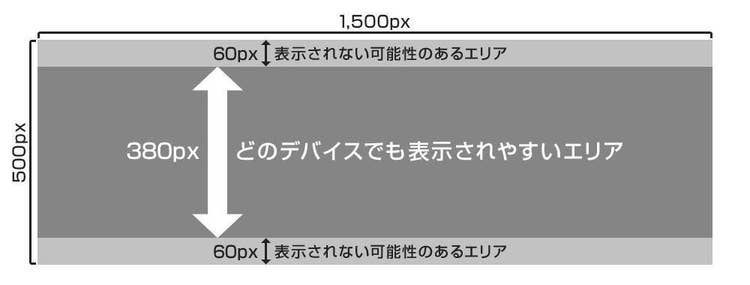
2.環境によっては上下60pxが見切れてしまう
3.左下部分はプロフィールアイコンによって隠れてしまう
それぞれのポイントについて、詳しく解説していきます。
1.推奨サイズは1,500×500px(アスペクト比 3:1)
X(Twitter)ヘッダー画像の推奨サイズは1,500×500pxで、表示領域はアスペクト比(横:縦の比率)が3:1です。
アスペクト比が3:1の画像であれば、比率的には他のサイズでも設定できますが、画質やファイル容量の観点から、推奨サイズで画像を用意するのがオススメです。
アスペクト比が3:1でない場合には、画像を設定画面でトリミング(画像の切り抜き)を行います。
関連:【無料で簡単】画像や写真を自動で切り抜き・トリミングする方法
2.環境によっては上下60pxが見切れてしまう
推奨サイズどおり1,500×500pxの画像を設定しても、閲覧するデバイスによっては、ヘッダー画像の上下が見切れてしまうことがあります。
これは、PCやスマホ、タブレットなど、デバイスによって表示される領域が異なるためです。
以下の画像のように、上下それぞれ、最大60pxずつ(計120px)見切れることがあります。
そのため、ヘッダー画像内の重要な要素は、どんなデバイスでも表示されるよう、中央の縦380pxの範囲に収めるようにしましょう。
3.左下部分はプロフィールアイコンによって隠れてしまう
プロフィール画面で表示した際、ヘッダー画像の左下部分には、プロフィールアイコンが重なって表示されます。
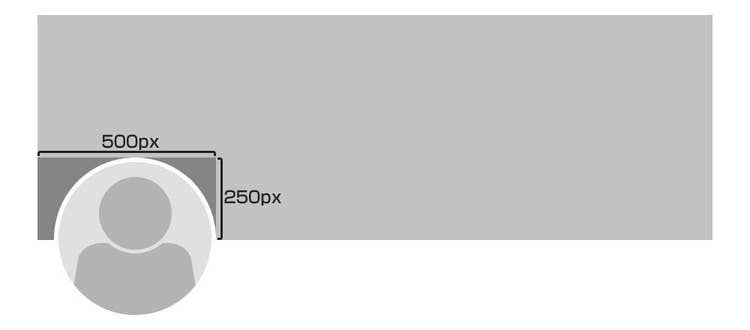
そのため、ヘッダー画像の左下部分に文字やイラストなどの重要な要素を入れてしまうと、プロフィールアイコンの後ろに隠れて見えなくなってしまいます。
プロフィールアイコンの表示位置は、表示するデバイスによって異なります。
どんなデバイスでも問題なく表示できるよう、左下部分の500×250pxには、テキストやイラストなどの重要な要素を配置しないようにしましょう。
公式アカウントの場合は、プロフィールアイコンが円形ではなく四角形で表示されますが、避けるべき領域は同じです。
ヘッダー画像を作成する際には、以上3つのポイントを意識してみてください。
なお、ヘッダー画像に使用できるファイル形式は「JPEG」「GIF」「PNG」の3種類です。
それ以外のファイル形式の画像をヘッダー画像に設定することはできません。
また、X(Twitter)から「センシティブな内容」と判断された画像は、削除されます。
例えば、水着を着た写真であっても、肌の露出があまりにも多い場合はX(Twitter)側から「センシティブな内容」と判断される可能性があるので、注意が必要です。
それでは続いて、ヘッダー画像を作成する具体的な方法を紹介します。
X(Twitter)のヘッダー画像のオススメテンプレート
Adobe Expressには、X(Twitter)ヘッダー用のテンプレートが数多く揃っています。気になるテンプレートをクリックすると、Adobe Expressの編集画面に移動します。
自分のX(Twitter)アカウントのイメージに合わせて、自由にデザインしてみてください。
また、テンプレートをもとに作成したヘッダー画像は、商用利用も可能ですので、安心してご利用いただけます。
Collection ID
(To pull in manually curated templates if needed)
Orientation
(Horizontal/Vertical)
Width
(Full, Std, sixcols)
Limit
(number of templates to load each pagination. Min. 5)
Sort
Most Viewed
Rare & Original
Newest to Oldest
Oldest to Newest
Premium
(true, false, all) true or false will limit to premium only or free only.
Adobe Expressでは、上記で紹介したテンプレート以外にも、豊富なデザインテンプレートが用意されています。
以下のリンクから、好みに合ったテンプレートを探してみてください。
X(Twitter)のヘッダー画像を作成する方法
ここでは、無料のデザイン作成ツールである「Adobe Express」を使って、おしゃれなX(Twitter)のヘッダー画像を作成する方法をご紹介します。
自分で用意した画像はもちろん、プロが作成したテンプレートやAdobe Stockの豊富な素材も使用できるので、クオリティの高いヘッダー画像をカンタンに作れます。
【手順1】Adobe Expressにログインする
まずは、Adobe Expressの公式サイトにアクセスし、画面上部にある「Adobe Expressを無料で始める」ボタンをクリックします。ログインIDの登録がお済みでない場合は、アドビアカウントを新規作成するか、Google・LINE・Appleなどの外部アカウントを使ってログインすることも可能です。
登録は30秒ほどで完了します。
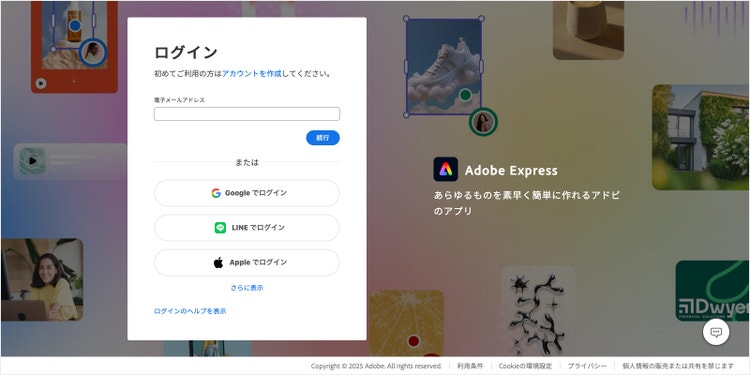
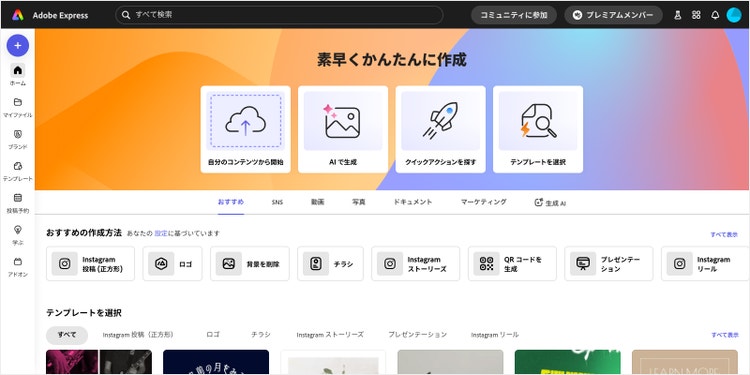
ログインすると、以下の画像の画面が表示されます。
【手順2】テンプレートを選択する
テンプレートを使えば、X(Twitter)の推奨サイズである1,500×500pxで、見栄えのするヘッダー画像をカンタンに作れます。
上部の検索窓に「X(Twitter)ヘッダー」と入力し、表示されたテンプレートの中から作りたいヘッダー画像のイメージに近いものを選んでください。
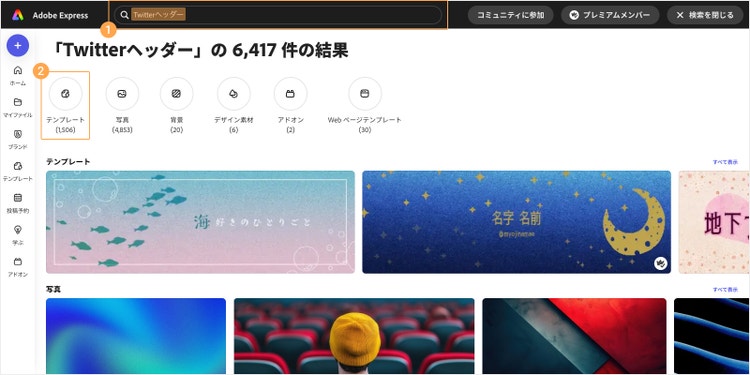
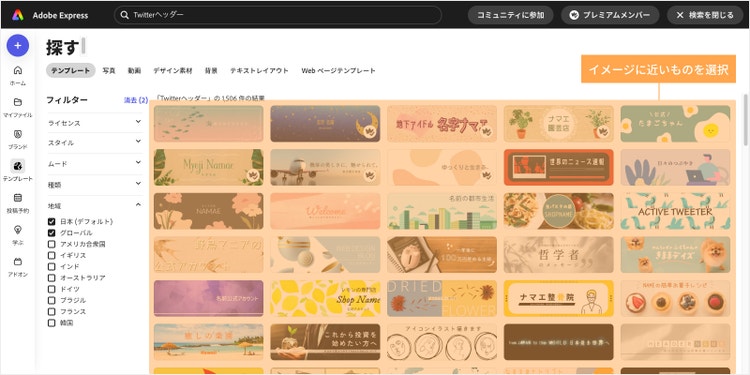
テンプレートを選択すると、編集画面に移動します。
自分のアカウントの世界観を表現できるよう、カスタマイズしていきましょう。
【手順3】背景画像や背景色を変更する
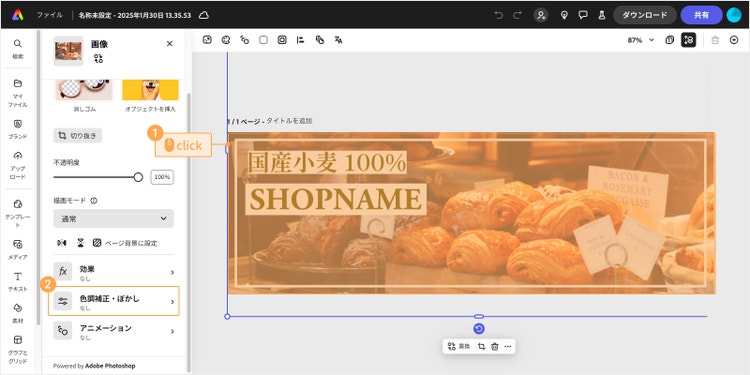
テンプレートの画像部分をクリックすると、「画像を編集」ウィンドウが表示されます。
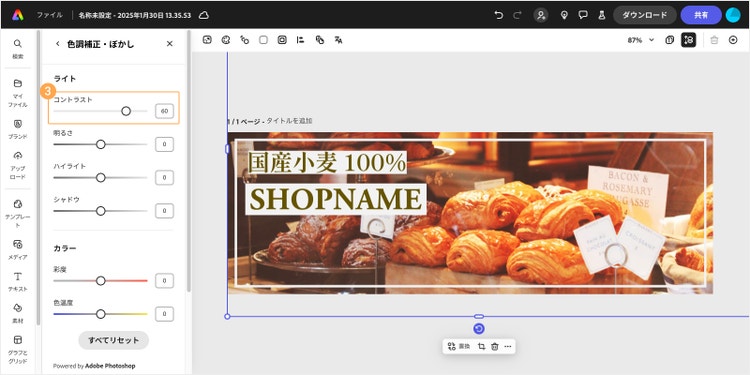
「色調補正・ぼかし」の項目を調整することで、色調やぼかし具合などを変更可能です。
今回は、パンの画像がより美味しそうに見えるよう、コントラストを上げています。
【手順4】写真やイラストなどの素材を追加する
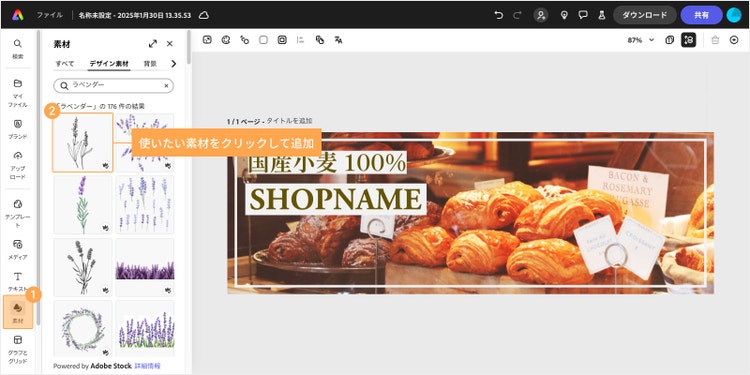
ツールバーの「素材」をクリックすると、写真やイラストを追加できます。
配置したい素材をキーワードで検索し、好きな画像をクリックすると、素材が追加されます。
素材の大きさは、画像の角をドラッグして調整可能です。
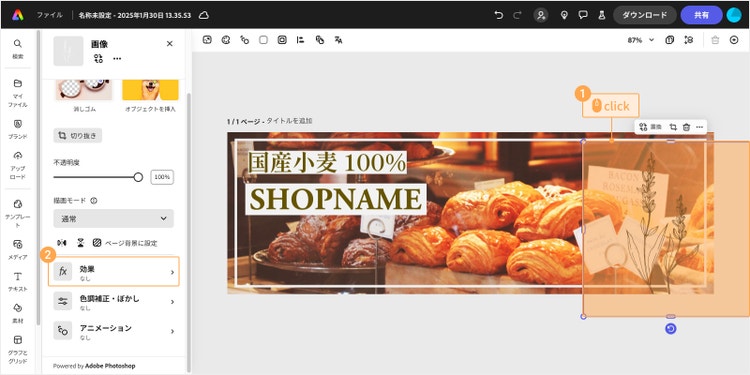
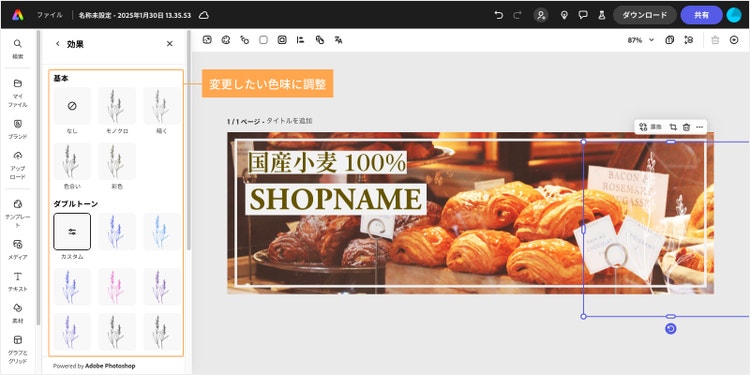
なお、素材の色は「効果」から変更できます。
【手順5】テキストを編集する
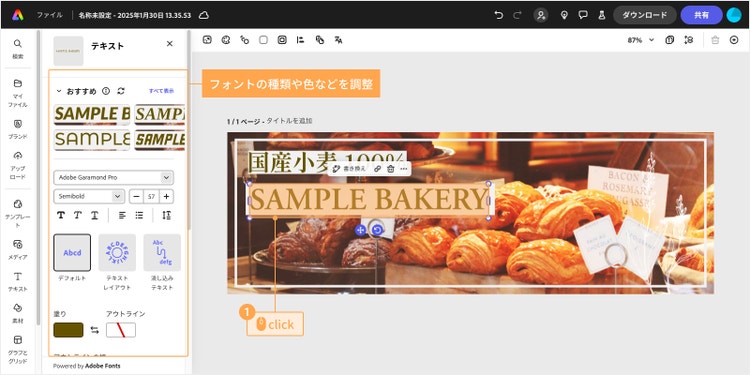
テンプレート上のテキストを変更するには、テキストボックスをクリックして編集します。
「テキスト」メニューからは、豊富なフォントの中からイメージに合うものを選べるほか、文字に影や枠を付けるといった加工もできます。
【手順6】画像をダウンロードする
ヘッダー画像のデザインが完成したら、画面右上の「ダウンロード」ボタンをクリックし、ファイル形式から「PNG」または「JPG」を選んで画像をダウンロードします。
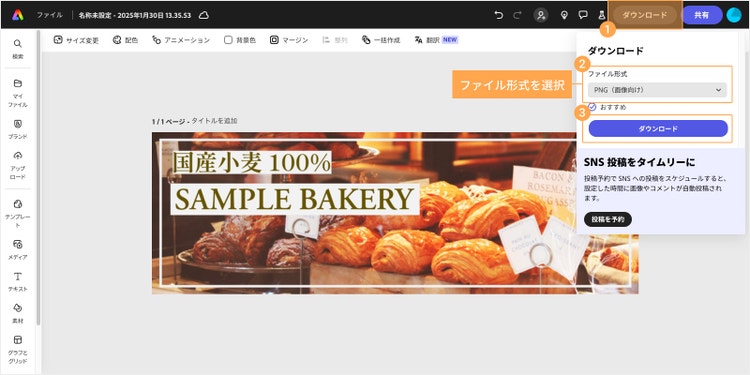
今回の作例のように、色数の多い画像を保存する場合、見た目の美しさを大きく損なうことなく、ファイル容量を軽量化できるJPGを選ぶのがオススメです。ためです。
逆に、色数が少なく、境界線のくっきりしたイラストやロゴが中心のデザインの場合は、細部までシャープでクリアな画質を維持できるPNGでの保存が向いています。
これでヘッダー画像が完成です。
Adobe ExpressでX(Twitter)ヘッダーを作ってみる
ここまで、Adobe Expressを使ってヘッダー画像を作成する方法を解説してきました。
最後に、作成したヘッダー画像をX(Twitter)のプロフィール画面に設定する方法をカンタンに説明します。
X(Twitter)ヘッダー画像の設定方法
ここでは、ヘッダー画像をスマホのX(Twitter)アプリで設定する場合と、PCのブラウザーで設定する場合を、それぞれ解説します。
スマホで設定する場合
初期設定では、ヘッダー画像部分にブルーの画像が表示されています。
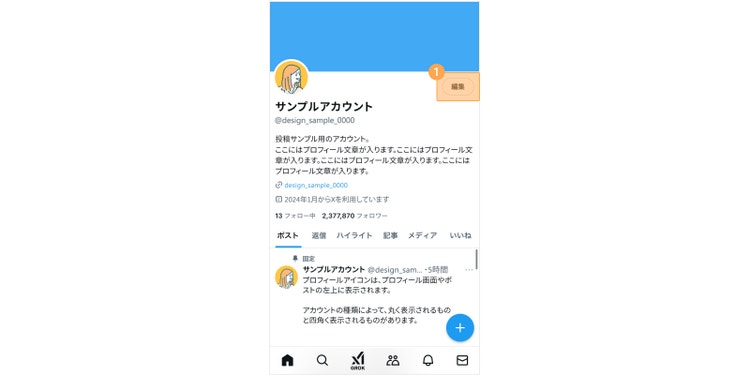
ヘッダー画像右下の「編集」をタップし、ブルーの画像をタップします。
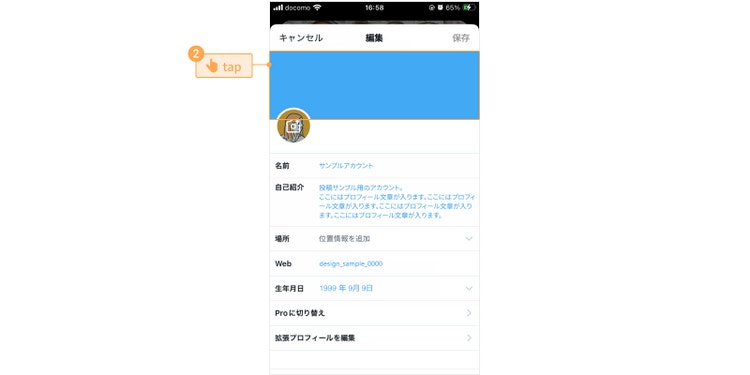
すると、スマホに保存されている画像が一覧表示されるので、ヘッダーに設定したい画像を選択します。
表示させたい部分が枠線内に収まるよう位置を調整してから「適用」をタップします。
なお、Adobe ExpressのX(Twitter)ヘッダー画像テンプレートを使えば、アスペクト比を3:1で書き出せるので、表示範囲の調整は不要です。
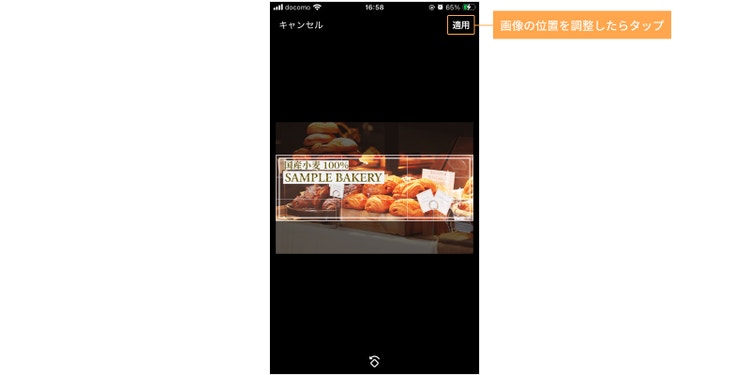
その後「完了」をタップすると、ヘッダー画像が反映されます。
PCで設定する場合
初期設定では、ヘッダー画像部分にグレーの画像が表示されています。
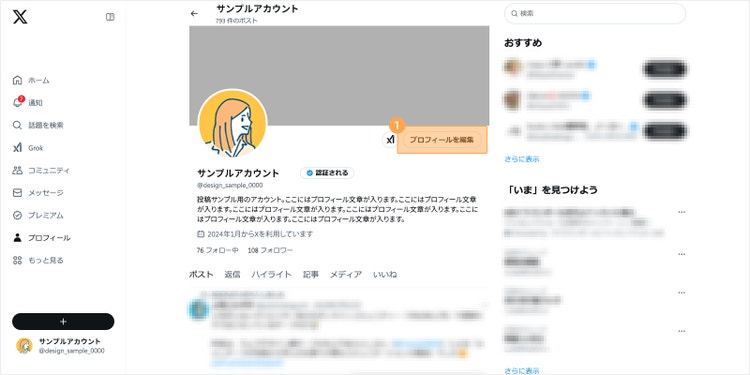
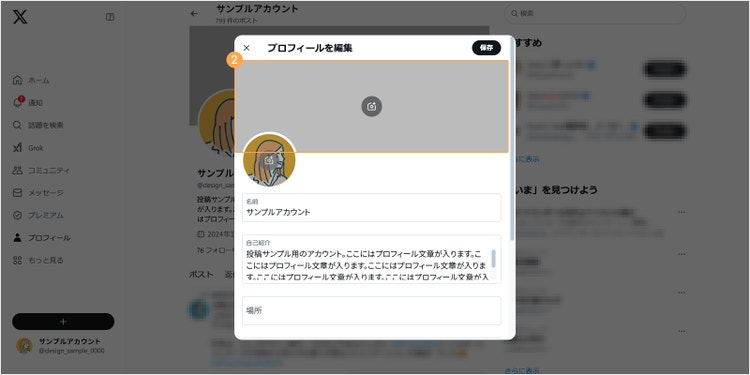
ヘッダー画像右下にある「プロフィールを設定」をクリックすると、プロフィール編集画面が表示されます。
ヘッダー画像中央のカメラマークをクリックし、ヘッダーに適用する画像を選んでください。
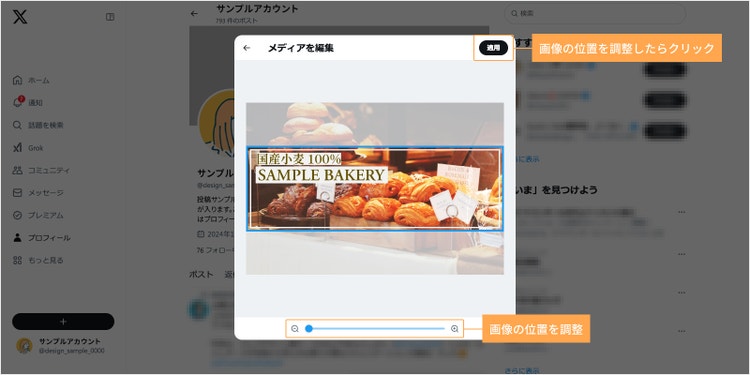
表示させたい部分が枠線内に収まるよう、画面下部のバーで位置を調整してから「適用」を選択します。
なお、Adobe ExpressのX(Twitter)ヘッダー画像テンプレートを使えば、アスペクト比を3:1で書き出せるので、表示範囲の調整は不要です。
その後「保存」をクリックすると、ヘッダー画像が反映されます。
ここまで紹介した手順を参考に、自分好みのX(Twitter)のヘッダー作成し、プロフィールページに設定してみてください。
なお、Adobe Expressでは、今回ご紹介したようなX(Twitter)のヘッダーだけでなく、SNS投稿用の画像やバナー、チラシ、ポスターに至るまで、様々なデザインを手軽に作れます。
それでは最後に改めて、そんなAdobe Expressの魅力についてご紹介します。
手軽に本格的なデザインが作れる!Adobe Express 3つの魅力
素材やテンプレートが充実したAdobe Expressなら、各種SNS用の画像やヘッダー、アイコンといったデザインはもちろん、それ以外のデザイン作成にも幅広く対応できます。
今回は、Adobe Expressの魅力の中から、代表的なものを3つピックアップしてご紹介します。
1.おしゃれで使いやすい素材やテンプレートが豊富
何といってもAdobe Expressの魅力は、豊富に揃ったイラスト素材やテンプレート。
あしらいや背景素材から動画素材までひと通りそろっているので、素材探しに手間取ることなく、スムーズに制作を進められます。
これらを活用すれば、SNS投稿用の画像や店舗のポスター・チラシなど、様々な媒体に向けたデザインを短時間で作成できます。
また、Adobe Expressなら用途ごとにサイズやレイアウトを調整しやすく、紙とデジタルをまたいだ制作に対応しやすい点も特長です。
さらに、フリー素材集サイト「いらすとや」とも連携しており、親しみやすいイラスト素材をそのままデザインに取り入れられます。掲示物や各種おしらせなど、幅広い用途で使いやすいのも嬉しいポイントです。
2.メンバーと共同で編集できる
Adobe Expressでは、複数人で同じデザインを共同編集することが可能です。
リンクを共有すれば、メンバーが別々の場所にいても、共有されたプロジェクトのファイルを開いて同時に作業できます。メンバーごとに担当箇所を分担すれば、作業効率がアップし、スピーディーに制作を進められます。
また、メンバー全員の意見を取り入れることで、より魅力的なクリエイティブを作成できるでしょう。
3.商用デザインにもそのまま使える、安心の素材環境
Adobe Expressで提供される素材やテンプレート、フォントは、いずれも商用利用に対応しています。
有料イベントや店舗キャンペーンの告知・販促物など、ビジネス用途のデザインにも、そのまま活用できる点は大きな特長です。
さらにAdobe Express内から、有償のストックフォトサービス「Adobe Stock」の素材を利用することも可能。写真やイラストなど、高品質な素材を制作画面上で選び、そのままデザインに反映できるため、作業の流れを止めずに表現の幅を広げられます。
ちなみに、Adobe Stockの素材はすべてロイヤリティフリーで、クレジット表記も不要です。SNS投稿やwebサイトなど、不特定多数の目に触れる場面でも、権利面の確認に過度な手間をかけずに使用できます。
X(Twitter)のヘッダーは、アカウントの印象を決める大切な要素です。
ぜひ、無料のAdobe Expressを自由に使って、自分のアカウントにぴったりのX(Twitter)ヘッダー画像を作ってみてください。