
かんたんオールインワンエディター

ワンクリックでどのデバイスからでも編集

生成AIでスピーディに作成

プロがデザインした数千のテンプレート
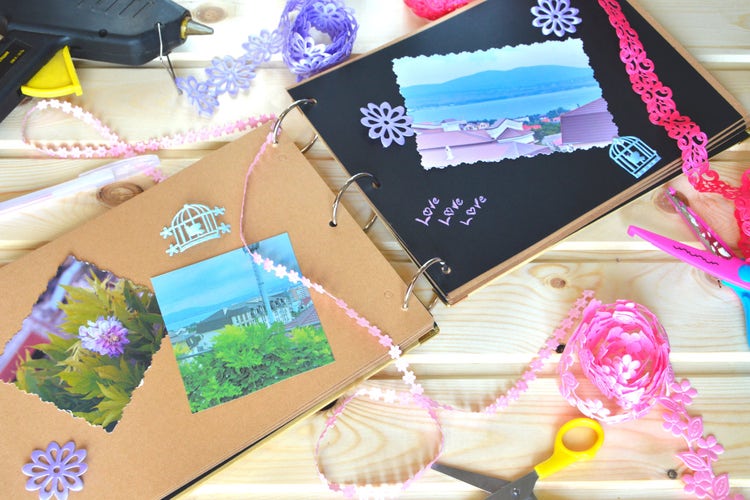
大切な思い出やお気に入りの写真をまとめたスクラップブックは、当時の気持ちを鮮やかに思い出させてくれるクラフトアルバムです。
マスキングテープやシール、スタンプなどを使った自由なデコレーションで、世界にひとつだけのオリジナルアルバム作りを楽しみましょう。
この記事では、スクラップブックの材料や作り方をご紹介します。
さらに、スマホやPCで作れるデジタルスクラップブックについても解説。
デジタルなら、自分のデバイスに保存ができるので、いつでもどこでも見返せるだけでなく、家族や友人への共有も手軽にできるので、ぜひ参考にしてみてくださいね。

目次
スクラップブックとは?
スクラップブックの材料と作り方
思い出をいつでも振り返れるデジタルスクラップブック
作る時間も振り返る時間も楽しめるスクラップブック
スクラップブックとは?

スクラップブックとは、写真や雑誌・新聞の切り抜き、チケット、メモなどを貼り付けてまとめたノートです。好きな素材で装飾したりお絵描きしたりと、思い出やアイデアを自由な表現で記録できます。
作り方やデザイン、活用方法に決まりはなく、手軽にクリエイティブな作業が楽しめます。
また、完成したスクラップブックを見返すたびに、当時の気持ちや出来事を振り返れるのも魅力です。
好みのデザインを自分の手で形にしていく達成感と、いつでもお気に入りのデザインに触れられる喜びがあるのも嬉しいポイントです。
スクラップブックには、例えば、以下のような活用方法があります。
- 旅行の思い出や子どもの成長記録をまとめる
- 雑誌やチラシのデザインを切り抜いてまとめた作品集を作る
- 思い出をまとめて家族や友人へのプレゼントとして贈る
楽しみながら工夫して作ったスクラップブックは、素敵な思い出が詰まった宝物になりますよ。
スクラップブックの材料と作り方
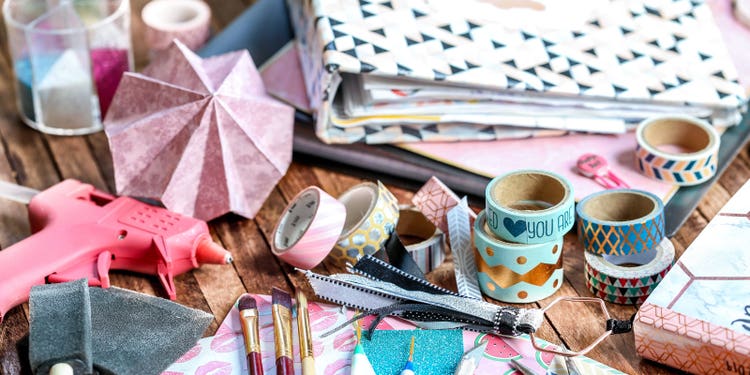
スクラップブックの作り方はとてもカンタンです。専用のアイテムがなくても作成できるので、ぜひ気軽に挑戦してみてください。
スクラップブックの材料
まずは、スクラップブック作りに必要な材料をご紹介します。
材料選びのポイントも解説しているので、スクラップブックのイメージに合わせて材料を選んでみてください。
基本の材料
・ノートやアルバム
・貼り付けたい写真や素材
・ハサミ、カッター
・のり
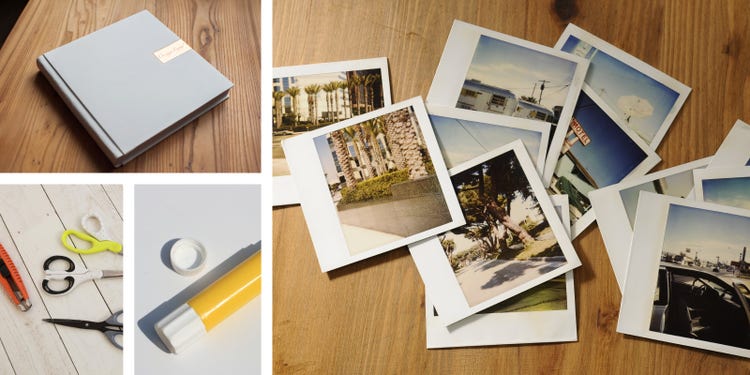
スクラップブック作りには、お気に入りのノートやアルバムを使うと、より自分好みの世界観を表現しやすくなります。アルバムを使う場合は、ポケットタイプではなくフリータイプを選べば、デコレーションがしやすくなり、自由度がグッと高まります。
また、用途や収納場所に合わせてサイズを決めるのも大切。プレゼントとして贈る場合は、大きすぎると持ち運びが大変になるので注意しましょう。
ハサミやカッターは、自宅にあるもので問題ありません。
ただし、細かい作業をしたいなら、必要に応じて道具を買い足すのがオススメです。先の細いハサミやカッターマットなどがあると作業効率がアップしますよ。
装飾の材料
・マスキングテープ
・シール
・色画用紙や折り紙
・ペン
・リボン
・スタンプ
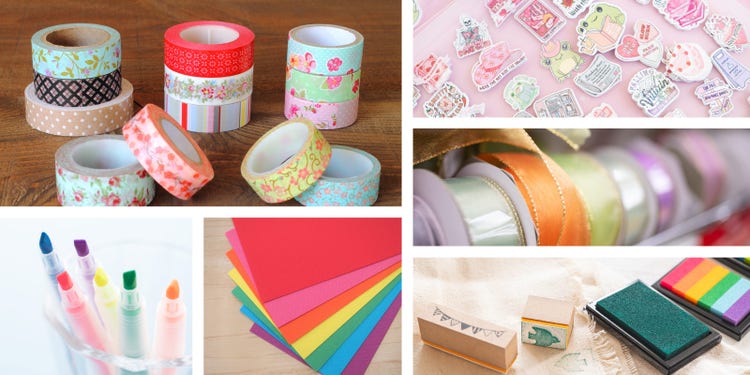
スクラップブックには、これといったルールや決まりがありません。自分の好みに合わせて楽しみながら作成するのが、ワクワク感のあるデザインに仕上げるコツ。
写真の貼り付けにマスキングテープやシールを使ったり、色画用紙や折り紙でアクセントを付けたりすることで、賑やかでおしゃれな雰囲気を演出できます。また、リボンをデコレーションして、華やかさをプラスするのも可愛いですよ。
文字やイラストに使うペンは、ラメ入りやミルキーカラーなど、スクラップブックの雰囲気に合わせたものを選ぶのがオススメです。
おしゃれなスクラップブックの作り方
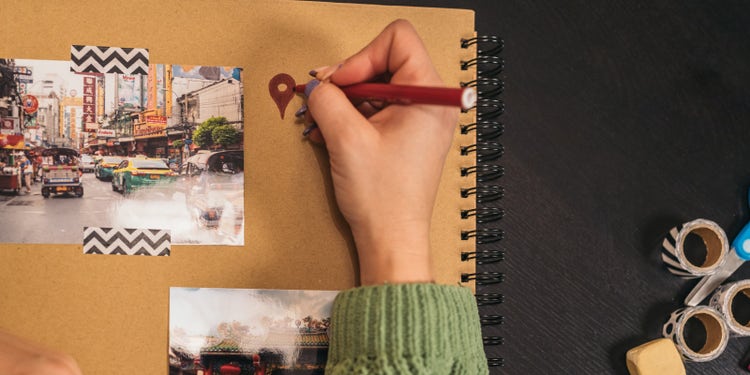
続いて、スクラップブックの作り方を解説します。
【手順1】テーマを決める
おしゃれなスクラップブックを作るなら、最初にテーマを決めることが大切です。どんな内容をどのような雰囲気で記録したいかをイメージしておくことで、ノートや素材選びもスムーズになります。
【手順2】スクラップブックの材料を揃える
最初に決めたテーマに合わせて、材料を揃えましょう。マスキングテープやシール、色画用紙、リボンなどデコレーションに使うアイテムは、文房具店や100円ショップなどで探してみてください。お気に入りの包装紙や紙袋を再利用するのもおしゃれですよ。
【手順3】メインの写真を最初に貼り付ける
ノートやアルバムに材料を貼り付ける際には、主役となる写真やイラストから配置するとデザインをしやすくなります。目立たせたい材料を最初にレイアウトしておくことで、バランスよくデコレーションできますよ。
【手順4】素材をレイヤードする
マスキングテープやシール、雑誌の切り抜き、色画用紙などを重ねて貼ることで、奥行きのある立体的なデザインに仕上がります。素材をレイヤードする(重ねる)ことで視覚的なインパクトが生まれ、より印象に残るスクラップブックを作成できます。
【手順5】文字を入れる
手書きでコメントや日付を加えると、温かみのある親しみやすい雰囲気を演出できます。
数字の日付の部分は、シールなどを使って表現するのも可愛くてオススメです。そのときの気持ちや様子を書き留めておくことで、振り返ったときにより鮮明に思い出を辿ることができますよ。
ここまで、スクラップブックの材料や作り方を解説しました。お気に入りの写真や装飾を選んで、ぜひ、世界にひとつだけの素敵なスクラップブックを作成してみてください。
ちなみに、せっかく作ったスクラップブックを、自分だけで楽しむのではなく、家族や友人にもシェアしたりSNSに投稿したりしたい人もいるでしょう。そんなときは、手軽にシェアできる「デジタルスクラップブック」がオススメです。
続いて、デジタルスクラップブックのデザイン集や作り方をご紹介します。
思い出をいつでも振り返れるデジタルスクラップブック
デジタルスクラップブックなら、スマホやPCに保存して持ち歩けるので、いつでもどこでも思い出を振り返ることができます。
また、写真の印刷や材料購入の手間がかからないので、すぐに作業に取り掛かれます。
手作業では表現しづらい文字やデコレーションをカンタンに取り入れたり、何度も修正したりできるので、細部までこだわった世界観を表現できますよ。
おしゃれで可愛い!スクラップブックのデザイン集
「デジタルスクラップブックを作りたいけれど、どんなデザインにすればいいかわからない」という方も多いのではないでしょうか。そんなときは、Adobe Expressのテンプレートを活用してみましょう。
Adobe Expressには、スクラップブック用のおしゃれなテンプレートが豊富に揃っています。デザインやテキストを調整するだけで、おしゃれなスクラップブックがカンタンに作れて便利です。

Collection ID
(To pull in manually curated templates if needed)
Orientation
(Horizontal/Vertical)
Width
(Full, Std, sixcols)
Limit
(number of templates to load each pagination. Min. 5)
Sort
Most Viewed
Rare & Original
Newest to Oldest
Oldest to Newest
Premium
(true, false, all) true or false will limit to premium only or free only.
Adobe Expressのテンプレートを編集する方法
Adobe Expressでテンプレートを編集し、手軽におしゃれなデジタルスクラップブックを作成してみましょう。
ここでは、モバイルアプリでの作成手順をご紹介しますが、Adobe Expressのブラウザー版を使えばPCでデザインすることも可能です。
まずは、GoogleアカウントやSNSアカウント、メールアドレスを使って無料でアカウントを作成してください。登録は30秒ほどで完了します。


※当記事の情報は、2025年3月時点のものです。アプリケーションのバージョンにより、操作画面のUIや機能が異なる場合があります。あらかじめご了承ください。
【手順1】テンプレートを選ぶ
ホーム画面から「テンプレート」をタップし、検索窓に「スクラップブック」と入力します。
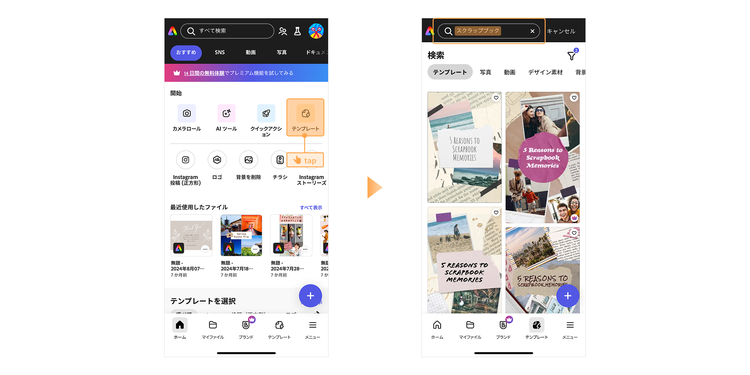
検索結果の中から気に入ったテンプレートを選び、「このテンプレートを使用」をタップして、編集を開始しましょう。
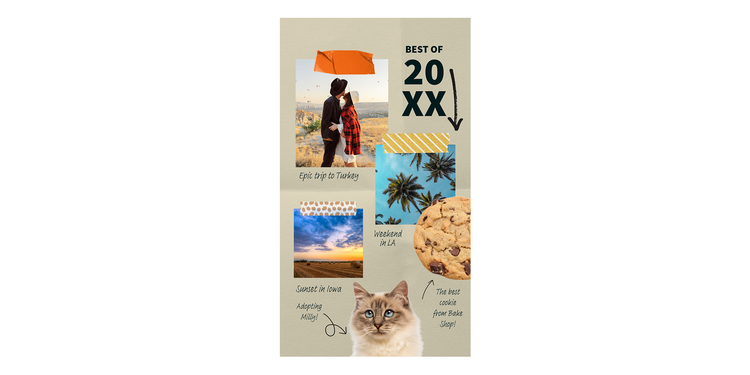
今回は、こちらのテンプレートを編集して、旅行の思い出をまとめたスクラップブックを作成します。
【手順2】画像を変更・追加する
テンプレートの編集画面を開いたら、早速画像を変更してみましょう。
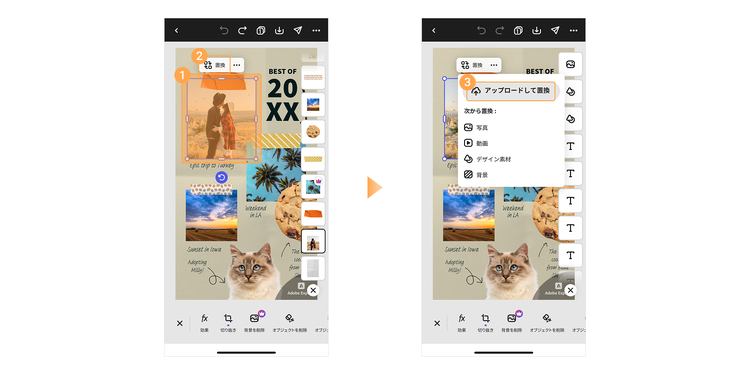
変更したい画像を選択し、画像の上部に表示される「置換」をタップします。
次に「アップロードして置換」ボタンをタップし、使いたい写真をアップロードしてください。
なお、Adobe Expressでは、「背景を削除」という機能を期間限定で無料で使えます(2025年3月時点)。写真の背景を削除する手順はカンタンです。
まず、画面左下の「+」ボタンをタップして背景を削除したい写真をアップロードします。
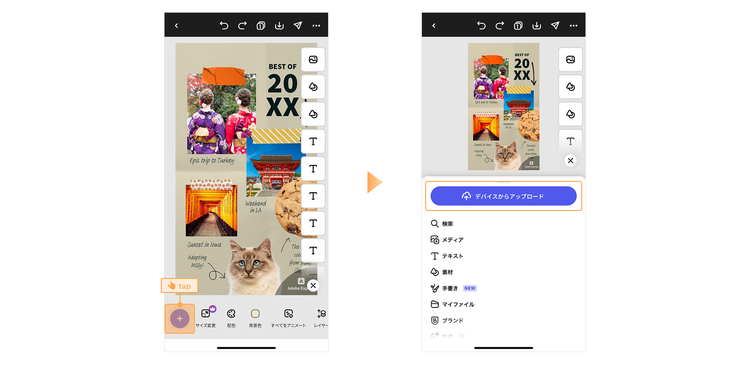
その後、該当の写真を選択した状態で「背景を削除」をタップすれば完了です。
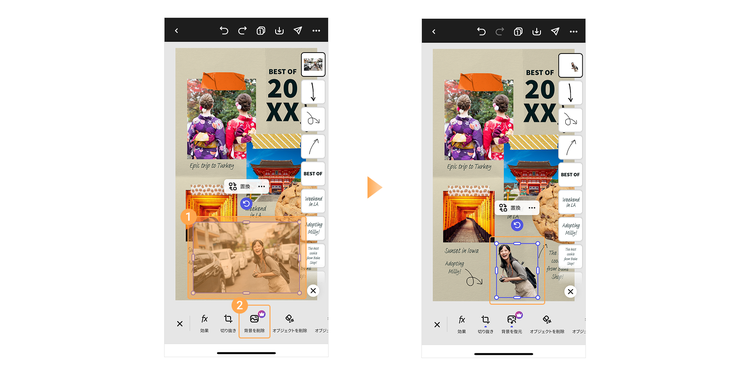
切り抜いた画像は、大きさを整え、好きな位置に配置しましょう。
【手順3】テキストを編集する
次に、旅行の日付や思い出のメモを添えましょう。
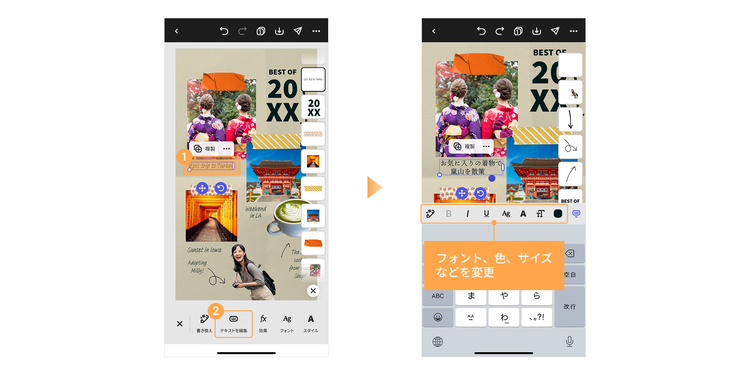
テンプレート内のテキストボックスを選択し、ツールバーにある「テキストを編集」をタップすると、内容を自由に変更できます。キーボード上のバーからフォントや色、サイズなどもカスタマイズ可能です。
【手順4】装飾を追加する
装飾を追加して、さらにおしゃれにアレンジしてみましょう。
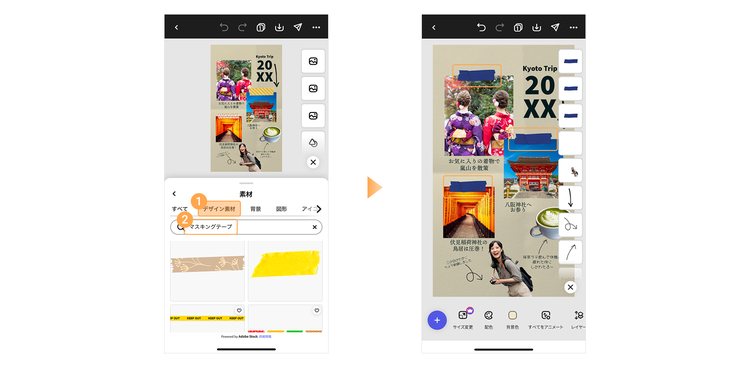
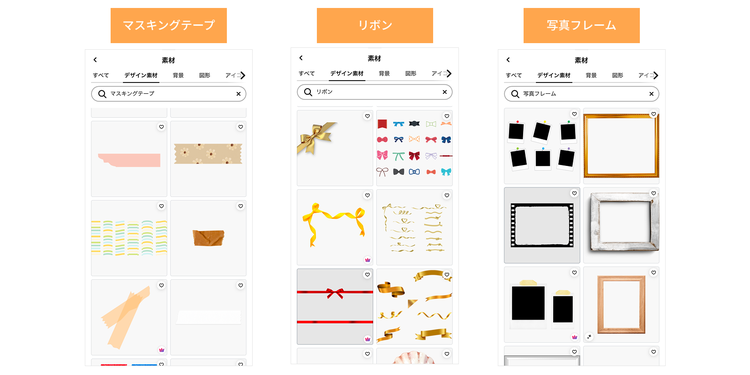
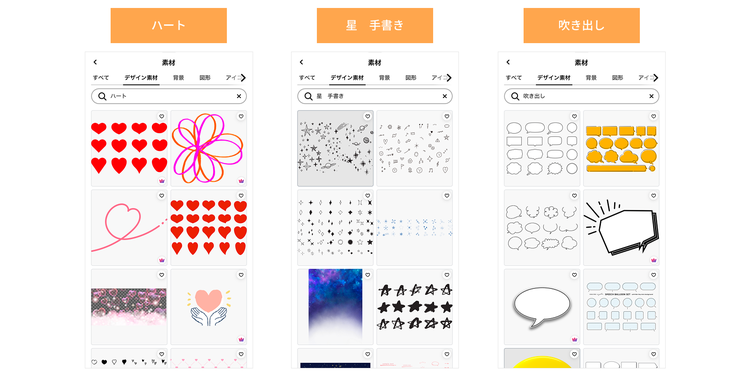
まず、不要な素材がある場合は、素材を選択してゴミ箱アイコンをタップし、削除します。新しくデザイン素材を追加するには、画面左下の「+」ボタンをタップして「デザイン素材」を選びましょう。

検索窓から好みのデザイン素材を探し、素材をタップすると、編集画面内にカンタンに追加できます。今回はマスキングテープのデザインを変えてみました。
Adobe Expressには、無料で使えるデザイン素材が豊富に揃っています。
使いたいモチーフのキーワードを入れて検索し、スクラップブックのイメージに合う素材を探してみてください。
【手順5】背景を変更する
背景画像を変更したい場合は、テンプレート内の背景を選択し、ツールバーの「置換」>「背景」をタップします。検索窓を使って好みの背景を探してタップするだけで、自動的に変更されます。
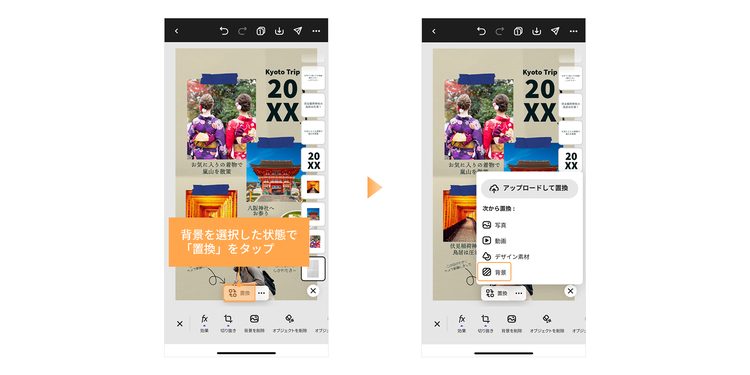
今回は、京都旅行に合わせて、和風の背景を選びました。

【手順6】ダウンロードする
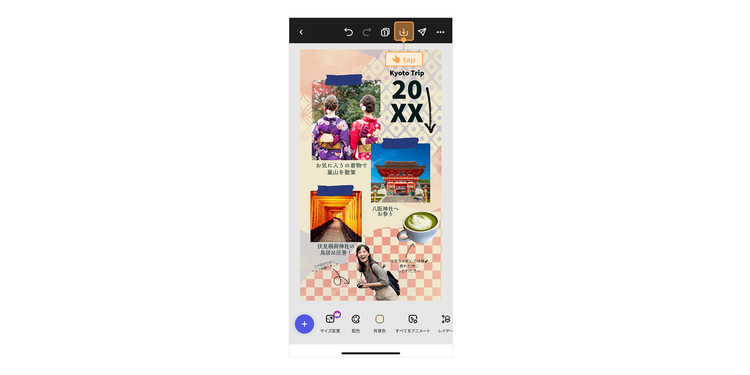
最後に、完成したスクラップブックをダウンロードしましょう。
右上の「ダウンロード」ボタンをタップすれば、作成したデザインがスマホに保存されます。紙に印刷する場合は、ファイル形式をPDF(印刷)にするのがオススメです。
作る時間も振り返る時間も楽しめるスクラップブック
手作りでもデジタルでも、思い出やアイデアを自由に形でき、気軽に楽しめるスクラップブック。好みの雰囲気にデコレーションして、いつでも新鮮な気持ちで振り返れる特別な一冊を作りましょう。
また、無料のデザインツール「Adobe Express」は、直観的な操作方法で、誰でもカンタンに使えるのが大きな魅力。豊富なテンプレートや素材を使って、おしゃれなデザインを自由自在に実現できます。
Adobe Expressを使って、ぜひスクラップブック作りを楽しんでください。