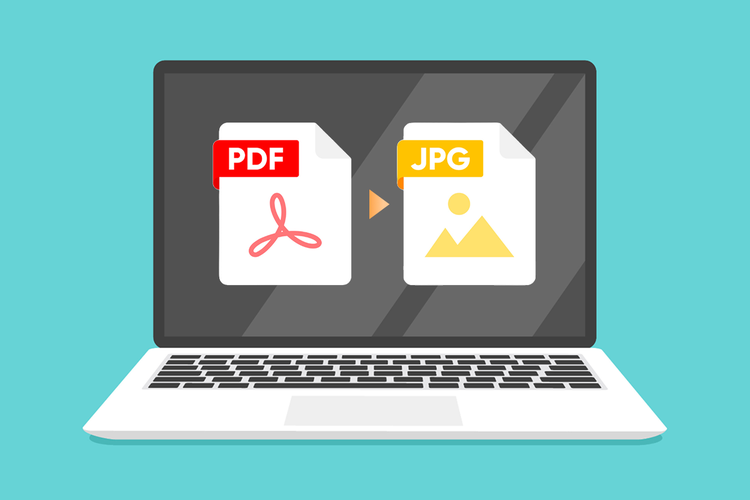
Windows 10・11でJPGをPDFに変換する方法
ファイル形式を変換するのに最も手早いのは、上記のようなオンラインツールを使う方法です。ただ、Windowsを使ってオフラインでファイル形式を変換したい場合は、以下の手順でも実行できます。なお、Windows 10とWindows 11どちらでも、基本的な操作手順は変わりません。
- 変換したいJPGファイルを開きます。画像は、コンピューターのデフォルトビューアーで開かれます(Windowsの規定アプリは「フォト」です)。
- Ctrl+Pをクリックして「印刷」ダイアログボックスを表示します。
- 「プリンター」のドロップダウンリストを開き、「Microsoft Print to PDF」を選択します。
- 「印刷」をクリックします(この操作は実際にファイルを印刷するのではなく、ファイルエクスプローラーのダイアログボックスを開くためです)。
- 新しいダイアログボックスでは、ファイル拡張子がPDFになっています。ファイルをPDFとして保存する場所を選択し、ファイル名を確認・設定のうえ、「保存」をクリックして確定します。
以上で、JPGをPDFに変換できます。
PDFファイルは文書を紙に印刷したときと同じレイアウトで保存でき、PCやスマホなど、どんな環境で開いても基本的に同じように表示できるのが特長です。
文書をパスワードで保護でき、印刷代や紙代の削減にもつながるので、契約書類やマニュアルなど、様々な文書に採用されています。
また、PDFファイルに変換すれば、注釈を付け加えたり、マーカーを引いたりすることも可能です。
「Adobe Acrobat オンラインツール」はセキュリティ面にも配慮されていて安全に使えるので、日々の業務にぜひお役立てください。
また、電子署名やテキストの差分比較機能など、より高度な機能が搭載された「Acrobat Pro」も便利です。業務効率化を推進したい方は、ぜひ一度お試しください。