PDFを見開き表示にする方法!表紙のずれや綴じ方も解決
PCや


PDFを
特に、
無料の
それぞれの
※当記事の
PDFの
PCの
PDFを
ただし、
こうした
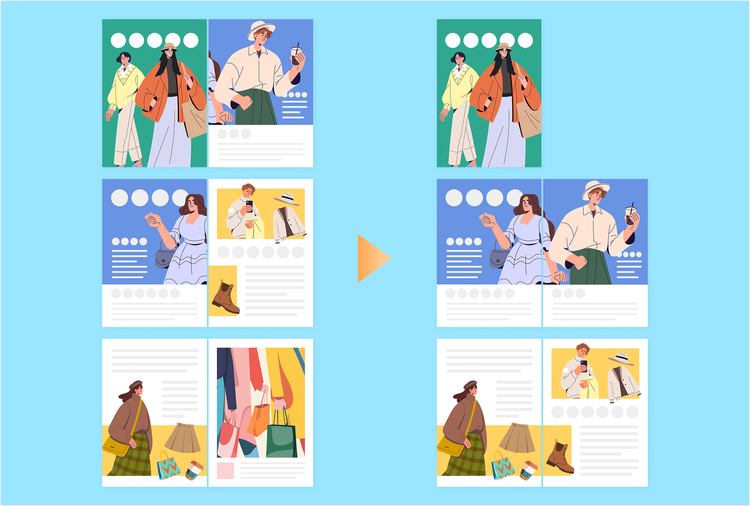
この記事では、
PCと
※2026
デスクトップ
Acrobat Readerを
なお、
まず、
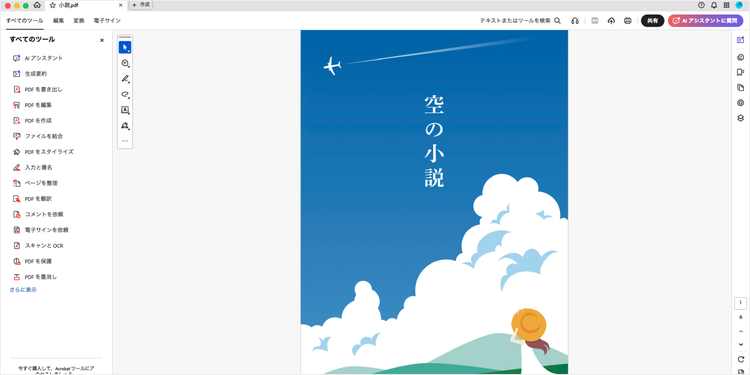
次に、
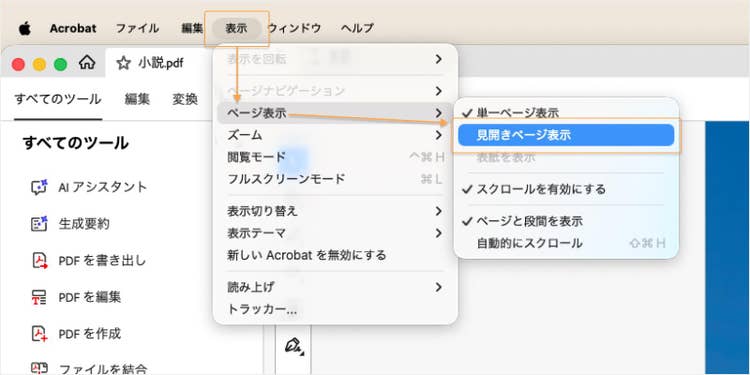
すると、
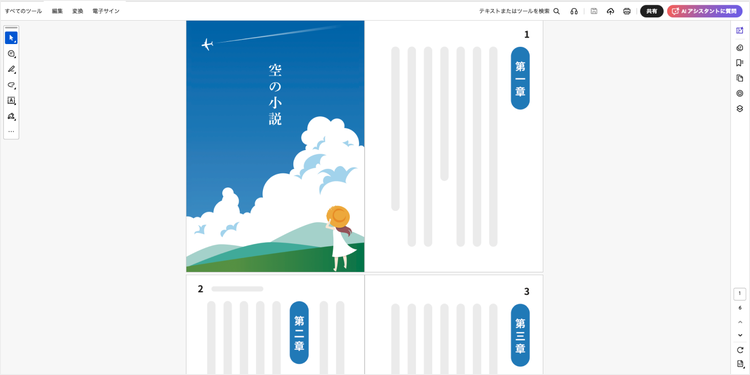
表紙の
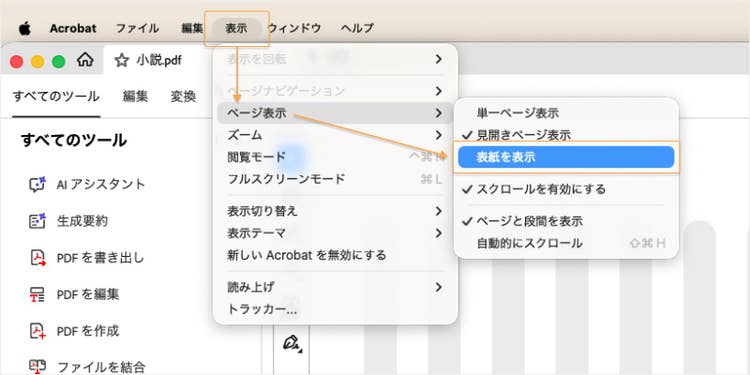
このように、
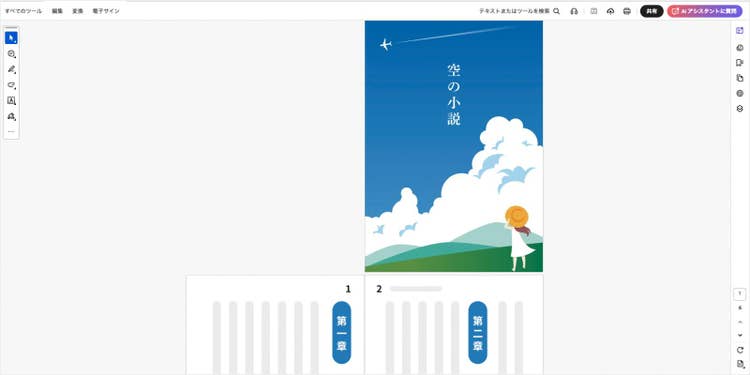
ただし、
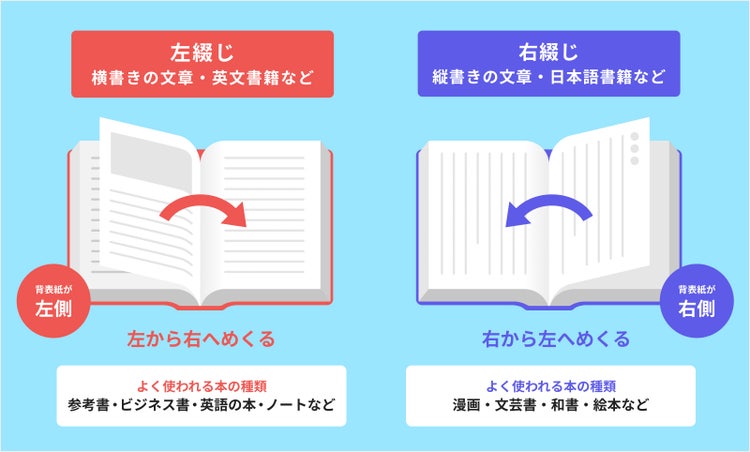
これが
そのため、
次の手順で、
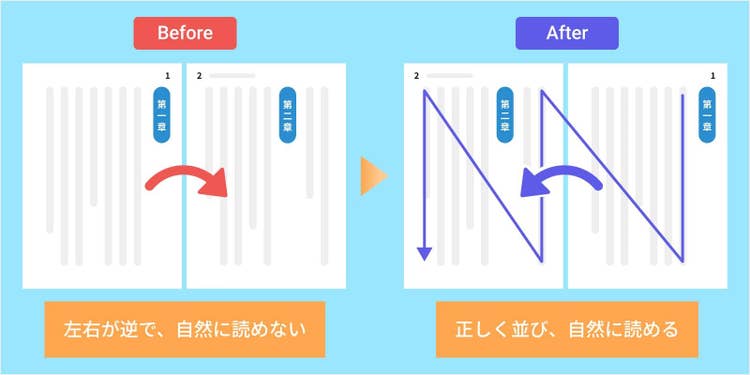
今回の
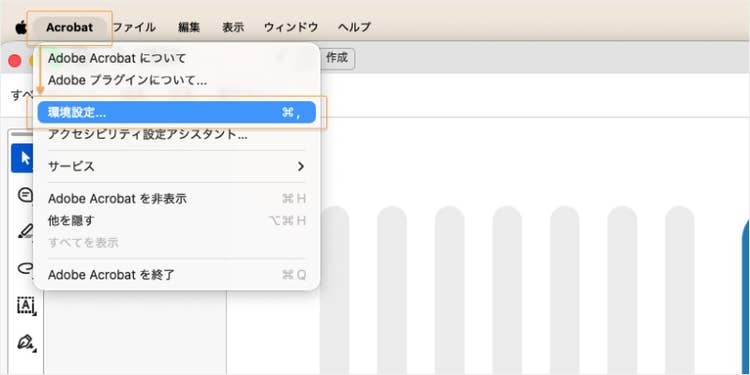
「環境設定」
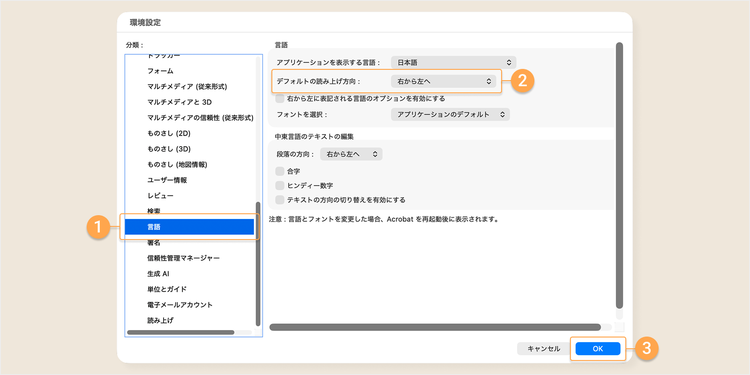
すると、
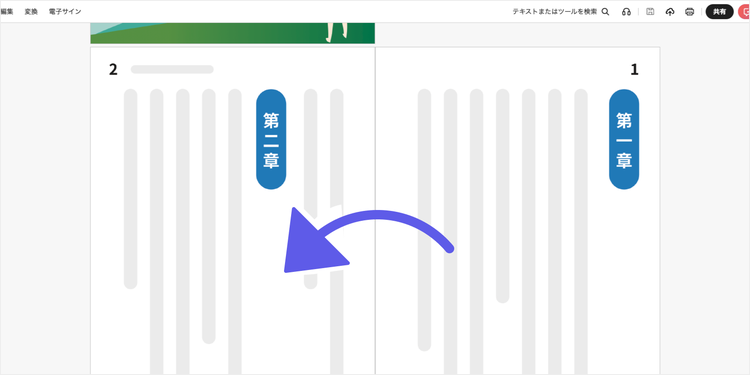
次回以降も
次回以降も、
まず、
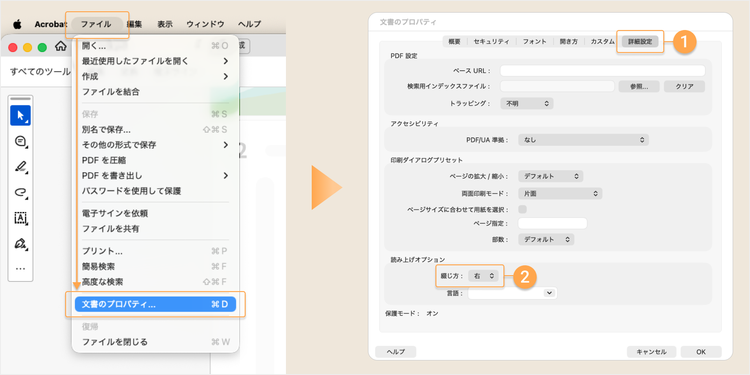
次に、
プルダウンに
表示方法
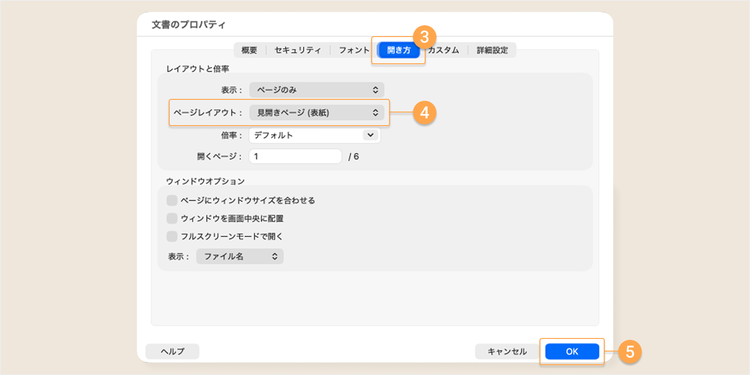
これで、
最後に、
「ファイル
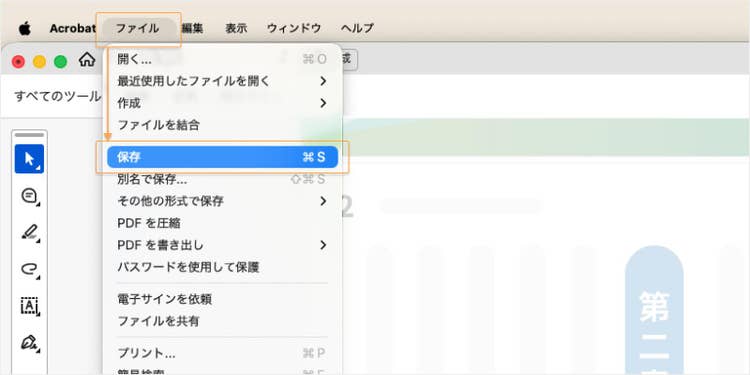
保存後は
なお、
ここからは、
なお、
PCで
Acrobat Readerを


また、
この記事では、
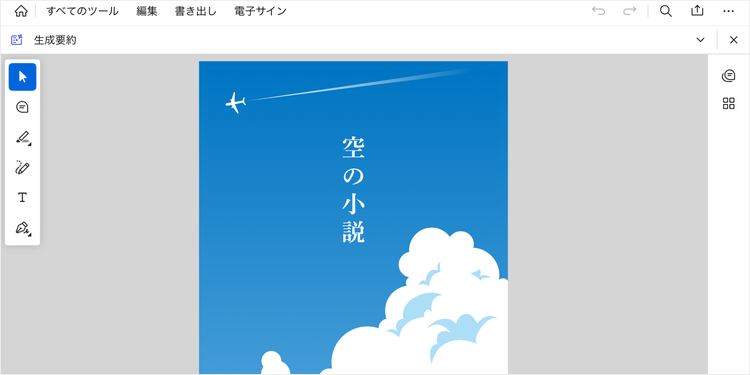
まずは、
「…」>
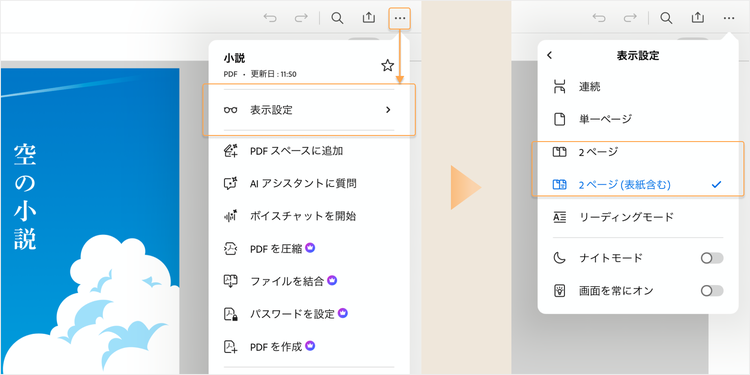
ここまで
ページの
Acrobat
すると、
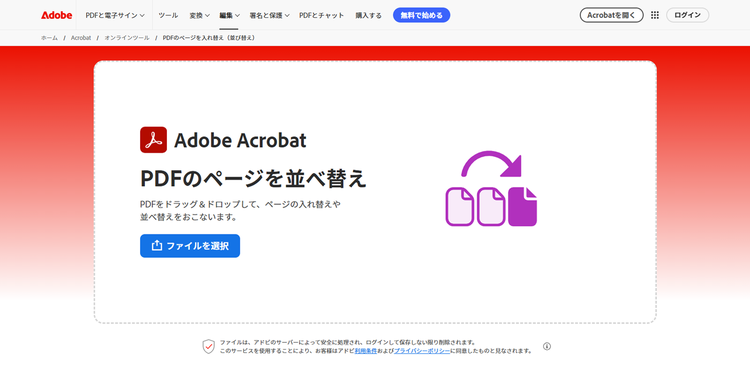
アップ
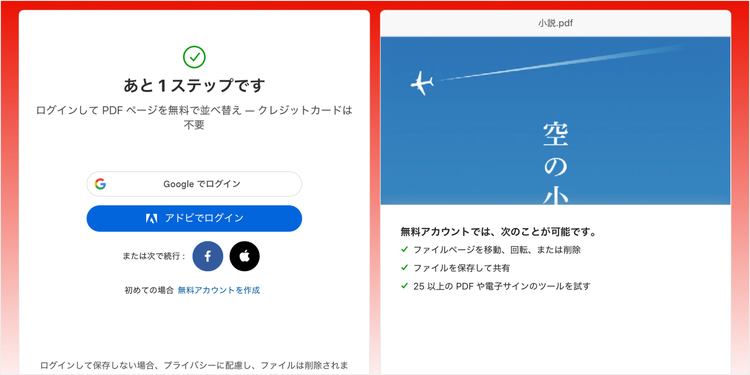
ログインが
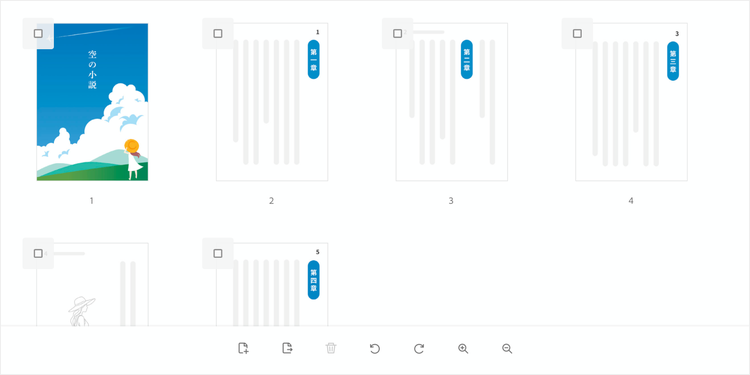
順番を
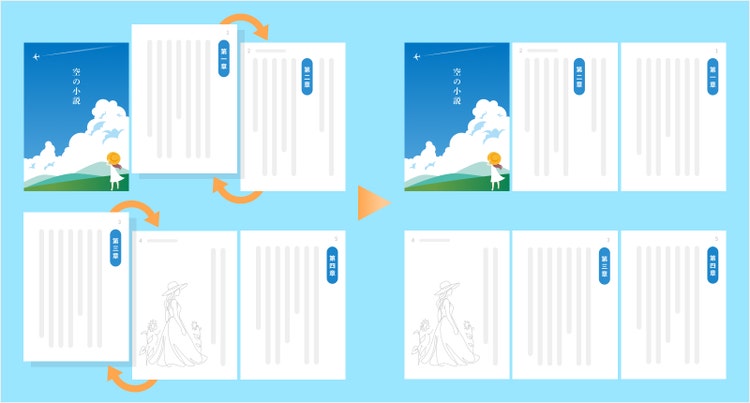
(▲右から
ページの
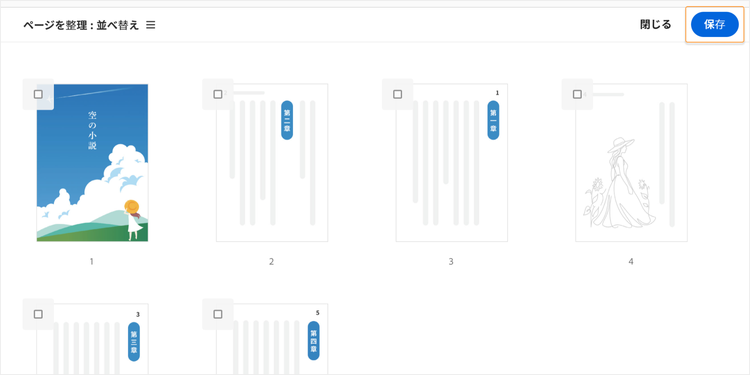
すると、
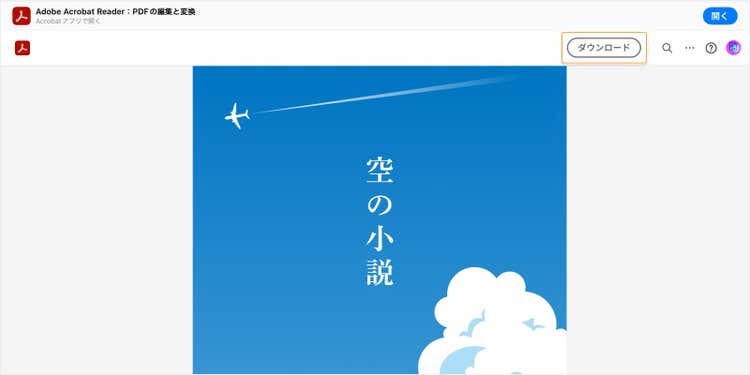
環境に
これで、
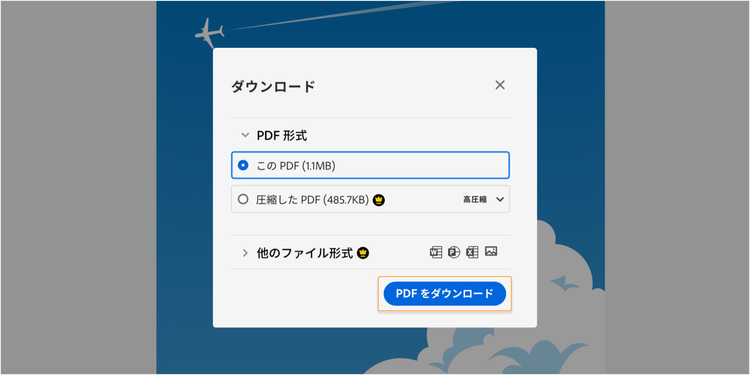
なお、
また、
ダウンロードした


再度設定が
見開き
なお、
次の章では、
2ページを
ここでは、
目的に
なお、
1枚の
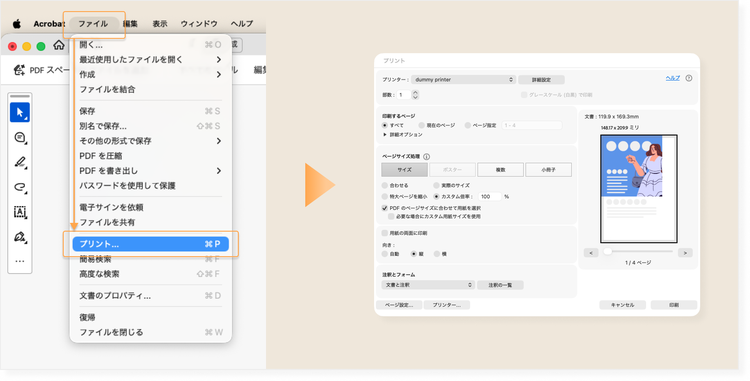
次に「ページ
続けて
最後に
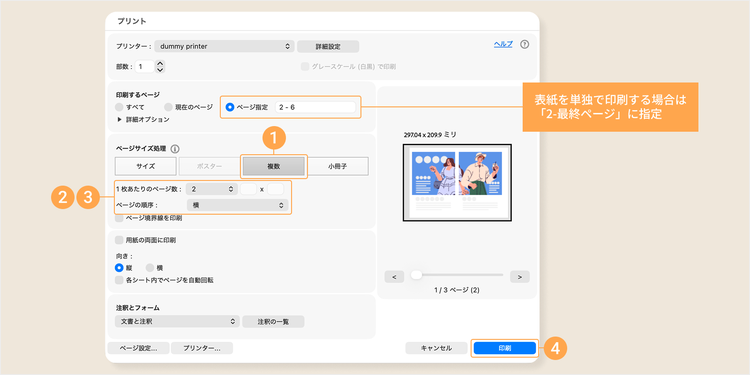
補足:
表紙を
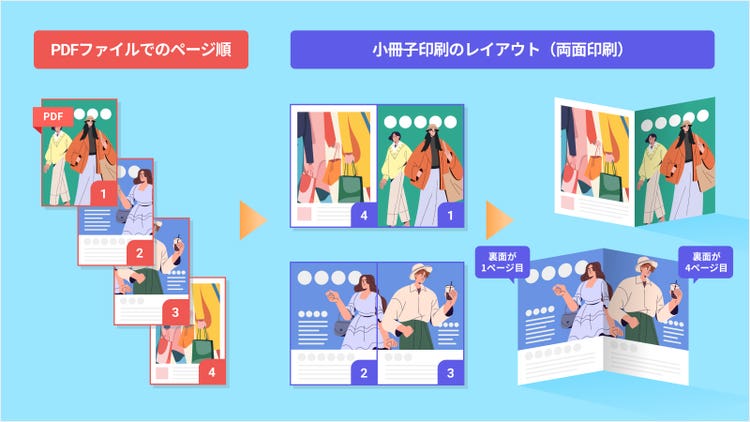
(▲小冊子と
関連:
◾️操作手順
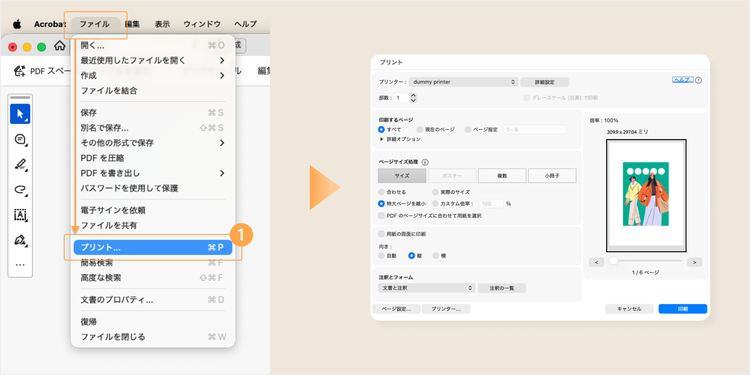
次に「ページ
また、
なお、
最後に
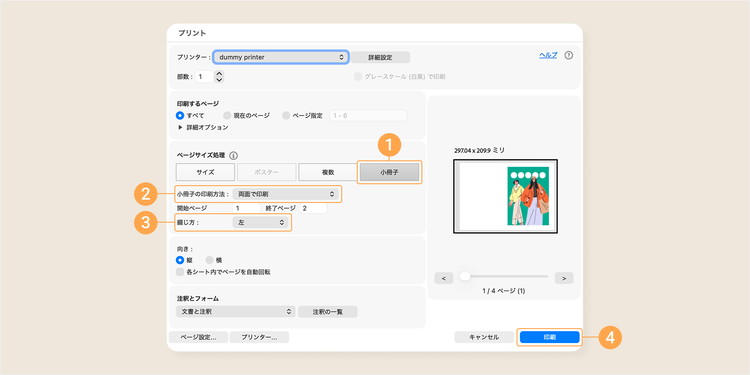
小冊子印刷で
PDFの
以上、
さらに
ここまで
さらに、
Acrobat
見開き
ここでは、
このように、
はじめての
Acrobat Readerでの
しかし「PDFの
Acrobat
Acrobat Proは、

ここでは、
このように、
InDesignと
どちらも
最後に、
見開き
「ファイル
なお、
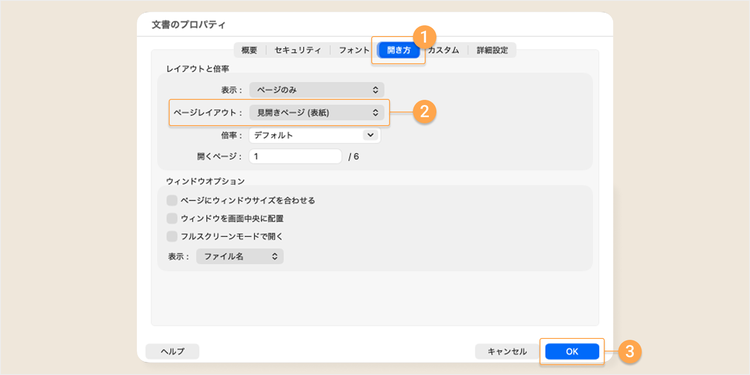
はい、
「分類」から
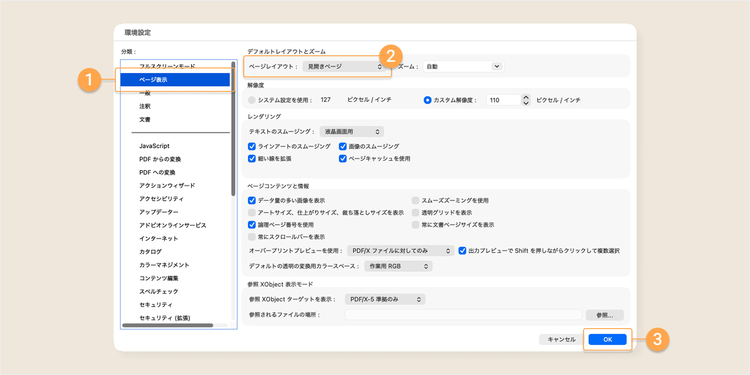
この設定を
いいえ、
PDFを
はい、
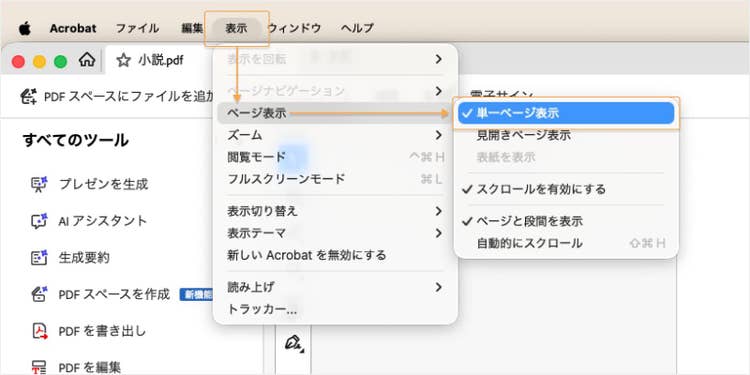
PDFの
詳しくは
▶︎「デフォルトの
以下の
無料の
PDF

パンフレットを


