Acrobatが起動しない原因と対処法!Windows・Mac別に解説

ソフトが起動しないときでも、PDF作業を進めるには、ブラウザー上で使えるAcrobat オンラインツールが便利です。以下のページをぜひチェックしておいてください。

ツールをチェックしておく

Acrobatが起動しない原因と対処法!Windows・Mac別に解説

Adobe Acrobatのアイコンをクリックしても画面が立ち上がらない、起動直後に落ちてしまう——こうした症状は、ソフト本体の不具合だけでなく、ライセンス認証、更新プログラム、セキュリティソフト、PC側の設定などが原因になっていることがあります。

この記事では、Acrobatが起動しないときの対処法を、WindowsとMacに分けてわかりやすく解説します。

ご自身のパソコンの環境に合わせて読み進めてください。

Windowsの方⇒「WindowsでAcrobatが起動しない原因と対処法」へ

Macの方⇒「MacでAcrobatが起動しない原因と対処法」へ

※当記事の情報は、2026年5月時点のものです。アプリケーションのバージョンにより、操作画面のUIや機能が異なる場合があります。あらかじめご了承ください。

WindowsでAcrobatが起動しない原因と対処法

WindowsでAcrobatが起動しない場合、設定の不具合や他ソフトとの干渉、インストールファイルの破損など様々な原因が考えられます。

しかし、画面を見ただけでは、どれが原因かを特定するのは難しいもの。

そこでこの章では、9つの対処法をご紹介しますので、上から順に試してみてください。

【方法1】アドビ関連のバックグラウンドプロセスを終了する

バックグラウンドプロセスとは、画面には表示されていないものの、PC内部で動き続けているプログラムのことです。

Acrobatが正常に起動しない、または反応しないなどの不具合が起きている場合、アドビ関連アプリのバックグラウンドプロセスを終了すると改善することがあります。

【方法2】Acrobatのライセンスが有効か確認する

Acrobatは、ライセンス(利用権限)が認証されていなかったり、有効期限が切れていたりすると起動できません。

このような場合は、「Acrobat Distiller」というアプリでライセンスの状態を確認してみましょう。

【方法3】互換モードを解除する

互換モードとは、古いWindows向けに作られたソフトを、現在のWindowsでも動かしやすくするための設定です。
ただし、Acrobatではこの設定が有効になっていることで、かえって正常に起動できなくなる場合があります。Acrobatが起動しないときは、互換モードが有効になっていないか確認してみましょう。

【方法4】Acrobatのプラグインを確認する

「プラグイン」とは、ソフトウェアに後から追加できる拡張用のプログラムのことです。
アドビ純正ではなく、他社が提供しているプラグインは、Acrobatとの相性が悪い場合、Acrobatの起動を妨げる原因になることがあります。

他社製のプラグインをインストールしている場合は、それらがAcrobatの起動に影響を及ぼしていないかどうか、次の手順で確認してみてください。

【方法5】Windowsの権限設定を確認する

Acrobatは起動時に、Windows内にあるアドビ関連のフォルダや設定ファイルを読み込みます。
しかし、Windows側の権限設定によっては、Acrobatが必要なファイルにアクセスできず、正常に起動できない場合があります。このようなときは、Acrobatを「管理者として実行」し、起動できるか確認してみましょう。

【方法6】ウイルス対策ソフトやファイアウォールを一時的に無効化する

ウイルス対策ソフトやファイアウォール(外部からの不正アクセスを防ぐ仕組み)は、PCを守るために動作中のソフトを監視しています。しかし、その設定によっては、Acrobatの起動が誤ってブロックされることがあります。

そのため、ウイルス対策ソフトを一時的に無効化し、Acrobatが正常に起動するか試してみましょう。なお、無効化する手順はご利用のソフトによって異なるため、各ソフトのマニュアルを確認してください。
確認を終えた後は、PCの安全を保つために必ず有効に戻しましょう。

【方法7】Acrobatを修復インストールする

「修復インストール」とは、Acrobatのプログラムファイルのうち、壊れていたり欠けていたりする部分だけを再インストールし、元の状態に戻す機能です。
すべてをアンインストールするのではなく、必要な部分だけを直すため、設定やデータを残したままソフトを正常な状態に戻せます。

【方法8】別のWindowsユーザーアカウントでログインする

Windowsのユーザーアカウントとは、PCを使う人ごとに分けられた利用環境のことです。
ユーザーアカウントごとに、デスクトップの状態やアプリの設定、保存されている設定ファイルなどが異なります。そのため、特定のユーザーアカウントの設定に問題があると、そのアカウントでだけAcrobatが起動しない場合があります。

家族や職場でPCを共有しており、別のユーザーアカウントでログインできる場合は、そちらでAcrobatを起動できるか確認してみましょう。別のアカウントでは問題なく起動する場合、Acrobat本体ではなく、元のユーザーアカウント側の設定が影響している可能性があります。

【方法9】Acrobatをアンインストールして再インストールする

ここまでの方法で解決しない場合はAcrobatを一度アンインストールして、再インストールすることを検討しましょう。

内部の不具合がリセットされ、問題が解決することがあります。

ここまでWindowsでの対処法をご紹介しました。
続いて、MacでAcrobatが起動しない場合の対処法を解説します。

MacでAcrobatが起動しない原因と対処法

Acrobatを起動できずに困っているイメージ2

MacでAcrobatを開いたときに「予期しない理由で終了しました」と表示される場合や、起動直後に終了してしまう場合は、Acrobatのインストール状態に問題がある可能性があります。
また、通常の再起動や再インストールだけでは改善しない場合、関連ファイルがMac内に残っていることもあります。
このような場合は、Adobe Creative Cloud Cleaner Toolを使ってAcrobat関連のデータを削除し、あらためて再インストールを試してみましょう。

以上が、MacでAcrobatが起動しないときの対処法です。

AcrobatはPDFを扱う頻度や作業内容、利用シーンに応じて適したツールが異なり、用途に合ったツールを使うことで、PDF作業をよりスムーズに進められます。

そこで最後に、それぞれのツールの特徴をあらためてご紹介します。

用途に合わせて使い分けよう!Acrobatのオススメツール

Acrobatには、PDFの閲覧を中心としたツールから、編集や変換などができるツール、さらに高度な機能を備えたものまで、作業内容や頻度に応じて選べるラインナップが用意されています。

ここでは、各ツールの特徴をまとめましたので、ご自身に合ったツールを見つけるための参考に、ぜひチェックしてみてください。

●PDFの閲覧がメインの方⇒「Adobe Acrobat Reader」

●ブラウザー上でPDFを編集したい方⇒「Adobe Acrobat オンラインツール」

●日常的にPDF作業を行う方⇒「Adobe Acrobat Pro」

あわせて、複数の資料の整理・分析に便利な「PDF スペース」生成AI機能についてもご案内しています。

PDFの閲覧がメインの場合は「Adobe Acrobat Reader」

PDFの閲覧がメインの場合は「Adobe Acrobat Reader」

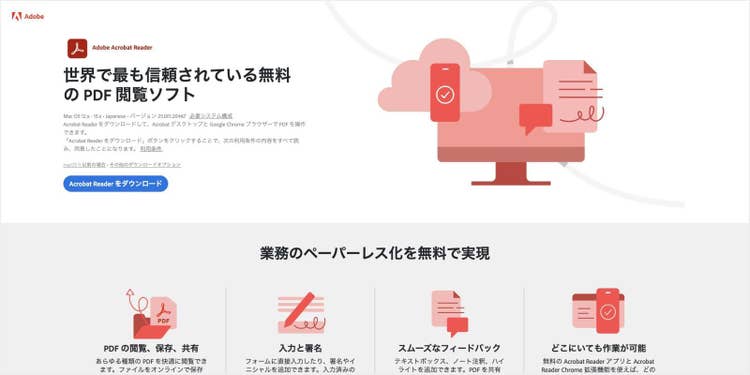
PDFを確認する・印刷する・コメントを入れるといった用途が中心であれば、無料のPDF閲覧ソフト「Acrobat Reader」で対応できます。

このソフトでは、PDFファイルを開いて読むだけでなく、コメントの追加や図形の挿入、フリーハンドでの描画も行えます。
フォーム入力やカンタンな電子署名にも対応しており、PCやスマホから手軽に利用できます。PDF資料を作るよりも、受け取って確認する作業が多い方にとって扱いやすいツールです。

ブラウザー上でPDFを編集したい場合は「Adobe Acrobat オンラインツール」

PDFを開いて内容を確認するだけでなく、「他のドキュメント形式に変換して編集したい」や「複数のPDFファイルを1つにまとめたい」と思う場面もあるのではないでしょうか?

そんなときに便利なのが「Acrobat オンラインツール」です。

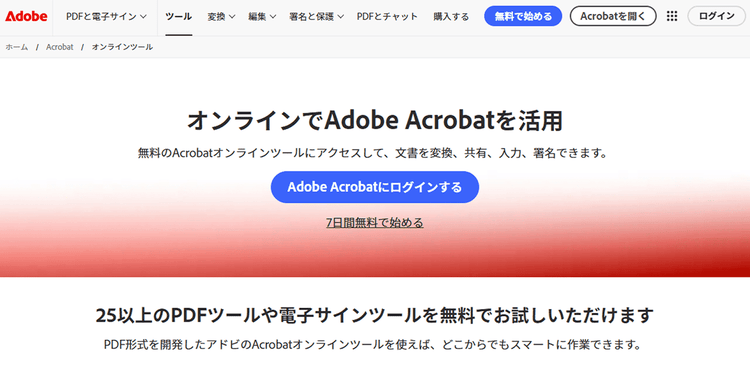
Acrobat オンラインツールは、ブラウザー上で使える無料のPDF編集ツールで、「変換」「結合」「圧縮」「編集(コメント)」などPDFに関する機能が豊富に用意されています。

会社のルールでソフトがインストールできない場合や、まずは気軽にPDF編集を試してみたい方にもオススメです。

Acrobat オンラインツールをチェックしてみる

以下の記事ではAcrobat オンラインツールのその他の機能や使い方を詳しく解説しています。

はじめてのAdobe Acrobat オンラインツール完全ガイド(概略版)

日常的にPDF作業を行う場合は「Adobe Acrobat Pro」

日常的にPDF作業を行う場合は「Adobe Acrobat Pro」

PDFを扱った業務を日常的に行う方は、より多機能な「Adobe Acrobat Pro」がオススメです。

Acrobat オンラインツールの機能(AIアシスタント機能を除く)を回数無制限で使えるだけでなく、PDF内のテキストや画像をWordやExcelに変換せずにそのまま編集できる直接編集や、機密情報を完全に削除できる「墨消し」、複数ファイルを比較して差分を確認できる「ファイルを比較」など、ビジネスシーンで役立つ機能も利用できます。

無料お試し期間があるので、この機会にぜひお試しください。

Acrobat Proを7日間の無料お試し期間で使ってみる

複数の資料をAIで整理・分析したい場合は「PDF スペース」

最後に、「PDF スペース」をご案内します。
「PDF スペース」とは、関連するPDFやリンクをアップロードして一元管理できる、生成AI搭載のワークスペースです。

この機能は、単にPDFをまとめて保管するだけではありません。
アップロードした内容を生成AIが自動で読み取って要点をまとめてくれるほか、複数のPDFをまたいで情報を検索することも可能です。
さらに、チャットで質問するだけで、AI アシスタントが必要な情報をすぐに取り出してくれます。
ちなみに、PDF スペースにアップロードされた内容は、同意なしに保存されたり、生成AIモデルの学習に使用されたりすることはないため、安心して利用できます。

また、PDF スペースごとに発行できるリンクを共有すれば、クライアントやチームメンバーともカンタンに資料を共有可能。
必要な書類を、必要な人がいつでも確認できるようにしておけるので、新任者に向けたオンボーディング業務や、社内情報共有のためのナレッジマネジメントにも役立ちます。
PDF スペースを活用して、個人での書類管理からチームでの資料共有や確認まで、よりスムーズな情報活用を実現してみませんか?

なお、PDFスペースを利用するには、あらかじめAI機能が含まれた「Acrobat Studio」を契約するか、「AIアシスタント」のアドオン購入が必要です。

以下に利用条件をまとめました。

■PDF スペースを利用できる契約

  • Acrobat Studio を契約している
  • Acrobat Standard または Acrobat Pro に、AIアシスタントを追加している
  • Acrobat Reader に、AIアシスタントを追加している

■PDF スペースを利用できない契約

  • Acrobat Standard または Acrobat Pro のみを契約している
  • Acrobat Reader(無料版)のみを利用している

Acrobat Studioには7日間の無料お試し期間があります。

「うまく使えるか不安」と感じる方は、まずは無料体験で操作感や便利さを確かめてみてください。

7日間の無料お試し期間でPDF スペースを体験してみる

Acrobatの不具合に関するよくある質問(FAQ)

最後に、Acrobatの不具合に関してよく寄せられる質問とその回答をまとめました。

Acrobatは起動するものの、動作が重い・フリーズする場合はどうすればよいですか?

Acrobatの動作が不安定なときは、まず最新バージョンへのアップデートをオススメします。
アドビは定期的にアップデートをリリースしており、古いバージョンを使い続けていると不具合が発生することがあります。

そのため、Acrobat起動後にメニュー内の「ヘルプ」>「アップデートの有無をチェック」をクリックし、利用可能なアップデートがあれば適用しましょう。

それでも改善しない場合は、Acrobatを修復インストールすることで問題を解決できる可能性があります。「ヘルプ」>「インストールの修復」をクリックし、修復を実行してください。

Acrobatで特定のPDFファイルだけ開けない場合はどうすればよいですか?

Acrobatで特定のPDFファイルだけが開けない場合、そのファイル自体が壊れている可能性があります。まず、他のPDFファイルが正常に開けるかどうか確認してください。
もし他のファイルが問題なく開ける場合は、開けないPDFの元データ(Microsoft WordやExcelなど)が手元にあれば、再度PDFに変換してみましょう。受け取ったファイルであれば、送信元に再送を依頼してもよいでしょう。

また、Acrobatに備わっているセキュリティ機能が影響して、特定のPDFファイルを開けないことがあります。
ファイルの安全性を確認できた場合、一時的にセキュリティ機能を無効にすることで、問題が解決する可能性があります。

まずAcrobatを起動し、メニューから「環境設定」>「セキュリティ(拡張)」を選択します。次に、「拡張セキュリティを有効にする」と「起動時に保護モードを有効にする」のチェックを一時的に外し、その後Acrobatを再起動して、該当のPDFファイルが開けるかどうか試してください。

ファイルが開けるかどうか確認した後は、安全のために必ずチェックを入れ直しておきましょう。

PDFファイルを印刷できない場合はどうすればよいですか?

PDFファイルの印刷自体ができなかったり、文字化けしてしまうなどのトラブルの対処方法については、以下の記事で詳しく解説しています。ぜひ参考にしてみてください。

PDFが印刷できない原因と対処法!印刷ミス防止のチェックリスト付き

PDF印刷時の文字化けを直す方法!原因と再発防止策も紹介

Acrobatが突然落ちたりフリーズしたりした場合、編集中のデータは消えてしまいますか?

Acrobatが突然終了したりフリーズした場合、編集中のデータが消えてしまうことがあります。ただし、Acrobatの自動保存機能を有効にしておけば、予期せぬ強制終了やフリーズが起きた際も、直前までの編集内容を復元できる可能性があります。

自動保存機能を有効にするには、メニューから「環境設定」を開き、「文書」を選択してください。その後、「文書の変更を一時ファイルに自動保存する」にチェックを入れてください。なお、自動保存される間隔も指定できます。

ぜひAdobe Acrobatオンラインツールをお試しください

関連記事

以下の記事では、PDFに関するお役立ち情報をご紹介しています。Adobe Acrobat オンラインツールを使って、日々の業務を効率化する方法をご紹介しているので、ぜひチェックしてみてください。

【無料】オンラインでPDF編集ができるブラウザツールと使い方

【無料】オンラインでPDF編集ができるブラウザツールと使い方

PDFの編集には、直感的に操作できる無料の「Adobe Acrobat オンラインツール」が便利です。この記事ではPDFを編集する方法を目的別に紹介します。

【無料】PDFをAIで要約!Acrobatで文書の要点をすばやく抽出

【無料】PDFをAIで要約!Acrobatで文書の要点をすばやく抽出

PDF文書をAIですばやく要約しましょう。ワンクリックで文書を要約できるAdobe Acrobatなら、資料の読み込み時間を削減して、業務を効率化できます。

Acrobatを日本語設定にする方法!Windows・Mac別に解説

Acrobatを日本語設定にする方法!Windows・Mac別に解説

Adobe Acrobatを日本語設定にする方法を解説。Windows・Macそれぞれで、すぐに試せる方法から直らない場合の追加の対処法まで、わかりやすくご紹介します。