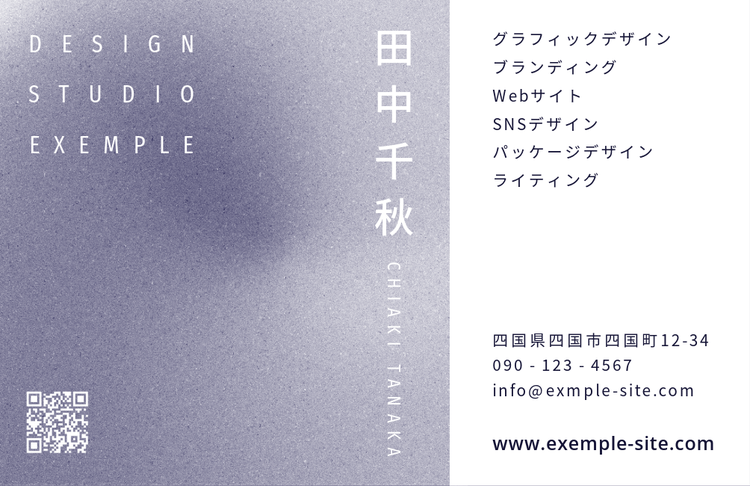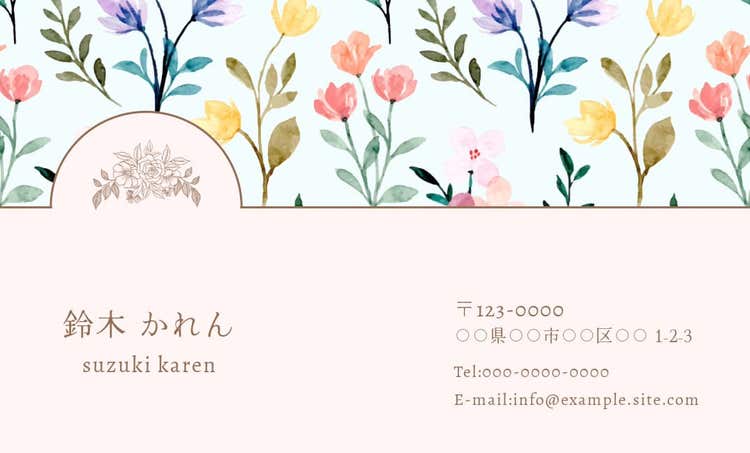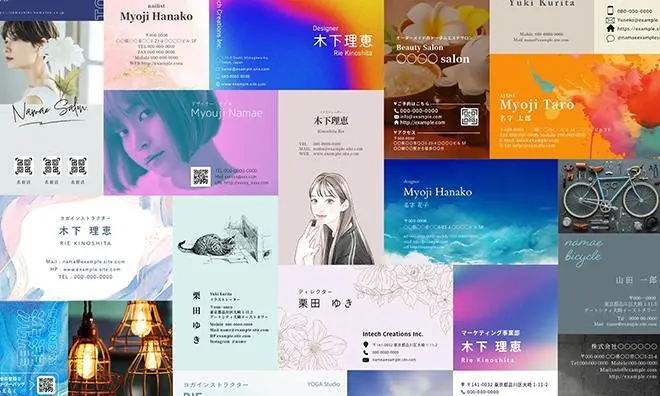




名刺は取引先や顧客など、相手に自分を印象付けるうえで欠かせないツールです。
多くの人と出会うビジネスシーンにおいて、目を引く名刺は会話のきっかけになったり、あとから思い出してもらいやすくなったりと、次のビジネスにも発展しやすくなります。
とはいえ「パッと目を引くおしゃれな名刺を作りたいけれど、どんなふうにデザインすればいいかわからない」「自分のセンスに自信がないので、ゼロからデザインするのが難しい」
そんな風に感じている人もいるでしょう。
そこでこの記事では、無料デザインツール「Adobe Express」を使って、おしゃれで洗練された名刺を作る方法をご紹介。
スタイリッシュなデザインに仕上げるコツもあわせて解説しますので、参考にしてみてください。
※この

目次
好みの
Adobe Expressで
完成した
仕上がりに差が出る!
名刺の
Adobe Expressを
好みのイメージに合わせて使えるAdobe Expressの名刺テンプレート
無料で使えるデザイン編集アプリ「Adobe Express」には名刺作成に役立つテンプレートが豊富に揃っています。
カラフルでかわいいデザインから、クールモダンなデザインまで、幅広いテイストのテンプレートが揃っているので、自分のイメージにぴったりのデザインがきっと見つかるはずです。
テンプレートを使えば、テキストや写真を入れ替えるだけで、すぐに洗練された名刺デザインが完成します。あらかじめレイアウトが整っており、どこに何を配置すればよいか迷わずに済むため、すぐに名刺を作りたい方にもオススメです。
まずはAdobe Expressのテンプレートと共に、テイスト別にデザインのポイントをカンタンにご紹介します。
ぜひ、デザインの参考にしてみてくださいね。
シンプルモダンな名刺テンプレート
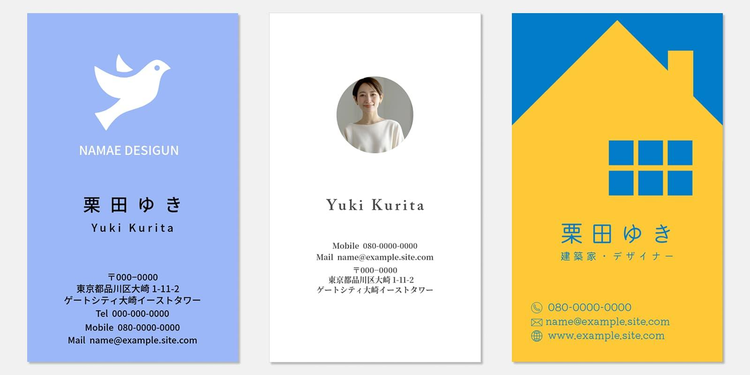
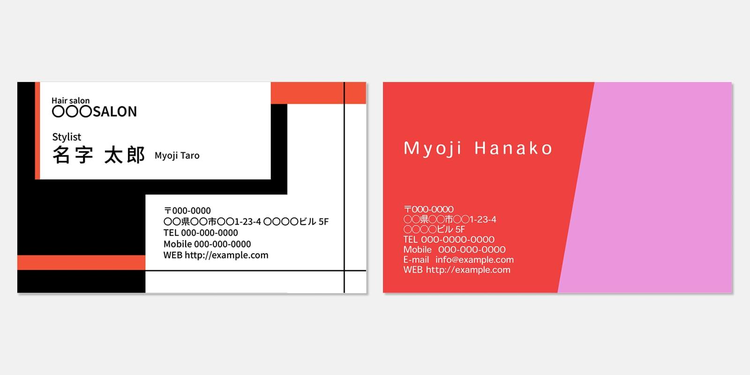
無駄がなく、シンプルなデザインの名刺は、相手に「見やすくて落ち着いた印象」を与えます。
テキスト量を控えると視線の流れもまとまり、自然と洗練された見た目になります。
■シンプルな
- 使用する色は
2~3色に絞る - 装飾は
少なめにし、 見せたい イラストの 周りには 十分な 余白を 確保する - シンプルで
視認性のよい フォントを 選ぶ
華やかでかわいい名刺テンプレート
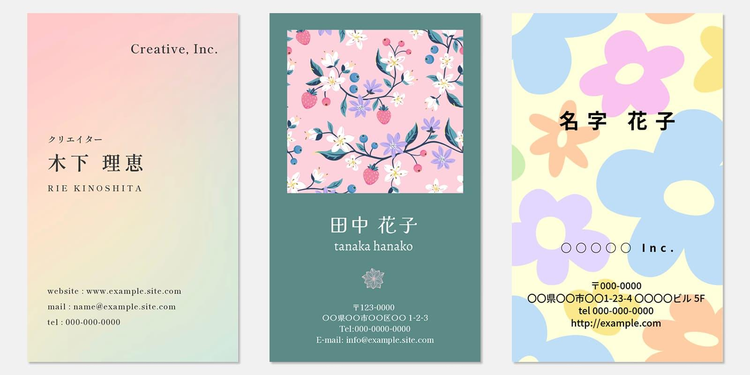
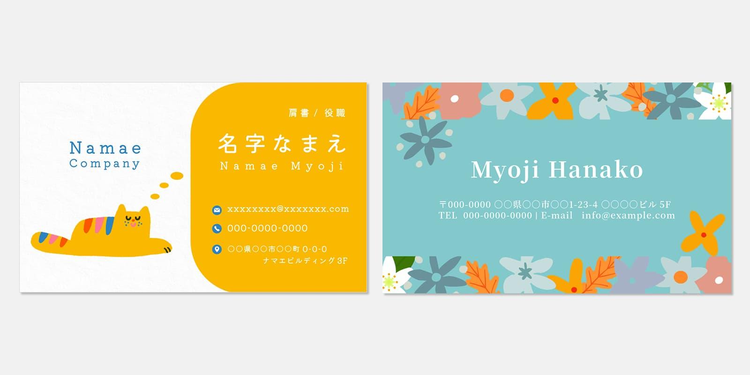
受け取った相手に「明るくて親しみやすい印象」を与えてくれる、華やかでかわいい雰囲気の名刺。
鮮やかな色やパステルカラーを組み合わせると、にぎやかさや柔らかさが自然と伝わります。ただ、色が多いデザインはまとまりが弱く見えることもあるため、以下のような工夫をすると全体がきれいに整います。
■華やかでかわいい
- 水玉や
ストライプ、 小花柄などの パターンを 使って、 印象に 規則性を もたせる - テキストは
丸みが ある フォントや、 読みやすい ゴシック系を 選ぶ - 色を多く使う場合は、
グラデーションで 濃淡を つけて 圧迫感を やわらげる - にぎやかに
なりすぎるときは、 表裏どちらか 一面だけに 柄を入れて バランスを 取る
スタイリッシュでかっこいい名刺テンプレート
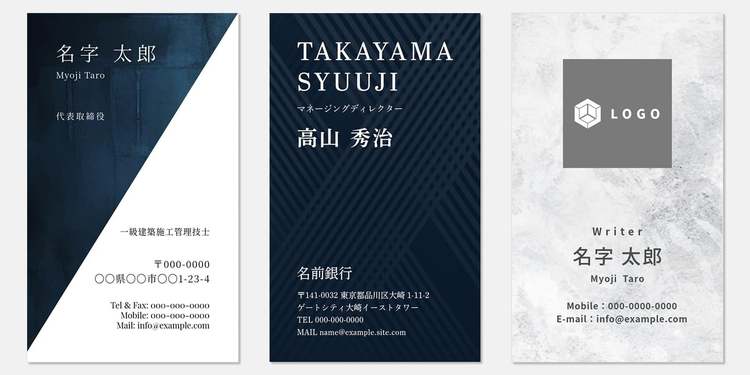
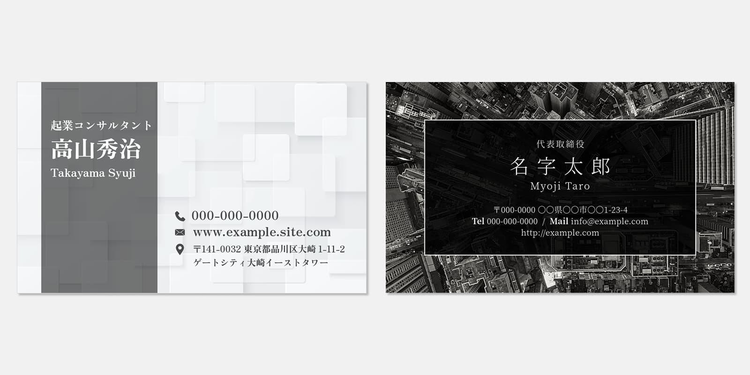
スタイリッシュでかっこいい名刺は、受け取った相手に「スマートな印象」を与えます。
モノクロやダークトーンを基調にまとめると引き締まった雰囲気が強まり、洗練された印象に近づくでしょう。
ただし、落ち着いた色ばかりだと視線の流れが生まれにくくなるため、質感のある素材やアクセントになる色やフォントを取り入れると、落ち着きの中にも個性が出て、バランスのよいデザインになります。
■スタイリッシュでかっこいい
- 木目・金属・大理石など、
質感を 感じる パターンや テクスチャーを 取り入れる - シャープな
印象を 出したいときは、 ゴシック体や サンセリフ体を 使う - 白黒の
濃淡を 強調し、 視線の 流れを つくる - 線画や
アイコンなど、 単色で 整理された イラストで アクセントを 加える
上品で高級感のある名刺テンプレート
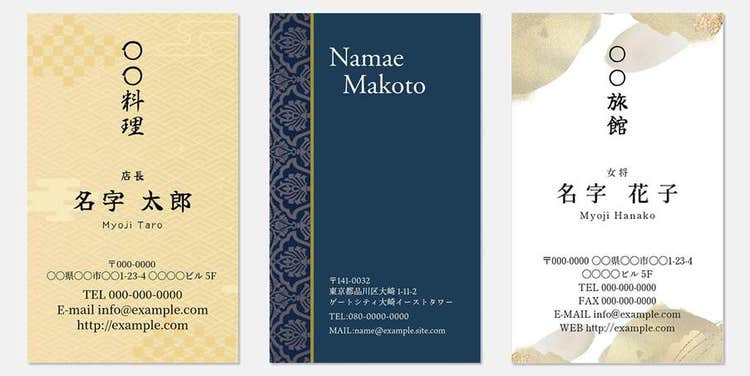
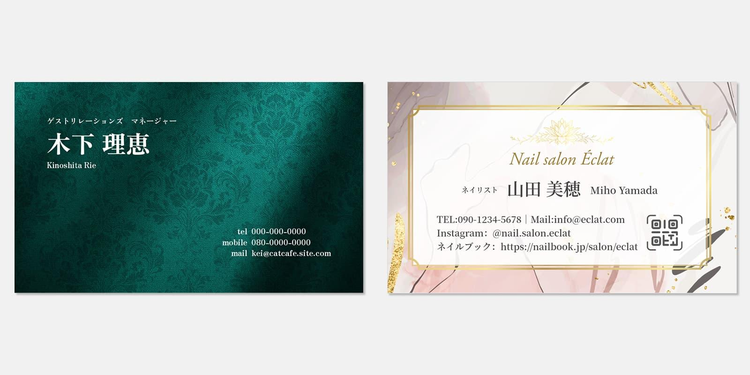
上品で高級感のある名刺は、手に取った相手に「落ち着きや上質さ」を感じさせます。
深みのある色や重厚な質感を使うと、ブランドのこだわりや丁寧な姿勢が自然と伝わり、印象にも残りやすくなります。
名刺は白地が一般的ですが、紺・黒・焦茶・深緑などをベースにすると雰囲気が引き締まりシックな、より洗練された印象に仕上がります。
■シックで
- 明朝体や
セリフ体など、 装飾性の ある 上品な フォントを 選ぶ - レース模様や
繊細な フレームなど、 細やかな デザイン素材を アクセントに 使う - ゴールドトーンを
差し色にすると、 控えめでも 存在感が 出る - 清楚さを
出したい 場合は白を ベースに、 余白を しっかり活かす
さて、ここまで色々なテイストの名刺を見てきましたが、作りたい雰囲気は見えてきたでしょうか?
おおよその方向性がつかめていると、実際のデザイン作業も進めやすくなります。
さて、イメージが固まってきたところで、次は実際の作り方に落とし込む段階に進みましょう。
次は、Adobe Expressを使って名刺を具体的に形にしていく手順を解説します。
Adobe Expressでおしゃれなデザインの名刺を作る方法
Adobe Expressを開く前に、まずは名刺に載せる情報を書き出して整理しておきましょう。
名前や肩書き、屋号、連絡先、SNSやホームページのURLなど、基本的な項目が頭の中でまとまっているだけで、レイアウトの迷いが減り、編集もスムーズになります。
では、ここからは実際にAdobe Expressで名刺をデザインする手順を紹介します。
Adobe Expressではテンプレートの選択や素材・色の調整だけで、イメージに合わせた名刺を手軽に仕上げられるので、初めて使う方も安心して進めてみてくださいね。
なお、今回は個人で活動するネイリストの名刺を例に進めていきます。
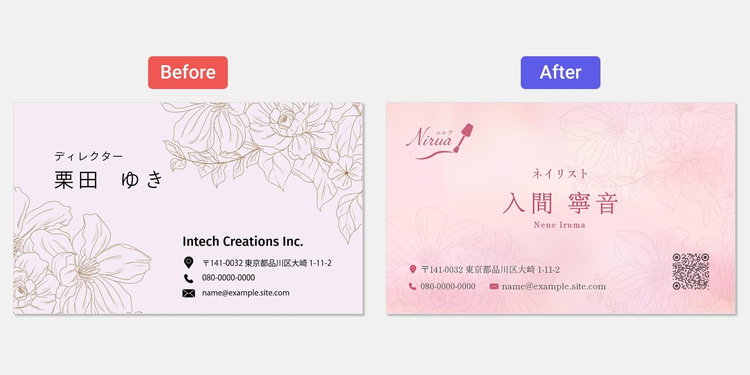
【手順1】Adobe Expressにログインする
今回はPCでの操作を例にご紹介します。
まずは、Adobe Expressにアクセスし、GoogleアカウントやLINEアカウント、メールアドレスを使って無料でログインしてください。登録は30秒ほどで完了します。
【PC】ブラウザーでAdobe Expressを使う
Adobe Expressは、PCブラウザーはもちろん、スマホアプリでも使えます。


【手順2】テンプレートを探す
次にテンプレートを選択します。
ツールバーの「テンプレート」をクリックし、検索窓に「名刺 おしゃれ」「名刺 華やか」などのキーワードを入れて探しましょう。
入れたいモチーフが決まっている場合は「名刺 花柄」のようにワードを入れると、見つかりやすくなります。
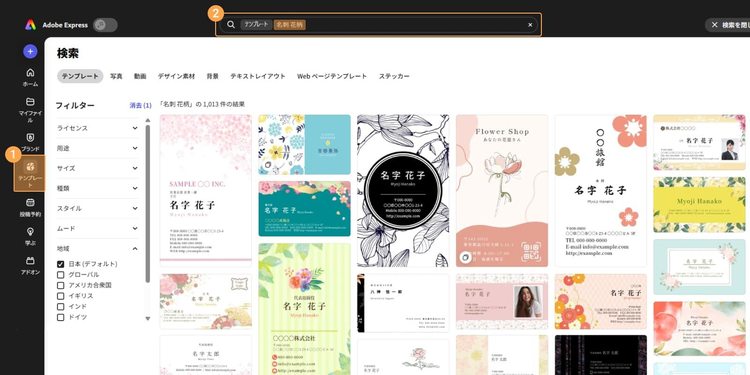
使いたいテンプレートが見つかったら、「このテンプレートを使用」をクリックし、編集していきます。
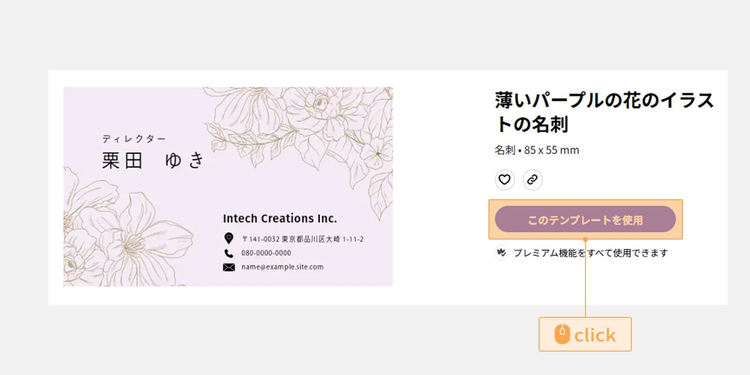
【手順3】背景素材を置換して変更・編集する
背景素材を変更する際、テンプレートの画像がロックされている場合があります。
そうした場合は「ロック設定」の「画像変更を許可」にチェックを入れて、編集ができるようにしましょう。
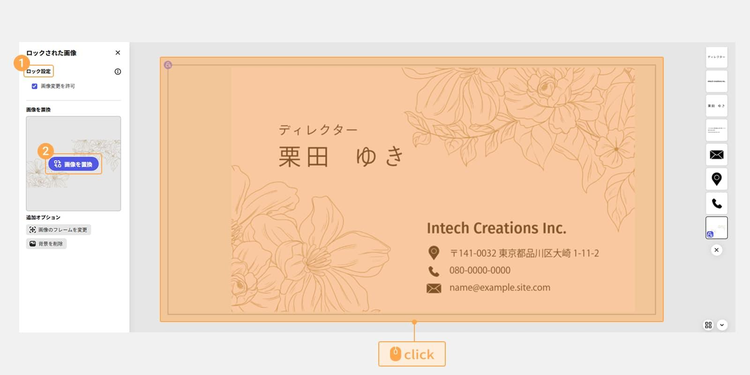
次にデザイン素材や背景の中から、好みの素材を選びます。
画面左のツールバーから「コンテンツを追加」>「素材」を選択し、検索窓にキーワードを入力して、使いたい素材を探しましょう。
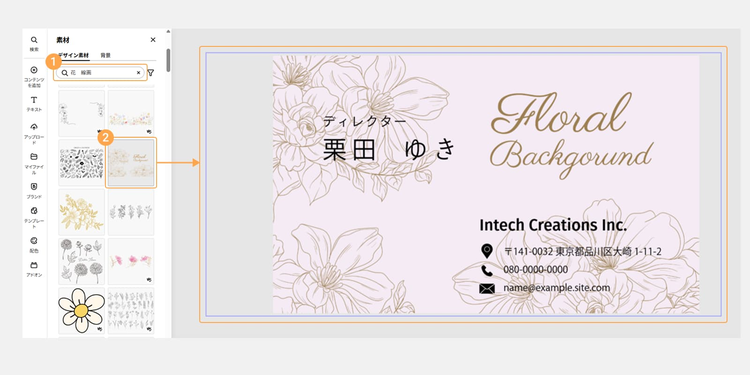
選んだ素材は「反転」させたり、素材の端にあるアイコンからサイズ・角度を変更したりすることが可能です。また、画像をドラッグすれば好きな箇所に配置できます。
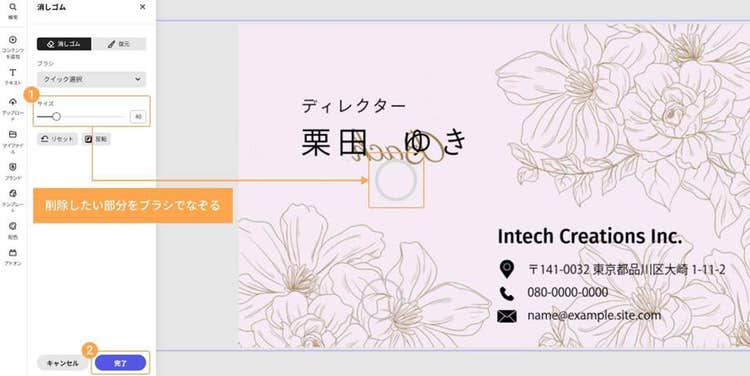
なお、追加したデザイン素材や背景に不要な要素があるときは、「消しゴム」が便利です。まず、「編集」>「消しゴム」からメニューを開き、ブラシのサイズをスライダーで調整のうえ、消したい部分にブラシをのせて動かします。削除できたら「完了」をクリックしてください。
【手順4】背景を追加・編集する
背景色を変更する方法は2つあります。
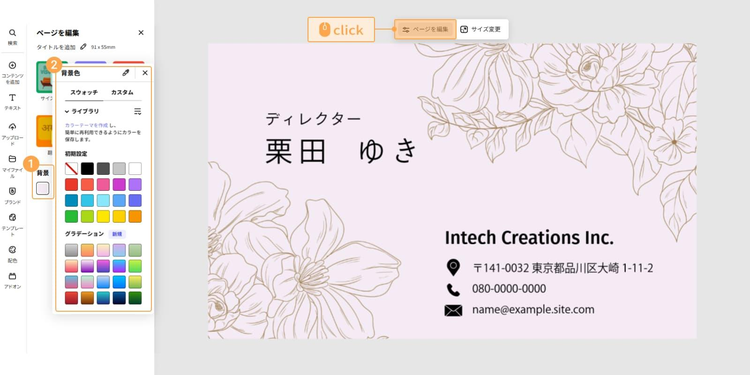
ひとつ目は「ページを編集」メニュー内「背景」の項目で色を変更する方法です。カンバス内の画像より外側をクリックすると「ページを編集」のタブが表示され「背景」のカラーを選択できます。
単色だけでなく、グラデーションも選べるので、柔らかい雰囲気にしたいときも便利です。
2つ目は、背景素材を追加する方法です。
「コンテンツを追加」>「素材」>「背景」から好みの色やパターンの素材を追加してください。
今回は検索窓にワードを入力し、グラデーションの素材を探します。
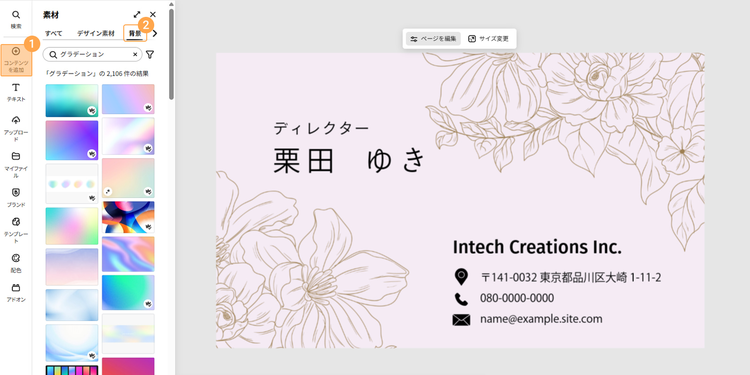
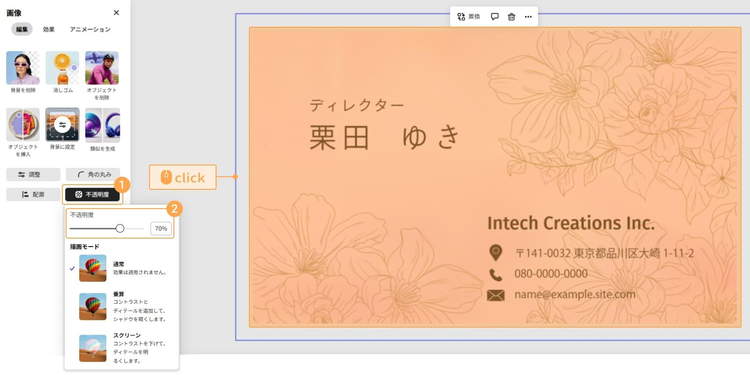
背景素材が追加できたら、色合いを調整しましょう。「不透明度」のスライダーを下げると色が淡くなるので、優しい雰囲気を作りたいときにオススメです。
【手順5】テキストを変更・編集する
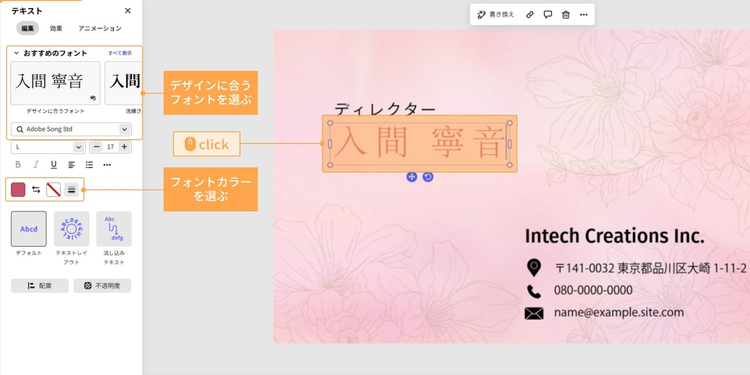
次に、変更したいテキストをクリックして、編集をします。イメージに合うフォントやテキストカラーに変更します。
フォントのタブから好みのものに変更してもよいですが、自動で画像のイメージに合うフォントが表示されるので、その中から選ぶのもオススメです。
また、フォントカラーもデザイン全体のイメージに統一感が出るように変更してみましょう。
【手順6】ロゴを作る
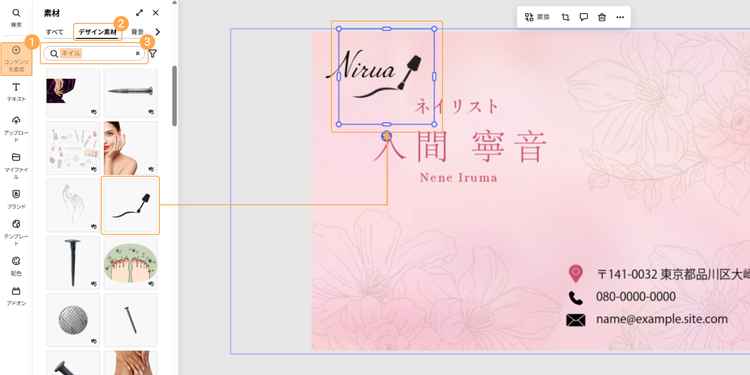
店名や会社名に欠かせないロゴも、テキストとデザイン素材を組み合わせることで、カンタンに作れます。テキストの近くにデザイン素材を配置し、角度やサイズを調整して一体感を持たせましょう。このとき、なるべくシンプルなデザインの素材を選ぶとロゴらしくなります。
「コンテンツを追加」>「素材」で「デザイン素材」や「アイコン」の中から、好みのデザインを選んでください。
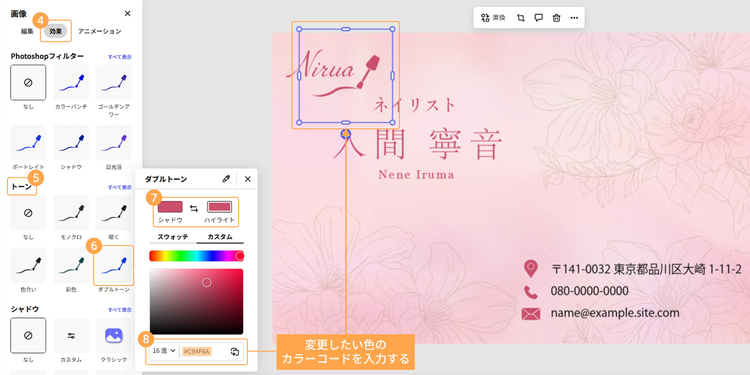
ロゴが完成したら、色を揃えます。テキストは手順5の要領で色を変更してください。
デザイン素材は「効果」>「トーン」>「ダブルトーン」で色を変更します。
カスタムの「シャドウ」と「ハイライト」を同じ色にすると、カラーコードどおりの色に変えられます。
このとき、あらかじめ変更したい色のカラーコードをコピーしておきましょう。カラーコードとは、色を変更する際にカスタムを選ぶと表示される「#C94F6A」「#B03131」といった番号のことです。カラーコードを入力すれば、フォントや他の素材の色とカンタンに統一できます。
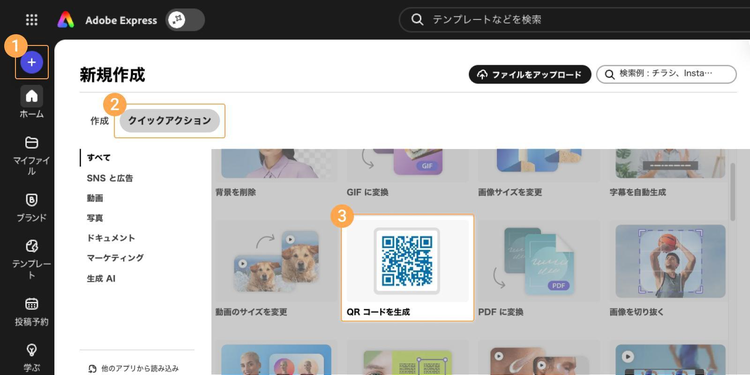
【手順7】QRコードを生成・追加する
名刺に情報を載せきれないときや、SNSでの繋がりを作りたい場合は、QRコードを追加すると便利です。
QRコードの生成はトップページに戻り、「QRコードを生成」から作ります。もしくは、以下のリンクから作成してください。
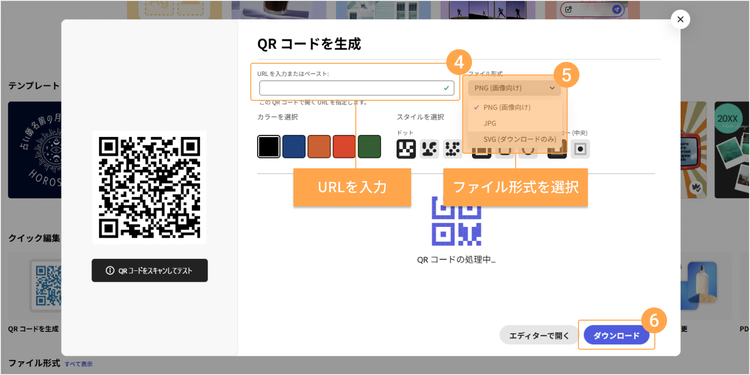
「QRコードを生成」ウィンドウ内に遷移先のURLを入力し、、名刺の雰囲気に合わせて「スタイル」「カラー」を調整します。
そして、用途に合わせた「ファイル形式」を選択し、ダウンロードしてください。
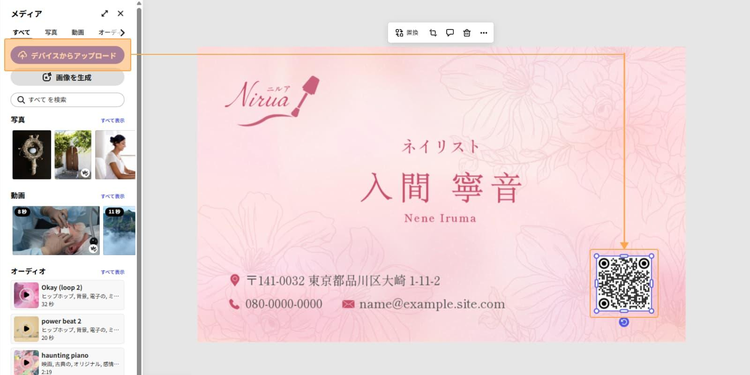
再び、名刺を編集していたファイルに戻り、「アップロード」から生成したQRコードを追加します。
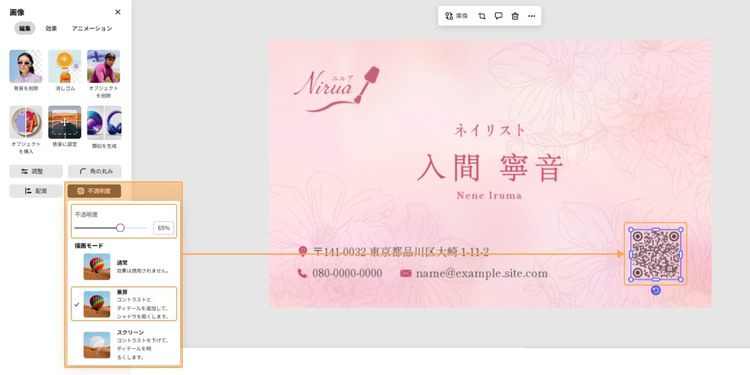
もし、QRコードがデザインから浮いているときは、「不透明度」で「乗算」を選ぶと背景に馴染ませられるのでオススメです。不透明度をやや下げて、全体のトーンを揃えれば、自然な仕上がりになります。
【手順8】ダウンロード・印刷する
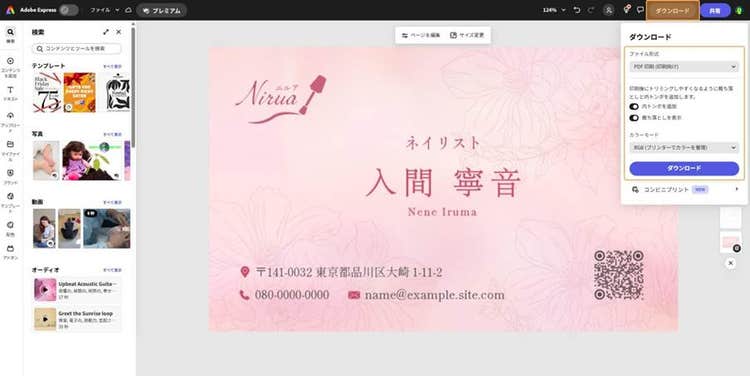
デザインが完成したらダウンロードしましょう。印刷する場合はファイル形式を「PDF印刷」にし、印刷後にトリミングしやすい「内トンボを追加」や「裁ち落としを表示」の設定をしておくと便利です。
また、カラーモードによって画面上で見る色と印刷後の色に違いが出る場合があるので、確認しておくとよいでしょう。
設定が完了したらダウンロードをクリックしてください。
完成したデザインを手軽に印刷する方法
名刺デザインが完成したら、さっそく印刷してみましょう。
ここで、印刷機や用紙がすぐに準備できなくても、オンラインでカンタンに名刺印刷を注文できるサービスをご紹介します。
Adobe Expressは、オンライン印刷サービスの「ラクスル」と提携しており、Adobe Expressでデザインした名刺をそのままラクスルで印刷注文できます。
以下のように、たったの4ステップでカンタンかつスムーズに、あっという間に高品質な名刺が手元に届きます。
1.お好みのテンプレートを選択
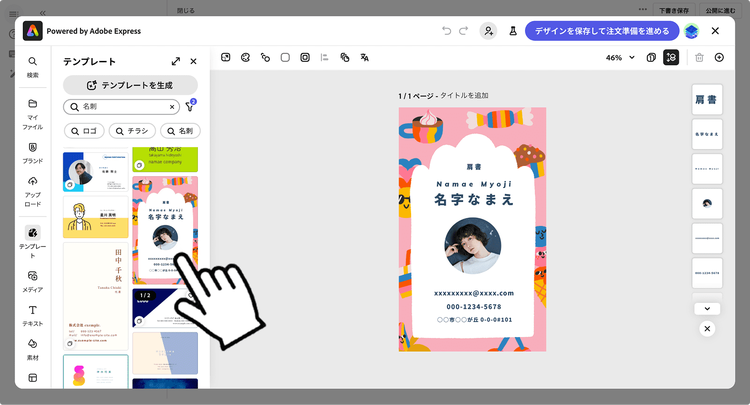
まずは用途に合うテンプレートを選択しましょう。10万枚以上の豊富なテンプレートの中から探せるのは、Adobe Expressならではの魅力です。
2.デザインを編集して保存
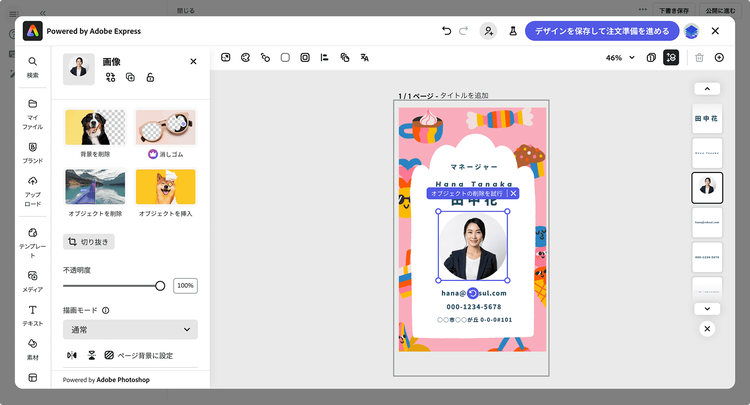
選んだテンプレートをベースに、文字や画像をカスタマイズしてみましょう。
編集内容は自動で保存されるため、消えてしまう心配もありません。また、手軽に共有ができたり、共同編集ができたりする点も魅力のひとつです。
3.ラクスルで用紙と価格を選択
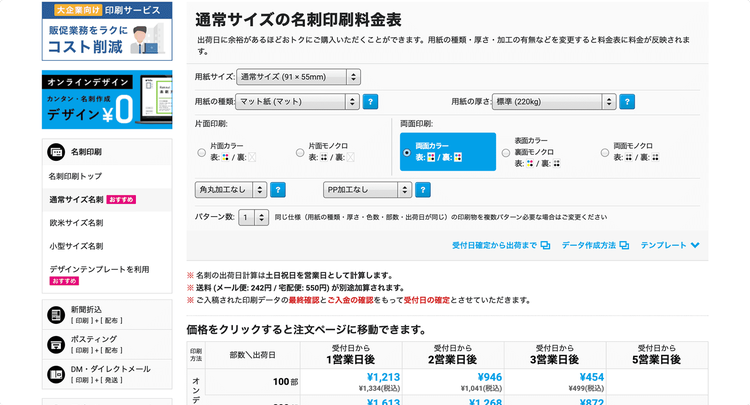
用紙の種類や価格を比較しながら、ニーズに合うオプションをラクスルで選択しましょう。
4.デザインを入稿して注文完了
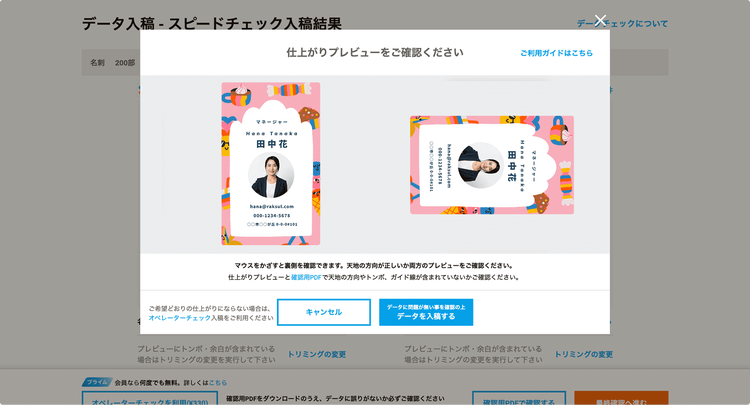
完成したデザインを入稿し、入稿が完了したら注文を確定しましょう。
ラクスルなら、高品質な印刷、かつお手頃価格で名刺の注文が可能です。また、用紙の種類や仕上げ加工も豊富に選べるため、理想の一枚が手に入ります。
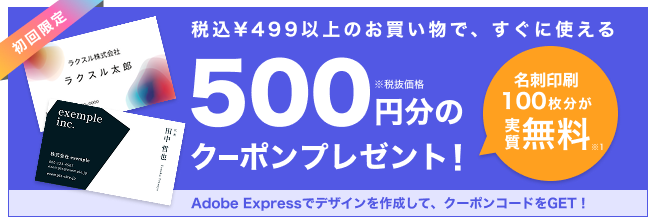
お得な初回限定キャンペーンも実施しているので、名刺を作成したい方は、ぜひ一度ご覧ください。
仕上がりに差が出る!おしゃれな名刺を作る4つのポイント
名刺のデザインをより洗練させたい方に向けて、この章では、おしゃれな名刺を作るために押さえておきたい4つのポイントを紹介します。
基本を押さえるだけで、全体がすっきりまとまり、印象に残る一枚に近づきますよ。
- 余白や
情報のまとまりを 意識して レイアウトする - 与えたい
印象を デザインや色で表現する - 名刺の
雰囲気に 合う読みやすい フォントを 使う - 情報が
相手に 伝わりやすい 表現に する
1.余白や情報のまとまりを意識してレイアウトする
おしゃれな名刺を作るには、デザインに余白を持たせ、情報を詰め込みすぎないことが大切です。そのためにも、テキストやイラストなど、各要素の間に適度な余白を作りましょう。
例えば、名前のテキストやブランドのロゴは、周りに余白を大きく取ることで、より印象的に、際立たせることが可能です。
また、「デザインの4原則」と呼ばれる「近接」「反復」「対比」「整列」の法則に従ってレイアウトすれば、情報が整理された見やすいデザインになります。
近接
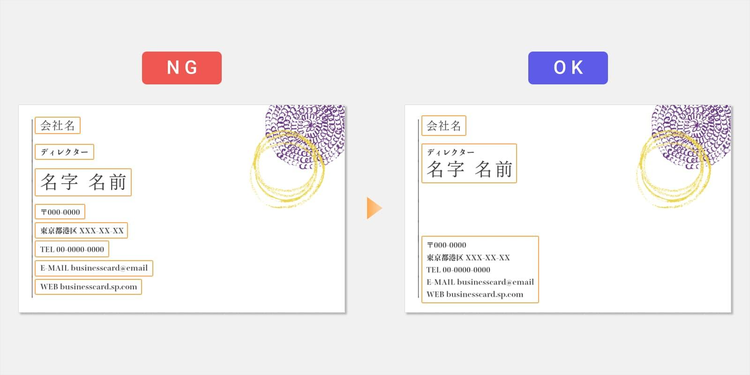
関連する内容のテキスト同士を近付けることで、情報がグループ化され、より伝わりやすくなります。
■NG例
テキストをそのまま羅列した状態で、情報同士の繋がりがわかりづらい
■OK例
テキストが情報ごとにグルーピングされており、ひと目で知りたい内容がスムーズに理解できる
反復
同じ役割をもつ要素を、同じパターンに沿って繰り返します。
例えばテキストが複数ある場合、伝えたい内容が異なっていても、色やフォント、サイズなどを統一することで、情報の意図が伝わりやすくなります。
■NG例
色やサイズの異なるテキストが混在し、情報の優先順位がわかりづらい
■OK例
テキストの色を揃え、フォントサイズを変えることで情報の優先順位を示す
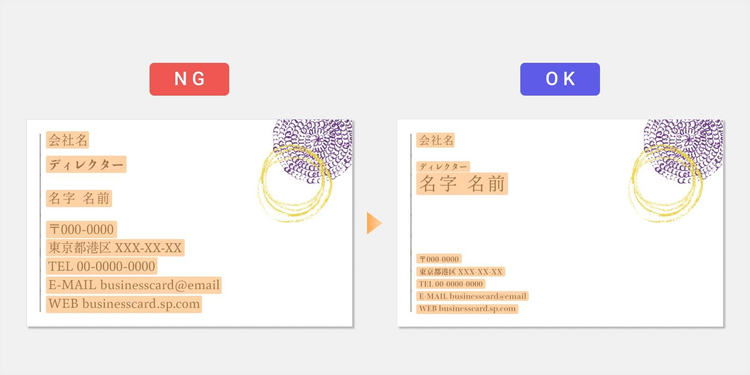
対比
フォントサイズの大小や、色の強弱で情報の優先度を示します。
最も覚えてもらいたいテキストのフォントサイズを一番大きく、次に覚えてもらいたいテキストを2番目に大きく、というように、感覚的に重要度を示します。
■NG例
すべてのフォントサイズが同じため、情報の情報の優先順位がわかりづらい
■OK例
フォントサイズを変えることで、情報の優先順位が高いテキストがどれかわかりやすい
整列
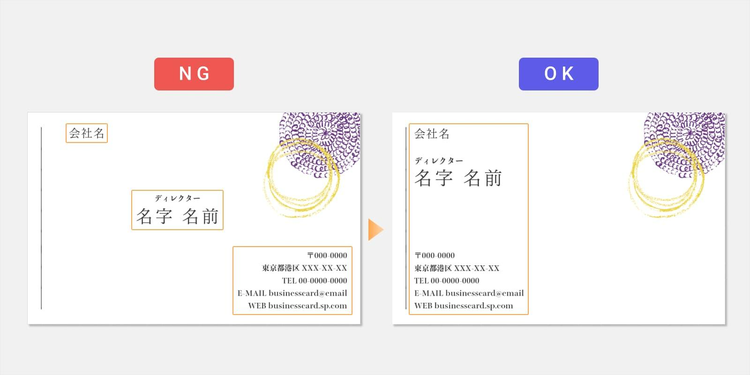
複数の文字列を規則的に配置することで、視線の動きが自然になり、読みやすくなります。
また、日本語は左から右に読むので、左揃えにしておくと読みやすいでしょう。
■NG例
テキストが散らばっているため、読みづらい
■OK例
テキストを規則正しく並べることで、読みやすくなる
2.与えたい印象をデザインや色で表現する
名刺はビジネスシーンで相手に与える印象を左右する、大切なアイテムです。自分をどう見せたいか、相手にどんな印象を与えたいかを踏まえて、デザインの方向性を決めるとよいでしょう。
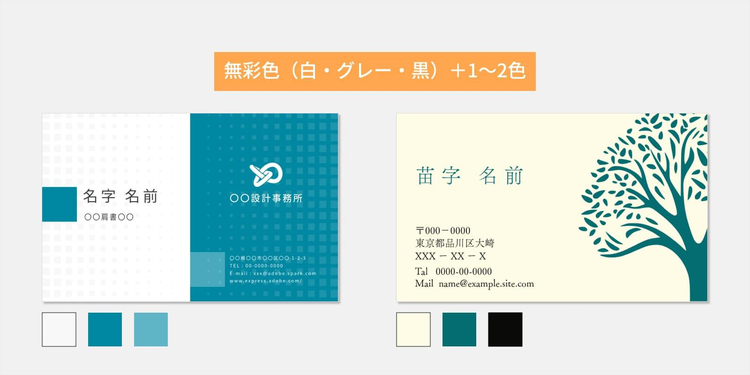
基本的に、落ち着いた印象を与えたい場合や、伝えたいイメージが決まっている場合は、使用する色を「無彩色(白・グレー・黒)+ 1〜2色」に絞るとすっきりとまとまります。
もし、複数の色を使用する場合は、それぞれの色の彩度や明度を揃えると、全体のトーンに統一感が出ます。
名刺の雰囲気を作る大きな決め手となるのは色選びや配色です。あらかじめ、どんな印象を与えたいかを明確にしておくと、配色を決めやすくなるでしょう。
例えば、明るく華やかな印象にしたい場合は、白地にカラフルでやわらかな雰囲気のモチーフをちりばめる、シックでシャープな印象にしたい場合は、ダークカラーを基調に直線や幾何学模様を取り入れる、というように、表したい雰囲気に合う色や素材を選ぶことが大切です。
「自分の名刺にはどんな色がぴったりなのか知りたい」「どんな色を使えば思い通りのイメージを伝えられるのか知りたい」という方はこちらの記事も参考にしてみてください。
見るだけで
3.名刺の雰囲気に合う読みやすいフォントを使う
名刺で使用するフォントは相手に自分の情報が正確に伝わるよう、読みやすい見た目のものにするのが基本です。フォントによってイメージも大きく変わるため、適切に選びましょう。
また、ひとつの名刺で使用するフォントは1~2種類に絞り、雑多な印象にならないようにします。
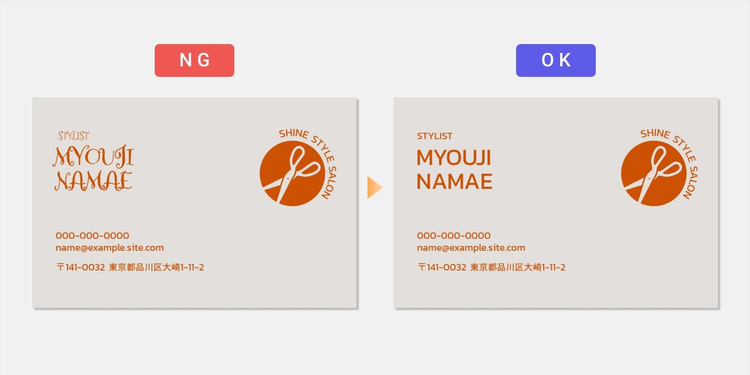
■NG例
名前や職業名など、重要なテキストのフォントが読みづらい
■OK例
目立たせたいテキストは読み易いフォントを使う
大きく分けて、日本語なら「ゴシック体」か「明朝体」、英語なら「セリフ体」か「サンセリフ体」というように、それぞれ異なる印象のフォントを知っておくと、フォント選びの目安になるでしょう。
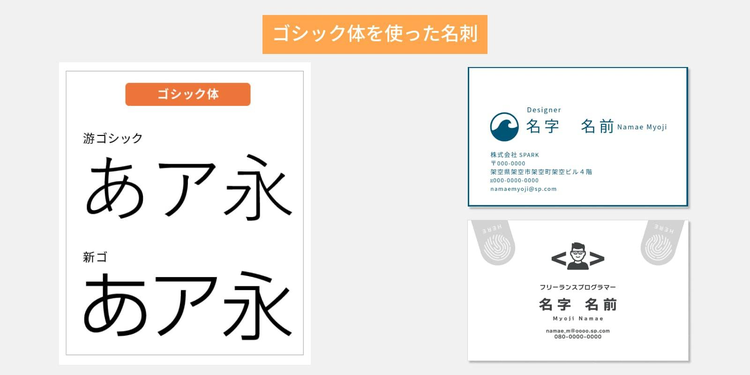
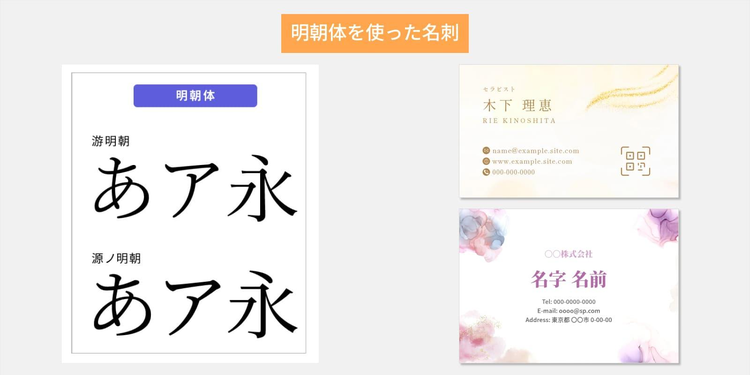
フォントについてさらに詳しく知りたい方は、こちらの記事もご覧ください。
名刺に
フォント
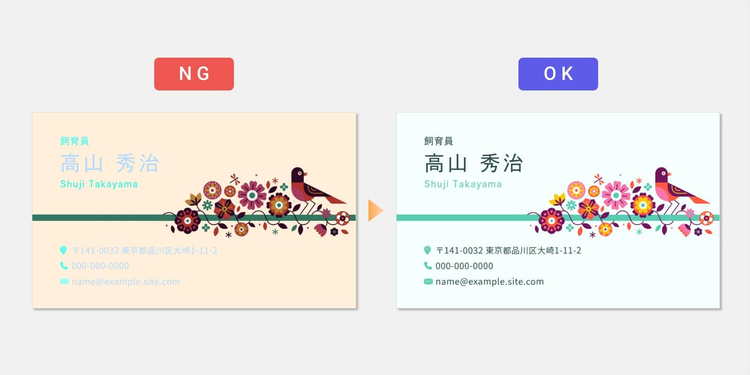
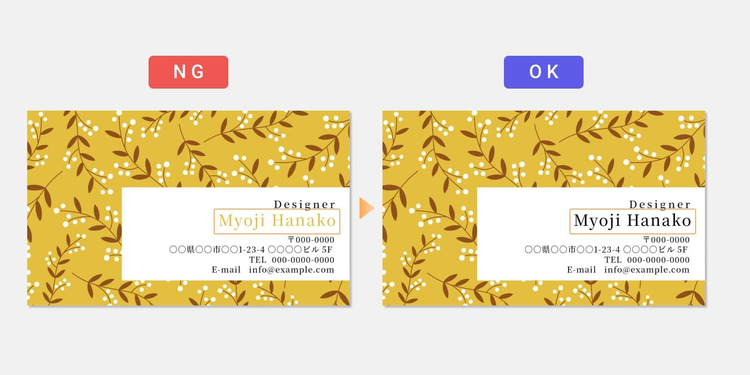
また、フォントはその種類だけでなく、大切な情報を伝わりやすくするためにも、しっかりと目立たせることが大切です。背景の色や柄などに埋もれてしまわないよう、色使いにも気をつけましょう。
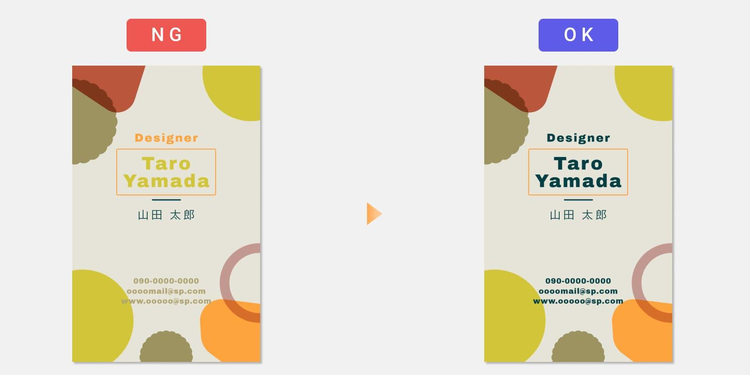
■NG例
テキストの色が見づらく、重要なテキストが読みづらい
■OK例
重要なテキストは背景に埋もれない色にする
4.相手に伝わりやすい表現を使う
名刺に記載する情報は、受け取った相手がすぐに理解できる簡潔な表現にすることで、デザイン自体もすっきりと見せることができます。
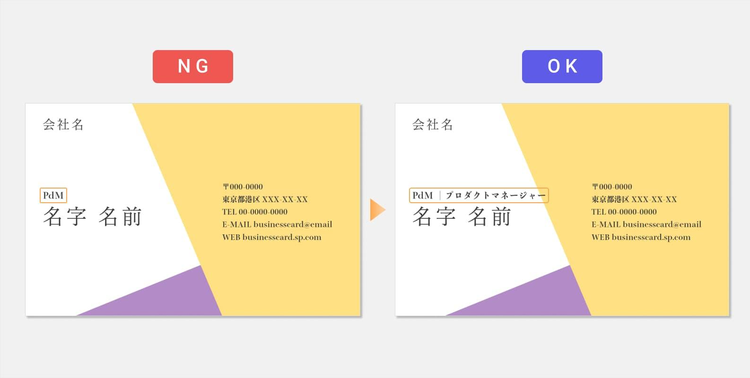
肩書きは、その業界や職種のことを知らない人でもひと目見てわかるシンプルな名称にしましょう。とくにカタカナで表記する場合は長くなりすぎると読みづらく、テキスト同士のバランスも悪くなり、紙面がごちゃごちゃしてしまいます。
■NG例
肩書きがアルファベットで略されているため、読み手によってはわからない場合がある
■OK例
肩書きが日本語で併記され、説明の役割も果たしているのでわかりやすい
また、名前を漢字表記にした場合、ひらがなで読み仮名を振ったり、裏面に英語表記を記載したりするなど、誰が読んでもわかりやすいかどうかを意識しましょう。
これらのポイントを意識すれば、より洗練された名刺デザインに近づけます。
ぜひ、ひとつずつ確認しながら、納得のいく一枚に仕上げてください。
丁寧に作った名刺は、あなたの第一印象をそっと後押ししてくれるはずです。
それでは最後に、今回の制作で活用したAdobe Expressの魅力を改めて紹介します。
名刺づくりをはじめとしたデザインをより自由に、そして効率よく進められる便利な機能を見ていきましょう。
名刺のデザイン作成にAdobe Expressを使う3つのメリット
Adobe Expressは無料で利用でき、誰でもカンタンに操作できるので気軽にデザイン編集を楽しめます。さらに名刺はもちろん、ポスターやチラシ、メッセージカードといった多岐に渡る用途のデザイン編集が可能。ビジネスから個人での利用まで、様々なシーンでデザイン作りの幅を広げてくれます。
この章では、そんなAdobe Expressの名刺を作る際のメリットを3つご紹介します。
- おしゃれな
名刺テンプレートや デザイン素材が 豊富 - 名刺作成に
役立つ機能が 揃っている - 複数の
デバイスから 編集できる
【メリット1】おしゃれな名刺テンプレートやデザイン素材が豊富
Adobe Expressの強みは、とにかく“始めやすく、仕上げやすい”こと。
名刺づくりに使えるテンプレートや素材が幅広く揃っており、しかも商用利用が可能なので仕事用としても安心して使えます。
何かデザインを作るときも、まずはテンプレートを選び、色や背景、写真などを軽く調整するだけで、印象の違うデザインに仕上げられます。難しい編集をしなくても自然と整うので、デザインに慣れていない方でも扱いやすいのも嬉しいポイントです。
さらに、仕上がりの雰囲気に合わせてフォントの候補を自動で提案してくれるなど、細部を整えるときのサポートも充実しています。
例えば「もう少し個性を出したい」というときは、フレーム素材を加えるのもひとつの手です。シンプルな名刺が一気に華やかになったり、モダンな雰囲気に寄せられたりと、アレンジの幅が広がります。
【メリット2】名刺作成に役立つ機能が揃っている
Adobe Expressには、名刺をより思い通りに仕上げるための機能が充実しています。
作りながら気になった部分を、その場で直感的に調整できるのが特徴です。
■写真を編集する
Adobe Expressなら、写真の明るさや色味などをスライダーを動かすだけでカンタンに調整できます。背景だけを消したいときも、ワンクリックで切り抜けて便利です。
■色々な配色を試す
名刺の色選びに迷ったらデザインのカラーテーマを一括で変更できる「配色」機能がオススメです。同じデザインでも、色使いを変えるとガラッとイメージが変わるので、色々なパターンを試しながら自分らしい色を選びましょう。
■ブランドイメージに合わせて作成する
ロゴやブランドカラーを名刺にも反映したい場合は、「ブランド」機能が便利です。
登録した色やフォントをワンクリックで適用でき、全体の統一感が出しやすくなります。
■QRコードを追加する
名刺の限られた紙面に情報が入りきらない場合は、QRコードを載せるのがオススメです。
QRコードは「クイックアクション」から作成でき、ホームページやSNSアカウントと連携できるので、名刺を受け取った人に詳細な情報をすぐに共有できます。
【メリット3】複数のデバイスで使えるのでデザイン制作がスムーズ
PC・スマホ・タブレットなど複数のデバイスで使えるのも、Adobe Expressの魅力のひとつ。PCで作ったファイルをスマホやタブレットでも編集できるので、まとまった作業時間が取りにくい方でも、移動中や出張先で効率よくデザインを進められます。
また、スマホで撮った写真をアプリからそのまま取り込めるため、わざわざメールで画像を送る必要もありません。素材をすぐに編集に回せるので、思い立ったタイミングで作業に入れます。
なお、編集内容は自動でクラウドに保存されるため、デバイスを切り替えても作業を続けやすいのも嬉しいポイントです。
Adobe Expressを使って自分だけのおしゃれな名刺を作りましょう
名刺はビジネスシーンにおいて、単に連絡先を伝えるだけでなく、受け取った相手にあなたの個性を印象付ける大切なもの。
そのためには、情報の内容だけでなく、その見せ方も丁寧に設計する必要があります。整理されたスタイリッシュな名刺は、情報が伝わりやすくなるだけでなく、落ち着きやすっきりとした印象を与え、初対面の相手に好感を持ってもらいやすくなるでしょう。
名刺のデザインは、ちょっとしたコツを知っているだけで、見違えるほどおしゃれに生まれ変わります。
ぜひ、この記事でご紹介したポイントとAdobe Expressを使って、自分の世界観や個性を表す魅力的なデザインの名刺をデザインしてみてください。
きっと、あなたのこれからのビジネスシーンを盛り上げてくれる1枚になるはずです。