春らしいバナーを作る4つのコツ
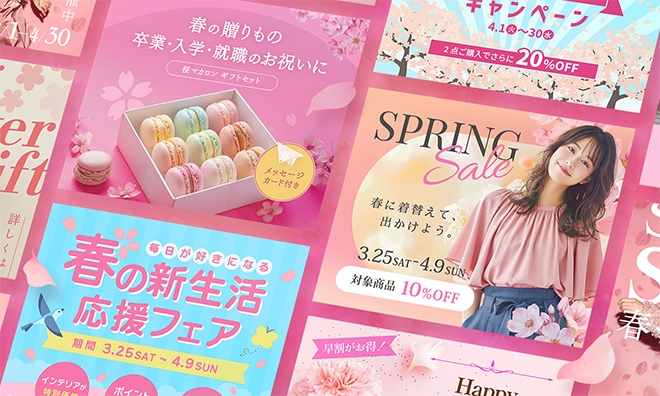
テンプレートを使うと、カンタンに春らしいバナーを作れます。
でも、「もう少し自分らしくアレンジしたい」「春らしさは残しつつ、少し雰囲気を変えたい」と思ったとき、どこをどう変更すればいいか迷ってしまうこともありますよね。
そこでこの章では、「これさえ押さえれば春らしくなる」というデザインのコツをご紹介します。
テンプレートをアレンジする場合はもちろん、ゼロからデザインを考えるときのヒントとしても役立つはずです。
【コツ1】春らしい色づかいを選ぶ
バナーの印象は「色」で大きく変わります。
春らしさを出したいなら、明るくやわらかなパステルカラーを取り入れるのがオススメです。
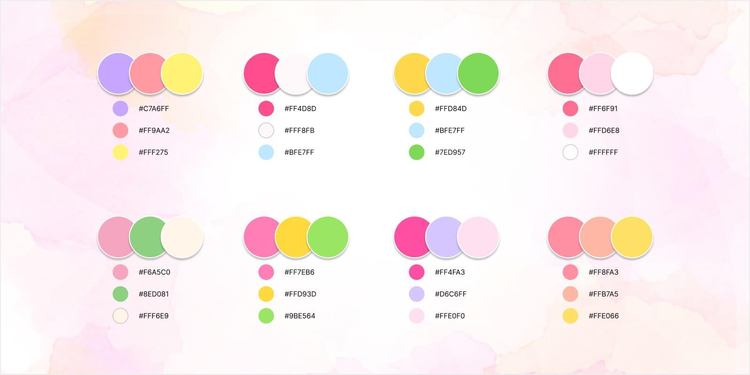
例えば、桜を思わせる淡いピンク、新芽のようなやさしいグリーン、澄んだ春空の水色など、自然の中にある春の色を使うと、バナー全体が一気に春らしい雰囲気に。
以下の画像では、春デザインに使いやすい配色例を紹介しています。表現したいイメージに合う組み合わせを見つけてみてください。
ただし、パステルカラー同士を組み合わせると、全体がぼやけて文字が見えにくくなることも。
そんなときは、「背景は淡いパステル、文字は少し濃い同系色」にしてみましょう。春のやさしい雰囲気を壊さずに、情報をくっきりと読みやすく伝えられます。
配色についてもっと知りたい方は、以下の記事もあわせてご覧ください。
見るだけでセンスアップ!配色パターン60選と失敗しない色選びのコツ
【コツ2】春を感じる素材を使う
色と並んで、春らしさを演出するカギになるのが写真やイラストなどの素材です。
桜・チューリップ・若葉・青空など、「ひと目で春を連想させる」モチーフを背景に使ったり、ワンポイントとして添えたりするだけで、季節感をカンタンに演出できます。
さらに、「入学」や「新生活」向けのバナーの場合は、テーマに合った春らしいアイテム(ランドセルやスーツなど)を取り入れるのもオススメです。
【コツ3】丸みやカーブでやわらかさを出す
春といえば、ぽかぽかとした陽気や、どこかやさしい雰囲気が感じられる季節。
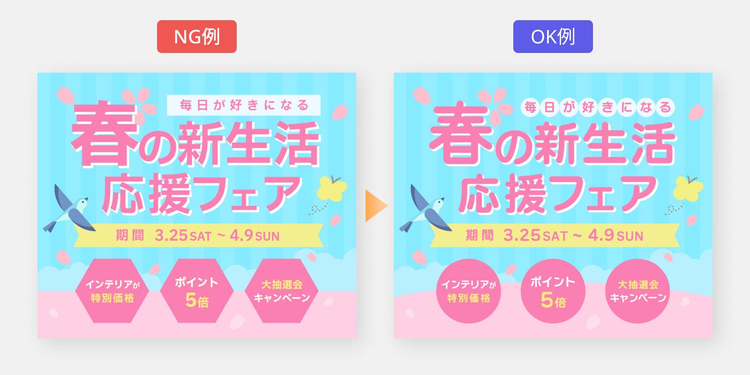
そんな空気感をデザインで表現したいときは、「丸み」や「カーブ」を取り入れることを意識してみましょう。
例えば、ボタンや囲み枠に丸みをつけたり、写真を円形に切り抜いたり。レイアウトの区切りや背景に、ゆるやかな曲線や波のラインを加えるのも効果的です。
このようにやわらかい線を使うことで、見る人に温かさや優しさが伝わります。

【コツ4】余白を活かしてすっきり見せる
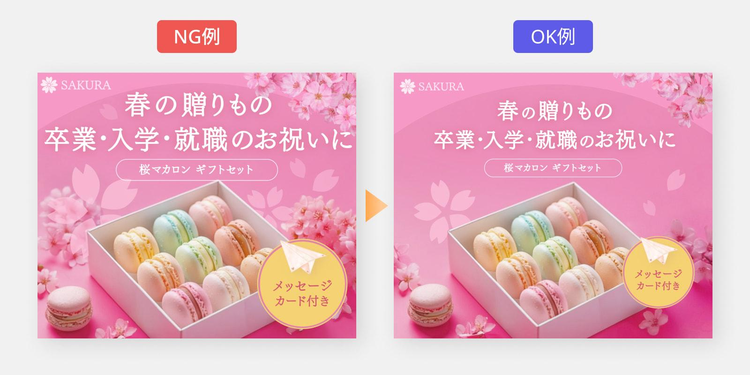
春らしい軽やかさを出すには、レイアウトにゆとりを持たせることも大切です。
文字や画像を詰め込むのではなく、しっかりと余白を取ることで、春の風が通り抜けるような、すっきりとした印象に仕上がります。
余白はただの空白ではなく、主役となる要素を引き立てたり、情報を整理して見やすくしたり、全体のバランスを整える役割も果たします。
春らしい雰囲気を目指す場合は、思い切って要素を減らしてみることも効果的なテクニックのひとつです。
レイアウトの種類やキャッチコピーの作り方など、その他のバナーデザインのコツについては、こちらの記事でも紹介しています。ぜひあわせてご確認ください。
バナーデザインのコツと作り方!おすすめツールも紹介
バナーデザインの参考になるアイデア集!成果を出すコツと無料テンプレも
デザインのポイントを押さえたら、Adobe Expressを使って実際にバナーを作る具体的な手順を見ていきましょう。
Adobe Expressで春らしいバナーをカンタンに作る方法
ここからは、Adobe Expressを使ってバナーを作成する方法を解説します。
テンプレートを選んでテキストや素材をアレンジするだけで、春らしいバナーが完成します。
今回は、PCやタブレットで作成する手順をご紹介しますが、アプリを使ってスマホでデザインすることも可能です。
まずは、GoogleアカウントやLINEアカウント、Apple AccountなどでAdobe Expressに無料ログインしてください。登録は30秒ほどで完了します。
【PC】ブラウザーでAdobe Expressを使う

※当記事の情報は、2026年2月時点のものです。アプリケーションのバージョンにより、操作画面のUIや機能が異なる場合があります。あらかじめご了承ください。
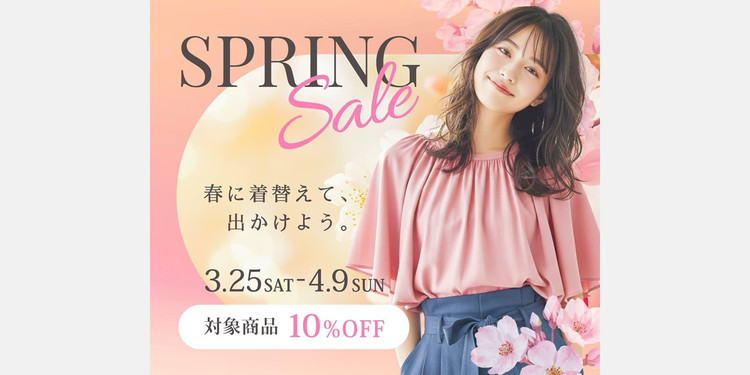
今回は例として、春のセール告知のバナーを作成します。
なお、デザインを考える前に、まずは用途に合ったバナーサイズを確認しておきましょう。
掲載する媒体によって推奨サイズは異なるため、サイズを間違えると、レイアウトが崩れたり、意図した見え方にならなかったりすることがあります。
web広告のバナーサイズと、役立つ無料バナー作成ツールの紹介
【手順1】テンプレートを探す
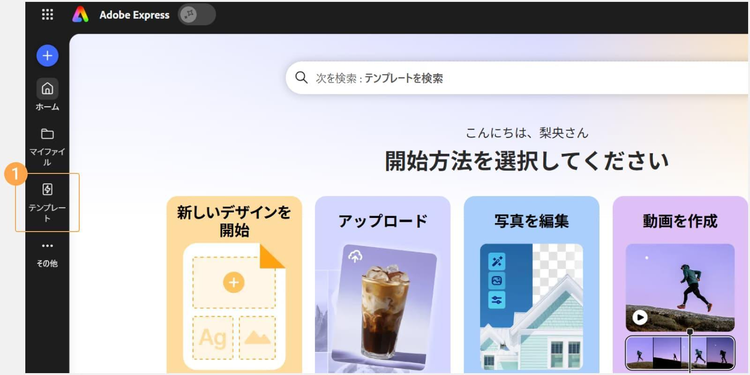
まず、ホーム画面で「テンプレート」をクリックします。
検索窓に「バナー」や「バナー 春」と入力すると、キーワードに関連したテンプレートが一覧で表示されます。
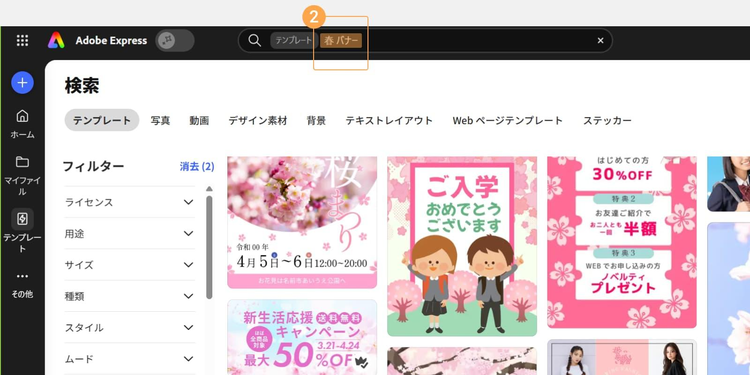
表示されたテンプレートの中から好みのデザインを選び、「このテンプレートを使用」をクリックして編集を始めましょう。
【手順2】背景を変更する
編集画面に移動したら、最初にバナーの背景を変更します。
テンプレート内の背景画像を選択し、ゴミ箱アイコンをクリックして画像を削除してください。
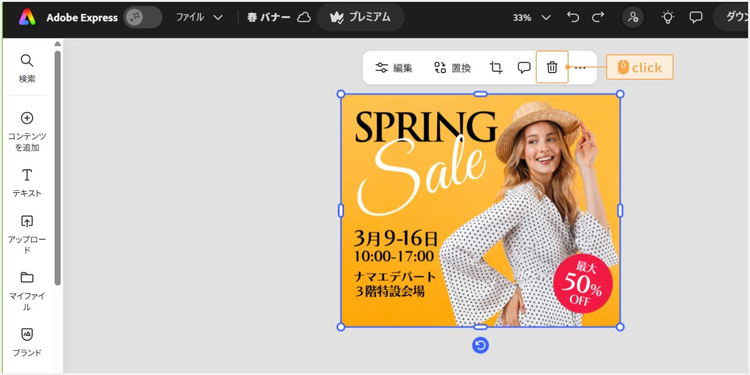
続いて、「コンテンツを追加」>「素材」>「背景」を順にクリックし、検索窓に「ピンク グラデーション」と入力します。
検索結果の中から気に入ったものを選び、背景として設定します。
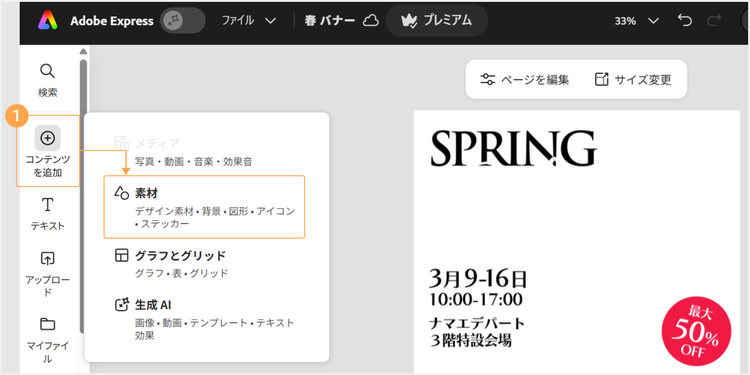
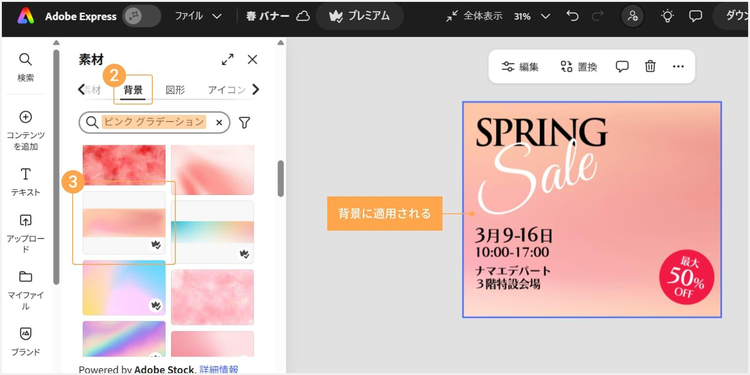
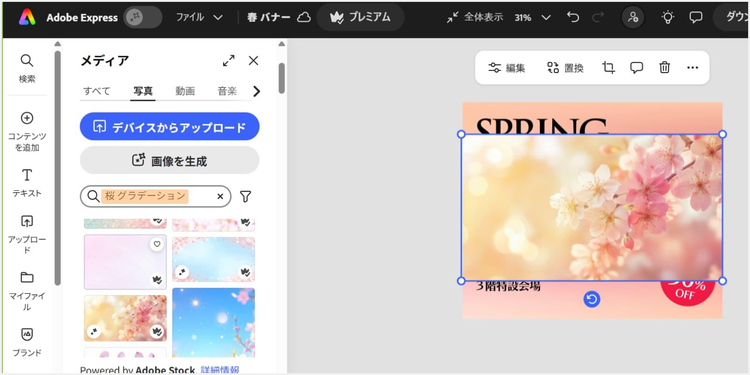
さらに、背景の上に桜の写真を追加して春らしさを演出しましょう。
「コンテンツの追加」>「メディア」>「写真」から「桜 グラデーション」と検索し、バナーの雰囲気に合う写真をカンバスに追加します。
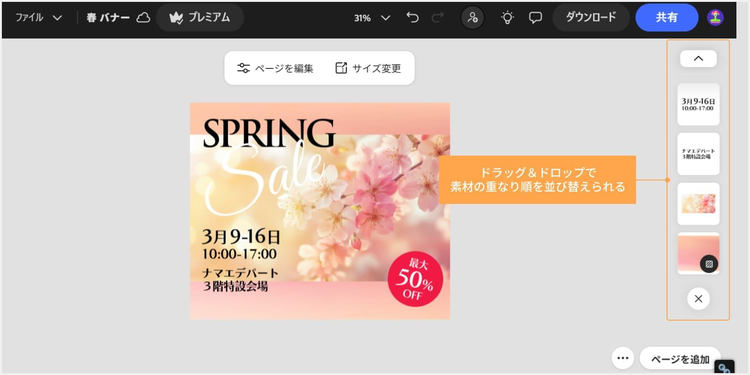
レイヤーをドラッグ&ドロップで並び替えて、桜の写真を背面へ移動させます。
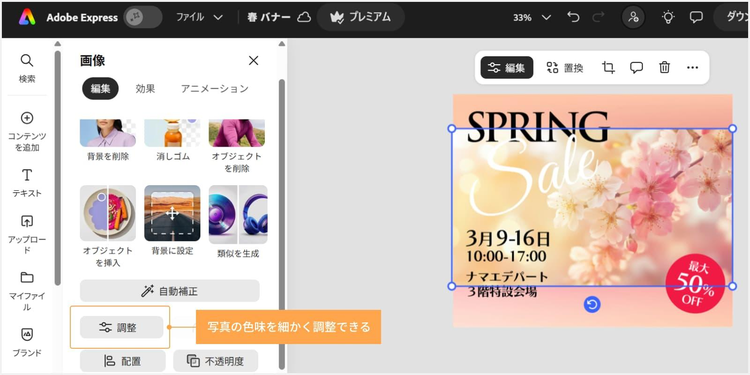
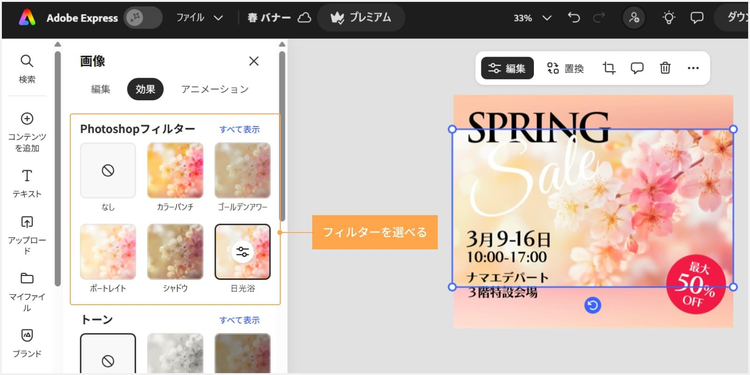
追加した写真は、選択した状態で「編集」>「調整」から色味を細かく調整したり、「効果」からフィルターをかけて雰囲気をカンタンに変えたりできます。
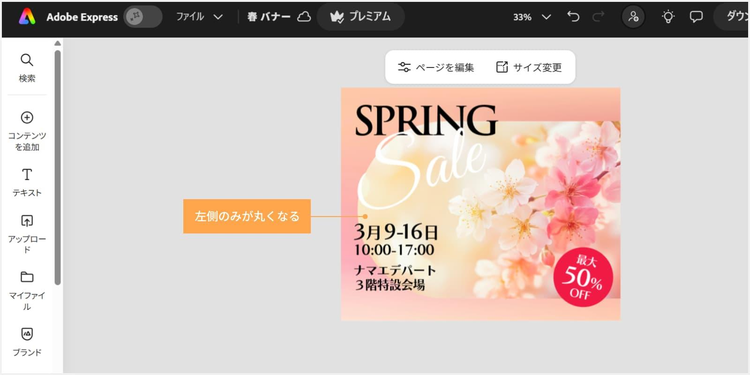
次に、追加した写真を丸く切り抜きます。
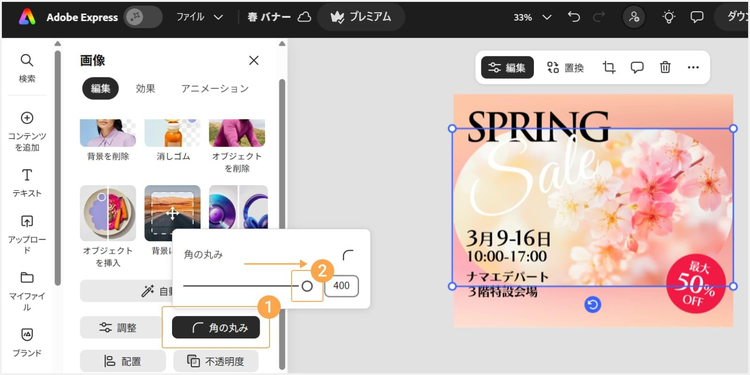
写真を選択した状態で「角の丸み」を最大に設定すると、四つ角が丸くなります。
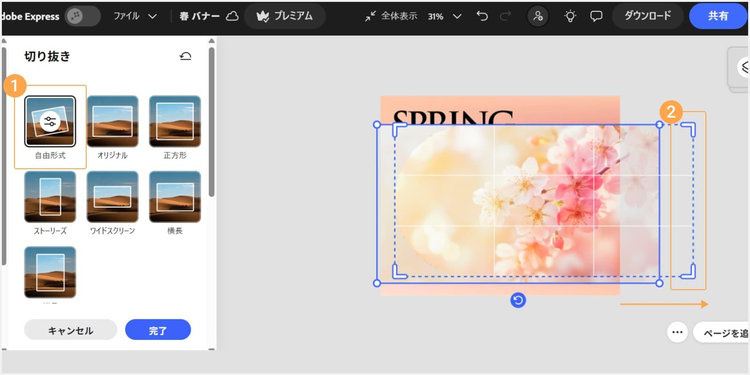
今回は、写真の左側のみ丸くしたいため、切り抜き位置を調整します。
写真をダブルクリックして「切り抜き」のパネルを開いたら、「自由形式」を選び、破線の枠(切り抜き範囲)の右側をバナーの外側まで広げて、左側のみが丸くなるように調整しましょう。
その後、枠の左側の位置も調整します。
実線の枠を動かすと、切り抜く写真の位置や大きさの調整も可能です。
【手順3】素材を追加する
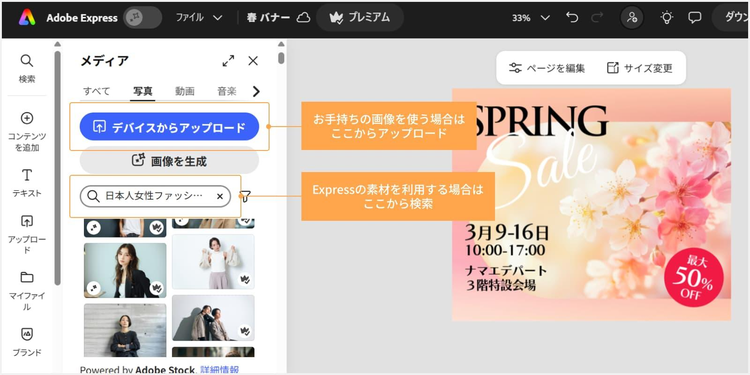
次に、女性モデルの写真を追加します。
「コンテンツを追加」>「メディア」をクリックし、お手持ちの画像を使う場合は「デバイスからアップロード」、Adobe Expressの素材を利用する場合はキーワード検索してください。
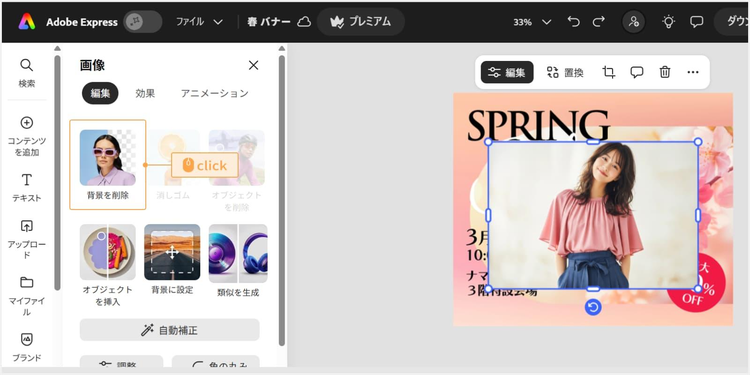
写真を追加できたら、背景を削除します。
写真を選択した状態で「背景を削除」をクリックすると人物だけが切り抜かれます。
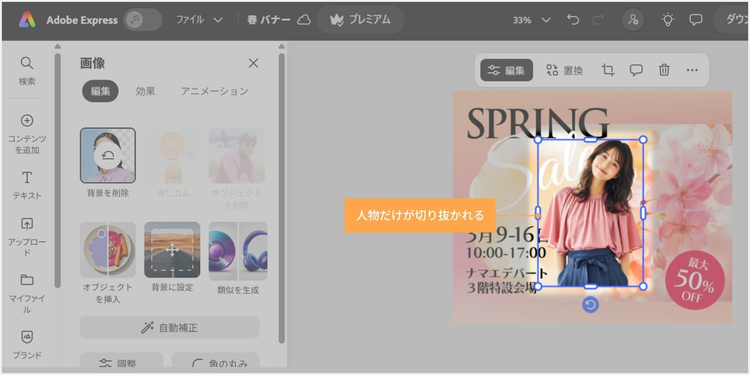
背景を削除したら、バランスを見ながら写真を配置しましょう。
色味を変えたいときは、「編集」>「調整」または「効果」から調整できます。
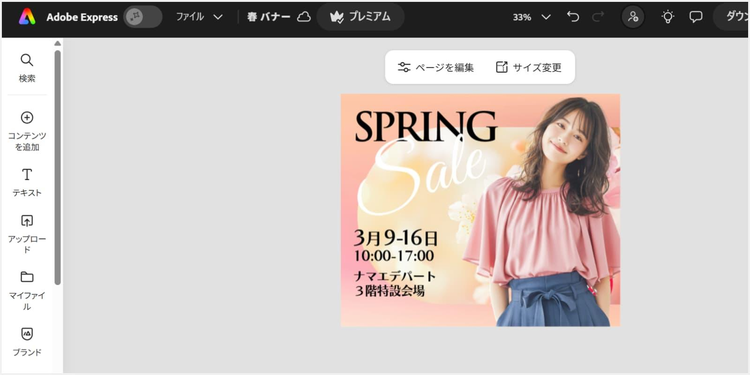
さらに、モデルの女性の周りに桜の素材を追加します。
「コンテンツを追加」>「素材」>「デザイン素材」から「桜 水彩 イラスト」と検索し、カンバスに追加します。
今回はレイヤーを並び替えて、モデルの前後に桜を置き、立体感を出してみました。
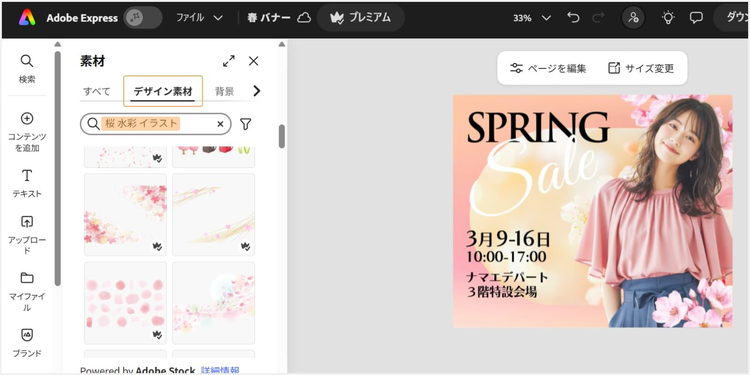
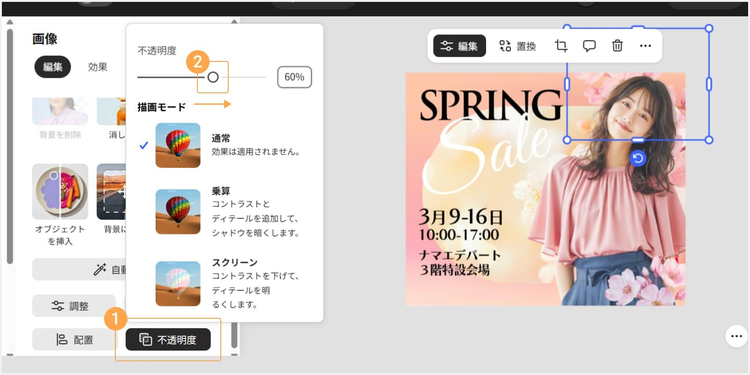
また、デザインに自然になじむように、桜のイラストの不透明度を少し下げて仕上げます。
【手順4】テキストを編集する
次に、バナーの内容に合わせてテキストを編集します。
テンプレート内のテキストは、クリックして自由に内容を変更できるほか、不要な場合は選択のうえゴミ箱アイコンから削除できます。
また、フォントや文字色、サイズなどもパネルから細かく調整可能です。
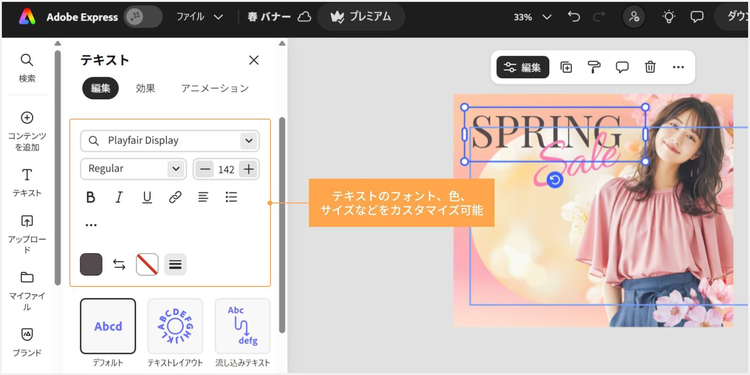
新しいテキストを追加したい場合は、「テキスト」>「テキストを追加」と進んで、テキストボックスを作成してください。
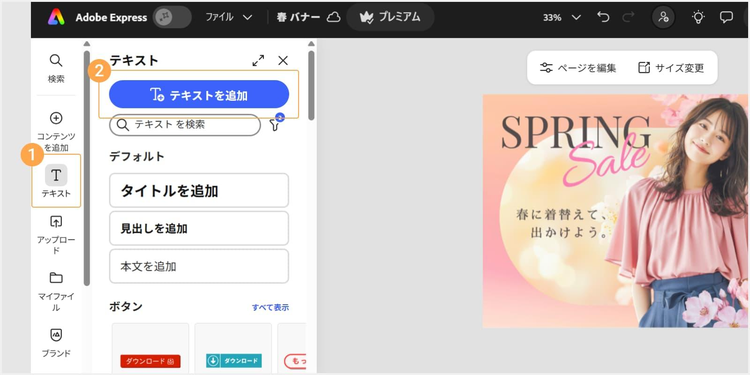
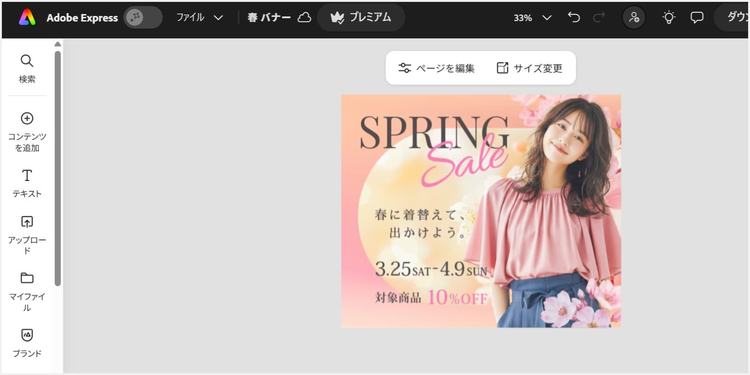
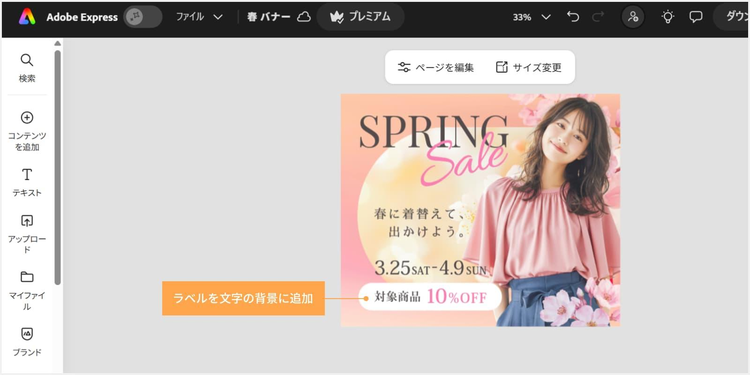
テキストを追加できたら、最後に「対象商品10%OFF」の文字の背景にラベルを付けます。
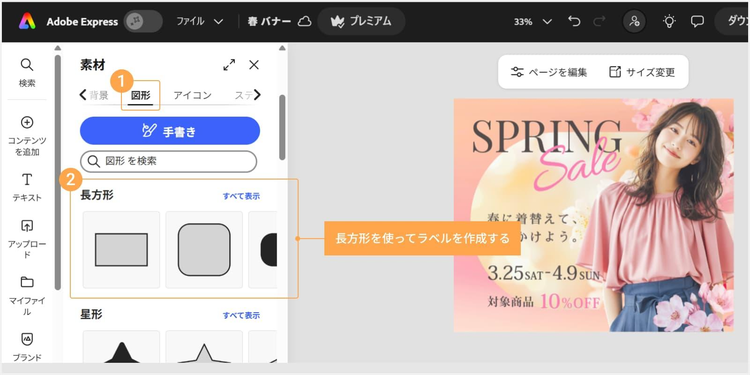
「コンテンツを追加」>「素材」>「図形」の順にクリックすると、円や長方形などのシンプルな図形が表示されます。
今回は長方形の角に丸みを付けて、ラベルを作成しました。
【手順5】ダウンロードする
バナーのデザインが終わったら、ファイルをダウンロードしましょう。
「ダウンロード」ボタンをクリックし、バナーを掲載したい媒体に合ったファイル形式を選んでください。
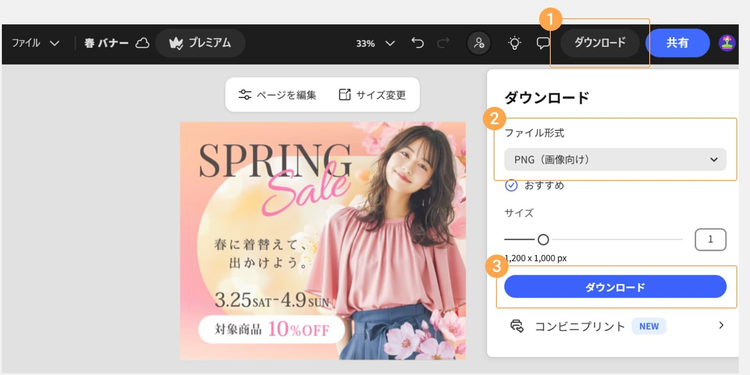
以上で、バナーの完成です。
春らしいビジュアルが見た人の目を引き、集客や売上アップも期待できる仕上がりになりました。
Adobe Expressで春らしいバナーを作ってみる
このように、色合いや使う素材などを少し意識するだけで、ぐっと春らしいデザインになります。
この記事でご紹介した内容を参考に、ぜひ春にぴったりのバナーを作ってみてくださいね。
なお、Adobe Expressでは、今回ご紹介したようなバナーだけでなく、季節のイベント告知やおたより、SNS投稿用の画像など、様々なデザインを手軽に作れます。
それでは最後に改めて、そんなAdobe Expressの魅力についてご紹介します。
手軽に本格的なデザインが作れる!Adobe Expressの3つの魅力
素材やテンプレートが充実したAdobe Expressなら、バナーはもちろん、それ以外のデザイン作成にも幅広く対応できます。
今回は、Adobe Expressの魅力の中から、代表的なものを3つピックアップしてご紹介します。
1.おしゃれで使いやすい素材やテンプレートが豊富
何といってもAdobe Expressの魅力は、豊富に揃ったイラスト素材やテンプレート。
あしらいや背景素材から動画素材まで一通りそろっているので、素材探しに手間取ることなく、スムーズに制作を進められます。
これらを活用すれば、店舗のポスターやチラシ、学校や施設のおたより、バナーやSNS投稿用の画像など、様々な媒体に向けたデザインを短時間で作成できます。
また、Adobe Expressなら用途ごとにサイズやレイアウトを調整しやすく、紙とデジタルをまたいだ制作に対応しやすい点も特長です。
さらに、フリー素材集サイト「いらすとや」とも連携しており、親しみやすいイラスト素材をそのままデザインに取り入れられます。掲示物や各種おしらせなど、幅広い用途で使いやすいのも嬉しいポイントです。
2.商用デザインにもそのまま使える、安心の素材環境
Adobe Expressで提供される素材やテンプレート、フォントは、いずれも商用利用に対応しています。
有料イベントや店舗キャンペーンの告知・販促物など、ビジネス用途のデザインにも、そのまま活用できる点は大きな特長です。
さらにAdobe Express内から、有償のストックフォトサービス「Adobe Stock」の素材を利用することも可能。写真やイラストなど、高品質な素材を制作画面上で選び、そのままデザインに反映できるため、作業の流れを止めずに表現の幅を広げられます。
ちなみに、Adobe Stockの素材はすべてロイヤリティフリーで、クレジット表記も不要です。SNS投稿やwebサイトなど、不特定多数の目に触れる場面でも、権利面の確認に過度な手間をかけずに使用できます。
関連:キャンペーンバナー作成の参考に!プレゼント企画にもピッタリのテンプレート56選
3.印刷もデジタルも。用途に応じて柔軟に活用できる
Adobe Expressでは、作成したデザインをPDFとして出力できるため、印刷だけでなくデジタルでの活用にも対応できます。
例えば、イベントの告知ページに掲載したり、学校や施設で配布する資料として共有したりといった使い方も可能。ひとつのデザインを、用途に応じてそのまま再利用できるので、作り直す手間がかかりません。
また、Adobe Expressで作成したデザインは、全国の主要コンビニエンスストアでも手軽に印刷できます。
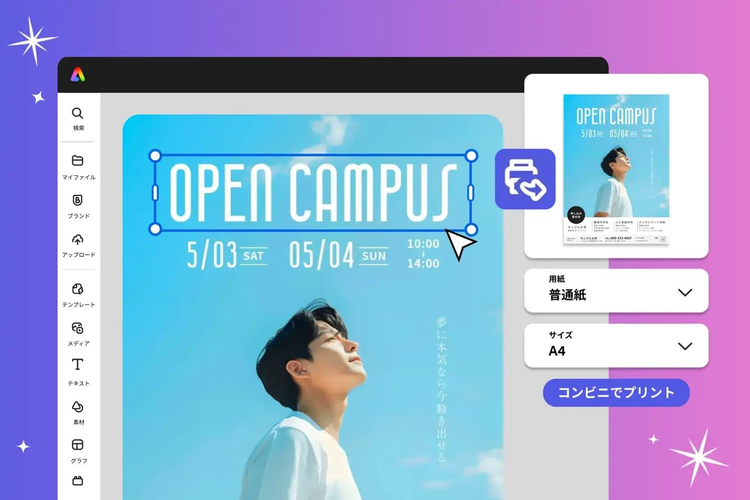
Adobe Expressで作成したデザインが全国のコンビニで印刷可能に!「コンビニプリント」が新登場
Adobe Expressで作成したチラシやポスター、ショップカードなどを、最寄りのコンビニでサクッとプリントできるので、ぜひ活用してみてくださいね。
関連:チラシ(フライヤー)デザインのコツ!テンプレートで作る方法も