
かんたんオールインワンエディター

ワンクリックでどのデバイスからでも編集

生成AIでスピーディに作成

プロがデザインした数千のテンプレート
製品やサービスの使い方を解説したり、何か手順を説明したりするときに、マニュアルや手順書を作ることがあるでしょう。しかし、伝えたい内容によっては、文章や図解だけでは伝わりにくい場合もあります。
そんなときは、動画で解説してみましょう。動画を使えば、文章だけでは伝えにくかった情報を、動きを交えてわかりやすく伝えられます。
この記事では、わかりやすい解説動画を作るコツと、動画作成の手順について解説します。また、無料で動画を編集できるツール「Adobe Express」もご紹介。Adobe Expressは、直感的に操作ができ、初めて動画を作る人でもカンタンに作成できます。
PCならブラウザで、スマホやタブレットならモバイル版アプリですぐに使えるので、ぜひお試しください。
※当記事の情報は、2025年1月時点のものです。アプリケーションのバージョンにより、操作画面のUIや機能が異なる場合がございます。あらかじめご了承ください。

目次
解説動画の種類とメリット
解説動画を作る手順
解説動画のクオリティを上げるための11個のコツ
Adobe Expressを使って、わかりやすい解説動画をカンタンに作成しましょう
解説動画の種類とメリット
「解説動画」とは、特定の物事や情報について詳しく説明するための動画です。
例えば、以下のような種類があります。
- 難しい物事について平易に解説する(例:「アイデンティティー」という言葉の概念について、中学生でもわかる言葉で説明する)
- 製品やサービスの使い方の手順を解説する(例:家具の組み立て方や機械の操作方法を説明する)
- 初めて学ぶ人に向けてノウハウを順序立てて解説する(例:自宅でできるヨガの方法を説明する)
解説方法も様々で、テロップやイラストを入れるだけでなく、対談やインタビュー形式にしたり、スライドを使ったりするなどの方法があります。
どんな内容の解説動画を作る場合でも、一番大事なことは、視聴者にとって「わかりやすく」情報を伝えることです。解説内容にあわせて最適な形式を選び、視聴者が理解しやすい動画を作成しましょう。
解説動画を作るメリット
物事を解説するには、スライド資料やマニュアルを作り、文章で理解してもらう方法もあります。一方で、動画で解説することで、以下のようなメリットがあります。
- より多くの情報を伝えられる
- より多くの人に伝えられる
- 繰り返し動画を利用できる
- 視聴者と双方向のコミュニケーションを取れる
順番に解説します。
【メリット1】より多くの情報を伝えられる
解説動画は、文章よりも多くの情報を伝えられる利点があります。視覚や聴覚に働きかけることで、視聴者の記憶に残りやすくなります。
また、話者の熱量や手触り感といった「情緒」も伝えられるため、視聴者に親しみやすさを感じてもらえるというメリットもあります。
【メリット2】より多くの人に伝えられる
手順や操作方法を知りたいときには、文章だけのコンテンツに比べて、動きの付いた動画の方がわかりやすい場合もあります。そのため、発信するテーマによっては、解説動画をただ参考にしてもらえるだけでなく、多くの人に視聴してもらい、役に立つ動画として拡散される場合もあります。その結果、自分のチャンネルや自社を認知してもらえる場合もあります。
【メリット3】繰り返し動画を利用できる
一度動画を作れば、研修や教育の場で繰り返し使用できます。そのため、研修のたびに何度も同じ内容を伝える必要がありません。
よって、空いた時間を、ワークショップや実践形式のセミナーのように、直接対面で行ったほうがよい講習や業務に充てられるようになります。
【メリット4】視聴者と双方向のコミュニケーションを取れる
解説動画を動画配信プラットフォームに投稿すれば、動画のコメント欄やSNSでのシェアを通じて、視聴者からのフィードバックや質問を受け取れます。コメントに返信やリアクションをすれば、視聴者とコミュニケーションが取れます。その結果、視聴者との信頼関係を築きやすくなるでしょう。
また、視聴者からの反応からニーズや関心を把握でき、今後のコンテンツ作りにも活用できます。
とはいえ、初めて動画を作る方にとっては、「動画作成なんて難しそう・・・」と感じる場合もあるでしょう。
動画編集ツール「Adobe Express」なら、直感的な操作で動画編集ができます。

動画のトリミングやアニメーションの付与、音楽や画像素材の追加といった作業も、必要なメニューを選ぶだけカンタン。無料で使えるので、ぜひお試しください。
解説動画を作る手順
ここからは、解説動画を作る大まかな手順を紹介します。具体的にイメージしやすいよう、「カレーの作り方」の解説動画を例に挙げて説明します。
動画のクオリティを上げるコツについては記事の後半で紹介するので、ぜひ参考にしてみてください。
【手順1】目的を明確にする
まずは「動画を作る目的」を明確にしましょう。具体的な目的を設定することで、「誰に」「どのような内容を」解説すべきかが決まり、その後の動画制作をスムーズに進められます。例えば「カレーの作り方」に関する解説動画なら、以下のように考えられます。
-
目的:動画を見て美味しいカレーを作れるようになってもらう。その結果、料理に対する関心や自信をもってもらい、他の料理にもチャレンジしてもらう。
-
誰に:料理初心者に
-
どのような内容を: カンタン にカレーを作る方法
【手順2】公開場所を決める
動画の目的を明確にしたら、その目的を果たすために最適な動画の公開場所を考えましょう。以下は、動画の公開場所の一例です。
- YouTube(通常動画・ショート動画)
- Instagram(ショート動画)
- TikTok(ショート動画)
- Vimeo(有料動画)
公開場所によって、適切な動画の容量や長さは変わります。例えば、YouTubeショートやInstagramリール、TikTokなどに投稿するショート動画の場合、縦画面の動画が一般的です。一方で、YouTubeの通常動画なら横画面の動画が中心です。
また、最終的に視聴者にどんな方法で動画を届けるのかも考慮しましょう。例えば、動画をwebサイトに埋め込んだりメールで共有したりしたい場合は、共有用のリンク(URL)を発行できる媒体で公開する必要があります。
今回例で挙げている「カレーの作り方」の解説動画の場合、初心者に向けてカレーの作り方を詳しく解説するために、動画にある程度の尺が必要です。そのため、今回は長尺の動画を投稿できるYouTubeに公開する想定で進めてみましょう。
【手順3】動画の内容を企画する
目的や公開場所を決めたら、次は動画の内容を企画します。具体的には、動画の形式や大まかな内容を決めていきましょう。
「カレーの作り方」の動画を企画するケースを例に挙げます。
動画の全体的な雰囲気を決める
料理が苦手な人でも「カンタンに美味しいカレーが作れそう」という印象をもってもらえるよう、ナレーションや動画に入れる音声を明るいトーンにしたり、楽しそうなアニメーションを入れたりします。
適切な動画の見せ方を決める
カレーをどうやって作っているのか視覚的にわかりやすくするため、料理している様子を真上から撮影し、テロップを付けます。
動画の流れを決める
主な視聴者が料理初心者であることを想定し、初心者が動画の内容を見て真似してもらうことを意識しましょう。例えば以下のような工夫ができます。
- カレーの作り方を少ない手順で解説する(例:「3ステップでカンタンに作れる!」といったキャプションを入れる)
- スーパーで購入できる素材だけを使ったレシピを紹介する
- なぜその順番で作った方がよいのかの理由も丁寧に解説する
このように、【手順1】で考えた動画の目的を達成できるような流れを考えましょう。
【手順4】台本を作成する

動画の内容を企画したら、その企画に沿った台本を作ります。台本とは、演者のセリフ、各シーンの説明、カメラアングルなどを書いたものです。台本を作ることで、情報が整理され、動画の構成が明確になります。また、必要な素材や機材を撮影の前に把握できるため、撮影がスムーズに進みます。
なお、台本を作る際には、想定する視聴者が理解できる内容になっているかどうかを意識してください。例えば料理初心者にカレーの作り方を解説する場合、調味料の量は「適量」ではなく、「ひとつまみ」や「●グラム」など、できるだけ具体的に示すとよいでしょう。
台本が完成したら、想定した視聴者に近い属性の人に、内容がわかりやすいかチェックしてもらいましょう。
【手順5】素材を用意する
台本が完成したら、次に動画作成に必要な素材を用意します。動画の内容にもよりますが、一般的には以下のような素材が必要です。
台本に沿って撮影した動画
解説動画の土台となるメイン素材です。台本に沿って、手順や方法を解説した内容を撮影します。
ナレーション音声
映像の内容を補足するためのナレーション音声を録音します。特に映像だけではわかりにくい部分や重要なポイントがあれば、ナレーションで強調するとより注意して聞いてもらいやすくなります。
なお、ナレーションの音質が悪いと聞き取りにくくなるだけでなく、内容を理解しにくいと感じ途中で視聴されなくなる可能性があります。クリアな音質で取れるよう、マイクを使ったり音声編集ソフトでノイズを除去したりしましょう。
ちなみに、テロップのみで解説する場合は、ナレーション音声は不要です。
画像や図解
撮影した動画だけではわかりにくそうな場合、説明を補完するための画像や図解を用意しましょう。動画とあわせて見せることで、視聴者が内容をより理解しやすくなります。
BGM
動画の内容に適したBGMを用意しましょう。BGMを選ぶには、他者に依頼してオリジナル音源を作成してもらったり、著作権フリーの素材サイトから探したりする方法があります。また、動画編集ツールによっては、BGM用の音源が用意されているものもあります。
なお注意点として、音楽の利用条件をよく確認しておきましょう。利用条件は提供されているサイトや曲ごとに異なります。そのため、著作権フリーで音楽を提供しているサイトから音楽をダウンロードする場合も、使用したい音楽の利用規約を必ずチェックしましょう。
動画に音楽を付けるときの注意点については、以下の記事も参考にしてください。
YouTube動画で著作権の心配なく音楽(BGM)を使用する方法
字幕(テロップ)の文章
字幕(テロップ)を付ける場合、字幕用の文章を用意しましょう。字幕を付けると、以下のようなメリットがあります。
● ナレーションの内容を補完できる
字幕があれば、ナレーションをうまく聞き取れなくても字幕で内容を確認できます。
● 聞きなれない用語を簡潔に補足できる
専門用語や難解な言葉について、ナレーションで解説すると尺が長くなるほか、一度聞いて理解できなかった場合はもう一度再生してもらう必要があります。
その場合はテキストで補足しましょう。動画に一定時間、字幕を表示させ続けれると視聴者が自分のペースで確認しやすくなります。
● 無音でも内容が伝わる
字幕があると、無音で視聴しても動画の内容を理解できます。そのため、電車内やオフィスといった音を出しにくい状況でも視聴できるため、より多くの視聴者に見てもらいやすくなります。
【手順6】編集する
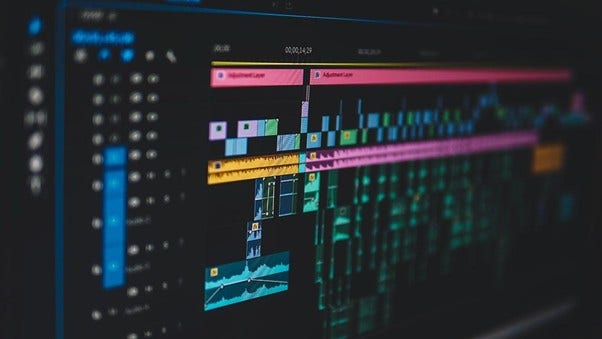
素材が集まったら、あらかじめ作成した台本に従って動画を編集しましょう。動画編集ツールを使い、公開場所にあった画面サイズで動画を作っていきます。
まず、動画に使う映像や音声などの素材を、編集ソフトへインポートします。インポートが完了したら、不要な部分をカットします。カットを終えたら、BGMやテロップ、効果音など、装飾を加えましょう。一通りの編集が終わったら、問題がないか一通り再生してチェックします。
動画編集に使えるツールには、様々なものがあります。もしあまり動画作成の経験がない場合は、カンタンに扱えるツールがオススメです。無料の動画編集ツール「Adobe Express」なら、操作がカンタンで誰でも動画編集ができます。
また、Adobe Expressにはたくさんの動画テンプレートが用意されているので、動画に使うデザインをゼロからつくる必要がありません。装飾に使える画像やイラスト素材のほか、BGMに使える音楽素材も豊富に用意されています。Adobe Express上で、素材探しから動画編集まで一気通貫で行えるので、動画作成にぜひご活用ください。

ここまで、解説動画作成の流れを解説しました。続いて、動画のクオリティを上げるための具体的なノウハウをご紹介します。
解説動画のクオリティを上げるための11個のコツ
多くの人に視聴される解説動画を作るには、いくつかのコツがあります。
これから解説する11個のコツを参考に、動画のクオリティアップを目指しましょう。
【コツ1】「絵コンテ」を作る
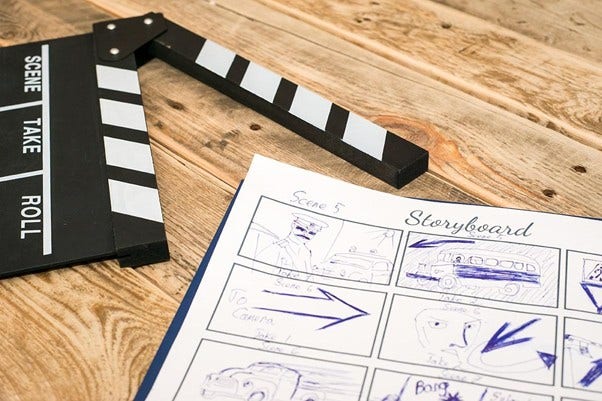
解説動画を作るときに重要なのは、動画の具体的な内容が頭に浮かぶまで、全体の構成を練ることです。全体の構成が具体的であればあるほど、シーンごとの構成や流れが明確になります。そして、シーンごとの構成と流れが明確になれば、その後台本作成や動画に必要な素材探しなどをスムーズに進められるようになるのです。
なお、実際に構成を考えるときは「絵コンテ」を作成するのがオススメです。「絵コンテ」とは、動画のシーンごとのイメージを視覚的に表現した資料のこと。絵コンテは作りこみ過ぎる必要はなく、動画の内容や流れがイメージできれば十分です。カンタンな図形や参考となる画像、撮影した動画のスクリーンショットをスライドに並べるところから始めてみてください。
一般的なスライドツールには、スライド枠外にメモ欄が設けられているため、セリフや場面の補足説明を記載しておくことも可能です。絵コンテにあわせて説明を書き込んでおくことで、編集時に絵コンテの意図や内容を再確認する手間が省けるため、以降の編集工程が楽になります。
【コツ2】オープニングで動画の概要がわかるようにする
オープニングでは、視聴者に「何についての動画か」「動画を見れば何が得られるのか」を簡潔に伝えましょう。最初の数秒だけを見て、面白くなさそうと感じたら続きを視聴してもらえない場合もあります。そのため、冒頭で端的に概要を伝えておくことで、視聴者に関心をもってもらえ、動画を最後まで見てもらいやすくなります。
例えばカレーの作り方を解説する動画の場合、冒頭でタイトルを表示させたり、「この動画では、初心者でもカンタンに作れるカレーの作り方を紹介します」といった短い概要を伝えるとよいでしょう。
【コツ3】難解な内容やイメージしづらい内容には、補足説明を加える
難解でイメージしづらい内容を解説する際には、適切な補足説明を加えましょう。専門用語をカンタンな言葉で言い換えたり、複雑な内容は画像や映像を使って説明したりと、視聴者に内容を理解してもらえるよう工夫しましょう。
【コツ4】読みやすい字幕(テロップ)を付ける
解説動画に字幕を付ける場合は、以下の点に気を付けましょう。
- スマホやタブレットなど小さな画面でも見やすい文字サイズにする
- 文字色と背景色のコントラストを大きくする
効果的なテロップの入れ方については、以下の記事で詳しく解説しています。ぜひ参考にしてください。
YouTubeテロップを作る5つのポイントと効果的な入れ方
【コツ5】内容に合ったBGMを選曲する
動画の内容にあわせてBGMを選曲することも重要です。例えば、シリアスな内容の箇所で明るいBGMを使うと、違和感が気になって動画の内容に集中できなくなってしまいます。シチュエーションに沿った雰囲気の、適切なBGMを選びましょう。
また、シーンに応じて複数のBGMを使い分けるのも効果的です。例えば、導入部分には明るく軽快なBGMを、重要な説明部分には落ち着いたBGMを使うことで、集中して視聴しやすい動画になります。
ちなみに、Adobe Expressには無料で使えるロイヤリティフリーのBGMが豊富に用意されています。動画編集と音源探しを同じツール上で行えるため、スムーズな動画作成が可能です。
【コツ6】音量のバランスに気を付ける
解説動画を作成する際、音量のバランスに気を付けることも重要です。音量のバランスは意外と見落とされがちなコツですが、視聴者の体験に大きな影響を与えます。
例えば、BGMや効果音が大きすぎてナレーションの音声が聞き取りにくいと、視聴者に大きなストレスを与えてしまいます。編集時にはスピーカーとイヤホンの両方で視聴し、音量のバランスが崩れていないかチェックするとよいでしょう。
【コツ7】ナレーションを使う場合、聞き取りやすい素材を用意する
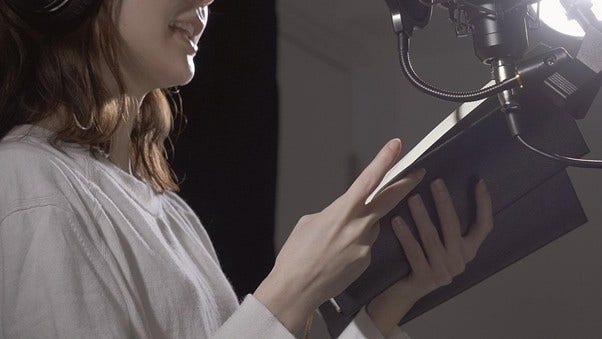
ナレーションを使う解説動画を作る場合、聞き取りやすいナレーション素材を用意しましょう。ナレーションが聞き取りにくいと、視聴者はストレスを感じ、離脱しやすくなります。以下のポイントを押さえて、聞き取りやすいナレーション素材を用意してみましょう。
- ハッキリと発生することを意識する
- ゆっくりと丁寧に話すことを意識する
- 収録の前には発声練習も忘れずに行う
また、ナレーションは外注することも可能です。必要であれば、アウトソーシングサービスも利用してみましょう。
【コツ8】装飾を増やしすぎない
編集する際、装飾を増やしすぎないことも大事なポイントです。テロップをカラフルにしすぎたり、効果音を多用しすぎたりすると、視聴者にかえってチープな印象を与えてしまいます。
テロップにはまずシンプルなフォントと色を選びましょう。また効果音は、強調したい部分や場面転換の部分で使いましょう。
【コツ9】動画のつなぎ方に気を付ける
解説動画のクオリティを上げるためには、動画のつなぎ方にも注意を向けます。以下のポイントを抑えるとよいでしょう。
テンポをよくする
余計な部分はカットし、動画のテンポを保ちます。テンポが悪いと離脱されやすく、最後まで見てもらえない可能性があります。以下のような点を工夫し、動画のテンポをよくしましょう。
- 余計な間や長すぎるシーンは削る
- シーンの切り替えを素早くする
-
画像挿入などで同じ画面が続かないようにする
アニメーションを利用する
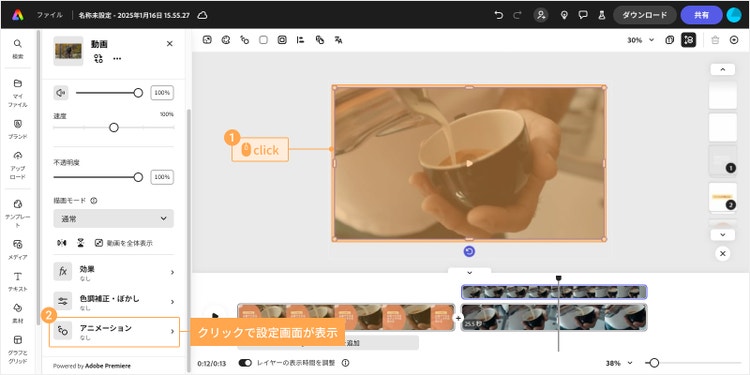
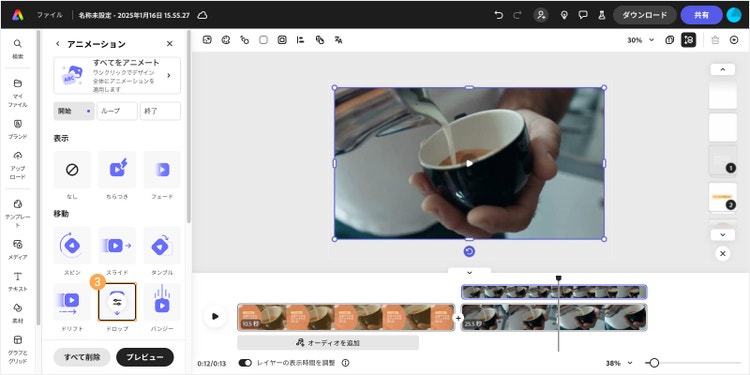
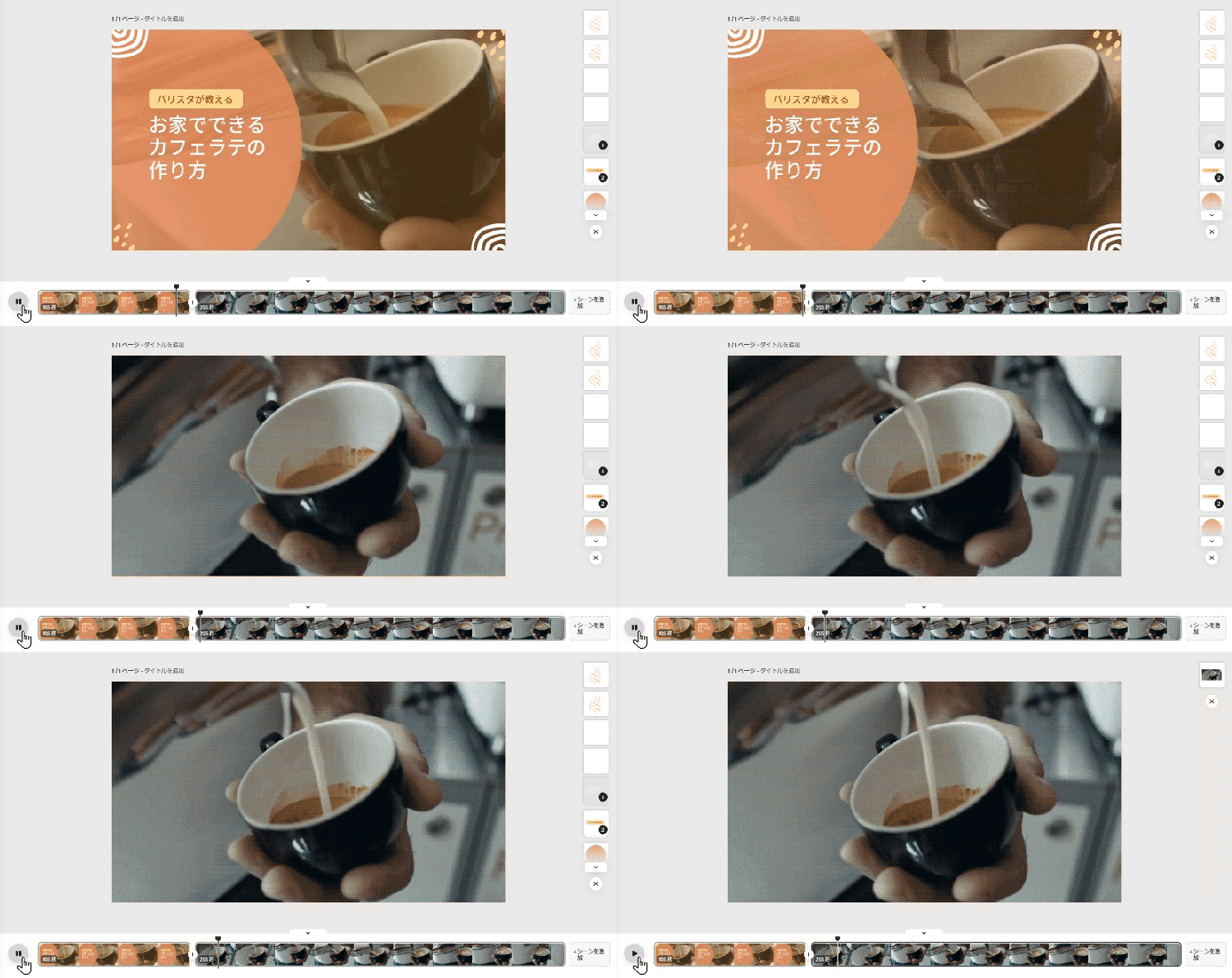
2つの動画をつなぐ際には「アニメーション」を使うと、自然なつながりを演出できます。Adobe Expressには豊富なアニメーションが用意されています。使いたい効果を選ぶだけで、カンタンに利用できます。
【コツ10】完成した動画を第三者に見てもらう
動画を制作した本人は、動画の内容を知っているため、どうしても改善点に気付けない場合があります。そのため、動画が完成したら、第三者に見てもらいましょう。視聴者と近い属性(性別、年齢、興味関心)の人に見てもらうと、動画を実際に届けたいユーザーが感じる課題を教えてもらえます。
【コツ11】公開前に動画の見え方を確認する
視聴者は必ずしもPCで動画を見るとは限りません。例えばPCではちょうどいいサイズのテロップや画像でも、スマホでは小さくて見にくいことがあります。また、動画をアップロードしたサイト上で不具合が起き、音声や映像に問題が生じる場合もあります。
そのため、動画を公開する前に、複数のデバイスで動画を確認するなど、想定通りの見た目で視聴者に動画が届いているかを確認しましょう。
Adobe Expressを使って、わかりやすい解説動画をカンタンに作成しましょう
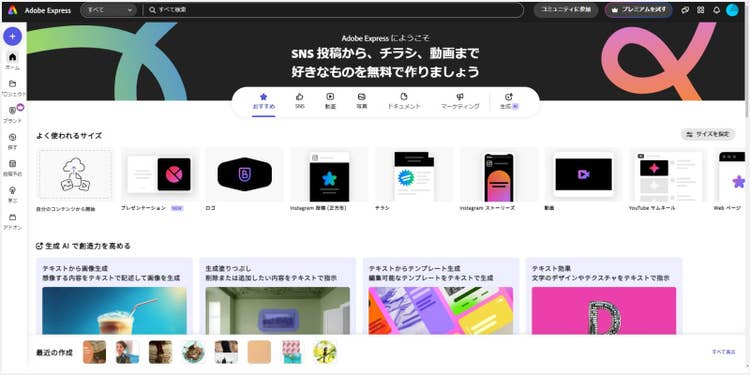
直感的に操作できる「Adobe Express」を使えば、誰でもカンタンに完成度の高い解説動画を作成できます。ここでは、Adobe Expressがなぜオススメなのか、その理由を詳しくご紹介します。
PC・スマホ両方で使える
Adobe ExpressはPCだけでなく、スマホやタブレットでも利用可能です。場所を選ばずに動画編集ができるので、移動中や外出先でも手軽に作業を進められます。
例えば、撮影した動画をその場で編集し、アイデアをすぐ形にできます。また、仲間との共同編集や共有もすぐにできるため、効率的に作業を進められるでしょう。
直感的に操作できる
Adobe Expressは、初心者でも直感的に操作できるのが特長です。複雑な操作が不要で、ドラッグ&ドロップで素材を配置するだけで、魅力的な動画を作れます。
また、わかりやすいアイコンとガイドが用意されているため、動画編集が初めての方でも使いこなしやすいでしょう。
画面サイズの指定がカンタン
Adobe Expressでは、用途に応じた画面サイズを指定できます。YouTubeの通常投稿にぴったりな「16:9」や、Instagramストーリーズに適した「9:16」など、各種プラットフォームに最適なサイズをワンクリックで選択可能です。これにより、どのデバイスでも見やすい映像を作成できます。適切なサイズを選び、動画の効果を最大限に引き出しましょう。
自動でテロップを挿入できる
Adobe Expressには、自動でテロップを挿入する機能が備わっています。話している内容にあわせてテロップを自動生成するため、手間をかけずに視覚的な補足情報を追加できます。これにより、視聴者の理解を助け、より伝わりやすい動画が作れます。特に、解説動画や教育コンテンツにおいては便利な機能です。
豊富な動画用素材やテンプレートを無料で使用できる
Adobe Expressでは、高品質な素材やテンプレートを無料で利用できます。高品質な素材を使うことで、初心者でもプロが作ったような動画を作成しやすくなります。また、テンプレートは、作業時間の節約にも便利です。テンプレートや素材は今後も更新されるので、ぜひチェックしてみてください。